تقنية
أفضل برامج استعادة البيانات 2026: مقارنة 5 أدوات
Writerتحرير بيكلي
حُدِّث في 2026-10-01
الملف المحذوف لم يختفِ في الغالب بعد: المساحة التي كان يشغلها تُعلَّم فقط على أنها فارغة إلى أن تُكتب فوقها بيانات جديدة. يستطيع برنامج الاستعادة العثور عليه، لكن بشرط أن تتوقف عن استخدام القرص في الوقت المناسب وأن تختار أداة تناسب مشكلتك ومستوى خبرتك.
الخلاصة السريعة
Wondershare Recoverit هو الخيار الشامل الأسهل لمعظم الناس: واجهة إرشادية على Windows وMac، ودعم لأجهزة الكمبيوتر وبطاقات SD ووحدات USB والأقراص الخارجية وNAS، وإصلاح مدمج للصور والفيديو، وخطة شهرية إن كنت تحتاجه مرة واحدة. وإن أردت استعادة أكبر قدر ممكن مجانًا، فالإصدار المجاني من EaseUS Data Recovery Wizard على Windows يسمح بما يصل إلى 2GB. أما Disk Drill فهو الأنسب إن كنت تستخدم جهاز Mac وكمبيوتر Windows معًا، لأن ترخيصًا واحدًا يغطي الاثنين. ويقدّم Stellar Data Recovery أرخص ترخيص دائم بين الأدوات المناسبة للمبتدئين هنا، بينما R-Studio هو الخيار للمستخدمين المتمرسين الذين يتعاملون مع مصفوفات RAID أو أنظمة ملفات غير مألوفة أو أقسام تالفة.
📋كيف قارنّا
لم نُجرِ أي اختبارات استعادة خاصة بنا على أي من هذه البرامج. فالاختبار العادل يتطلب أقراصًا تالفة متطابقة ومئات الملفات المحذوفة لكل أداة، كما أن النتائج تتفاوت كثيرًا بحسب القرص ونظام الملفات وما حدث بعد الحذف. لذلك هذه مقارنة مكتبية: أخذنا الميزات والأنظمة المدعومة وحدود الإصدارات المجانية وشروط الترخيص من الصفحات الرسمية ووثائق كل مطوّر، وراجعنا الأسعار الرسمية بالدولار الأمريكي في أكتوبر 2026، وقرأنا مراجعات مستقلة، واحتفظنا فقط بالشكاوى المتكررة في كثير من تقييمات المستخدمين لا الحالات الفردية. نسب النجاح وأعداد الأجهزة التي يذكرها المطوّرون هي ادعاءاتهم الخاصة، ولا نعرضها على أنها حقائق.
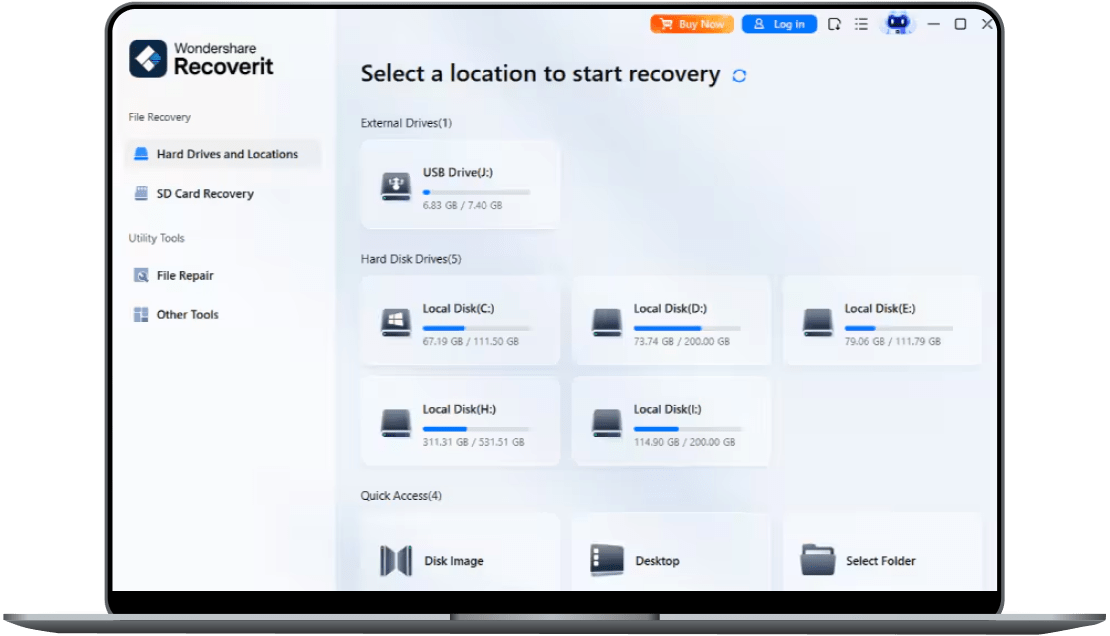
🏆 الأفضل لمعظم الناس: Recoverit هو الخيار الشامل الأسهل: واجهة نظيفة وإرشادية على Windows وMac تغطي الأقراص الداخلية وبطاقات SD ووحدات USB والأقراص الخارجية وNAS وأجهزة Linux، إضافةً إلى أدوات إقلاع لكمبيوتر لا يعمل. ويساعد الإصلاح المدمج للصور والفيديوهات والمستندات التالفة عندما لا تفتح الملفات المستعادة.
أبرز الاختيارات ↓- 5
 R-Studio (R-Tools Technology)🛠️ الأفضل للمستخدمين المتقدمين$49.99〜$79.99السعر المرجعي في الولايات المتحدة
مقالات ذات صلة


1★ Best Pick🏆 الأفضل لمعظم الناسWondershare Recoverit
الأسعار لإصدار Recoverit لنظام Windows على جهازين؛ لإصدار Mac تسعير منفصل، وتتجدد الخطتان الشهرية والسنوية حتى تُلغيهما.
Recoverit هو الخيار الشامل الأسهل: واجهة نظيفة وإرشادية على Windows وMac تغطي الأقراص الداخلية وبطاقات SD ووحدات USB والأقراص الخارجية وNAS وأجهزة Linux، إضافةً إلى أدوات إقلاع لكمبيوتر لا يعمل. ويساعد الإصلاح المدمج للصور والفيديوهات والمستندات التالفة عندما لا تفتح الملفات المستعادة. تناسب الخطة الشهرية حادثًا عابرًا، ويستعيد الإصدار المجاني على Windows حتى 500MB لتتحقق من النتائج أولًا. أما العيوب فهي أن الاشتراكات تتجدد تلقائيًا، وأن الخطة الدائمة لا تشمل الإصدارات الرئيسية المستقبلية، وأن الجهازين المفعّلين لا يمكن تغييرهما لاحقًا.
المميزات
- ✓واجهة إرشادية لنظامي Windows وMac
- ✓إصلاح مدمج للصور والفيديو والمستندات
- ✓خطة شهرية للاستعادة لمرة واحدة
العيوب
- ✗الخطتان الشهرية والسنوية تتجددان تلقائيًا
- ✗الخطة الدائمة لا تشمل الإصدارات الرئيسية المستقبلية
2🆓 أكبر حد مجانيEaseUS Data Recovery Wizard

اختر Windows أو Mac في صفحة الشراء قبل الدفع، فتراخيص Mac أغلى.
يقدّم EaseUS Data Recovery Wizard الإصدار المجاني الأسخى في هذه القائمة، إذ يسمح باستعادة ما يصل إلى 2GB على Windows، وهو ما يكفي لكثير من الحوادث التي تقتصر على المستندات. الخطوات الثلاث — اختيار الموقع ثم الفحص ثم المعاينة — واضحة، ويمكن إيقاف الفحص مؤقتًا واستئنافه، وتضيف الإصدارات المدفوعة إصلاح الصور والفيديو والمستندات التالفة ووحدة USB قابلة للإقلاع للأجهزة المتعطلة. وهو متاح أيضًا لنظام Mac. تغطي التراخيص المدفوعة كمبيوترًا واحدًا، وإصدار Mac أغلى من Windows، ويشير بعض المستخدمين إلى أن فحص الأقراص الكبيرة يستغرق وقتًا طويلًا.
المميزات
- ✓استعادة مجانية حتى 2GB على Windows
- ✓معالج بسيط من ثلاث خطوات
- ✓ضمان استرداد المال لمدة 30 يومًا
العيوب
- ✗الترخيص الواحد يغطي كمبيوترًا واحدًا
- ✗إصدار Mac أغلى
3🍎 الأفضل لـMac وPCDisk Drill (CleverFiles)
ترخيص PRO واحد يغطي macOS وWindows معًا؛ اختر بين الاشتراك السنوي والترخيص الدائم عند الدفع.
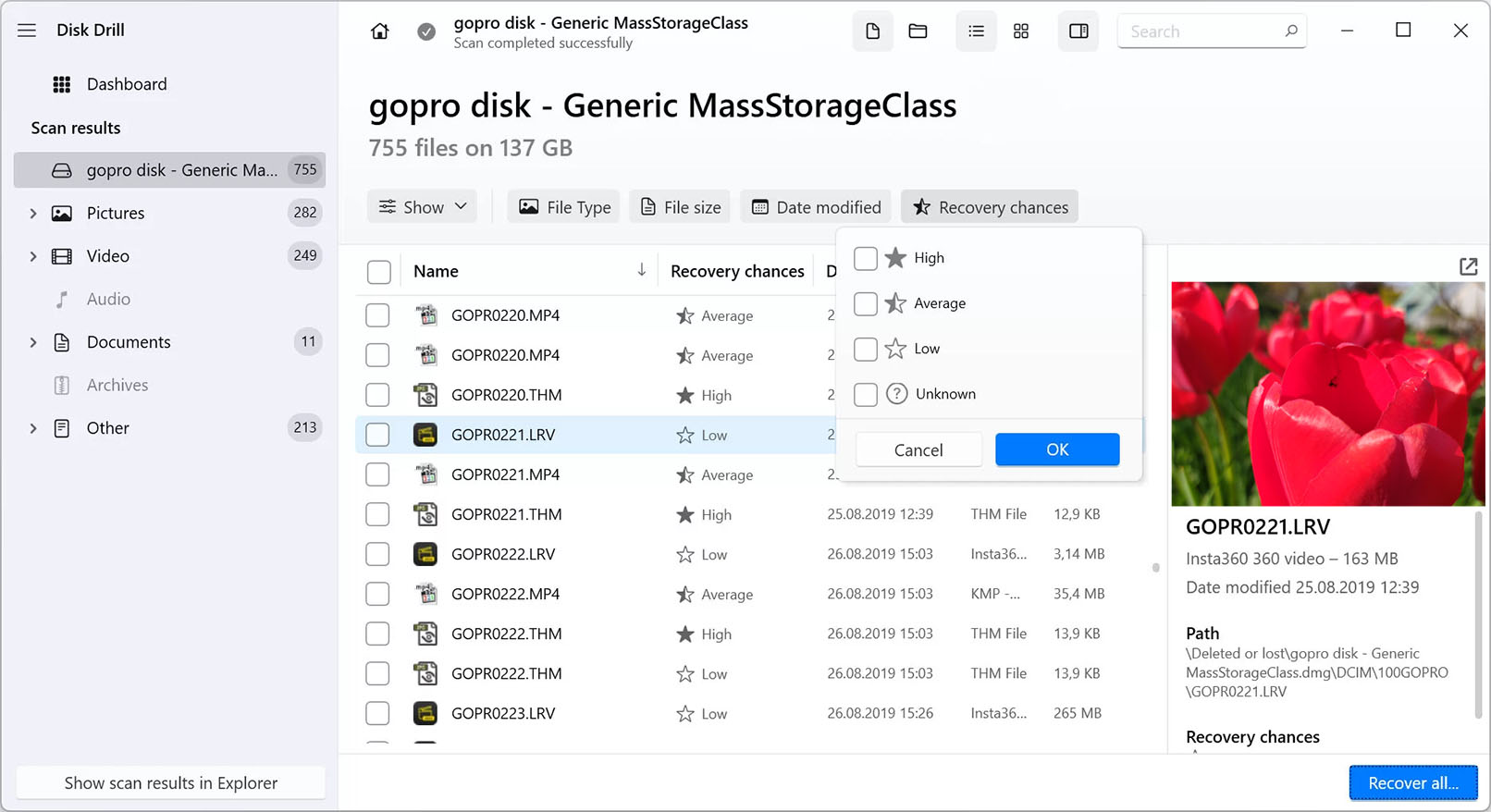
يكون Disk Drill منطقيًا إن كان لديك جهاز Mac وكمبيوتر Windows معًا، لأن ترخيص PRO الواحد يعمل على macOS وWindows ويمكن تثبيته على ما يصل إلى ثلاثة أجهزة. وتعرض نتائج الفحص تقديرًا لفرصة استعادة كل ملف، كما يمكنه إنشاء نسخة احتياطية بايت ببايت لقرص يتعطل حتى تفحص النسخة بدلًا من إجهاد الأصل. يستعيد الإصدار المجاني على Windows 100MB فقط، بينما يقتصر إصدار Mac المجاني أساسًا على الفحص والمعاينة. وتنص CleverFiles على أن مشتريات PRO غير قابلة للاسترداد إلا حيث يفرض القانون ذلك، لذا جرّب الإصدار المجاني أولًا.
المميزات
- ✓ترخيص واحد لـmacOS وWindows
- ✓تقدير فرصة الاستعادة لكل ملف
- ✓نسخ احتياطي بايت ببايت للأقراص المتعطلة
العيوب
- ✗حد مجاني صغير
- ✗المشتريات غير قابلة للاسترداد عمومًا
اشترك في نشرتنا
تحديثات وإصدارات جديدة من حين لآخر — بلا رسائل مزعجة.
4💰 أرخص ترخيص دائم سهلStellar Data Recovery

Standard وProfessional وPremium إصدارات منفصلة، يُباع كل منها بترخيص لسنة أو دائم؛ قارن الميزات قبل الشراء.
يُباع Stellar Data Recovery بعدة مستويات، ولإصداره الأساسي Standard أرخص ترخيص دائم بين الأدوات المناسبة للمبتدئين هنا، بسعر 99 دولارًا على Windows. ويستعيد الإصدار المجاني حتى 1GB على Windows وMac، وهو ما يكفي لتجربته فعليًا. تضيف الإصدارات الأعلى ميزات مثل استعادة الأقسام ووسائط الإقلاع، ويضيف Premium إصلاح الصور والفيديو، فتحقق من الإصدار الذي يعالج مشكلتك قبل الشراء. قد يكون عدد الإصدارات مربكًا، وبعض الميزات التي تأتي مع أدوات أخرى لا تتوفر إلا في المستويات الأغلى.
المميزات
- ✓استعادة مجانية حتى 1GB
- ✓خيار دائم منخفض التكلفة
- ✓كل إصدار بترخيص سنة أو دائم
العيوب
- ✗إصدارات كثيرة للاختيار بينها
- ✗أدوات الإصلاح والإقلاع بتكلفة إضافية
5🛠️ الأفضل للمستخدمين المتقدمينR-Studio (R-Tools Technology)
R-Studio NTFS وR-Studio FAT أرخص لكنهما يقتصران على أنظمة الملفات تلك؛ أما R-Studio الكامل فيغطيها جميعًا.
R-Studio من R-Tools Technology أداة بمستوى احترافي وليس معالجًا إرشاديًا. يعمل على Windows وMac وLinux، ويقرأ طيفًا واسعًا من أنظمة الملفات، ويعيد بناء مصفوفات RAID التالفة، وينشئ صور الأقراص، ويتضمن محرر Hex، ويمكنه استعادة البيانات عبر الشبكة. التراخيص دائمة وقابلة للنقل، ويكلّف الإصدار الكامل على Windows 79.99 دولارًا، مع إصدارات أرخص تقتصر على NTFS أو FAT/exFAT. لا تستعيد النسخة التجريبية إلا الملفات حتى 1024KB، والواجهة تقنية بما يكفي لتجعل البرامج الأربعة الأخرى أنسب للمبتدئين.
المميزات
- ✓RAID وصور الأقراص وأنظمة ملفات كثيرة
- ✓ترخيص دائم وقابل للنقل
- ✓إصدارات لـWindows وMac وLinux
العيوب
- ✗واجهة تقنية للمبتدئين
- ✗النسخة التجريبية تستعيد ملفات حتى 1024KB فقط
قبل أي برنامج: توقّف، لا تكتب فوق البيانات، واستعد إلى قرص آخر
عند حذف ملف أو تهيئة بطاقة تهيئة سريعة، تبقى البيانات عادةً على القرص إلى أن تُكتب فوقها بيانات جديدة. كل صورة تلتقطها على بطاقة SD نفسها، وكل تنزيل على القرص نفسه، بل وحتى تثبيت برنامج الاستعادة على ذلك القرص، قد يمحو ما تريد استرجاعه. توقّف عن استخدام الجهاز فور ملاحظة الفقد، وثبّت برنامج الاستعادة على قرص مختلف، واحفظ الملفات المستعادة دائمًا على قرص غير الذي تفحصه.
الأمر أصعب مع أقراص SSD. معظم أقراص SSD الحديثة تستخدم TRIM، الذي يتيح للقرص مسح الكتل المحذوفة في الخلفية، لذلك قد تصبح الملفات المحذوفة من قرص SSD داخلي غير قابلة للاستعادة خلال دقائق أيًا كان البرنامج. أما بطاقات SD ووحدات USB والأقراص الصلبة فتمنحك عادةً فرصًا أفضل.
البرامج لا تصلح العتاد. إذا كان القرص الصلب يُصدر نقرات أو صوت احتكاك أو صفيرًا، أو لا يظهر إطلاقًا، أو سقط أو تعرّض للماء، فأطفئه وتواصل مع خدمة احترافية لاستعادة البيانات. فالفحص المتكرر قد يقضي على قرص يوشك على التعطل. وإذا كان القرص بطيئًا أو يعطي أخطاء قراءة لكنه ما زال يعمل، فأنشئ أولًا صورة كاملة للقرص — وهو ما يتيحه Disk Drill وR-Studio — ثم افحص الصورة بدلًا من القرص نفسه.
استخدم الإصدار المجاني للتحقق قبل الدفع
تتيح لك البرامج الخمسة جميعها فحص الملفات التي عُثر عليها ومعاينتها قبل الدفع، وهذه أهم خطوة عند الاختيار. إذا ظهرت الصورة أو المستند بشكل سليم في المعاينة، فالأرجح أنه قابل للاستعادة؛ وإذا كانت المعاينة تالفة أو فارغة، فلن يغيّر شراء الترخيص شيئًا.
تختلف حدود الاستعادة المجانية كثيرًا بحسب صفحات المطوّرين أنفسهم: يسمح EaseUS بما يصل إلى 2GB على Windows، وStellar حتى 1GB على Windows وMac، وRecoverit حتى 500MB على Windows، وDisk Drill بـ100MB على Windows، بينما يقتصر إصداره المجاني على Mac أساسًا على الفحص والمعاينة. أما النسخة التجريبية من R-Studio فتستعيد فقط الملفات حتى 1024KB، وهذا يكفي للمستندات لا لمعظم الصور ومقاطع الفيديو. إذا فقدت بضعة مستندات فقط، فقد يكون الإصدار المجاني كل ما تحتاجه.
معالج إرشادي أم أداة للخبراء: لمن يناسب كل برنامج
صُمّمت Recoverit وEaseUS وStellar وDisk Drill لمن لم يسبق له استعادة ملف: اختر القرص، ابدأ الفحص، رشّح حسب نوع الملف، عاين، ثم استعد. ويضيف Recoverit وEaseUS أدوات لإصلاح الصور والفيديوهات التالفة، وهو ما يفيد عندما تعود الملفات لكنها لا تفتح. ويعرض Disk Drill تقديرًا لفرصة استعادة كل ملف، ما يسهّل فرز نتائج الفحص الكبيرة.
أما R-Studio فأداة من نوع مختلف. فهو يدعم طيفًا واسعًا من أنظمة الملفات على Windows وMac وLinux، ويعيد بناء مصفوفات RAID، ويتضمن محرر Hex، ويمكنه الاستعادة عبر الشبكة. إنه قوي، لكن واجهته تفترض أنك تعرف ما القسم ونظام الملفات والقطاع. إن لم تكن هذه المصطلحات مألوفة لك، فابدأ بأحد البرامج الأخرى.
شهري أم سنوي أم دائم: اقرأ ما يغطيه الترخيص
معظم حالات فقد البيانات تحدث مرة واحدة، لذا يكون ترخيص الشهر الواحد غالبًا أرخص طريقة لإنجاز المهمة. تتجدد خطتا Recoverit الشهرية والسنوية تلقائيًا حتى تُلغى، فألغِ الاشتراك عند الانتهاء. وتذكر EaseUS أن ترخيصَي الشهر والسنة بلا رسوم تجديد.
التراخيص الدائمة ليست متساوية. فالخطة الدائمة في Recoverit تغطي الإصدار الرئيسي الذي اشتريته لا الإصدارات الرئيسية المستقبلية، ويُفعَّل ترخيص Windows على جهازين لا يمكن تغييرهما لاحقًا. ويشمل الخيار الدائم في EaseUS الترقيات المجانية لكنه يغطي كمبيوترًا واحدًا. ويغطي ترخيص Disk Drill PRO نظامَي Mac وWindows على ما يصل إلى ثلاثة أجهزة، لكن CleverFiles تنص على أن المشتريات غير قابلة للاسترداد إلا حيث يفرض القانون ذلك. ويبيع R-Studio تراخيص دائمة يمكن نقلها بين أجهزتك، بينما يقدّم Stellar كل إصدار بترخيص لسنة واحدة أو ترخيص دائم.
الأسئلة الشائعة
هل يمكن استعادة الملفات بعد إفراغ سلة المحذوفات؟▼
هل يمكن استعادة الصور من بطاقة SD مُهيّأة؟▼
هل يكفي برنامج استعادة بيانات مجاني؟▼
هل تعمل برامج استعادة البيانات على أقراص SSD؟▼
متى ينبغي اللجوء إلى خدمة استعادة احترافية؟▼
تفاصيل المنتجات المذكورة في هذا المقال
- Wondershare Recoverit$64.99〜$134.99السعر المرجعي في الولايات المتحدة
- EaseUS Data Recovery Wizard$69.95〜$149.95السعر المرجعي في الولايات المتحدة
- Disk Drill (CleverFiles)$89.00السعر المرجعي في الولايات المتحدة
- Stellar Data Recovery$59.99〜$149السعر المرجعي في الولايات المتحدة
- R-Studio (R-Tools Technology)$49.99〜$79.99السعر المرجعي في الولايات المتحدة
الأسعار تتغير. تحقق من السعر الحالي لدى البائع.
التعليقات والأسئلة
تجري المناقشة في منتدانا nattzy. سجّل الدخول عبر Google للمشاركة.
ما زلت مترددًا؟ اطرح سؤالك الخاص على المجتمع — اسأل على nattzy ↗