Teknologi
Software Pemulihan Data Terbaik 2026: 5 Alat Dibandingkan
WriterRedaksi Pickly
Diperbarui 2026-10-01
File yang terhapus biasanya belum benar-benar hilang: ruang yang dipakainya hanya ditandai kosong sampai ada data baru yang menimpanya. Software pemulihan bisa menemukannya, tetapi hanya jika Anda segera berhenti memakai drive tersebut dan memilih alat yang cocok dengan masalah serta kemampuan Anda.
Jawaban singkat
Wondershare Recoverit adalah pilihan serba bisa yang paling mudah bagi kebanyakan orang: antarmuka terpandu untuk Windows dan Mac, mendukung PC, kartu SD, flashdisk USB, drive eksternal, dan NAS, dilengkapi perbaikan foto dan video, serta paket bulanan jika Anda hanya butuh sekali. Jika ingin memulihkan sebanyak mungkin secara gratis, edisi gratis EaseUS Data Recovery Wizard untuk Windows mengizinkan hingga 2GB. Disk Drill paling pas jika Anda memakai Mac dan PC sekaligus, karena satu lisensi berlaku untuk keduanya. Stellar Data Recovery punya lisensi seumur hidup termurah di antara alat ramah pemula di sini, sedangkan R-Studio cocok untuk pengguna berpengalaman yang menangani RAID, sistem file tak biasa, atau partisi rusak.
📋Cara kami membandingkan
Kami tidak melakukan uji pemulihan sendiri pada program-program ini. Uji yang adil membutuhkan drive rusak yang identik dan ratusan file terhapus untuk tiap alat, dan hasil pemulihan sangat bergantung pada drive, sistem file, serta apa yang terjadi setelah penghapusan. Ini adalah perbandingan berbasis riset: fitur, sistem yang didukung, batas versi gratis, dan ketentuan lisensi kami ambil dari halaman resmi dan dokumentasi tiap pengembang, harga resmi AS kami periksa pada Oktober 2026, kami membaca ulasan independen, dan hanya menyimpan keluhan yang muncul berulang di banyak ulasan pengguna, bukan laporan tunggal. Tingkat keberhasilan dan jumlah perangkat yang disebut vendor adalah klaim mereka sendiri, dan tidak kami ulang sebagai fakta.
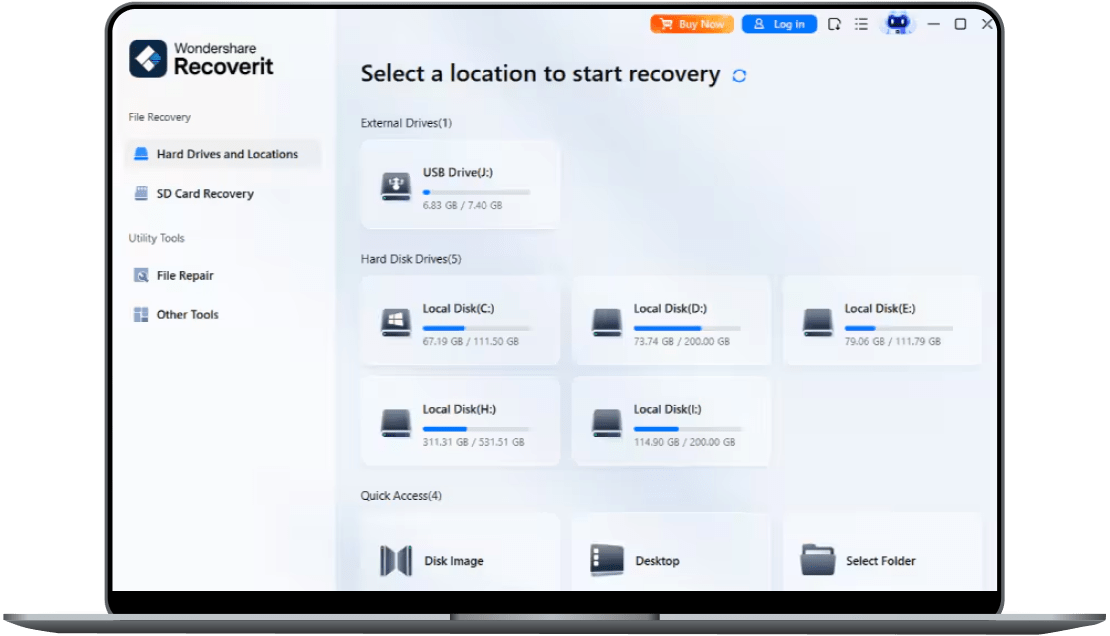
🏆 Terbaik untuk kebanyakan orang: Recoverit adalah pilihan serba bisa yang paling mudah: antarmuka rapi dan terpandu di Windows dan Mac yang mencakup drive internal, kartu SD, flashdisk USB, drive eksternal, NAS, dan perangkat Linux, plus toolkit bootable untuk PC yang tidak mau menyala. Perbaikan bawaan untuk foto, video, dan dokumen rusak membantu saat file hasil pemulihan tidak bisa dibuka.
Pilihan utama ↓Artikel terkait


1★ Best Pick🏆 Terbaik untuk kebanyakan orangWondershare Recoverit
Harga untuk Recoverit for Windows di dua PC; versi Mac dihargai terpisah, dan paket bulanan serta tahunan diperpanjang sampai Anda membatalkannya.
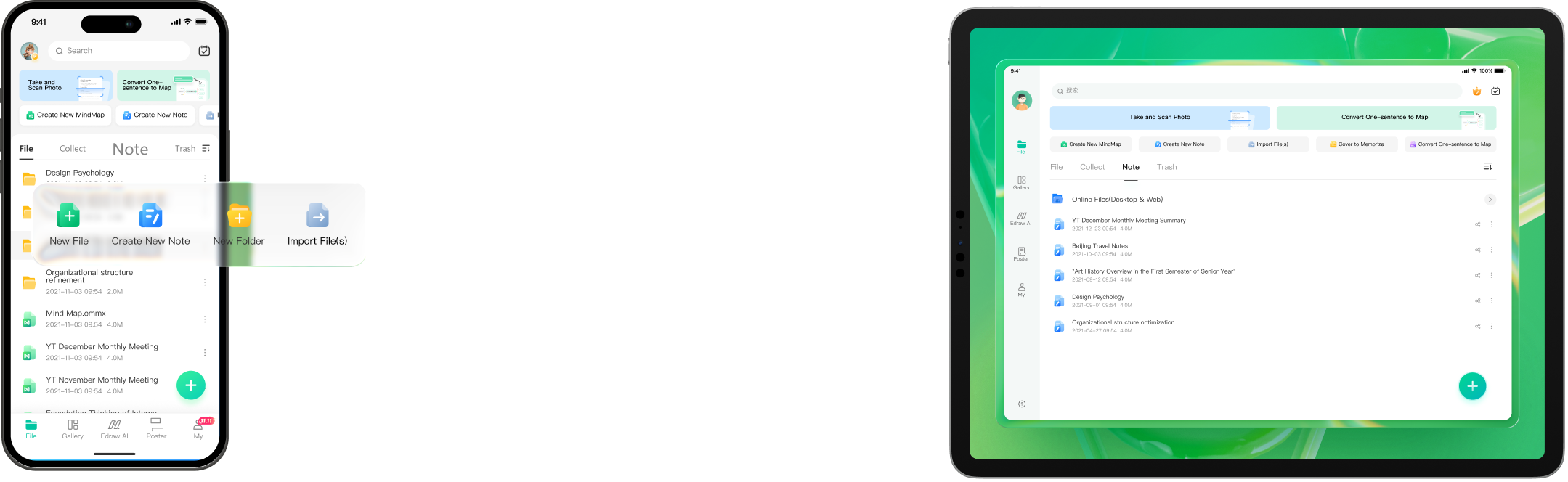
Recoverit adalah pilihan serba bisa yang paling mudah: antarmuka rapi dan terpandu di Windows dan Mac yang mencakup drive internal, kartu SD, flashdisk USB, drive eksternal, NAS, dan perangkat Linux, plus toolkit bootable untuk PC yang tidak mau menyala. Perbaikan bawaan untuk foto, video, dan dokumen rusak membantu saat file hasil pemulihan tidak bisa dibuka. Paket bulanan cocok untuk kecelakaan sekali, dan versi gratis Windows memulihkan hingga 500MB sehingga Anda bisa memeriksa hasil lebih dulu. Kekurangannya, langganan diperpanjang otomatis, paket perpetual tidak mencakup versi mayor berikutnya, dan dua PC yang sudah diaktifkan tidak bisa diganti.
Kelebihan
- ✓Antarmuka terpandu untuk Windows dan Mac
- ✓Perbaikan foto, video, dan dokumen bawaan
- ✓Paket bulanan untuk pemulihan sekali
Kekurangan
- ✗Paket bulanan dan tahunan diperpanjang otomatis
- ✗Paket perpetual tidak mencakup versi mayor berikutnya
2🆓 Kuota gratis terbesarEaseUS Data Recovery Wizard

Pilih Windows atau Mac di halaman pembelian sebelum membayar, karena lisensi Mac lebih mahal.
EaseUS Data Recovery Wizard punya edisi gratis paling murah hati di sini, mengizinkan pemulihan hingga 2GB di Windows, cukup untuk banyak kasus yang hanya melibatkan dokumen. Tiga langkahnya — pilih lokasi, pindai, pratinjau — mudah diikuti, pemindaian bisa dijeda dan dilanjutkan, dan edisi berbayar menambahkan perbaikan foto, video, dan dokumen rusak serta USB bootable untuk PC yang crash. Tersedia juga untuk Mac. Lisensi berbayar hanya untuk satu komputer, edisi Mac lebih mahal daripada Windows, dan sebagian pengguna mengeluhkan pemindaian drive besar yang lama.
Kelebihan
- ✓Pemulihan gratis hingga 2GB di Windows
- ✓Wizard tiga langkah yang sederhana
- ✓Garansi uang kembali 30 hari
Kekurangan
- ✗Satu lisensi untuk satu komputer
- ✗Edisi Mac lebih mahal
3🍎 Terbaik untuk Mac dan PCDisk Drill (CleverFiles)
Satu lisensi PRO mencakup macOS dan Windows; pilih antara langganan tahunan dan lisensi seumur hidup saat checkout.
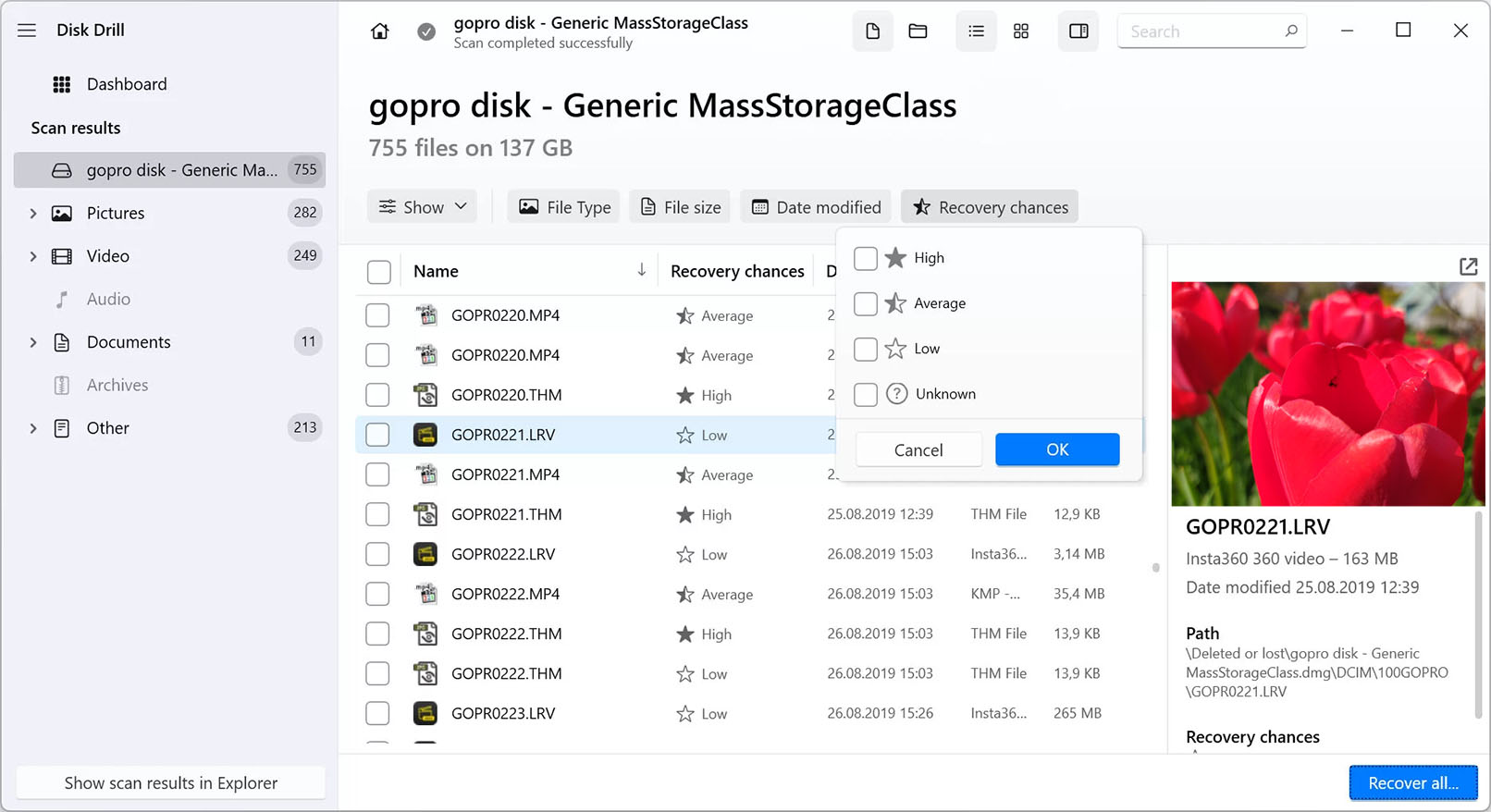
Disk Drill masuk akal jika Anda punya Mac dan PC Windows, karena satu lisensi PRO berlaku di macOS dan Windows dan bisa dipasang di hingga tiga perangkat. Hasil pindaiannya menampilkan perkiraan peluang pemulihan tiap file, dan ia bisa membuat cadangan tingkat byte dari drive yang mulai rusak sehingga Anda memindai salinannya tanpa membebani drive asli. Versi gratis Windows hanya memulihkan 100MB dan versi gratis Mac terutama untuk memindai dan pratinjau. CleverFiles menyatakan pembelian PRO tidak dapat dikembalikan kecuali diwajibkan hukum, jadi uji dulu dengan edisi gratis.
Kelebihan
- ✓Satu lisensi untuk macOS dan Windows
- ✓Penilaian peluang pemulihan per file
- ✓Cadangan tingkat byte untuk drive rusak
Kekurangan
- ✗Kuota gratis kecil
- ✗Pembelian umumnya tidak bisa dikembalikan
Berlangganan buletin
Info dan rilis baru sesekali — tanpa spam.
4💰 Lisensi seumur hidup mudah termurahStellar Data Recovery

Standard, Professional, dan Premium adalah edisi terpisah, masing-masing dijual sebagai lisensi 1 tahun atau seumur hidup; bandingkan fiturnya sebelum membeli.
Stellar Data Recovery dijual bertingkat, dan edisi Standard-nya punya lisensi seumur hidup termurah di antara alat ramah pemula di sini, yaitu $99 di Windows. Versi gratisnya memulihkan hingga 1GB di Windows dan Mac, cukup untuk mengujinya dengan layak. Edisi yang lebih tinggi menambahkan fitur seperti pemulihan partisi dan media bootable, dan Premium menambahkan perbaikan foto dan video, jadi periksa edisi mana yang mencakup masalah Anda sebelum membeli. Banyaknya edisi bisa membingungkan, dan beberapa fitur yang sudah ada di alat lain hanya tersedia di tingkat yang lebih mahal.
Kelebihan
- ✓Pemulihan gratis hingga 1GB
- ✓Opsi seumur hidup berbiaya rendah
- ✓Tiap edisi tersedia 1 tahun atau seumur hidup
Kekurangan
- ✗Banyak edisi yang harus dipilih
- ✗Alat perbaikan dan bootable perlu biaya tambahan
5🛠️ Terbaik untuk pengguna mahirR-Studio (R-Tools Technology)
R-Studio NTFS dan R-Studio FAT lebih murah tetapi terbatas pada sistem file tersebut; R-Studio versi lengkap mencakup semuanya.
R-Studio dari R-Tools Technology adalah alat kelas profesional, bukan wizard. Berjalan di Windows, Mac, dan Linux, membaca banyak jenis sistem file, membangun ulang array RAID yang rusak, membuat image disk, menyertakan hex editor, dan bisa memulihkan data lewat jaringan. Lisensinya permanen dan bisa dipindahkan, versi Windows lengkapnya $79.99, dengan edisi lebih murah yang terbatas pada NTFS atau FAT/exFAT. Demonya hanya memulihkan file hingga 1024KB, dan antarmukanya cukup teknis sehingga pemula lebih cocok dengan empat alat lainnya.
Kelebihan
- ✓RAID, imaging, dan banyak sistem file
- ✓Lisensi permanen yang bisa dipindahkan
- ✓Versi Windows, Mac, dan Linux
Kekurangan
- ✗Antarmuka teknis bagi pemula
- ✗Demo hanya memulihkan file hingga 1024KB
Sebelum memakai software: berhenti, jangan timpa, pulihkan ke drive lain
Saat file dihapus atau kartu diformat cepat, datanya biasanya tetap ada di disk sampai ditimpa data baru. Setiap foto baru di kartu SD yang sama, setiap unduhan ke drive yang sama, bahkan memasang software pemulihan di drive itu, bisa menimpa data yang ingin Anda kembalikan. Hentikan pemakaian perangkat begitu menyadari kehilangan, pasang program pemulihan di drive lain, dan selalu simpan file hasil pemulihan ke drive yang berbeda dari yang dipindai.
SSD lebih sulit. Kebanyakan SSD modern memakai TRIM, yang membuat drive menghapus blok terhapus di latar belakang, sehingga file yang dihapus dari SSD internal bisa tak terpulihkan dalam hitungan menit, apa pun software-nya. Kartu SD, flashdisk USB, dan hard disk biasanya memberi peluang lebih baik.
Software tidak bisa memperbaiki perangkat keras. Jika hard disk berbunyi klik, menggerus, atau berbunyi bip, tidak terdeteksi sama sekali, atau pernah jatuh atau basah, matikan dan hubungi layanan pemulihan data profesional. Pemindaian berulang bisa membuat drive yang sekarat rusak total. Jika drive lambat atau muncul galat baca tetapi masih berfungsi, buat dulu image disk penuh — Disk Drill dan R-Studio sama-sama menyediakannya — lalu pindai image tersebut, bukan drive-nya.
Pakai versi gratis untuk memeriksa sebelum membayar
Kelima program memungkinkan Anda memindai dan melihat pratinjau file yang ditemukan sebelum membayar, dan ini langkah paling berguna dalam memilih. Jika foto atau dokumen tampil benar di pratinjau, kemungkinan besar bisa dipulihkan; jika pratinjaunya rusak atau kosong, membeli lisensi tidak akan mengubahnya.
Batas pemulihan gratisnya sangat berbeda, menurut halaman resmi pengembang: EaseUS hingga 2GB di Windows, Stellar hingga 1GB di Windows dan Mac, Recoverit hingga 500MB di Windows, dan Disk Drill 100MB di Windows, sementara edisi gratis Mac-nya terutama untuk memindai dan pratinjau. Demo R-Studio hanya memulihkan file hingga 1024KB, cukup untuk dokumen tetapi tidak untuk sebagian besar foto atau video. Untuk beberapa dokumen yang hilang, versi gratis mungkin sudah cukup.
Wizard terpandu atau alat ahli: siapa cocok dengan apa
Recoverit, EaseUS, Stellar, dan Disk Drill dibuat untuk orang yang belum pernah memulihkan file: pilih drive, pindai, saring menurut jenis file, pratinjau, pulihkan. Recoverit dan EaseUS menambahkan alat perbaikan untuk foto dan video rusak, yang membantu saat file kembali tetapi tidak bisa dibuka. Disk Drill menampilkan perkiraan peluang pemulihan untuk tiap file, sehingga hasil pindaian yang besar lebih mudah dipilah.
R-Studio adalah jenis alat yang berbeda. Ia mendukung banyak sistem file di Windows, Mac, dan Linux, membangun ulang array RAID, menyertakan hex editor, dan bisa memulihkan lewat jaringan. Sangat bertenaga, tetapi antarmukanya mengasumsikan Anda paham apa itu partisi, sistem file, dan sektor. Jika istilah itu asing, mulailah dengan salah satu yang lain.
Bulanan, tahunan, atau seumur hidup: baca apa yang dicakup lisensi
Kebanyakan kehilangan data adalah kejadian sekali, jadi lisensi satu bulan sering menjadi cara termurah untuk menyelesaikannya. Paket bulanan dan tahunan Recoverit diperpanjang otomatis sampai dibatalkan, jadi batalkan setelah selesai. EaseUS menyebut lisensi satu bulan dan satu tahunnya tanpa biaya perpanjangan.
Lisensi seumur hidup tidak semuanya sama. Paket perpetual Recoverit mencakup versi mayor yang Anda beli, bukan versi mayor berikutnya, dan lisensi Windows-nya aktif di dua PC yang tidak bisa diganti kemudian. Opsi seumur hidup EaseUS mencakup upgrade gratis tetapi hanya untuk satu komputer. Lisensi Disk Drill PRO mencakup Mac dan Windows di hingga tiga perangkat, tetapi CleverFiles menyatakan pembelian tidak dapat dikembalikan kecuali diwajibkan hukum. R-Studio menjual lisensi permanen yang bisa dipindahkan antar komputer Anda, dan Stellar menawarkan tiap edisi sebagai lisensi 1 tahun atau seumur hidup.
Pertanyaan umum
Bisakah file dipulihkan setelah Recycle Bin atau Trash dikosongkan?▼
Bisakah foto dipulihkan dari kartu SD yang sudah diformat?▼
Apakah software pemulihan data gratis sudah cukup?▼
Apakah software pemulihan data bekerja di SSD?▼
Kapan sebaiknya memakai layanan pemulihan profesional?▼
Detail produk dalam artikel ini
- Wondershare Recoverit$64.99〜$134.99harga acuan di AS
- EaseUS Data Recovery Wizard$69.95〜$149.95harga acuan di AS
- Disk Drill (CleverFiles)$89.00harga acuan di AS
- Stellar Data Recovery$59.99〜$149harga acuan di AS
- R-Studio (R-Tools Technology)$49.99〜$79.99harga acuan di AS
Harga berubah. Periksa harga terkini di penjual.
Komentar & pertanyaan
Diskusi berlangsung di nattzy, forum komunitas kami. Masuk dengan Google untuk ikut.
Masih ragu? Ajukan pertanyaanmu sendiri ke komunitas — Bertanya di nattzy ↗