エルゴノミクスマウス 2026年版おすすめ5選
WriterPickly編集部
2026-05-17 更新
マウスによる手首の疲れは、クリックでなく手首の回転が原因です。トラックボールか縦型かで選びます。
結論を先に
迷ったらLogitech MX ERGO ワイヤレストラックボールマウス(前腕の移動ゼロ)。握手の角度ならEvoluent バーチカルマウス 4 右手用、店頭で買うならLogicool M575S ワイヤレストラックボール(日本市場)。
📋評価方法
手首角度・DPI・ボタン設定・電池寿命・日本での入手性で比較しました。

総合おすすめ: Logitech MX ERGOはこの比較の中でもっとも完成度の高いエルゴノミクスマウスです — 0°(水平)から20°の傾きを調整できる角度ブラケット付きの親指操作式トラックボールで、腕の移動と手首の回内の両方に同時に対処します。 52mmのトラックボールは慣れれば滑らかで精密なカーソル操作を提供します。
おすすめランキング ↓こんな人におすすめ
関連記事
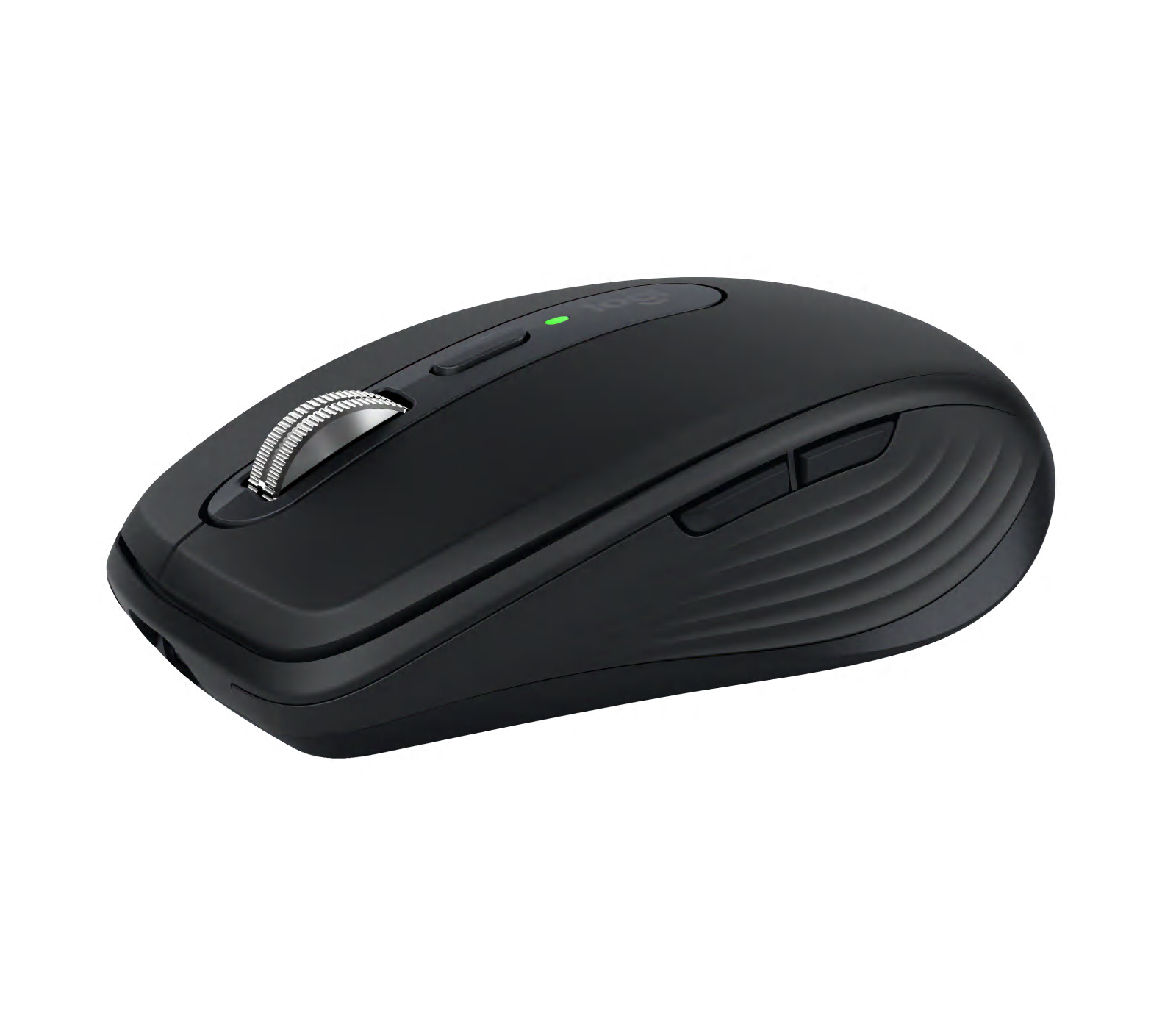

1★ Best PickA+総合おすすめLogitech MX ERGO ワイヤレストラックボールマウス
Logitech MX ERGOはこの比較の中でもっとも完成度の高いエルゴノミクスマウスです — 0°(水平)から20°の傾きを調整できる角度ブラケット付きの親指操作式トラックボールで、腕の移動と手首の回内の両方に同時に対処します。52mmのトラックボールは慣れれば滑らかで精密なカーソル操作を提供します。DPIは専用ボタンで512と2048の間で調整可能。Bluetooth 5.1またはUnifying USB受信機で最大2台のデバイスに対応。USB-C充電で128日バッテリー。¥10,000〜13,000でミドル価格帯。1〜3週間の学習曲線、重いユーザーは1〜2週間ごとのボール清掃が必要、右手専用デザイン。
おすすめポイント
- ✓0°〜20°傾きブラケットで手首回内を軽減しながらトラックボールが腕の移動を排除
- ✓専用ボタンで512〜2048 DPI切り替え可能な52mmボール
- ✓USB-C充電で128日バッテリー、Bluetooth+Unifying 2.4GHz
- ✓精密モードボタンで速度を落とした細粒度のカーソル操作が可能
がっかりポイント
- ✗カーソル操作が自然に感じるまでの1〜3週間のトラックボール学習曲線
- ✗重いユーザーは1〜2週間ごとのボール清掃が必要
スコア内訳
- トラッキング技術
- トラックボール(52mmボール)
- DPI範囲
- 512〜2048 DPI(2段階切り替え)
- ワイヤレス
- Bluetooth 5.1+Unifying 2.4GHz
- バッテリー
- USB-C充電、128日定格
- 傾き調整
- 0°〜20°(2ポジション)
2B+完全デスクセットアップ向けMicrosoft Sculpt エルゴノミクスマウス

Microsoft Sculpt Ergonomic Mouseは多くのユーザーに標準フラットマウスが不自然な手首位置を強制していることを示した先駆けデザインです。ドーム型の立体形状が手首を部分的な仰向けに保ち、回内と尺骨偏位の両方を軽減します。分割湾曲キーボードと独立配置テンキー付きのSculpt Ergonomic Desktop セットとして入手できるのが、今回比べた中でいちばん完成されたエルゴノミクスキーボードとマウスのパッケージです。固定1000 DPIは現代の高解像度ディスプレイには低く、Bluetoothのみで2.4GHz USBドングルオプションがなく、Windows最適化ボタンレイアウトです。
おすすめポイント
- ✓ドーム型立体形状で手首の回内と尺骨偏位を同時に軽減
- ✓分割キーボードと独立テンキー付きSculpt Ergonomic Desktopセットとして入手可能
- ✓快適なサムグローブと利き手右手向けエルゴノミクスデザイン
- ✓シンプルなペアリングのBluetoothワイヤレス
がっかりポイント
- ✗固定1000 DPI — カーソル加速なしの4Kや大型デュアルモニターセットアップには不十分
- ✗Bluetoothのみ — 2.4GHz USB ドングルオプションなし
スコア内訳
- トラッキング技術
- BlueTrackオプティカル
- DPI
- 1000 DPI(固定)
- ワイヤレス
- Bluetooth
- バッテリー
- 単三電池×2
- ポーリングレート
- 125 Hz
3A手首を立てる形Evoluent バーチカルマウス 4 右手用

Evoluent Vertical Mouse 4は比較したどのマウスよりも垂直な、真の90°握手位置に手を保持します。800〜2600 DPIという5製品でいちばん広いDPI範囲と付属ソフトウェアで5つのプログラマブルボタン。USB 2.4GHzナノ受信機が信頼性の高い低遅延接続を提供します。通常サイズと大型手向けに両サイズを展開する右手専用デザイン。¥8,000〜12,000でミドル価格帯。完全90°の方向はMX ERGOなどの部分傾きマウスより長い意図的な慣れ期間が必要で、USB-A 受信機が恒久的にポートを占有し、Logicoolと共有できません。
おすすめポイント
- ✓真の90°垂直手首位置 — 比較で最も積極的な回内矯正
- ✓800〜2600 DPI調整可能 — 比較で最も広い範囲
- ✓付属ソフトウェアで5つのプログラマブルボタン
- ✓信頼性の高い低遅延接続の2.4GHzナノUSB受信機
がっかりポイント
- ✗完全90°の方向は部分傾きマウスより長い慣れ期間が必要
- ✗USB-A 受信機が恒久的にポートを占有し、Unifyingデバイスと共有不可
スコア内訳
- トラッキング技術
- オプティカル
- DPI範囲
- 800〜2600 DPI(5段階)
- ワイヤレス
- 2.4GHz USBナノ受信機
- バッテリー
- 単三電池(約6ヶ月)
- ボタン数
- 5つのプログラマブル
ニュースレターを購読
お得な情報と新着を不定期にお届け。スパムは送りません。
4A日本市場向けLogicool M575S ワイヤレストラックボール(日本市場)
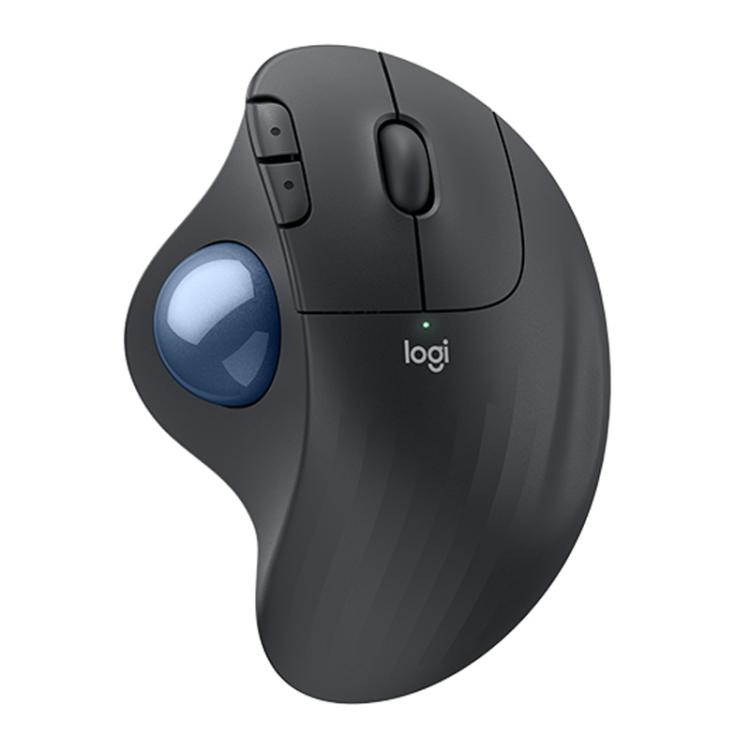
Logicool M575Sは日本市場主流のトラックボールです — ヨドバシカメラとビックカメラで¥5,000〜7,000の取り扱いがあり、24ヶ月の単三電池寿命で2年間充電の手間がゼロになります。親指操作34mmトラックボール、400〜2000 DPI調整可能、Bluetooth+2.4GHz USB ナノ受信機。M575Sは旧M570モデルで一般的だったBluetooth接続の問題を解決しました。日本在住でトラックボールエルゴノミクスを輸入なしに求めるなら現在の答えです。34mmボールはMX ERGOの52mmより小さく細かな運動制御精度が低く、MX ERGOより少ないプログラマブルボタン。
おすすめポイント
- ✓当日購入のためのヨドバシカメラ・ビックカメラ・Amazon JPで取り扱い
- ✓24ヶ月単三電池寿命 — 充電の手間なし
- ✓Bluetooth+2.4GHz USB ナノ受信機で400〜2000 DPI
- ✓旧M570世代からBluetooth接続問題を解決
がっかりポイント
- ✗34mmボールはMX ERGO 52mmより小さい — 細かな精度が低い
- ✗MX ERGOよりプログラマブルボタンが少ない
スコア内訳
- トラッキング技術
- トラックボール(34mmボール)
- DPI範囲
- 400〜2000 DPI
- ワイヤレス
- Bluetooth+2.4GHz USBナノ受信機
- バッテリー
- 単三電池×1、24ヶ月定格
- ポーリングレート
- 125 Hz
5Bコスパ重視Anker 2.4G ワイヤレス バーチカル エルゴノミクスマウス

Anker 2.4G Vertical Mouseは、プレミアム製品に投資する前に垂直手首位置が不快感を軽減するかを試したいユーザー向けの正しいエルゴノミクス入門点です。¥3,000以下で90°垂直手首矯正、専用ボタンで800〜1600 DPI調整、2.4GHzナノ受信機。3段階のDPIレベル(800/1200/1600)で標準1080pと1440pディスプレイに対応します。ドライバーインストール不要の信頼性の高いプラグアンドプレイ接続。1600 DPIの上限は5製品の中ではいちばん低く、4Kユーザーはカーソル加速が必要な場合があります。この価格帯のプラスチックビルド品質はLogitechやEvoluent製品より速く摩耗します。
おすすめポイント
- ✓¥3,000以下 — 比較最安値で90°垂直手首矯正
- ✓専用ボタンで800/1200/1600 DPI調整可能
- ✓2.4GHzナノ受信機 — ドライバー不要の信頼性の高いプラグアンドプレイ
- ✓共有オフィス環境向けのサイレントクリック版あり
がっかりポイント
- ✗1600 DPIの上限はカーソル加速なしの4Kディスプレイには不十分
- ✗プラスチックビルドはミドルティア代替品より速く摩耗を示す
スコア内訳
- トラッキング技術
- オプティカル
- DPI範囲
- 800/1200/1600 DPI(3段階)
- ワイヤレス
- 2.4GHz USBナノ受信機
- バッテリー
- 単三電池(約18ヶ月)
- 手首角度
- 90°垂直
| 製品 | 傾き調整 | DPI | ポーリングレート | ボタン数 | 手首角度 | ||||
|---|---|---|---|---|---|---|---|---|---|
| Logitech MX ERGO ワイヤレストラックボールマウス | トラックボール(52mmボール) | 512〜2048 DPI(2段階切り替え) | Bluetooth 5.1+Unifying 2.4GHz | USB-C充電、128日定格 | 0°〜20°(2ポジション) | — | — | — | — |
| Microsoft Sculpt エルゴノミクスマウス | BlueTrackオプティカル | — | Bluetooth | 単三電池×2 | — | 1000 DPI(固定) | 125 Hz | — | — |
| Evoluent バーチカルマウス 4 右手用 | オプティカル | 800〜2600 DPI(5段階) | 2.4GHz USBナノ受信機 | 単三電池(約6ヶ月) | — | — | — | 5つのプログラマブル | — |
| Logicool M575S ワイヤレストラックボール(日本市場) | トラックボール(34mmボール) | 400〜2000 DPI | Bluetooth+2.4GHz USBナノ受信機 | 単三電池×1、24ヶ月定格 | — | — | 125 Hz | — | — |
| Anker 2.4G ワイヤレス バーチカル エルゴノミクスマウス | オプティカル | 800/1200/1600 DPI(3段階) | 2.4GHz USBナノ受信機 | 単三電池(約18ヶ月) | — | — | — | — | 90°垂直 |
比較方法について
使用中の前腕伸筋または屈筋の筋肉活性を測定する筋電図(EMG)研究は実施していません。モーションキャプチャ機器を用いたバイオメカニクスラボでの手首偏位角の測定も実施していません。厳密なエルゴノミクスマウステストには、異なるマウスデザイン間での前腕筋負荷を定量化するEMG測定、自然な使用中の手首伸展・尺骨偏位・回内角度のゴニオメーターまたはモーションキャプチャ測定が必要ですが、いずれも再現できる環境にありません。
代わりに行ったのは以下です:反復性疲労損傷(RSI)のリスク因子としての手首の回内と尺骨偏位についての公開バイオメカニクス研究のレビュー、その知見に基づく各マウスデザインの記録された手首角度のマッピング。DPI範囲・ポーリングレート・ボタン数・ワイヤレスプロトコルについてのメーカー仕様レビュー。Amazon JP・楽天市場・国際的なRSIとエルゴノミクスコミュニティからの長期ユーザーレビューを集計しました — エルゴノミクスマウスへの切り替え後の症状改善または改善なし報告・実際のバッテリー寿命・12ヶ月以上のスクロールホイールとメインボタンの耐久性に着目しました。
製品紹介の前に重要なフレームについて:エルゴノミクスマウスは、標準マウスの主要なバイオメカニクス的問題である手首の回内(手のひらを下に向けた、平らで伏せた位置)に対処します。回内した手首は前腕を内向きに回転させる機械的動作によって前腕の伸筋・屈筋に常時緊張を生じさせ、時間とともに正中神経を圧迫します。傾いたまたは垂直のマウスで回内を減らすことで、手首を中立の握手位置に戻してこの持続的な筋肉活性を低減します。トラックボールは腕の移動距離を排除し、異なる関連問題に対処します。
2026年の変化
トラックボールが再びメインストリームのエルゴノミクスカテゴリーとして復活しました。2020年にはトラックボールはニッチな嗜好品でした。2026年にはLogitech MX ERGOとLogicool M575Sが日本と国際的なエルゴノミクス製品ガイドで主流の推奨品になり、エレコムとサンワサプライからの日本国内市場でのトラックボール供給も拡大しました。腕の移動を排除することが — 単に手首角度を変えるだけでなく — 独自のエルゴノミクス効果だという市場認識が、垂直マウスだけでは改善を感じられなかったRSI患者の間でトラックボールへの関心を促しました。
バジェットエルゴノミクスマウスのDPI範囲が向上しました。¥3,000以下のAnker 2.4G Vertical Mouseは現在800〜1600 DPI調整を提供し、1080pと1440pディスプレイに十分です。3年前、バジェットエルゴノミクスマウスは頻繁に固定800 DPIのみを提供していましたが、それは大型高解像度ディスプレイには低すぎて精度を損なうカーソル加速設定が必要でした。現在の¥3,000以下ティアでの800〜1600 DPIの下限は意味のある使い心地の改善です。
Logicool JapanがM575SでM570の後継としてBluetoothの信頼性を改善しました。M575SはM570での一般的な問題 — 一部のMacBookとWindowsの設定でBluetooth断続的な切断 — を解決し、DPI上限を1500から2000 DPIに拡張しました。日本市場向けバイヤーには、小売りに長く残っていた旧M570より現在M575Sがトラックボールの推奨品として主流になっています。
それぞれの適した用途
トラックボール、腕の移動を排除、20°から水平に調整可能、512〜2048 DPI、Bluetooth+Unifying 2.4GHz、128日バッテリー、右手向け:Logitech MX ERGO。MX ERGOはこの比較の中でもっとも完成度の高いトラックボールです — 20°傾けブラケットが親指側を持ち上げて手首の回内を軽減しながら、ボールがマウスの移動を完全に代替します。DPIは2段階ボタンで512と2048を切り替え可能。Bluetooth+Unifying USB受信機で最大2台のデバイスに対応。USB-C充電で128日バッテリー。¥10,000〜13,000でミドル価格帯のトラックボールです。トラックボールはカーソル操作が自然に感じるまで1〜3週間の慣れ期間が必要で、2日試して返品したユーザーは学習曲線に時間を与えていません。ボールは重いユーザーでは1〜2週間ごとの定期的な清掃(ボールを外して綿棒で接触点を拭く)が必要です。
右手向け自然な立体型、独立したテンキー、尺骨偏位を軽減、1000 DPI固定、Bluetooth、Windows特化設計:Microsoft Sculpt Ergonomic Mouse。Sculptは多くのユーザーに標準フラットマウスが生物学的に不自然な位置を強制していることを最初に示したデザインです。ドーム型の立体形状が手首を完全な回内ではなく部分的な仰向けに保ち、サムレストが手首の回内と尺骨偏位の両方を軽減するグリップに手を配置します。¥7,000〜10,000でSculptマウスは単体または分割キーボードとテンキー付きの完全なSculpt Ergonomic Desktopセットとして購入できます。固定1000 DPIは現代の高解像度・大型ディスプレイには低く、Bluetoothのみで2.4GHz USB ドングルオプションがなく、Windows最適化設計でmacOSでのサムボタンレイアウトが直感的でない。
真の90°垂直手首位置、800〜2600 DPI調整可能、5プログラマブルボタン、USB受信機、右手のみ:Evoluent Vertical Mouse 4 Right。Evoluent は比較したどのマウスよりも垂直な、完全90°の握手位置に手を保持します。800〜2600 DPIは5製品でいちばん広いDPI範囲で、5ボタンデザインと付属ソフトウェアはMX ERGOの2段階DPIより柔軟性があります。¥8,000〜12,000でミドル価格帯。完全90°は部分傾きマウス(MX ERGOなど)より意図的な慣れ期間が必要で、USB受信機がUSB-Aポートを恒久的に占有し、LogicoolのUnifyingデバイスと共有できません。
日本市場向けトラックボール、400〜2000 DPI、Bluetooth+USB ナノ受信機、24ヶ月単三電池、右手向け、Logicoolブランド:Logicool M575S。M575SはLogitech MX ERGOの小型版に相当する日本市場モデル — ¥5,000〜7,000の親指操作式トラックボールでヨドバシカメラとビックカメラで取り扱いがあります。24ヶ月の単三電池寿命で充電の手間が完全になくなります。400〜2000 DPIでほとんどのディスプレイ設定に対応。Bluetooth+2.4GHz USBナノ受信機。34mmの小型ボール(MX ERGOの52mmより小さい)は細部のカーソル位置決めの細かい運動制御を提供します。
90°垂直手首位置、800〜1600 DPI調整可能、2.4GHzナノ受信機、バジェットエントリー、¥3,000以下:Anker 2.4G Vertical Mouse。Ankerの垂直マウスはプレミアム製品に投資する前に垂直手首位置が不快感を軽減するかを試したいユーザー向けの入門点です。800〜1600 DPIで標準1080pと1440pディスプレイに対応し、2.4GHzナノ受信機でドライバーインストール不要の信頼性の高いプラグアンドプレイ接続を提供します。1600 DPIの上限は5製品の中ではいちばん低く、4Kユーザーはカーソル加速なしでは不十分な場合があります。¥3,000以下の価格帯のプラスチックビルド品質はLogitech やEvoluent製品より速く摩耗を示します。
まとめ
大型ディスプレイ上での前腕の移動距離が主なエルゴノミクス問題のユーザーに:Logitech MX ERGO。トラックボールが腕の移動を排除し、20°の傾きが手首の回内を軽減します。判断前に3週間使い続けてください。
当日購入して充電ではなく電池交換で済ませたい日本在住ユーザーに:Logicool M575S。ヨドバシカメラに行って購入し、単三電池を入れてください。24ヶ月の寿命で年2回電池を交換することになります。
できるだけ矯正的な手首位置が欲しいユーザーに:Evoluent Vertical Mouse 4。完全90°垂直保持は、今回の5製品でもっとも踏み込んだ回内矯正です。すでに部分傾きマウスを試してさらに踏み込みたい場合にのみ購入してください。
キーボードを含む完全なデスクエルゴノミクス改革が必要なRSI初心者に:Microsoft Sculpt Ergonomic Desktop(マウス+分割キーボード)。組み合わせたセットアップはマウスの手首回内とキーボードによる手首伸展の両方を1回の購入で対処でき、まだ何のエルゴノミクス変数も変えていない場合の正しい出発点です。
財務コミットメントなしに垂直手首位置を試したいユーザーに:Anker 2.4G Vertical Mouse。¥3,000以下。3週間後に改善があれば、EvoluentsまたはLogitechに投資してください。改善がなければ、自分のエルゴノミクスについて有用なことを学ぶのに外食より少ない金額を使っただけです。
よくある質問
エルゴノミクスマウスは実際に手首・腕の痛みを軽減しますか?▼
トラックボールと垂直マウス — どちらがよりエルゴノミクス的ですか?▼
エルゴノミクスマウスに慣れるのにどのくらいかかりますか?▼
記事で紹介した製品の詳細をチェック
- Logitech MX ERGO ワイヤレストラックボールマウス¥10000〜13000参考価格16%値上がり
- Microsoft Sculpt エルゴノミクスマウス¥7000〜10000参考価格
- Evoluent バーチカルマウス 4 右手用¥8000〜12000参考価格
- Logicool M575S ワイヤレストラックボール(日本市場)¥5000〜7000参考価格
- Anker 2.4G ワイヤレス バーチカル エルゴノミクスマウス¥2000〜3500参考価格
価格は変動します。最新の価格は販売サイトでご確認ください。
コメント・質問
コメントはコミュニティフォーラム nattzy で受け付けています。Googleアカウントですぐ投稿できます。
まだ迷っていますか?自分の質問をコミュニティで聞けます — nattzyで質問する ↗


