Tehnologie
Software recuperare date 2026: 5 instrumente comparate
WriterRedacția Pickly
Actualizat pe 2026-10-01
De regulă, un fișier șters nu a dispărut încă: spațiul lui e doar marcat ca liber până când se scrie ceva nou peste el. Un program de recuperare îl poate găsi, dar numai dacă încetezi la timp să folosești unitatea și alegi un instrument potrivit problemei tale și nivelului tău de experiență.
Răspuns rapid
Wondershare Recoverit e alegerea cea mai simplă și completă pentru majoritatea oamenilor: interfață ghidată pentru Windows și Mac, suport pentru PC-uri, carduri SD, stickuri USB, hard disk-uri externe și NAS, reparare integrată de poze și videoclipuri și un abonament lunar dacă ai nevoie de el o singură dată. Dacă vrei să recuperezi cât mai mult gratuit, ediția gratuită EaseUS Data Recovery Wizard pentru Windows permite până la 2 GB. Disk Drill se potrivește cel mai bine dacă folosești și Mac, și PC, pentru că o singură licență le acoperă pe ambele. Stellar Data Recovery are cea mai ieftină licență pe viață dintre instrumentele prietenoase pentru începători din această listă, iar R-Studio e alegerea utilizatorilor avansați care lucrează cu matrice RAID, sisteme de fișiere neobișnuite sau partiții deteriorate.
📋Cum am comparat
Nu am rulat teste proprii de recuperare cu niciunul dintre aceste programe. Un test corect ar cere unități deteriorate identice și sute de fișiere șterse pentru fiecare instrument, iar rezultatele variază mult în funcție de unitate, de sistemul de fișiere și de ce s-a întâmplat după ștergere. În schimb, este o comparație de birou: am luat funcțiile, sistemele suportate, limitele versiunilor gratuite și termenii de licențiere din paginile și documentația oficială ale fiecărui dezvoltator, am verificat prețurile oficiale din SUA în octombrie 2026, am citit recenzii independente și am păstrat doar plângerile care revin în multe recenzii ale utilizatorilor, nu cele izolate. Ratele de succes și numărul de dispozitive menționate de producători sunt afirmațiile lor și nu le repetăm ca fapte.
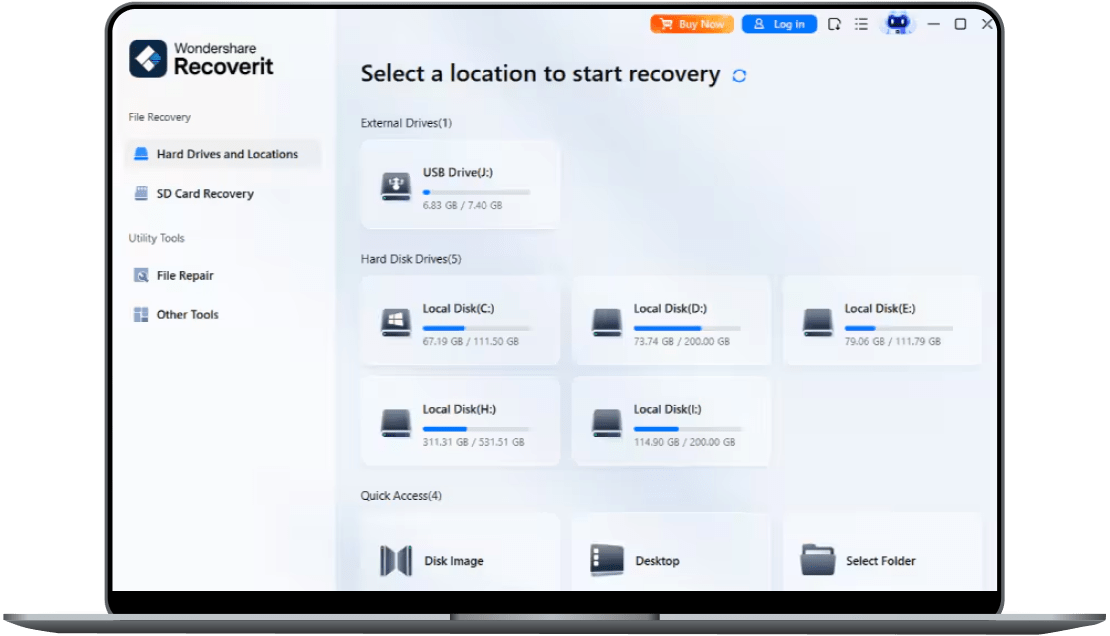
🏆 Cel mai bun pentru majoritatea: Recoverit e alegerea cea mai simplă și completă: o interfață curată, ghidată, pe Windows și Mac, care acoperă unități interne, carduri SD, stickuri USB, hard disk-uri externe, NAS și dispozitive Linux, plus un set de instrumente bootabil pentru un PC care nu pornește. Repararea integrată a pozelor, videoclipurilor și documentelor corupte ajută când fișierele recuperate nu se deschid.
Recomandările de top ↓- 4
 Stellar Data Recovery💰 Cea mai ieftină licență pe viață, ușor de folosit$59.99〜$149preț de referință în SUA
- 5
 R-Studio (R-Tools Technology)🛠️ Cel mai bun pentru utilizatori avansați$49.99〜$79.99preț de referință în SUA
Articole similare


1★ Best Pick🏆 Cel mai bun pentru majoritateaWondershare Recoverit
Prețurile sunt pentru Recoverit pentru Windows pe două PC-uri; versiunea Mac are preț separat, iar planurile lunar și anual se reînnoiesc până le anulezi.
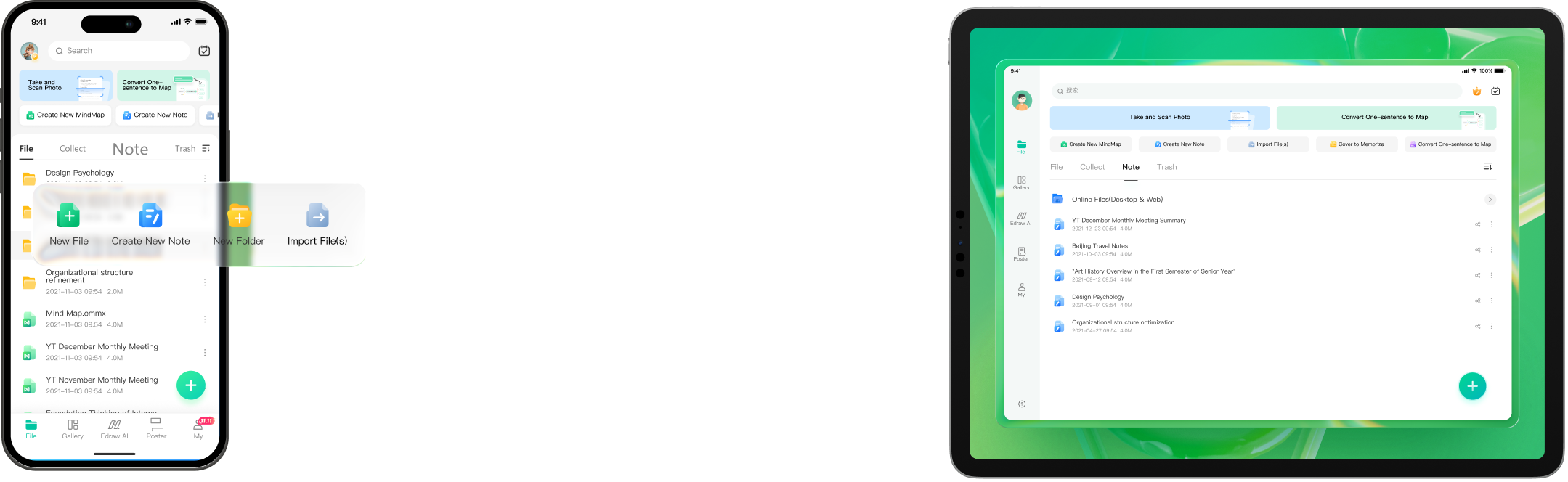
Recoverit e alegerea cea mai simplă și completă: o interfață curată, ghidată, pe Windows și Mac, care acoperă unități interne, carduri SD, stickuri USB, hard disk-uri externe, NAS și dispozitive Linux, plus un set de instrumente bootabil pentru un PC care nu pornește. Repararea integrată a pozelor, videoclipurilor și documentelor corupte ajută când fișierele recuperate nu se deschid. Abonamentul lunar se potrivește unui incident izolat, iar versiunea gratuită pentru Windows recuperează până la 500 MB, ca să poți verifica rezultatele mai întâi. Dezavantajele: abonamentele se reînnoiesc automat, planul perpetuu nu include versiunile majore viitoare, iar cele două PC-uri activate nu mai pot fi schimbate ulterior.
Avantaje
- ✓Interfață ghidată pentru Windows și Mac
- ✓Reparare de poze, videoclipuri și documente integrată
- ✓Plan lunar pentru recuperări ocazionale
Dezavantaje
- ✗Planurile lunar și anual se reînnoiesc automat
- ✗Planul perpetuu exclude versiunile majore viitoare
2🆓 Cea mai mare limită gratuităEaseUS Data Recovery Wizard

Alege Windows sau Mac pe pagina de cumpărare înainte de plată, pentru că licențele Mac costă mai mult.
EaseUS Data Recovery Wizard are cea mai generoasă ediție gratuită din listă, cu până la 2 GB de recuperare pe Windows, suficient pentru multe incidente care implică doar documente. Procesul în trei pași, adică alegerea locației, scanarea și previzualizarea, e ușor de urmat, poți pune scanările pe pauză și le poți relua, iar edițiile plătite adaugă reparare de poze, videoclipuri și documente corupte și un USB bootabil pentru PC-uri blocate. Este disponibil și pentru Mac. Licențele plătite acoperă un singur calculator, ediția Mac costă mai mult decât cea pentru Windows, iar unii utilizatori spun că scanarea unităților mari durează mult.
Avantaje
- ✓Până la 2 GB recuperare gratuită pe Windows
- ✓Asistent simplu în trei pași
- ✓Garanție de returnare a banilor în 30 de zile
Dezavantaje
- ✗O licență acoperă un singur calculator
- ✗Ediția Mac e mai scumpă
3🍎 Cel mai bun pentru Mac și PCDisk Drill (CleverFiles)
O licență PRO acoperă atât macOS, cât și Windows; alege între abonamentul anual și licența pe viață la finalizarea comenzii.
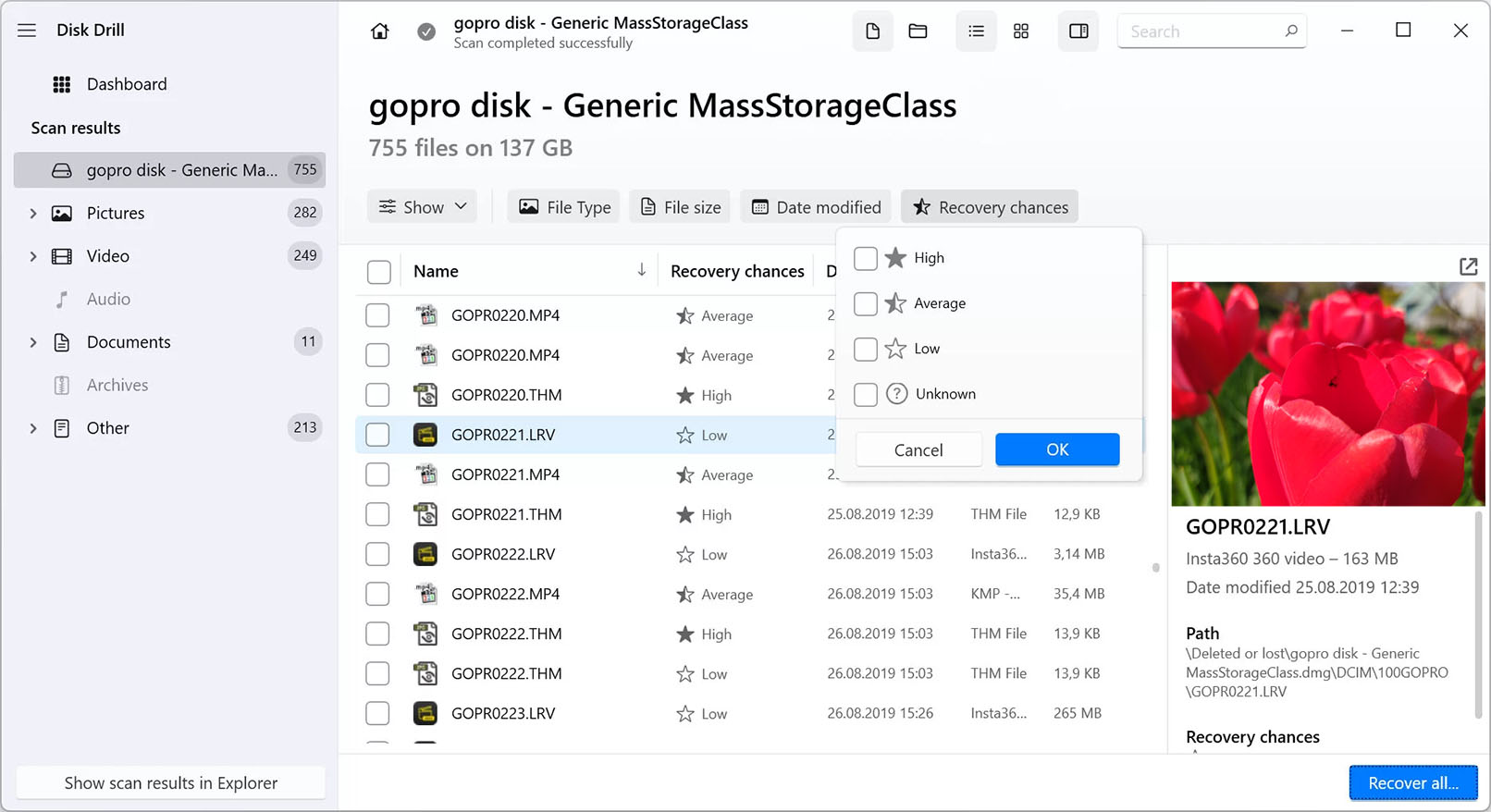
Disk Drill are sens dacă ai și un Mac, și un PC cu Windows, pentru că o singură licență PRO funcționează pe macOS și Windows și poate fi instalată pe până la trei dispozitive. Rezultatele scanării arată o șansă estimată de recuperare pentru fiecare fișier, iar programul poate face o copie de rezervă la nivel de octet a unei unități care cedează, ca să scanezi o copie în loc să forțezi originalul. Versiunea gratuită pentru Windows recuperează doar 100 MB, iar cea gratuită pentru Mac e destinată mai ales scanării și previzualizării. CleverFiles precizează că achizițiile PRO nu sunt rambursabile, cu excepția cazurilor impuse de lege, așa că testează mai întâi cu ediția gratuită.
Avantaje
- ✓O licență pentru macOS și Windows
- ✓Evaluare a șansei de recuperare pentru fiecare fișier
- ✓Copie de rezervă la nivel de octet pentru unități defecte
Dezavantaje
- ✗Limită gratuită mică
- ✗Achizițiile sunt în general nerambursabile
Abonează-te la newsletter
Noutăți și lansări, din când în când — fără spam.
4💰 Cea mai ieftină licență pe viață, ușor de folositStellar Data Recovery
Standard, Professional și Premium sunt ediții separate, fiecare vândută cu licență de 1 an sau pe viață; compară funcțiile înainte să cumperi.
Stellar Data Recovery se vinde pe trepte, iar ediția de intrare Standard are cea mai ieftină licență pe viață dintre instrumentele prietenoase pentru începători de aici, la 99 USD pe Windows. Versiunea gratuită recuperează până la 1 GB pe Windows și Mac, suficient ca s-o testezi cum trebuie. Edițiile superioare adaugă funcții precum recuperarea partițiilor și suporturi bootabile, iar Premium adaugă repararea pozelor și videoclipurilor, așa că verifică ce ediție acoperă problema ta înainte să cumperi. Numărul de ediții poate încurca, iar mai multe funcții pe care alte instrumente le includ vin doar în treptele mai scumpe.
Avantaje
- ✓Până la 1 GB recuperare gratuită
- ✓Opțiune ieftină pe viață
- ✓Fiecare ediție oferită cu licență de 1 an sau pe viață
Dezavantaje
- ✗Multe ediții între care trebuie să alegi
- ✗Instrumentele de reparare și cele bootabile costă extra
5🛠️ Cel mai bun pentru utilizatori avansațiR-Studio (R-Tools Technology)
R-Studio NTFS și R-Studio FAT sunt mai ieftine, dar limitate la acele sisteme de fișiere; R-Studio complet le acoperă pe toate.
R-Studio de la R-Tools Technology e un instrument de nivel profesional, nu un asistent ghidat. Rulează pe Windows, Mac și Linux, citește o gamă largă de sisteme de fișiere, reconstruiește matrice RAID deteriorate, creează imagini de disc, include un editor hexazecimal și poate recupera date prin rețea. Licențele sunt permanente și transferabile, iar versiunea completă pentru Windows costă 79,99 USD, cu ediții mai ieftine limitate la NTFS sau FAT/exFAT. Demo-ul recuperează doar fișiere de până la 1024 KB, iar interfața e destul de tehnică, așa că începătorii sunt mai bine serviți de celelalte patru.
Avantaje
- ✓RAID, imagini de disc și multe sisteme de fișiere
- ✓Licență permanentă și transferabilă
- ✓Versiuni pentru Windows, Mac și Linux
Dezavantaje
- ✗Interfață tehnică pentru începători
- ✗Demo-ul recuperează doar fișiere de până la 1024 KB
Înainte de orice software: oprește-te, nu suprascrie, recuperează pe altă unitate
Când un fișier e șters sau un card e formatat rapid, datele rămân de obicei pe disc până când se scriu date noi peste ele. Fiecare poză făcută pe același card SD, fiecare descărcare pe aceeași unitate și chiar instalarea programului de recuperare pe acea unitate pot suprascrie ce vrei să recuperezi. Nu mai folosi dispozitivul imediat ce observi pierderea, instalează programul de recuperare pe altă unitate și salvează întotdeauna fișierele recuperate pe o unitate diferită de cea pe care o scanezi.
SSD-urile sunt mai dificile. Majoritatea SSD-urilor moderne folosesc TRIM, care permite unității să șteargă în fundal blocurile șterse, așa că fișierele șterse de pe un SSD intern pot deveni irecuperabile în câteva minute, indiferent de software. Cardurile SD, stickurile USB și hard disk-urile îți oferă de obicei șanse mai bune.
Softwarul nu poate repara hardware-ul. Dacă un hard disk face clicuri, scrâșnește sau scoate bipuri, nu e detectat deloc sau a căzut ori a fost udat, oprește-l și contactează un serviciu profesionist de recuperare a datelor. Scanările repetate pot să dea lovitura de grație unei unități care cedează. Dacă unitatea e lentă sau dă erori de citire, dar încă funcționează, fă mai întâi o imagine completă a discului (Disk Drill și R-Studio oferă ambele această opțiune) și scanează imaginea, nu unitatea.
Folosește versiunea gratuită ca să verifici înainte să plătești
Toate cele cinci programe îți permit să scanezi și să previzualizezi fișierele găsite înainte de plată, iar acesta e cel mai util pas în alegerea unuia. Dacă o poză sau un document se previzualizează corect, e foarte probabil recuperabil; dacă previzualizarea e stricată sau goală, cumpărarea unei licențe nu va schimba asta.
Limitele de recuperare gratuită diferă mult, conform paginilor dezvoltatorilor: EaseUS permite până la 2 GB pe Windows, Stellar până la 1 GB pe Windows și Mac, Recoverit până la 500 MB pe Windows, iar Disk Drill 100 MB pe Windows, în timp ce ediția sa gratuită pentru Mac e destinată mai ales scanării și previzualizării. Demo-ul R-Studio recuperează doar fișiere de până la 1024 KB, ceea ce acoperă documentele, dar nu majoritatea pozelor sau videoclipurilor. Pentru câteva documente pierdute, o versiune gratuită poate fi tot ce ai nevoie.
Asistent ghidat sau instrument pentru experți: cui i se potrivește fiecare
Recoverit, EaseUS, Stellar și Disk Drill sunt făcute pentru oameni care n-au recuperat niciodată un fișier: alegi o unitate, scanezi, filtrezi după tipul fișierului, previzualizezi, recuperezi. Recoverit și EaseUS adaugă instrumente de reparare pentru poze și videoclipuri corupte, utile când fișierele revin, dar nu se deschid. Disk Drill arată o șansă estimată de recuperare pentru fiecare fișier, ceea ce face mai ușor de sortat rezultatele mari ale scanării.
R-Studio e un alt tip de instrument. Suportă o gamă largă de sisteme de fișiere pe Windows, Mac și Linux, reconstruiește matrice RAID, include un editor hexazecimal și poate recupera prin rețea. Este puternic, dar interfața presupune că știi ce sunt o partiție, un sistem de fișiere și un sector. Dacă termenii ți se par străini, începe cu unul dintre celelalte.
Lunar, anual sau pe viață: citește ce acoperă licența
Cele mai multe pierderi de date sunt un incident izolat, așa că o licență pe o lună e adesea cea mai ieftină soluție ca să rezolvi problema. Planurile lunar și anual Recoverit se reînnoiesc automat până le anulezi, așa că anulează-le după ce termini. EaseUS precizează că licențele sale pe o lună și pe un an nu au taxe de reînnoire.
Licențele pe viață nu sunt toate la fel. Planul perpetuu Recoverit acoperă versiunea majoră pe care ai cumpărat-o, nu versiunile majore viitoare, iar licența pentru Windows se activează pe două PC-uri care nu mai pot fi schimbate ulterior. Opțiunea pe viață EaseUS include upgrade-uri gratuite, dar acoperă un singur calculator. O licență Disk Drill PRO acoperă Mac și Windows pe până la trei dispozitive, dar CleverFiles precizează că achizițiile nu sunt rambursabile, cu excepția cazurilor în care legea impune altfel. R-Studio vinde licențe permanente care pot fi transferate între calculatoarele tale, iar Stellar oferă fiecare ediție fie cu licență de 1 an, fie pe viață.
Întrebări frecvente
Pot recupera fișiere după ce am golit Coșul de reciclare sau Trash-ul?▼
Pot recupera poze de pe un card SD formatat?▼
Ajunge un software gratuit de recuperare a datelor?▼
Funcționează softwarele de recuperare pe SSD-uri?▼
Când ar trebui să apelez la un serviciu profesionist de recuperare?▼
Detaliile produselor din acest articol
- Wondershare Recoverit$64.99〜$134.99preț de referință în SUA
- EaseUS Data Recovery Wizard$69.95〜$149.95preț de referință în SUA
- Disk Drill (CleverFiles)$89.00preț de referință în SUA
- Stellar Data Recovery$59.99〜$149preț de referință în SUA
- R-Studio (R-Tools Technology)$49.99〜$79.99preț de referință în SUA
Prețurile se schimbă. Verifică prețul actual la magazin.
Comentarii și întrebări
Discuția are loc pe nattzy, forumul nostru. Conectează-te cu Google pentru a participa.
Încă nu te-ai hotărât? Pune-ți întrebarea în comunitate — Postează o întrebare pe nattzy ↗
Articole similare
Cel mai bun antivirus 2026: 6 suite comparate
Cele mai bune aplicații de videoconferință 2026: top 5

Aplicații de testament online 2026: 5 comparate
Software fiscal SUA 2026: 5 programe, aceeași declarație

Date mobile în străinătate 2026: 5 servicii comparate

Top 5 aplicații de finanțe personale 2026, comparate