Teknik
Bästa dataräddningsprogram 2026: 5 verktyg jämförda
WriterPickly-redaktionen
Uppdaterad 2026-10-01
En raderad fil är oftast inte borta på riktigt. Utrymmet den låg på markeras bara som ledigt tills något nytt skrivs över det. Ett dataräddningsprogram kan hitta filen, men bara om du slutar använda enheten i tid och väljer ett verktyg som passar både problemet och dina kunskaper.
Snabbt svar
Wondershare Recoverit är det enklaste allround-valet för de flesta. Programmet guidar dig steg för steg på både Windows och Mac och klarar datorer, SD-kort, USB-minnen, externa hårddiskar och NAS. Det har inbyggd reparation av foton och videor och en månadsplan om du bara behöver det en gång. Vill du få tillbaka så mycket som möjligt gratis låter gratisversionen av EaseUS Data Recovery Wizard för Windows dig återställa upp till 2 GB. Disk Drill passar bäst om du har både Mac och pc, eftersom en licens täcker båda. Stellar Data Recovery har den billigaste livstidslicensen bland de nybörjarvänliga verktygen här, och R-Studio är för dig som har erfarenhet och behöver hantera RAID, ovanliga filsystem eller skadade partitioner.
📋Så jämförde vi
Vi har inte gjort egna återställningstester med något av programmen. Ett rättvist test skulle kräva identiskt skadade enheter och hundratals raderade filer per verktyg, och resultaten varierar kraftigt beroende på enhet, filsystem och vad som hänt efter raderingen. Det här är i stället en skrivbordsjämförelse: funktioner, systemstöd, gränser i gratisversionerna och licensvillkor kommer från tillverkarnas officiella sidor och dokumentation. Vi kontrollerade de officiella amerikanska priserna i oktober 2026, läste oberoende recensioner och tog bara med klagomål som återkommer i många användarrecensioner, inte enstaka fall. Uppgifter om lyckandegrad och antal enheter kommer från tillverkarna själva, och vi återger dem inte som fakta.
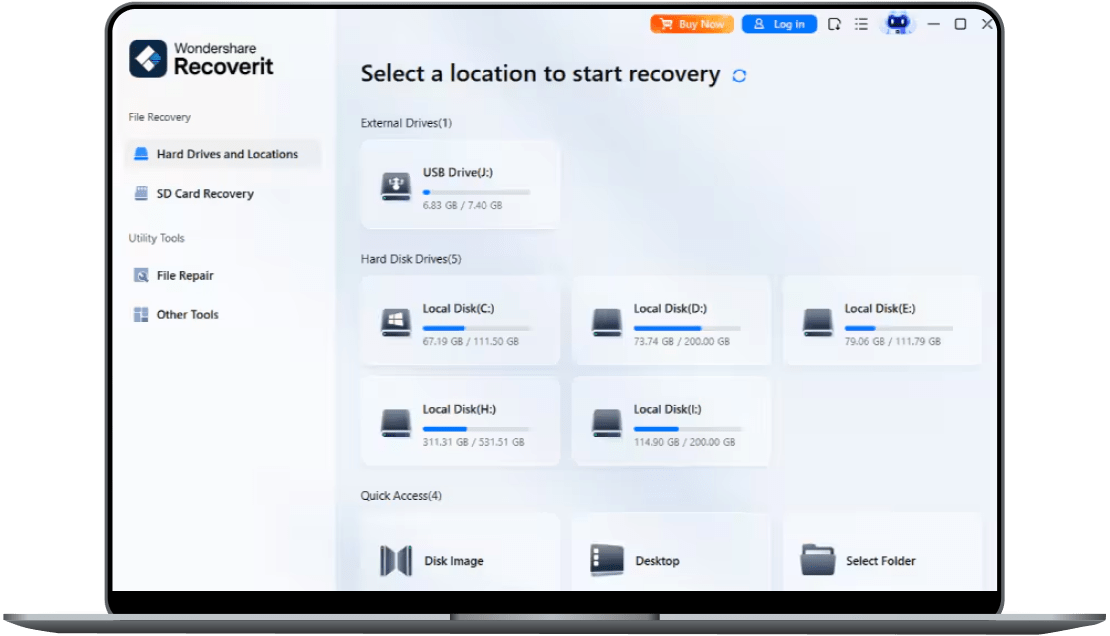
🏆 Bäst för de flesta: Recoverit är det enklaste allround-valet: ett rent, guidat gränssnitt på Windows och Mac som klarar interna diskar, SD-kort, USB-minnen, externa hårddiskar, NAS och Linux-enheter, plus ett startbart verktyg för en dator som inte vill starta. Inbyggd reparation av skadade foton, videor och dokument hjälper när återställda filer inte går att öppna.
Våra toppval ↓Relaterade artiklar


1★ Best Pick🏆 Bäst för de flestaWondershare Recoverit
Priserna gäller Recoverit för Windows på två datorer. Mac-versionen prissätts separat, och månads- och årsplanerna förnyas tills du säger upp dem.
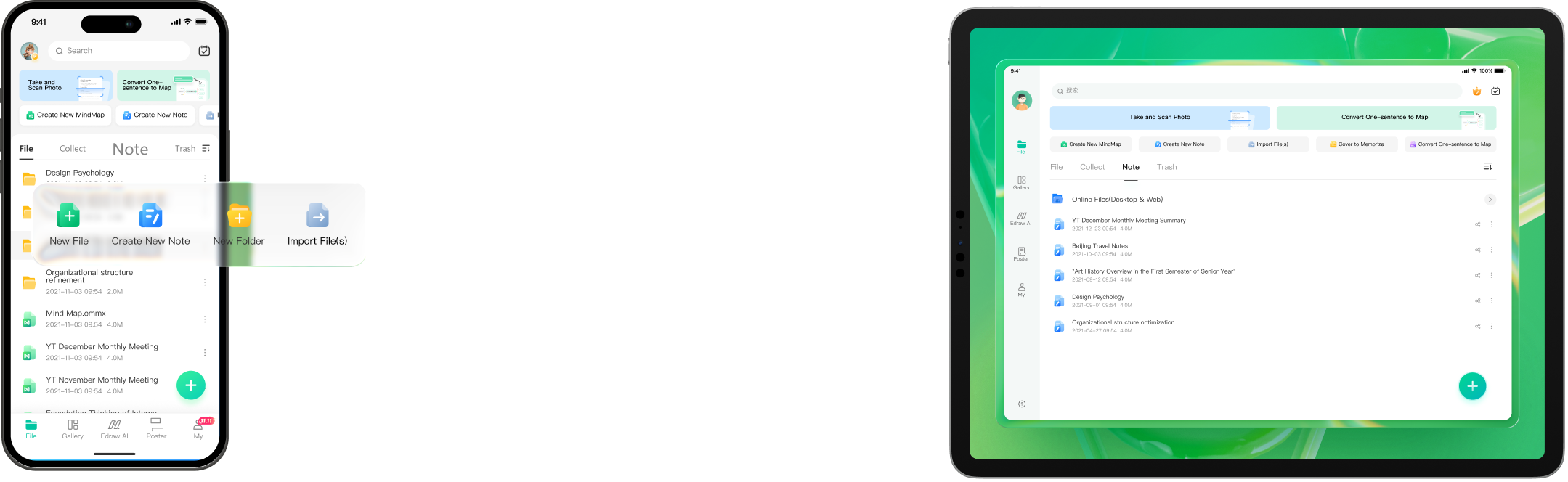
Recoverit är det enklaste allround-valet: ett rent, guidat gränssnitt på Windows och Mac som klarar interna diskar, SD-kort, USB-minnen, externa hårddiskar, NAS och Linux-enheter, plus ett startbart verktyg för en dator som inte vill starta. Inbyggd reparation av skadade foton, videor och dokument hjälper när återställda filer inte går att öppna. Månadsplanen passar en enstaka olycka, och gratisversionen för Windows återställer upp till 500 MB så att du kan kontrollera resultatet först. Nackdelarna är att prenumerationerna förnyas automatiskt, att den permanenta planen inte omfattar kommande huvudversioner och att de två aktiverade datorerna inte kan bytas ut senare.
Fördelar
- ✓Guidat gränssnitt för Windows och Mac
- ✓Inbyggd reparation av foton, video och dokument
- ✓Månadsplan för engångsräddningar
Nackdelar
- ✗Månads- och årsplaner förnyas automatiskt
- ✗Permanent plan saknar kommande huvudversioner
2🆓 Mest gratis återställningEaseUS Data Recovery Wizard

Välj Windows eller Mac på köpsidan innan du betalar – Mac-licenserna är dyrare.
EaseUS Data Recovery Wizard har den generösaste gratisversionen i jämförelsen, med upp till 2 GB återställning på Windows – tillräckligt för många missöden där det bara gäller dokument. Tre steg – välj plats, skanna, förhandsgranska – gör det lätt att komma igång, du kan pausa och återuppta skanningar, och de betalda utgåvorna lägger till reparation av skadade foton, videor och dokument samt ett startbart USB-minne för datorer som kraschat. Det finns även för Mac. Betalda licenser gäller en dator, Mac-versionen kostar mer än Windows-versionen och en del användare tycker att skanningar av stora diskar tar lång tid.
Fördelar
- ✓Upp till 2 GB gratis på Windows
- ✓Enkel guide i tre steg
- ✓30 dagars pengarna-tillbaka-garanti
Nackdelar
- ✗En licens gäller en dator
- ✗Mac-versionen är dyrare
3🍎 Bäst för Mac och pcDisk Drill (CleverFiles)
En PRO-licens täcker både macOS och Windows. Välj mellan årsprenumeration och livstidslicens i kassan.
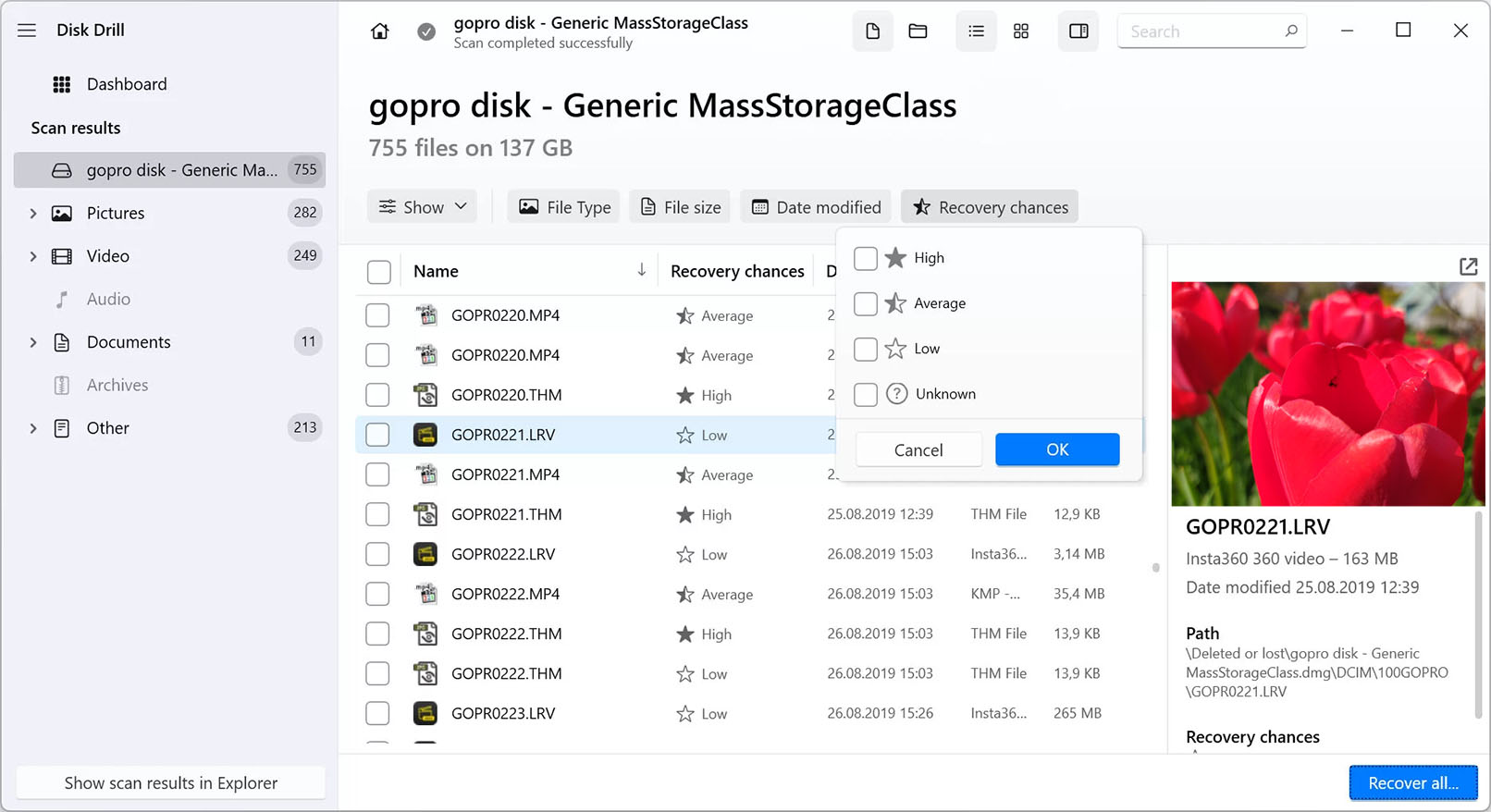
Disk Drill är rätt val om du har både Mac och Windows-dator, eftersom en PRO-licens fungerar på macOS och Windows och kan installeras på upp till tre enheter. Skanningsresultaten visar en uppskattad chans att lyckas för varje fil, och programmet kan göra en exakt kopia byte för byte av en disk som håller på att gå sönder, så att du skannar kopian i stället för att slita på originalet. Gratisversionen för Windows återställer bara 100 MB och den för Mac är främst till för att skanna och förhandsgranska. CleverFiles uppger att PRO-köp inte återbetalas utom där lagen kräver det, så testa gratisversionen först.
Fördelar
- ✓En licens för macOS och Windows
- ✓Visar chansen att lyckas för varje fil
- ✓Exakt kopia av disk som håller på att gå sönder
Nackdelar
- ✗Liten gratisgräns
- ✗Köp återbetalas i regel inte
Prenumerera på vårt nyhetsbrev
Uppdateringar och nyheter då och då — ingen spam.
4💰 Billigast enkla livstidslicensStellar Data Recovery

Standard, Professional och Premium är separata utgåvor som var och en säljs som ettårs- eller livstidslicens. Jämför funktionerna innan du köper.
Stellar Data Recovery säljs i flera nivåer, och instegsutgåvan Standard har den billigaste livstidslicensen bland de nybörjarvänliga verktygen här: 99 USD (runt 1 000 kr) för Windows. Gratisversionen återställer upp till 1 GB på Windows och Mac, vilket räcker för att testa ordentligt. Dyrare utgåvor lägger till sådant som partitionsräddning och startbara medier, och Premium har även reparation av foton och videor, så kontrollera vilken utgåva som löser just ditt problem innan du köper. Antalet utgåvor kan vara förvirrande, och flera funktioner som andra verktyg har med från början finns bara i de dyrare nivåerna.
Fördelar
- ✓Upp till 1 GB gratis återställning
- ✓Billigt livstidsalternativ
- ✓Varje utgåva finns som ettårs- eller livstidslicens
Nackdelar
- ✗Många utgåvor att välja mellan
- ✗Reparation och startbara verktyg kostar extra
5🛠️ Bäst för avancerade användareR-Studio (R-Tools Technology)
R-Studio NTFS och R-Studio FAT är billigare men begränsade till respektive filsystem. Fullversionen av R-Studio klarar alla.
R-Studio från R-Tools Technology är ett proffsverktyg snarare än en guide. Det körs på Windows, Mac och Linux, läser en lång rad filsystem, återskapar skadade RAID-volymer, gör diskavbilder, har en inbyggd hexeditor och kan återställa data över nätverk. Licenserna är permanenta och går att flytta, och den fullständiga Windows-versionen kostar 79,99 USD (runt 800 kr), medan billigare utgåvor är begränsade till NTFS eller FAT/exFAT. Demon återställer bara filer upp till 1024 kB, och gränssnittet är så tekniskt att nybörjare klarar sig bättre med något av de andra fyra.
Fördelar
- ✓RAID, diskavbilder och många filsystem
- ✓Permanent licens som kan flyttas
- ✓Versioner för Windows, Mac och Linux
Nackdelar
- ✗Tekniskt gränssnitt för nybörjare
- ✗Demon återställer bara filer upp till 1024 kB
Innan du gör något: sluta använda enheten och återställ till en annan disk
När en fil raderas eller ett kort snabbformateras ligger datan normalt kvar på disken tills något nytt skrivs över den. Varje bild du tar med samma SD-kort, varje nedladdning till samma disk och till och med installationen av dataräddningsprogrammet på den disken kan skriva över det du vill få tillbaka. Sluta använda enheten så fort du märker att något saknas, installera programmet på en annan disk och spara alltid de återställda filerna på en annan disk än den du skannar.
SSD-diskar är svårare. De flesta moderna SSD:er använder TRIM, som låter disken radera frigjorda block i bakgrunden. Filer som raderats från en intern SSD kan därför vara omöjliga att rädda redan efter några minuter, oavsett program. SD-kort, USB-minnen och vanliga hårddiskar ger oftast bättre chanser.
Programvara kan inte laga trasig hårdvara. Om en hårddisk klickar, skrapar eller piper, inte syns alls eller har tappats eller blivit blöt: stäng av den och kontakta ett professionellt dataräddningsföretag. Upprepade skanningar kan ge en döende disk nådastöten. Om disken är långsam eller ger läsfel men fortfarande fungerar, gör först en fullständig diskavbild – både Disk Drill och R-Studio kan det – och skanna avbilden i stället för disken.
Testa med gratisversionen innan du betalar
Alla fem programmen låter dig skanna och förhandsgranska hittade filer innan du betalar, och det är det viktigaste steget när du väljer. Om en bild eller ett dokument visas korrekt i förhandsgranskningen går den sannolikt att återställa. Är förhandsvisningen trasig eller tom hjälper det inte att köpa en licens.
Hur mycket du får återställa gratis skiljer sig mycket åt enligt tillverkarnas egna sidor: EaseUS tillåter upp till 2 GB på Windows, Stellar upp till 1 GB på Windows och Mac, Recoverit upp till 500 MB på Windows och Disk Drill 100 MB på Windows, medan gratisversionen för Mac främst är till för att skanna och förhandsgranska. R-Studios demo återställer bara filer upp till 1024 kB, vilket räcker för dokument men inte för de flesta bilder och videor. Har du bara tappat bort några dokument kan gratisversionen vara allt du behöver.
Guidat program eller expertverktyg: vem passar vad
Recoverit, EaseUS, Stellar och Disk Drill är gjorda för den som aldrig har räddat en fil förut: välj disk, skanna, filtrera på filtyp, förhandsgranska och återställ. Recoverit och EaseUS har dessutom reparationsverktyg för skadade foton och videor, vilket är praktiskt när filerna kommer tillbaka men inte går att öppna. Disk Drill visar en uppskattad chans att lyckas för varje fil, vilket gör stora skanningsresultat lättare att sortera.
R-Studio är en annan sorts verktyg. Det stöder en lång rad filsystem för Windows, Mac och Linux, återskapar RAID-volymer, har en inbyggd hexeditor och kan återställa data över nätverk. Det är kraftfullt, men gränssnittet förutsätter att du vet vad en partition, ett filsystem och en sektor är. Känns de orden främmande är det bättre att börja med något av de andra.
Månad, år eller livstid: kolla vad licensen faktiskt täcker
De flesta dataförluster är engångshändelser, så en månadslicens är ofta det billigaste sättet att få jobbet gjort. Recoverits månads- och årsplaner förnyas automatiskt tills du säger upp dem, så glöm inte att avsluta när du är klar. EaseUS anger att deras licenser för en månad och ett år inte har några förnyelseavgifter.
Alla livstidslicenser är inte likadana. Recoverits permanenta plan gäller den huvudversion du köpte, inte kommande huvudversioner, och Windows-licensen aktiveras på två datorer som inte kan bytas ut i efterhand. EaseUS livstidsalternativ innehåller gratis uppgraderingar men gäller en dator. En Disk Drill PRO-licens täcker Mac och Windows på upp till tre enheter, men CleverFiles uppger att köp inte återbetalas utom där lagen kräver det. R-Studio säljer permanenta licenser som kan flyttas mellan dina datorer, och Stellar erbjuder varje utgåva som antingen ettårs- eller livstidslicens.
Vanliga frågor
Kan jag få tillbaka filer efter att ha tömt Papperskorgen?▼
Kan jag rädda bilder från ett formaterat SD-kort?▼
Räcker det med ett gratis dataräddningsprogram?▼
Fungerar dataräddningsprogram på SSD-diskar?▼
När ska jag vända mig till ett professionellt dataräddningsföretag?▼
Detaljer om produkterna i artikeln
- Wondershare Recoverit$64.99〜$134.99referenspris i USA
- EaseUS Data Recovery Wizard$69.95〜$149.95referenspris i USA
- Disk Drill (CleverFiles)$89.00referenspris i USA
- Stellar Data Recovery$59.99〜$149referenspris i USA
- R-Studio (R-Tools Technology)$49.99〜$79.99referenspris i USA
Priserna ändras. Kontrollera aktuellt pris hos butiken.
Kommentarer & frågor
Diskussionen förs på nattzy, vårt communityforum. Logga in med Google för att delta.
Har du svårt att bestämma dig? Ställ din egen fråga till communityn — Ställ en fråga på nattzy ↗