टेक
बेस्ट डेटा रिकवरी सॉफ़्टवेयर 2026: 5 टूल की तुलना
Writerपिकली संपादकीय
2026-10-01 को अपडेट
डिलीट की गई फ़ाइल आम तौर पर तुरंत गायब नहीं होती: उसकी जगह बस खाली मान ली जाती है, जब तक उस पर कुछ नया न लिख दिया जाए। रिकवरी सॉफ़्टवेयर उसे ढूंढ सकता है, लेकिन तभी जब आप समय रहते ड्राइव का इस्तेमाल बंद कर दें और अपनी समस्या व अनुभव के हिसाब से सही टूल चुनें।
संक्षिप्त उत्तर
ज़्यादातर लोगों के लिए Wondershare Recoverit सबसे आसान ऑल-राउंड विकल्प है: Windows और Mac पर गाइडेड इंटरफ़ेस, PC, SD कार्ड, USB स्टिक, एक्सटर्नल ड्राइव और NAS का सपोर्ट, फ़ोटो और वीडियो रिपेयर की सुविधा, और अगर सिर्फ़ एक बार ज़रूरत हो तो मासिक प्लान। अगर आप मुफ़्त में जितना हो सके उतना वापस पाना चाहते हैं, तो EaseUS Data Recovery Wizard का मुफ़्त Windows संस्करण 2GB तक रिकवरी देता है। अगर आप Mac और PC दोनों इस्तेमाल करते हैं तो Disk Drill सबसे उपयुक्त है, क्योंकि एक ही लाइसेंस दोनों पर चलता है। यहां के शुरुआती-अनुकूल टूल में Stellar Data Recovery का लाइफ़टाइम लाइसेंस सबसे सस्ता है, और RAID ऐरे, असामान्य फ़ाइल सिस्टम या खराब पार्टिशन से जूझ रहे अनुभवी उपयोगकर्ताओं के लिए R-Studio सही चुनाव है।
📋हमने कैसे तुलना की
हमने इनमें से किसी भी प्रोग्राम पर अपना कोई रिकवरी टेस्ट नहीं किया। निष्पक्ष टेस्ट के लिए हर टूल पर एक जैसी खराब ड्राइव और सैकड़ों डिलीट की गई फ़ाइलें चाहिए होतीं, और नतीजे ड्राइव, फ़ाइल सिस्टम और डिलीट करने के बाद क्या हुआ, इस पर बहुत निर्भर करते हैं। इसलिए यह दस्तावेज़ों पर आधारित तुलना है: फ़ीचर, समर्थित सिस्टम, मुफ़्त संस्करण की सीमाएं और लाइसेंस की शर्तें हर डेवलपर के आधिकारिक पेज और दस्तावेज़ों से ली गई हैं, अक्टूबर 2026 में आधिकारिक अमेरिकी डॉलर कीमतें जांची गईं, स्वतंत्र समीक्षाएं पढ़ी गईं, और सिर्फ़ वे शिकायतें रखी गईं जो कई उपयोगकर्ता समीक्षाओं में बार-बार आती हैं, इक्का-दुक्का मामले नहीं। कंपनियों की बताई सफलता दर और डिवाइस की संख्या उनके अपने दावे हैं, और हम उन्हें तथ्य के रूप में नहीं दोहराते।
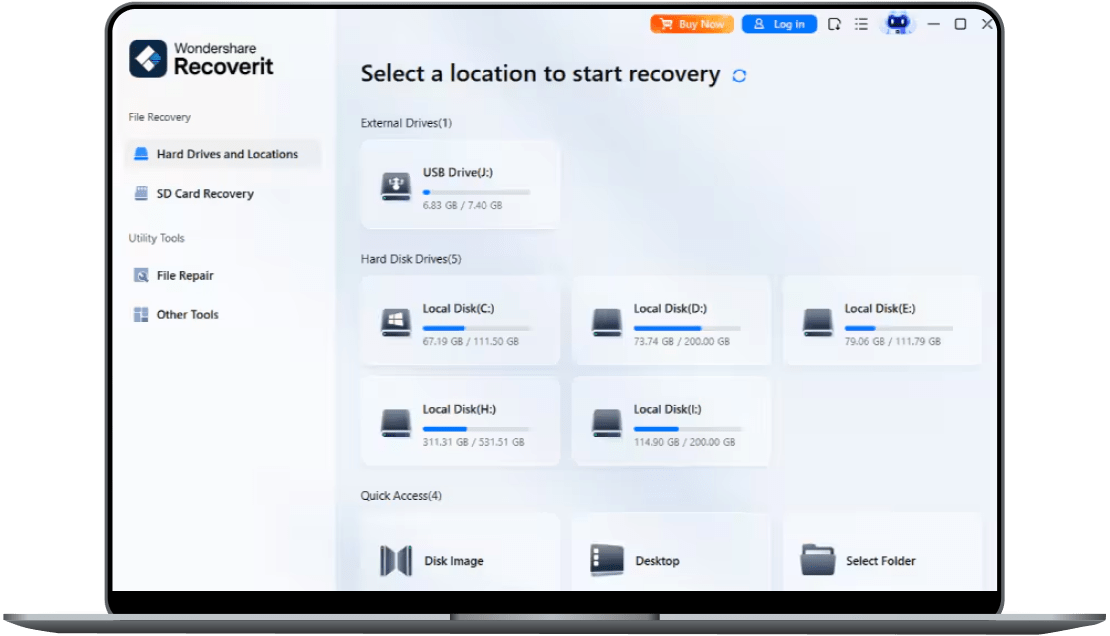
🏆 ज़्यादातर लोगों के लिए बेस्ट: Recoverit सबसे आसान ऑल-राउंड विकल्प है: Windows और Mac पर साफ़, गाइडेड इंटरफ़ेस जो अंदरूनी ड्राइव, SD कार्ड, USB स्टिक, एक्सटर्नल ड्राइव, NAS और Linux डिवाइस कवर करता है, साथ ही न चलने वाले PC के लिए बूटेबल टूलकिट भी। खराब फ़ोटो, वीडियो और दस्तावेज़ों की बिल्ट-इन रिपेयर तब मदद करती है जब रिकवर की गई फ़ाइलें न खुलें। एक बार की दुर्घटना के लिए मासिक प्लान ठीक है, और मुफ़्त Windows संस्करण 500MB तक रिकवर करता है ताकि आप पहले नतीजे जांच सकें। कमियां यह हैं कि सब्सक्रिप्शन अपने आप रिन्यू होते हैं, परपेचुअल प्लान में भविष्य के मेजर वर्ज़न शामिल नहीं, और एक्टिवेट किए गए दो PC बाद में बदले नहीं जा सकते।
हमारी पसंद ↓- 5
 R-Studio (R-Tools Technology)🛠️ एडवांस्ड उपयोगकर्ताओं के लिए बेस्ट$49.99〜$79.99अमेरिका में संदर्भ मूल्य
संबंधित लेख


1★ Best Pick🏆 ज़्यादातर लोगों के लिए बेस्टWondershare Recoverit
कीमतें दो PC पर Windows के लिए Recoverit की हैं; Mac संस्करण की कीमत अलग है, और मासिक व सालाना प्लान रद्द करने तक रिन्यू होते रहते हैं।
Recoverit सबसे आसान ऑल-राउंड विकल्प है: Windows और Mac पर साफ़, गाइडेड इंटरफ़ेस जो अंदरूनी ड्राइव, SD कार्ड, USB स्टिक, एक्सटर्नल ड्राइव, NAS और Linux डिवाइस कवर करता है, साथ ही न चलने वाले PC के लिए बूटेबल टूलकिट भी। खराब फ़ोटो, वीडियो और दस्तावेज़ों की बिल्ट-इन रिपेयर तब मदद करती है जब रिकवर की गई फ़ाइलें न खुलें। एक बार की दुर्घटना के लिए मासिक प्लान ठीक है, और मुफ़्त Windows संस्करण 500MB तक रिकवर करता है ताकि आप पहले नतीजे जांच सकें। कमियां यह हैं कि सब्सक्रिप्शन अपने आप रिन्यू होते हैं, परपेचुअल प्लान में भविष्य के मेजर वर्ज़न शामिल नहीं, और एक्टिवेट किए गए दो PC बाद में बदले नहीं जा सकते।
खूबियाँ
- ✓Windows और Mac के लिए गाइडेड इंटरफ़ेस
- ✓फ़ोटो, वीडियो और दस्तावेज़ रिपेयर शामिल
- ✓एक बार की रिकवरी के लिए मासिक प्लान
कमियाँ
- ✗मासिक और सालाना प्लान अपने आप रिन्यू होते हैं
- ✗परपेचुअल प्लान में भविष्य के मेजर वर्ज़न नहीं
2🆓 सबसे बड़ी मुफ़्त सीमाEaseUS Data Recovery Wizard
भुगतान से पहले खरीद पेज पर Windows या Mac चुनें, क्योंकि Mac लाइसेंस महंगे हैं।
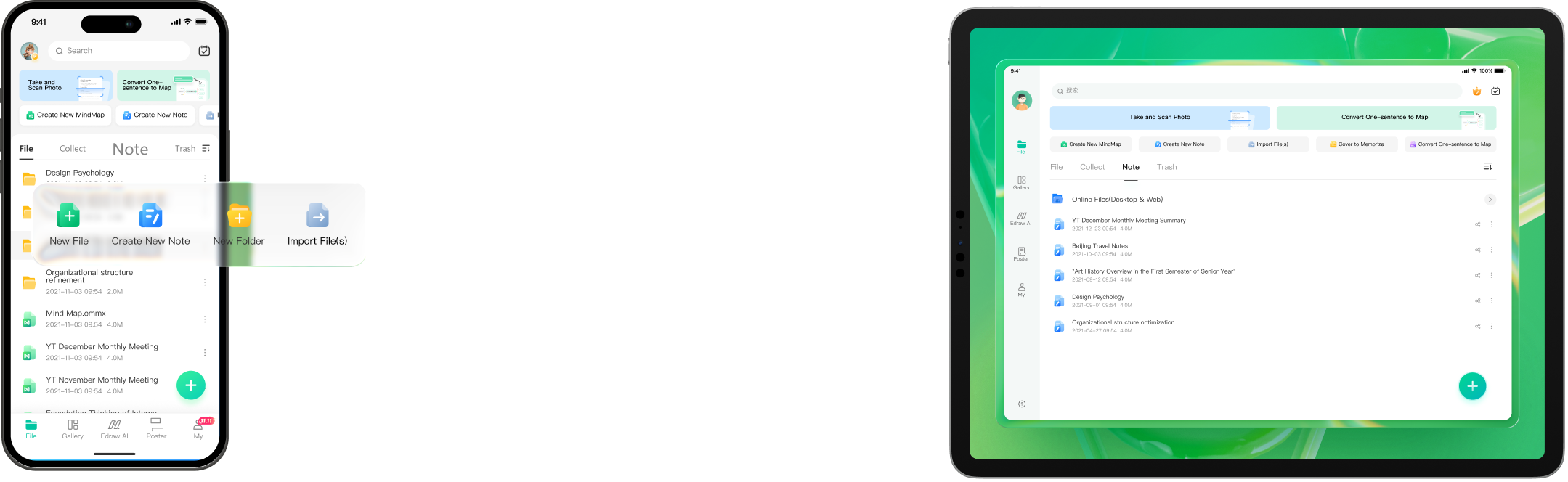
EaseUS Data Recovery Wizard का मुफ़्त संस्करण इस सूची में सबसे उदार है, जो Windows पर 2GB तक रिकवरी देता है, और सिर्फ़ दस्तावेज़ों वाली कई घटनाओं के लिए इतना काफ़ी है। लोकेशन चुनना, स्कैन करना और प्रीव्यू देखना — ये तीन कदम सीधे हैं, स्कैन को रोककर बाद में जारी रखा जा सकता है, और पेड संस्करणों में खराब फ़ोटो, वीडियो और दस्तावेज़ों की रिपेयर व क्रैश हुए PC के लिए बूटेबल USB मिलता है। यह Mac के लिए भी उपलब्ध है। पेड लाइसेंस एक कंप्यूटर के लिए होता है, Mac संस्करण Windows से महंगा है, और कुछ उपयोगकर्ता कहते हैं कि बड़ी ड्राइव के स्कैन में काफ़ी समय लगता है।
खूबियाँ
- ✓Windows पर 2GB तक मुफ़्त रिकवरी
- ✓आसान तीन-चरण विज़ार्ड
- ✓30 दिन की मनी-बैक गारंटी
कमियाँ
- ✗एक लाइसेंस में एक कंप्यूटर
- ✗Mac संस्करण महंगा है
3🍎 Mac और PC के लिए बेस्टDisk Drill (CleverFiles)
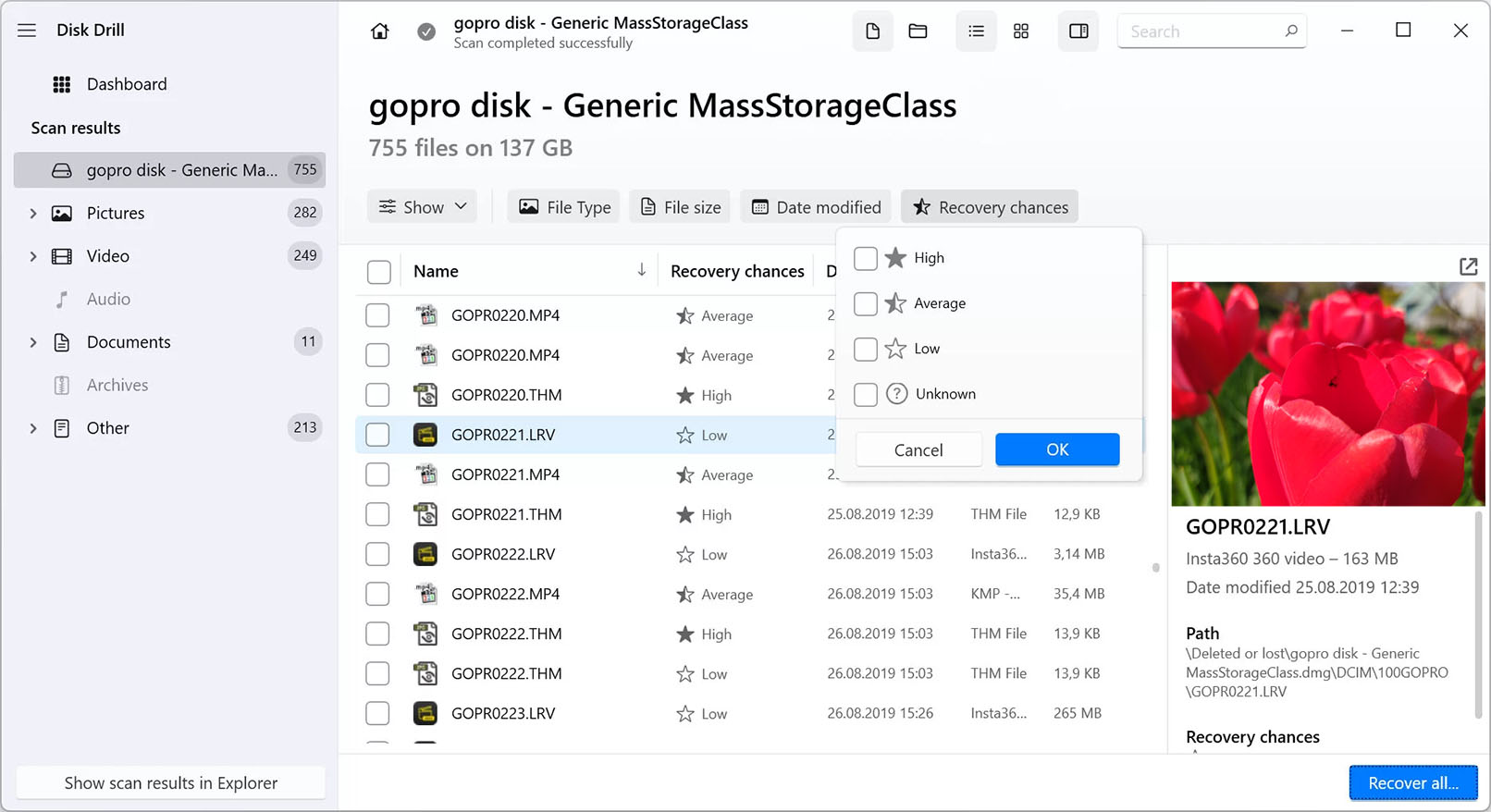
एक PRO लाइसेंस macOS और Windows दोनों को कवर करता है; चेकआउट पर सालाना सब्सक्रिप्शन या लाइफ़टाइम लाइसेंस में से चुनें।
अगर आपके पास Mac और Windows PC दोनों हैं तो Disk Drill समझदारी भरा है, क्योंकि एक PRO लाइसेंस macOS और Windows दोनों पर चलता है और तीन डिवाइस तक इंस्टॉल हो सकता है। स्कैन नतीजों में हर फ़ाइल की रिकवरी की अनुमानित संभावना दिखती है, और यह खराब होती ड्राइव का बाइट-लेवल बैकअप बना सकता है ताकि आप असली ड्राइव पर ज़ोर डाले बिना कॉपी को स्कैन करें। मुफ़्त Windows संस्करण सिर्फ़ 100MB रिकवर करता है और मुफ़्त Mac संस्करण मुख्य रूप से स्कैन और प्रीव्यू के लिए है। CleverFiles कहता है कि PRO खरीद वापस नहीं होती, सिवाय वहां जहां कानून इसकी मांग करे, इसलिए पहले मुफ़्त संस्करण से आज़माएं।
खूबियाँ
- ✓macOS और Windows के लिए एक लाइसेंस
- ✓हर फ़ाइल की रिकवरी संभावना
- ✓खराब होती ड्राइव का बाइट-लेवल बैकअप
कमियाँ
- ✗छोटी मुफ़्त सीमा
- ✗खरीद आम तौर पर वापस नहीं होती
न्यूज़लेटर सब्सक्राइब करें
कभी-कभार अपडेट और नई चीज़ें — कोई स्पैम नहीं।
4💰 सबसे सस्ता आसान लाइफ़टाइम लाइसेंसStellar Data Recovery

Standard, Professional और Premium अलग-अलग संस्करण हैं, हर एक 1 साल या लाइफ़टाइम लाइसेंस में बिकता है; खरीदने से पहले सुविधाओं की तुलना करें।
Stellar Data Recovery कई स्तरों में बिकता है, और इसके शुरुआती Standard संस्करण का लाइफ़टाइम लाइसेंस यहां के शुरुआती-अनुकूल टूल में सबसे सस्ता है, Windows पर 99 डॉलर। मुफ़्त संस्करण Windows और Mac पर 1GB तक रिकवर करता है, जो इसे ठीक से आज़माने के लिए काफ़ी है। ऊंचे संस्करण पार्टिशन रिकवरी और बूटेबल मीडिया जैसी सुविधाएं जोड़ते हैं, और Premium में फ़ोटो व वीडियो रिपेयर मिलती है, इसलिए खरीदने से पहले देख लें कि कौन-सा संस्करण आपकी समस्या हल करता है। संस्करणों की संख्या उलझन पैदा कर सकती है, और दूसरे टूल में शामिल कई सुविधाएं यहां सिर्फ़ महंगे स्तरों में मिलती हैं।
खूबियाँ
- ✓1GB तक मुफ़्त रिकवरी
- ✓कम कीमत वाला लाइफ़टाइम विकल्प
- ✓हर संस्करण 1 साल या लाइफ़टाइम में
कमियाँ
- ✗चुनने के लिए कई संस्करण
- ✗रिपेयर और बूटेबल टूल के लिए ज़्यादा कीमत
5🛠️ एडवांस्ड उपयोगकर्ताओं के लिए बेस्टR-Studio (R-Tools Technology)
R-Studio NTFS और R-Studio FAT सस्ते हैं लेकिन सिर्फ़ उन्हीं फ़ाइल सिस्टम तक सीमित हैं; पूरा R-Studio सभी को कवर करता है।
R-Tools Technology का R-Studio कोई विज़ार्ड नहीं, बल्कि प्रोफ़ेशनल स्तर का टूल है। यह Windows, Mac और Linux पर चलता है, कई तरह के फ़ाइल सिस्टम पढ़ता है, खराब RAID ऐरे दोबारा बनाता है, डिस्क इमेज बनाता है, इसमें हेक्स एडिटर है और यह नेटवर्क पर डेटा रिकवर कर सकता है। लाइसेंस स्थायी और ट्रांसफ़र करने योग्य हैं, और पूरा Windows संस्करण 79.99 डॉलर का है, जबकि सस्ते संस्करण NTFS या FAT/exFAT तक सीमित हैं। डेमो सिर्फ़ 1024KB तक की फ़ाइलें रिकवर करता है, और इंटरफ़ेस इतना तकनीकी है कि शुरुआती लोगों के लिए बाकी चार बेहतर हैं।
खूबियाँ
- ✓RAID, इमेजिंग और कई फ़ाइल सिस्टम
- ✓स्थायी, ट्रांसफ़र करने योग्य लाइसेंस
- ✓Windows, Mac और Linux संस्करण
कमियाँ
- ✗शुरुआती लोगों के लिए तकनीकी इंटरफ़ेस
- ✗डेमो सिर्फ़ 1024KB तक की फ़ाइलें रिकवर करता है
सॉफ़्टवेयर से पहले: रुकें, ओवरराइट न करें, दूसरी ड्राइव पर रिकवर करें
जब कोई फ़ाइल डिलीट होती है या कार्ड क्विक-फ़ॉर्मेट होता है, तो डेटा आम तौर पर डिस्क पर तब तक रहता है जब तक उस पर नया डेटा न लिखा जाए। उसी SD कार्ड पर खींची गई हर नई फ़ोटो, उसी ड्राइव पर हर डाउनलोड, यहां तक कि उसी ड्राइव पर रिकवरी सॉफ़्टवेयर इंस्टॉल करना भी वह चीज़ मिटा सकता है जिसे आप वापस चाहते हैं। नुकसान का पता चलते ही डिवाइस का इस्तेमाल बंद करें, रिकवरी प्रोग्राम किसी दूसरी ड्राइव पर इंस्टॉल करें, और रिकवर की गई फ़ाइलें हमेशा स्कैन की जा रही ड्राइव से अलग ड्राइव पर सेव करें।
SSD में मुश्किल ज़्यादा है। ज़्यादातर आधुनिक SSD, TRIM का इस्तेमाल करते हैं, जिससे ड्राइव बैकग्राउंड में डिलीट किए गए ब्लॉक मिटा देती है, इसलिए अंदरूनी SSD से डिलीट की गई फ़ाइलें कुछ ही मिनटों में वापस न आने लायक हो सकती हैं, चाहे सॉफ़्टवेयर कोई भी हो। SD कार्ड, USB स्टिक और हार्ड ड्राइव में आम तौर पर बेहतर मौका मिलता है।
सॉफ़्टवेयर हार्डवेयर ठीक नहीं कर सकता। अगर हार्ड ड्राइव क्लिक, घिसने या बीप की आवाज़ करती है, बिल्कुल पहचान में नहीं आती, या गिरी है या भीग गई है, तो उसे बंद करें और किसी प्रोफ़ेशनल डेटा रिकवरी सेवा से संपर्क करें। बार-बार स्कैन करने से खराब होती ड्राइव पूरी तरह बंद हो सकती है। अगर ड्राइव धीमी है या रीड एरर देती है लेकिन अभी चल रही है, तो पहले पूरी डिस्क इमेज बनाएं — Disk Drill और R-Studio दोनों यह सुविधा देते हैं — और ड्राइव की जगह इमेज को स्कैन करें।
पैसे देने से पहले मुफ़्त संस्करण से जांच लें
पांचों प्रोग्राम भुगतान से पहले मिली फ़ाइलों को स्कैन और प्रीव्यू करने देते हैं, और चुनाव में यही सबसे उपयोगी कदम है। अगर कोई फ़ोटो या दस्तावेज़ प्रीव्यू में सही दिखता है, तो उसके रिकवर होने की संभावना बहुत ज़्यादा है; अगर प्रीव्यू टूटा या खाली है, तो लाइसेंस खरीदने से कुछ नहीं बदलेगा।
डेवलपर्स के अपने पेजों के मुताबिक मुफ़्त रिकवरी की सीमा काफ़ी अलग है: EaseUS Windows पर 2GB तक, Stellar Windows और Mac पर 1GB तक, Recoverit Windows पर 500MB तक, और Disk Drill Windows पर 100MB देता है, जबकि उसका मुफ़्त Mac संस्करण मुख्य रूप से स्कैन और प्रीव्यू के लिए है। R-Studio का डेमो सिर्फ़ 1024KB तक की फ़ाइलें रिकवर करता है, जो दस्तावेज़ों के लिए तो ठीक है पर ज़्यादातर फ़ोटो और वीडियो के लिए नहीं। अगर कुछ ही दस्तावेज़ खोए हैं, तो मुफ़्त संस्करण ही काफ़ी हो सकता है।
गाइडेड विज़ार्ड या एक्सपर्ट टूल: कौन किसके लिए
Recoverit, EaseUS, Stellar और Disk Drill उन लोगों के लिए बने हैं जिन्होंने पहले कभी फ़ाइल रिकवर नहीं की: ड्राइव चुनें, स्कैन करें, फ़ाइल टाइप से फ़िल्टर करें, प्रीव्यू देखें, रिकवर करें। Recoverit और EaseUS खराब फ़ोटो और वीडियो ठीक करने के टूल भी देते हैं, जो तब काम आते हैं जब फ़ाइलें वापस तो आ जाएं पर खुलें नहीं। Disk Drill हर फ़ाइल के लिए रिकवरी की अनुमानित संभावना दिखाता है, जिससे बड़े स्कैन नतीजे छांटना आसान होता है।
R-Studio अलग तरह का टूल है। यह Windows, Mac और Linux पर कई तरह के फ़ाइल सिस्टम सपोर्ट करता है, RAID ऐरे दोबारा बनाता है, इसमें हेक्स एडिटर है और यह नेटवर्क पर भी रिकवरी कर सकता है। यह शक्तिशाली है, लेकिन इसका इंटरफ़ेस मानकर चलता है कि आप पार्टिशन, फ़ाइल सिस्टम और सेक्टर जैसी चीज़ें जानते हैं। अगर ये शब्द अनजान लगते हैं, तो बाकी में से किसी एक से शुरू करें।
मासिक, सालाना या लाइफ़टाइम: देखें कि लाइसेंस में क्या शामिल है
ज़्यादातर डेटा लॉस एक बार की घटना होती है, इसलिए एक महीने का लाइसेंस अक्सर काम निपटाने का सबसे सस्ता तरीका होता है। Recoverit के मासिक और सालाना प्लान रद्द करने तक अपने आप रिन्यू होते हैं, इसलिए काम पूरा होते ही रद्द कर दें। EaseUS अपने एक महीने और एक साल के लाइसेंस को बिना रिन्यूअल शुल्क वाला बताता है।
सभी लाइफ़टाइम लाइसेंस एक जैसे नहीं होते। Recoverit का परपेचुअल प्लान खरीदे गए मेजर वर्ज़न को कवर करता है, भविष्य के मेजर वर्ज़न को नहीं, और इसका Windows लाइसेंस दो PC पर एक्टिवेट होता है जिन्हें बाद में बदला नहीं जा सकता। EaseUS के लाइफ़टाइम विकल्प में मुफ़्त अपग्रेड शामिल हैं, लेकिन यह एक ही कंप्यूटर के लिए है। Disk Drill PRO लाइसेंस Mac और Windows को तीन डिवाइस तक कवर करता है, लेकिन CleverFiles कहता है कि खरीद वापस नहीं होती, सिवाय वहां जहां कानून इसकी मांग करे। R-Studio स्थायी लाइसेंस बेचता है जिन्हें आप अपने कंप्यूटरों के बीच ट्रांसफ़र कर सकते हैं, और Stellar हर संस्करण को 1 साल या लाइफ़टाइम लाइसेंस के रूप में देता है।
अक्सर पूछे जाने वाले सवाल
क्या रीसायकल बिन या ट्रैश खाली करने के बाद फ़ाइलें वापस मिल सकती हैं?▼
क्या फ़ॉर्मेट किए गए SD कार्ड से फ़ोटो वापस मिल सकती हैं?▼
क्या मुफ़्त डेटा रिकवरी सॉफ़्टवेयर काफ़ी है?▼
क्या डेटा रिकवरी सॉफ़्टवेयर SSD पर काम करता है?▼
प्रोफ़ेशनल रिकवरी सेवा का सहारा कब लेना चाहिए?▼
इस लेख में बताए गए उत्पादों का विवरण
- Wondershare Recoverit$64.99〜$134.99अमेरिका में संदर्भ मूल्य
- EaseUS Data Recovery Wizard$69.95〜$149.95अमेरिका में संदर्भ मूल्य
- Disk Drill (CleverFiles)$89.00अमेरिका में संदर्भ मूल्य
- Stellar Data Recovery$59.99〜$149अमेरिका में संदर्भ मूल्य
- R-Studio (R-Tools Technology)$49.99〜$79.99अमेरिका में संदर्भ मूल्य
कीमतें बदलती हैं। मौजूदा कीमत विक्रेता पर देखें।
टिप्पणियाँ और प्रश्न
चर्चा हमारे फ़ोरम nattzy पर होती है। भाग लेने के लिए Google से साइन इन करें।
अभी भी तय नहीं कर पाए? समुदाय से अपना सवाल पूछें — nattzy पर सवाल पूछें ↗
संबंधित लेख
2026 का सर्वश्रेष्ठ CRM सॉफ्टवेयर: 5 विकल्पों की तुलना
बेस्ट एंटीवायरस सॉफ्टवेयर 2026: 6 विकल्पों की तुलना
बेस्ट वीडियो कॉन्फ्रेंसिंग सॉफ्टवेयर 2026: 5 की तुलना

2026 के बेहतरीन एस्टेट प्लानिंग सॉफ़्टवेयर: 5 विल टूल
2026 का सर्वश्रेष्ठ टैक्स सॉफ्टवेयर: 5 विकल्पों की तुलना

बेस्ट अंतर्राष्ट्रीय डेटा प्लान 2026: 5 विकल्पों की तुलना