子ども用タブレットおすすめ5選 2026年版
WriterPickly編集部
2026-06-12 更新
子ども用タブレットは、使える内容と時間を親が本当に管理できるかが決め手です。スペックより管理のしやすさを見ます。
結論を先に
迷ったらアマゾン Fire HD 8 キッズタブレット(管理機能が充実)。3〜8歳ならLeapfrog Leappad Academy、大画面ならSamsung Galaxy Tab A8 Kids。
📋評価方法
ペアレンタルコントロール・コンテンツ・耐久性・実質価格・長く使えるかで評価しました。

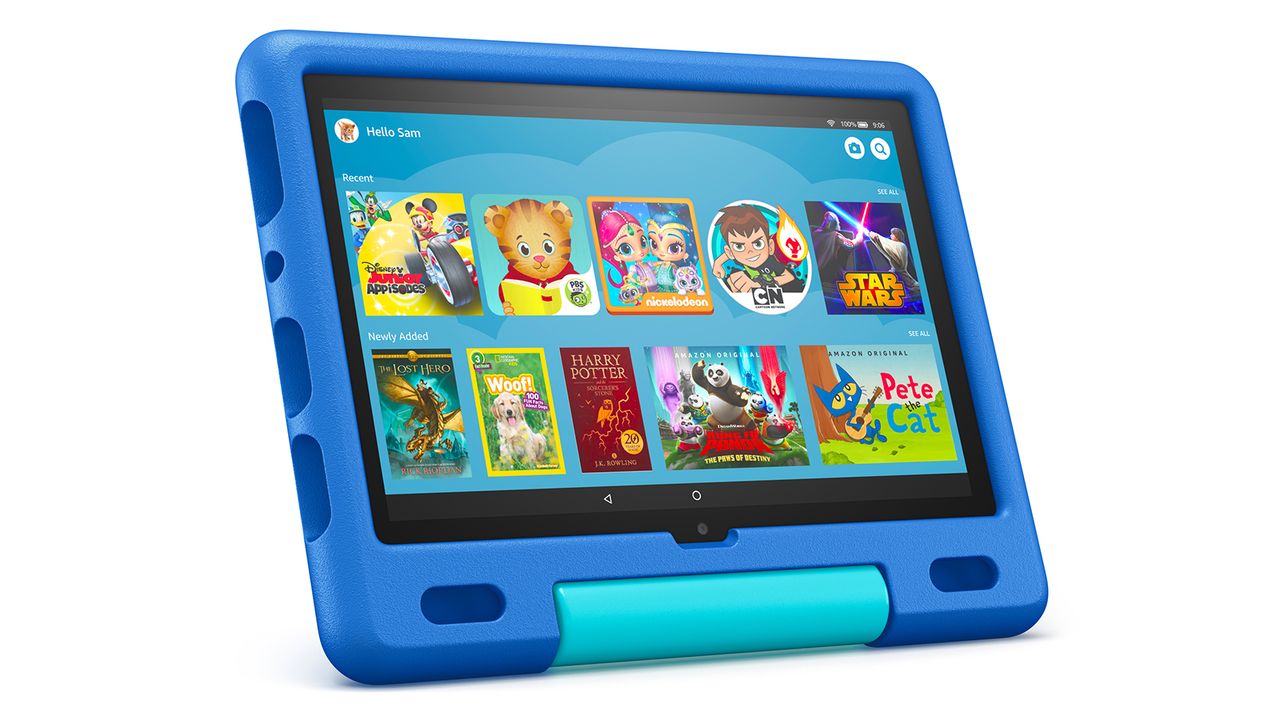
総合でいちばん扱いやすい: Amazon Fire HD 8 キッズモデルは、いま買える子ども用タブレットのなかでもっともパッケージとして完成しています。 8インチHDディスプレイは見やすい大きさで、付属のラバーバンパーケースは子どもが必ずやる落下にきちんと耐えてくれました。
このボタンは特定の商品ページではなく、Amazonの検索結果を開きます。
このボタンは特定の商品ページではなく、Amazonの検索結果を開きます。
このボタンは特定の商品ページではなく、Amazonの検索結果を開きます。
この国の提携ストアがないため、Amazonの検索結果が開きます。
このボタンは特定の商品ページではなく、Amazonの検索結果を開きます。
関連記事


1★ Best PickA+総合でいちばん扱いやすいアマゾン Fire HD 8 キッズタブレット
Amazon Fire HD 8 キッズモデルは、いま買える子ども用タブレットのなかでもっともパッケージとして完成しています。8インチHDディスプレイは見やすい大きさで、付属のラバーバンパーケースは子どもが必ずやる落下にきちんと耐えてくれました。2年間の「安心保証」があるので、壊れても理由を問われずAmazonが交換してくれます。Kids+の1年分サブスクには、審査済みのアプリ・書籍・動画のライブラリと、しっかりしたペアレンタルコントロールが付きます。約¥18,000で本体・ケース・保証・1年分のコンテンツまで揃うのは、かなりのコストパフォーマンスです。
おすすめポイント
- ✓2年間・理由を問わない交換保証
- ✓保護ケースが付属
- ✓Amazon Kids+ 1年分付き
がっかりポイント
- ✗Amazonのエコシステムに縛られる
- ✗セット価格が近いiPadと比べると性能は控えめ
- 画面
- 8インチ HD
- ストレージ
- 32GB
- バッテリー
- 約13時間
- 価格
- 約¥18,000
2A-閉じた学習環境ならこれLeapfrog Leappad Academy

LeapFrog LeapPad Academy は3〜8歳向けに作り込まれた専用機で、ネット閲覧なし・アプリストアなし・外部コンテンツなしという閉じた設計が、親にとって何より安心できるポイントです。収録された200以上のゲームとアクティビティは教育の専門家が監修し、日本でいえば年長〜小学2年生あたりの学習内容に沿っています。約¥15,000という価格は、この使い方なら妥当です。カメラ・マイク・スタイラスが付いているので、タッチ操作だけのタブレットにはない手を動かす体験ができます。ただしカリキュラムが一巡する7〜8歳ごろが卒業のタイミングになります。
おすすめポイント
- ✓完全に閉じた安全な環境
- ✓学習内容に沿ったアクティビティ200以上
- ✓カメラ・マイク・スタイラス付属
がっかりポイント
- ✗7〜8歳ごろで卒業になる
- ✗一般のアプリストアは使えない
- 画面
- 7インチ
- ストレージ
- 8GB
- コンテンツ
- アプリ200以上
- 価格
- 約¥15,000
このボタンは特定の商品ページではなく、Amazonの検索結果を開きます。
3A長く使うならこれApple Ipad Kids Edition
スクリーンタイムを有効にした Apple iPad(第9世代)は、性能とコンテンツの質という点で群を抜いています。Apple Arcade、Khan Academy Kids をはじめ、本当に学びになるアプリが数千本あり、この質は格安Androidタブレットでは届きません。スクリーンタイムによる制限も、きちんと設定すれば非常に細かく効きます。いま買ったiPadが中高生になっても現役でいられることを考えると、投資は回収できます。約¥49,000(+ケース¥4,500〜7,500)という初期費用がネックですが、Apple製品で揃えているご家庭なら長期的な価値は十分です。
おすすめポイント
- ✓7年以上のソフトウェアサポート
- ✓アプリの質はトップクラス
- ✓子ども用から大人用へそのまま移行できる
がっかりポイント
- ✗今回の中では圧倒的に高価
- ✗ケースは別売り
- ✗親側の設定に時間がかかる
- 画面
- 10.2インチ Retina
- ストレージ
- 64GB
- チップ
- A13 Bionic
- 価格
- 約¥49,000
この国の提携ストアがないため、Amazonの検索結果が開きます。
ニュースレターを購読
お得な情報と新着を不定期にお届け。スパムは送りません。
4B+AndroidならこれSamsung Galaxy Tab A8 Kids

Samsung Kids モードを備えた Samsung Galaxy Tab A8 は、Fire HD 8 に対抗できるもっとも有力なAndroid機です。10.5インチの画面は今回の5機種で最大で、知育アプリや動画では実際に効いてくる差でした。ペアレンタルコントロールは Google ファミリーリンクでAndroid全体をカバーできます。Samsung Kids モードは子ども向けのホーム画面を作り、年齢に合ったコンテンツをあらかじめ用意してくれます。価格は約¥30,000で Fire HD 8 と iPad のあいだ。大画面と、ファミリーリンク管理下でGoogle Playをフルに使える点でその差額に見合います。
おすすめポイント
- ✓今回の比較で最大の画面
- ✓ファミリーリンク管理下でGoogle Playをフル活用
- ✓作りがしっかりしている
がっかりポイント
- ✗ケースは付属しない
- ✗Fire HD 8 のような保証がないのに価格は高め
- 画面
- 10.5インチ TFT
- ストレージ
- 32GB
- Androidバージョン
- 11以降
- 価格
- 約¥30,000
5B予算重視ならこれDragon Touch Kidoz Tablet

Dragon Touch KidzPad Y88X が採用する KIDOZ は、Amazon Kids+ に近い子ども向けコンテンツ用ホーム画面を、より安く実現したものです。約¥12,000という価格なので、Amazonのエコシステムに縛られずに専用機を1台持たせたいご家庭には手が届きます。バンパーケースと画面保護フィルムが付属するあたりに、この層をよく分かっているメーカーだと感じました。性能はエントリークラスで重いアプリには向きませんが、YouTube Kids や基本的な知育アプリ、電子書籍なら十分に動きます。
おすすめポイント
- ✓保護ケース付きでいちばん安い
- ✓KIDOZの厳選コンテンツ
- ✓Amazonアカウント不要
がっかりポイント
- ✗性能はエントリークラス
- ✗ソフトウェアサポート期間が短い
- ✗メーカーのサポート体制が小規模
- 画面
- 7インチ
- ストレージ
- 16GB
- OS
- Android
- 価格
- 約¥12,000
| 製品 | バッテリー | コンテンツ | チップ | Androidバージョン | OS | |||
|---|---|---|---|---|---|---|---|---|
| アマゾン Fire HD 8 キッズタブレット | 8インチ HD | 32GB | 約13時間 | 約¥18,000 | — | — | — | — |
| Leapfrog Leappad Academy | 7インチ | 8GB | — | 約¥15,000 | アプリ200以上 | — | — | — |
| Apple Ipad Kids Edition | 10.2インチ Retina | 64GB | — | 約¥49,000 | — | A13 Bionic | — | — |
| Samsung Galaxy Tab A8 Kids | 10.5インチ TFT | 32GB | — | 約¥30,000 | — | — | 11以降 | — |
| Dragon Touch Kidoz Tablet | 7インチ | 16GB | — | 約¥12,000 | — | — | — | Android |
子ども用タブレットの選び方 — ペアレンタルコントロール・コンテンツの質・成長への対応
お子さんの好みがどうであれ、親にとって管理しやすい機種を選ぶのが正解になることが多いです。チェックすべきポイントを挙げます。
子ども専用機か、キッズモード付きの一般向けタブレットか
子ども専用機(LeapFrog、KIDOZ搭載のDragon Touch)は、収録アプリがすべて審査済みという閉じたエコシステムです。その代わりコンテンツの幅は限られ、お子さんがライブラリを卒業してしまうと、その中に次の行き先がありません。一方、ペアレンタルコントロール機能を備えた一般向けタブレット(Amazon Kids+、Google ファミリーリンク、AppleのスクリーンタイムM)はコンテンツが圧倒的に豊富ですが、正しく設定するには親側の手間がかかります。分かれ目はだいたい7〜8歳。この頃から専用機は物足りなくなってきます。
ペアレンタルコントロール — 実際に効くのはどれか
いちばん重要なのは利用時間の制限で、しかも安価なタブレットではハード側で強制するのが難しい部分でもあります。Amazon Fire キッズモデルのAmazon Kids+は、子どもがPIN(これはすぐ覚えられてしまいます)を知っていても時間制限が効きます。Appleのスクリーンタイムと Google ファミリーリンクは設定の手間が少し増えますが、それぞれのプラットフォーム上で確実に動作します。LeapFrogはそもそも閉じた設計で、インターネット閲覧そのものができません。コンテンツ制御としては最強です。
耐久性 — ケースと落下耐性
子ども用タブレットは落とされます。しかも頻繁に、予想外の高さから。Amazon Fire HD 8 キッズモデルには、四辺と四隅を覆うラバーバンパーケースが付属します。iPadにはケースが付かないので、子ども用の保護ケースに¥4,500〜7,500の追加出費が必須になります。価格を比べるときは、保護ケース込みの総額で見てください。
教育コンテンツか、それとも娯楽コンテンツか
子ども用タブレットは「知育」を謳うのが定番ですが、中身の実態は大きく差があります。Khan Academy Kids と PBS Kids は本当に発達に寄与する内容として定評があり、プラットフォームを問わず利用できます。Amazon Kids+ は質の高い知育アプリと娯楽コンテンツの両方を含みます。LeapFrogのカリキュラムはもっとも純粋に教育寄りですが、オープンなプラットフォームに比べると範囲は狭めです。
まとめ
総合力でいちばん扱いやすかったのは Amazon Fire HD 8 キッズモデルでした。しっかりしたペアレンタルコントロール、ケース付属と2年保証、そしてKids+のコンテンツライブラリで、多くのご家庭のニーズは満たせます。3〜5歳で「コンテンツの幅より、完全に閉じた安全な環境が大事」という場合は LeapFrog LeapPad Academy。長く使えることとコンテンツの質を優先するなら Apple iPad。すでにSamsung製品で揃えているご家庭には Samsung Galaxy Tab A8 が有力なAndroid選択肢です。予算が動かせない条件なら Dragon Touch KidzPad が現実的な答えになります。
よくある質問
はじめてのタブレットは何歳から?▼
Amazon Fire HD 8 キッズモデルは、サブスク料金を払う価値がありますか?▼
Fire HD 8 のペアレンタルコントロールはどう設定しますか?▼
iPadに約¥49,000は、子ども用として高すぎませんか?▼
2歳の子どもがひとりでタブレットを使えますか?▼
記事で紹介した製品の詳細をチェック
- アマゾン Fire HD 8 キッズタブレット¥15,500〜¥17,500参考価格(2026-10-07確認)
このボタンは特定の商品ページではなく、Amazonの検索結果を開きます。
- Leapfrog Leappad Academy¥26,021〜¥31,980参考価格(2026-10-07確認)
このボタンは特定の商品ページではなく、Amazonの検索結果を開きます。
- Apple Ipad Kids Edition$30〜$329米国での参考価格
この国の提携ストアがないため、Amazonの検索結果が開きます。
- Samsung Galaxy Tab A8 Kids$200米国での参考価格
このボタンは特定の商品ページではなく、Amazonの検索結果を開きます。
- Dragon Touch Kidoz Tablet$80米国での参考価格
価格は変動します。最新の価格は販売サイトでご確認ください。
コメント・質問
コメントはコミュニティフォーラム nattzy で受け付けています。Googleアカウントですぐ投稿できます。
まだ迷っていますか?自分の質問をコミュニティで聞けます — nattzyで質問する ↗