2026年おすすめ液タブ・板タブ|Wacom・XP-Pen・Huion比較
WriterPickly編集部
2026-10-11 更新
ペンタブ選びで最初に決めるのは、液タブか板タブかです。作業スタイルに合う方を選ぶと、安価な機種でも長く使えます。
結論を先に
迷ったらWacom Intuos Pro(ペンの描き心地とドライバーの安定性)。予算重視ならXp Pen Deco Pro、13インチ液タブならHuion Kamvas 13、Wacomの液タブならWacom One 12。
📋評価方法
タイプの適合・筆圧と傾き検知・ドライバー・対応環境・価格で比較しました。
板タブ部門1位: Wacom Intuos Proは板タブの決定版であり、プロの標準機です。 モニターを見ながら手元の板面に描くタイプで、ワコムの作り込みは効くところにしっかり出ています。
このボタンは特定の商品ページではなく、Amazonの検索結果を開きます。
このボタンは特定の商品ページではなく、Amazonの検索結果を開きます。
このボタンは特定の商品ページではなく、Amazonの検索結果を開きます。
こんな人におすすめ
関連記事


1★ Best PickA+板タブ部門1位Wacom Intuos Pro
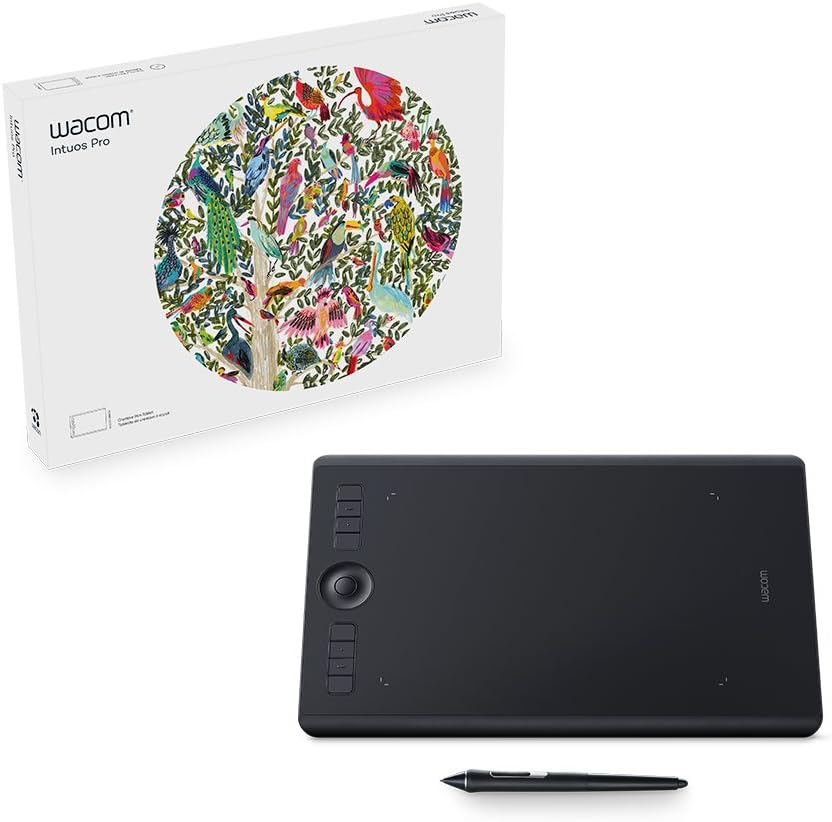
板タブのプロ標準機。クラス最高峰のPro Pen 3の筆圧・傾き検知、紙に近いざらつきのある描画面、ExpressKeysとダイヤル、そして業界一安定したドライバ。イラストレーターやレタッチャーの基準機ですが、板タブでは最も高価で、手元と視線が別という慣れも必要です。
Wacom Intuos Proは板タブの決定版であり、プロの標準機です。モニターを見ながら手元の板面に描くタイプで、ワコムの作り込みは効くところにしっかり出ています。Pro Pen 3はクラス最高峰の筆圧と自然な傾き検知、ざらつきのある描画面はプロが好む紙に近い抵抗感、そしてドライバは業界で最も安定しています(安価な機種を悩ませるドライバのクラッシュやペンの遅延こそが、価格差の中身です)。広い読み取り範囲、ExpressKeysとダイヤル、バッテリーレスペンを備えたプロ仕様で、Mac・Windowsの主要クリエイティブアプリと引っかかりなく連携します。板タブでは最も高価で、手元と視線が別という慣れも要りますが、最も信頼でき洗練されたプロ向け板タブとして基準になる一台です。
おすすめポイント
- ✓クラス最高峰の筆圧・傾き検知と紙に近い描き味
- ✓業界で最も安定した信頼できるドライバ
- ✓ExpressKeys、ダイヤル、バッテリーレスペン
- ✓主要クリエイティブアプリと引っかかりなく連携
がっかりポイント
- ✗板タブの中では最も高価
- ✗板タブの作業スタイルには慣れが必要
- タイプ
- 板タブ(画面なし)
- 筆圧レベル
- 8192
- 傾き検知
- ±60°
- ショートカット操作
- ExpressKeys 5/10/10 + ダイヤル 1/2/2(S/M/L)
2A板タブのコスパ重視Xp Pen Deco Pro

コスパ重視の板タブ。広い描画エリア、16,384レベル・傾き60°対応のペン、アルミボディを備え(ダイヤルは別売X-Remote)、ワコムの体験のかなりの部分を数分の一の価格で。ドライバも今では大半のユーザーに十分安定。プロにも学生にも賢い選択です。
XP-Pen Deco Proは、ワコムの板タブ体験のかなりの部分を数分の一の価格で届けてくれます。広い描画エリア、16,384レベルの筆圧と60°の傾き検知に対応したペン、質感のよいアルミボディが揃っています。ダイヤルやショートカットキーは本体になく、別売のX-Remoteで追加します。日常的な描画ではペンの挙動はワコムに本当に肉薄していますし、XP-Penのドライバも大きく改善され、今では大半のユーザーにとって十分安定しています。学生、趣味の方、予算を抑えたい現役の作り手まで、イラスト・写真編集・デザインをしっかりこなせて、作りも機能も価格を上回る内容。Windows・Macに加え、機種によってはAndroidやChromebookでも動きます。ドライバと描き味はワコムがわずかに上ですが、その差は劇的に縮まり、価値は十分です。
おすすめポイント
- ✓広い描画エリア、16,384レベル・傾き検知ペン、アルミボディ
- ✓別売X-Remoteでダイヤルとショートカットキーを追加可能
- ✓ドライバは大半のユーザーに十分安定
- ✓ワコムの数分の一という価格
がっかりポイント
- ✗ドライバと描き味はワコムにわずかに及ばない
- ✗プロ向けのエコシステムとサポートは手薄
- タイプ
- 板タブ(画面なし)
- 筆圧レベル
- 16384
- 傾き検知
- 60°
- ショートカット操作
- 本体なし(別売X-Remote)
3A液タブ部門1位Huion Kamvas 13

コスパ最良の液タブ。13インチのフルHDフルラミネーション液晶(視差が小さい)に直接描けて、高筆圧・傾き検知のペン付き。液タブを現実的な価格に引き下げた一台で、直感的に画面へ描き始めるならサイズ・品質・価格のバランスが最良です。
Huion Kamvas 13は、画面に直接描くいちばんコスパのよい方法です。タブレット自体に絵が表示される液晶ペンタブレットなので、紙のように作品の上へ直接描けます。板タブより直感的だと感じる方が多いタイプです。13インチのフルHDフルラミネーション液晶(貼り合わせによってペン先と線のズレ=視差を抑えています)に、高筆圧・傾き検知対応のバッテリーレスペンを組み合わせ、液タブを現実的な価格に引き下げました。かつては何倍もの値段だった液タブの品質を降ろしてきたことで、Huionはすっかり定番です。パソコンとの接続と給電が必要(単体では動きません)で、ドライバの盤石さはワコムがまだ一枚上手ですが、サイズ・品質・価格のバランスで画面に直接描くならこの一台が抜けています。
おすすめポイント
- ✓13インチのフルラミネーションHD液晶に直接描ける
- ✓視差が小さく、高筆圧・傾き検知ペン付き
- ✓液タブを現実的な価格に引き下げた
- ✓サイズ・品質・価格のバランスが良い
がっかりポイント
- ✗パソコンとの接続と給電が必要
- ✗ドライバはワコムにわずかに及ばない
- タイプ
- 液タブ 13.3インチ FHD
- 筆圧レベル
- 8192
- 傾き検知
- ±60°
- ショートカット操作
- 8キー
ニュースレターを購読
お得な情報と新着を不定期にお届け。スパムは送りません。
4B+液タブ入門におすすめWacom One 12

ワコム液タブの入り口。12インチの液晶ペンタブレットで、信頼できるワコムのペン技術・ドライバの安定性・作りのよさを手頃な価格で。クリエイティブソフトの同梱も多め。同等スペックのHuionより高価ですが、その差はワコムの信頼性への対価です。
Wacom One 12はワコムの液タブへの入り口です。12インチの液晶ペンタブレットで、信頼できるワコムのペン技術、ドライバの安定性、作りのよさを、上位のCintiqよりずっと手の届く価格で「画面に直接描く」体験に落とし込んでいます。液タブを使いたいけれど、ワコムという名前とエコシステムの安心感がほしい初心者・趣味ユーザー向けで、すぐ描き始められるようクリエイティブソフトが同梱されることも多くあります。同等スペックのHuionより高価になりがちで、その差はワコムの信頼性とサポートへの対価。プロ機ではなく入門機という位置づけですが、液タブがほしくてワコムを信頼している方には安心して選べる入り口です。
おすすめポイント
- ✓ワコムの信頼性で画面に直接描ける
- ✓信頼できるドライバと作りのよさ
- ✓ワコム液タブへの手が届く入り口
- ✓クリエイティブソフトの同梱が多い
がっかりポイント
- ✗同等のHuion液タブより高価
- ✗プロ機ではなく入門機
- タイプ
- 液タブ 11.6インチ FHD
- 筆圧レベル
- 4096
- 傾き検知
- 60°
5B低価格部門1位GAOMON M10K

とにかく安く始めるための板タブ。高い筆圧検知、傾き検知、ショートカットキーと装備は十分で、価格は破格。初心者や学生がリスクなしに最初の1枚として選ぶのに最適です。作りやドライバの完成度は上位ブランドに及ばない点は割り切りが必要。
GAOMON M10Kは、とにかく安く始めたい方向けの一台です。大きめの板タブでありながら、高い筆圧検知、多くのモデルで傾き検知、ゆったりした読み取り範囲、ショートカットキーと装備は驚くほど充実していて、価格は破格。まったくの初心者の1枚目、デジタルアートが自分に合うか試したい学生さん、金銭的なリスクを取らずにペンタブを触ってみたい方にうってつけです。作り、描き味、ドライバの完成度は上位ブランドに及ばず、無名ブランドゆえのドライバのリスクも相対的に高めですが、必要な機能はひととおり揃っています。デジタルで描くための最も安価な現実解として、ワコムや液タブに投資する前に腕を磨くのにちょうどいい一台です。
おすすめポイント
- ✓筆圧・傾き検知・キーと装備十分でとても安い
- ✓この価格で広い読み取り範囲
- ✓リスクなしに始められる最初の1枚
- ✓本格投資の前に基礎を練習できる
がっかりポイント
- ✗作り・描き味・ドライバは上位ブランドに及ばない
- ✗無名ブランドゆえドライバのリスクが高め
このボタンは特定の商品ページではなく、Amazonの検索結果を開きます。
同じ尺度で比較
| 製品 | 傾き検知 | |||
|---|---|---|---|---|
| Wacom Intuos Pro | 板タブ(画面なし) | 8192 | ±60° | ExpressKeys 5/10/10 + ダイヤル 1/2/2(S/M/L) |
| Xp Pen Deco Pro | 板タブ(画面なし) | 16384 | 60° | 本体なし(別売X-Remote) |
| Huion Kamvas 13 | 液タブ 13.3インチ FHD | 8192 | ±60° | 8キー |
| Wacom One 12 | 液タブ 11.6インチ FHD | 4096 | 60° | — |
表の見方:値は各メーカーの公式商品ページ・仕様書(一部は大手小売に転記された同じ表示)から2026年10月に確認したものです。「—」はそれらで確認できなかった項目です。Picklyは製品を試していません。
表の確認日 2026-10-11
板タブの本命:Wacom Intuos Pro
Wacom Intuos Proは板タブの決定版で、長年プロの標準機であり続けているのには理由があります。パソコンのモニターを見ながら手元の板面に描くタイプで、ワコムが何十年もかけて磨いてきた部分が、いちばん効いてくるところに出ています。Pro Pen 3の筆圧検知(8,192レベル)と傾き検知はクラス最高峰で、動きが自然かつ正確。ざらつきのある描画面は紙に近い抵抗感があり、これを好むプロが多いのも納得です。そして何より、ワコムのドライバは業界で最も安定しています。この点は意外と見落とされがちですが、安価なタブレットで泣かされるのはたいていドライバのクラッシュとペンの遅延で、ワコムの堅牢なソフトウェアはまさに価格分の価値がある部分です。
作りもプロ仕様です。広く扱いやすい読み取り範囲、カスタマイズできるExpressKeysとショートカット用のダイヤル、そしてMac・Windows双方で主要クリエイティブアプリ(Photoshop、Illustrator、CLIP STUDIO PAINT ほか)と何の引っかかりもなく連携します。ペンはバッテリー不要で充電の手間もありません。イラストレーター、レタッチャー、デザイナーが「いちばん信頼できる、洗練された板タブ」を求めるなら、これが基準になります。
正直な注意点も。ここで挙げた板タブの中では飛び抜けて高価ですし、板タブである以上、手元と視線が別という慣れが必要です(もっともエルゴノミクス面と、液タブより価格が抑えられる点から、長期的にはこちらを好むプロも少なくありません)。画面に直接描きたいという方は、後述のKamvasをご覧ください。ただ「とにかく確実に動く板タブの決定版」ということであれば、Intuos Pro一択です。
コスパ最強の板タブ:XP-Pen Deco Pro
XP-Pen Deco Proは、ワコムの体験のかなりの部分を数分の一の価格で実現してくれる、コストパフォーマンス重視の板タブです。広い描画エリア、16,384レベルの筆圧と60°の傾き検知に対応したペン、質感のよいアルミボディを備えています。本体にはダイヤルやショートカットキーがなく、ズームやスクロールに使えるダイヤルとショートカットキーは別売のX-Remoteで追加します。日常的に描いている限り、ペンの挙動はワコムに本当に肉薄していますし、XP-Penのドライバもこの数年で劇的に改善され、大半のユーザーにとって十分安定しています。
この価格差でここまで削られる部分が少ない、というのがコスパ最強たるゆえんです。学生の方、趣味で描く方、予算を抑えたい現役のイラストレーターまで、デジタルイラスト・写真編集・デザイン作業をひととおりこなせますし、作りも機能も価格を大きく上回っています。主要なクリエイティブソフトに対応し、Windows・Macに加え、機種によってはAndroidやChromebookでも使えます。
Intuos Proとの差は確かにありますが、多くの人にとっては小さなものです。ドライバの盤石さはやはりワコムが一枚上手ですし、ペンの描き味や傾き検知の詰め方もわずかに上、プロ向けのエコシステムとサポートも厚い。とはいえその差はかなり縮まりました。大きくて、しっかり作られていて、ちゃんと使える板タブを、プロ向けワコムの価格を出さずに手に入れたい——そういう方にはXP-Pen Deco Proが賢い選択です。
画面に直接描く/低予算の選択肢:Huion Kamvas 13、Wacom One 12、GAOMON
Huion Kamvas 13は、画面に直接描くいちばんコスパのよい方法です。タブレット自体に絵が表示される液晶ペンタブレットなので、紙と同じように作品の上へ直接ペンを走らせられます。板タブより直感的だと感じる方が多いタイプです。13インチのフルHDフルラミネーション液晶(ガラスと液晶を貼り合わせることで、ペン先と線のズレ=視差を抑えています)に、高筆圧・傾き検知対応のバッテリーレスペンを組み合わせ、しかも液タブ入門として現実的な価格に収めています。かつては何倍もの値段だった液タブの品質を降ろしてきたメーカーとして、Huionはすっかり定番になりました。サイズ・品質・価格のバランスという点で、Kamvas 13は液タブデビューのちょうどいい一台です。
Wacom One 12はワコムの液タブへの入り口です。12インチの液晶ペンタブレットで、ワコムの信頼できるペン技術、ドライバの安定性、作りのよさを、上位のCintiqよりずっと手の届く価格で「画面に直接描く」体験に落とし込んでいます。液タブは使いたいけれど、やはりワコムという名前とエコシステムの安心感がほしい——そんな初心者や趣味ユーザー向けで、クリエイティブソフトが同梱されることも多くあります。同等スペックのHuionよりは値が張りますが、その分がワコムの信頼性とサポートの代金です。ワコムを信頼していて液タブがほしいなら、ここが入り口になります。
GAOMON M10Kは、とにかく安く始めたい人向けの一台です。大きめの板タブでありながら、高い筆圧検知、多くのモデルで傾き検知、ゆったりした読み取り範囲、ショートカットキーと、驚くほど装備が充実していて価格は破格。まったくの初心者の1枚目、デジタルアートが自分に合うか試したい学生さん、金銭的なリスクを取らずにペンタブを触ってみたい方にうってつけです。作りやペンの描き味、ドライバの完成度は上位ブランドに及びませんが、必要な機能はひととおり揃っています。デジタルで描き始めるための、賢い安価な入り口です。
選び方:液タブか板タブか、ペン性能、ドライバ、ソフト対応
まずは液タブか板タブかを決めてください。ここがすべてを左右します。板タブ(Wacom Intuos Pro、XP-Pen Deco Pro、GAOMON)は安く、丈夫で、持ち運びやすく、姿勢の面でも有利です(モニターを見て背筋を伸ばして座れます)。ただし手元のパッドに描きながら視線は画面という手と目の連携が必要で、これには慣れが要りますし、どうしても紙のようには感じられないという人もいます。液タブ(Huion Kamvas、Wacom One)は画面上の作品に直接描けるので圧倒的に直感的で反応もそのまま。ただし価格は上がり、パソコンと接続して給電する必要があるためセットアップも増え、機動性は落ちます。初心者は液タブのほうが分かりやすいと感じることが多く、予算重視・姿勢重視の方は板タブを好む傾向があります。自分がどう描きたいかで選んでください。
ペンのスペックも確認しますが、最近のタブレットはほぼどれも十分だと知っておいてください。筆圧検知(今回の機種の多くは8,192レベル)は、押す強さに応じて線の太さや濃さがどう変わるかを決めます。数字が大きいと立派に見えますが、数千レベルを超えると人間には違いが分からないので、ここを重く見すぎないことです。むしろ意味があるのは傾き検知(ペンの角度に反応する機能。陰影づけや自然なブラシの動きに効きます)で、イラスト用途なら押さえておきたい要素です。バッテリーレスペン(今回の多くの機種が該当)は充電不要で軽く、こちらのほうが快適。描き味や表面の質感は快適さに直結し、ここでワコムの作り込みが効いてきますが、どの機種もペン自体の性能は十分です。
そして本当にストレスの原因になるのは、ドライバの安定性とソフト対応です。安価なタブレットで最も多い不満はドライバ絡み——ペンの遅延、接続切れ、クラッシュ——で、歴史的にワコムが強く、プロがその分の対価を払ってきた理由でもあります。もっとも、XP-PenやHuionのドライバも今では大半のユーザーにとって十分安定しています。自分のOS(Windows/Mac、必要ならAndroidやChromebook)と、使うソフト(今回の全機種がPhotoshop、Illustrator、CLIP STUDIO PAINT、Kritaほか主要アプリに対応)に対応しているかを確認しましょう。読み取り範囲や画面サイズは、机のスペースと予算に合わせて。大きいほうが快適ですが、価格も場所も食います。作業スタイルに合うタイプを選び、傾き検知とバッテリーレスペンを備えていて、ドライバを信頼できるメーカーの製品を買う——それで何年も戦えます。
よくある質問
液タブと板タブ、どちらを買うべきですか?▼
筆圧レベル(8192レベル)は実際に違いが出ますか?▼
スペックが良いのに安いペンタブの評価が低いのはなぜですか?▼
記事で紹介した製品の詳細をチェック
このボタンは特定の商品ページではなく、Amazonの検索結果を開きます。
このボタンは特定の商品ページではなく、Amazonの検索結果を開きます。
コメント・質問
コメントはコミュニティフォーラム nattzy で受け付けています。Googleアカウントですぐ投稿できます。
まだ迷っていますか?自分の質問をコミュニティで聞けます — nattzyで質問する ↗