USBハブ・ドック 2026年版おすすめ5選
WriterPickly編集部
2026-05-17 更新
USBハブとドックの5製品を比較します。違いはポート数より、ハブかドックかです。
結論を先に
迷ったらCalDigit TS4 Thunderbolt 4 ドック(18ポート・98W充電)。旅行ならAnker 564 USB-Cハブ(7-in-1)、100W給電ならSatechi V3 マルチポートアダプター。
📋評価方法
ポート・データ速度・給電電力・映像出力・日本での入手性で比較しました。
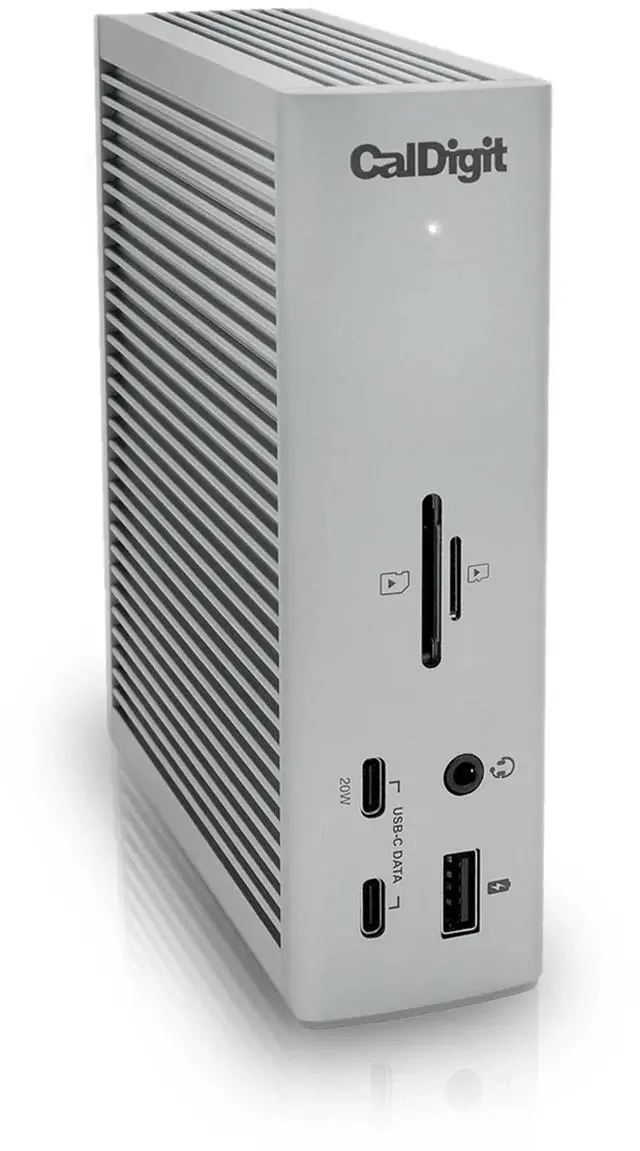
総合おすすめ: CalDigit TS4はプロのThunderbolt 4ドックベンチマークです — 18ポート、98Wホスト充電、2.5ギガビットイーサネット、3×USB-A 10Gbps、2×USB-C 10Gbps、Thunderbolt 4ダウンストリーム、DisplayPort 1.4、SDカードリーダー、フロントのUSB-AとUSB-Cペアで簡単なアクセス。 ノートパソコンへの1本のThunderbolt 4ケーブルがデータ・充電・ディスプレイ出力を同時に処理します。
おすすめランキング ↓こんな人におすすめ
関連記事

1★ Best PickA+総合おすすめCalDigit TS4 Thunderbolt 4 ドック
CalDigit TS4はプロのThunderbolt 4ドックベンチマークです — 18ポート、98Wホスト充電、2.5ギガビットイーサネット、3×USB-A 10Gbps、2×USB-C 10Gbps、Thunderbolt 4ダウンストリーム、DisplayPort 1.4、SDカードリーダー、フロントのUSB-AとUSB-Cペアで簡単なアクセス。ノートパソコンへの1本のThunderbolt 4ケーブルがデータ・充電・ディスプレイ出力を同時に処理します。¥55,000〜70,000は5製品の中でいちばん高価。価格が正当化されるのは18ポートのほとんどを使用する場合のみで、Thunderbolt 4ホストポートが必要で、恒久的なデスクセットアップ専用の約175mmの大きな形状です。
おすすめポイント
- ✓2.5GbE・3×USB-A 10Gbps・Thunderbolt 4ダウンストリーム・SDカードを含む18ポート
- ✓98Wホスト充電 — MacBook Pro 16インチ(約40.6cm)を持続したCPU負荷下でカバー
- ✓1本のThunderbolt 4ケーブルでデータ・ディスプレイ・充電を同時処理
- ✓対応ネットワークで標準ギガビットを超える2.5ギガビットイーサネット
がっかりポイント
- ✗¥55,000〜70,000はほとんどのポートを使用する場合のみコスト正当化
- ✗大きな175mmタワー形状 — 恒久的なデスクセットアップ専用
スコア内訳
- 接続
- Thunderbolt 4(40Gbps)
- ホスト充電
- 98W Power Delivery
- イーサネット
- 2.5ギガビット
- USB-Aポート
- 3×USB-A 10Gbps+1×フロントUSB-A 10Gbps
- ディスプレイ出力
- DisplayPort 1.4+Thunderboltディスプレイデイジーチェーン
2A出張向けAnker 564 USB-Cハブ(7-in-1)
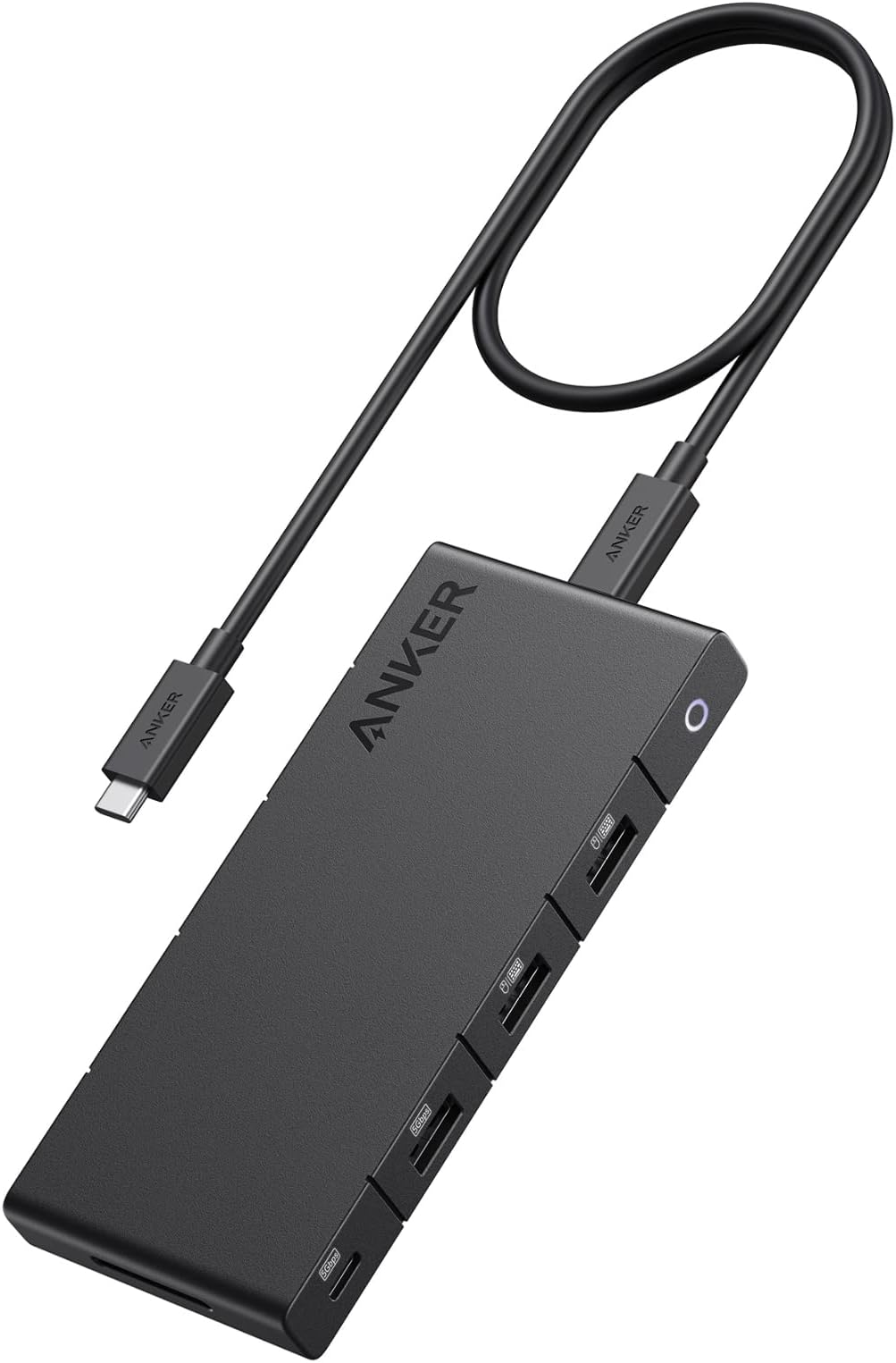
Anker 564 USB-Cハブはポータブル形状で1つのディスプレイとUSB-A拡張が必要なユーザー向けの7-in-1バスパワーハブです。USB-C 10Gbpsデータポート・4K HDMI出力・85W PDパススルー・2つのUSB-A 3.0ポート・SDとmicroSDカードリーダー。バスパワーのためハブ自体の追加アダプターやケーブルは不要です。¥6,000〜9,000は、出張用途で見れば5製品の中でもっとも値ごろです。85W PDはMacBook Airに十分ですが持続した負荷下のMacBook Pro 14インチ(約35.6cm)には不十分です。HDMI出力はホスト設定によって4K 30Hzに制限される場合があります。
おすすめポイント
- ✓バスパワー — 追加の電源アダプター不要
- ✓7ポート:USB-C 10Gbps・HDMI・85W PD・2×USB-A 3.0・SD・microSD
- ✓¥6,000〜9,000 — ポータブルオールインワンハブの強いバリュー
- ✓ノートパソコンバッグのサイドポケットに収まるコンパクト形状
がっかりポイント
- ✗85W PDは持続した負荷下のMacBook Pro 14インチ(約35.6cm)には不十分
- ✗一部のホストUSB-Cコントローラー設定でHDMIが4K 30Hzに制限される場合も
スコア内訳
- 接続
- USB-C(USB 3.2 Gen 2、10Gbps)
- ホスト充電
- 85W Power Deliveryパススルー
- ディスプレイ出力
- 4K HDMI
- USB-Aポート
- 2×USB-A 3.0
- カードリーダー
- SD+microSD
3Aすっきりしたデスク向けSatechi V3 マルチポートアダプター

Satechi V3 Multi-Port AdapterはMacBook ProとMacBook Airの色に合うスリムなアルミ形状で100W PDパススルー・4K 60Hz HDMI・ギガビットイーサネット・SD/microSDカードリーダー・USB-A 3.0を提供します。100W PDを備え、MacBook Pro 16インチ(約40.6cm)を負荷下でカバーできるバスパワーマルチポートアダプターは、今回比較したモデルではこれだけです。有線ネットワークユーザーにとってAnker 564へのギガビットイーサネットの追加は重要な差分です。¥14,000〜18,000でミドル価格帯。SatechiはUS ブランドで日本への輸入が必要です。
おすすめポイント
- ✓100W PDパススルー — 持続した負荷下のMacBook Pro 16インチ(約40.6cm)をカバー
- ✓バスパワーアダプターに4K 60Hz HDMI+ギガビットイーサネット
- ✓MacBook Pro・Airの色に合うスリムなアルミ
- ✓SD/microSD+USB-A 3.0ポートを1つのアダプターに
がっかりポイント
- ✗US輸入必要 — 日本国内電器チェーンで販売なし
- ✗全ポート同時激しい使用でのバスパワー帯域幅共有
スコア内訳
- 接続
- USB-C(USB 3.2 Gen 2、10Gbps)
- ホスト充電
- 100W Power Deliveryパススルー
- ディスプレイ出力
- 4K 60Hz HDMI
- イーサネット
- ギガビット
- カードリーダー
- SD+microSD
ニュースレターを購読
お得な情報と新着を不定期にお届け。スパムは送りません。
4B日本市場向けエレコム USB-Cハブ U3HC-A430BBK(日本市場)

エレコム U3HC-A430BBKは日本市場の実用的なUSBハブです:4×USB-A 3.1 Gen1ポート(各5Gbps)・USB-C 60W PDパススルー・アルミ構造・ヨドバシカメラとビックカメラで取り扱い。ディスプレイ出力やイーサネットなしにUSB-A拡張とノートパソコン充電が必要なユーザーに¥4,000〜6,000で当日実店舗対応します。HDMI・イーサネット・SDカードリーダーなし。60W PDはフルCPU負荷時のMacBook Pro 16インチ(約40.6cm)には不十分。USB-AポートはプレミアムオルタナティブのGen2(10Gbps)ではなくGen1(5Gbps)。
おすすめポイント
- ✓ヨドバシカメラとビックカメラで当日購入可能 — 輸入不要
- ✓4×USB-A 3.1 Gen1(各5Gbps)+USB-C 60W PDを1つのハブに
- ✓コンパクト形状のアルミ構造
- ✓¥4,000〜6,000 — 輸入不要のモデルでは5製品中いちばん安い
がっかりポイント
- ✗HDMI・イーサネット・SDカードリーダーなし — USB-A拡張のみ
- ✗60W PDはフルCPU負荷時のMacBook Pro 16インチ(約40.6cm)には不十分
スコア内訳
- 接続
- USB-C
- ホスト充電
- 60W Power Deliveryパススルー
- USB-Aポート
- 4×USB-A 3.1 Gen1(5Gbps)
- ディスプレイ出力
- なし
- 小売入手性
- ヨドバシカメラ・ビックカメラ・Amazon JP
5B+Thunderbolt不要のデュアルディスプレイ向けPlugable UD-6950Z USB-C DisplayLinkドック

Plugable UD-6950ZはDisplayLink 6950Z技術を使用してThunderboltなしにどのUSB-CまたはUSB-A 3.0ポートからもデュアル4K 60Hzディスプレイを駆動します — MacBook Air(Thunderbolt 4なし)・Thunderbolt非搭載Windowsマシン・追加Thunderboltドックが利用できない場合の唯一のデュアルディスプレイソリューションです。macOSとWindowsでのDisplayLinkドライバーインストールが必要。100W PDホスト充電・ギガビットイーサネット・6×USB-Aポート・USB-C 10Gbpsも提供します。¥25,000〜35,000で、5製品の中では2番目に高い価格帯。DisplayLinkドライバーが4K 60Hzデュアルディスプレイ使用中に5〜10%のCPUオーバーヘッドを追加し、ドライバー更新が時々互換性問題を起こします。
おすすめポイント
- ✓どのUSB-CまたはUSB-Aポートからもデュアル4K 60Hz — Thunderbolt不要
- ✓100W PDホスト充電+ギガビットイーサネット+6×USB-A+USB-C 10Gbps
- ✓MacBook Air・Thunderbolt非搭載WindowsノートPC・USB-Aホストで動作
- ✓以前のDisplayLink世代から改善されたDisplayLink 6950Zチップ
がっかりポイント
- ✗DisplayLinkドライバーインストール必要 — 5〜10%のCPUオーバーヘッドが追加
- ✗ドライバー更新が時々互換性問題を引き起こす
スコア内訳
- 接続
- USB-CまたはUSB-A 3.0
- ディスプレイ出力
- デュアル4K 60Hz(DisplayLink)
- ホスト充電
- 100W Power Delivery
- イーサネット
- ギガビット
- USB-Aポート
- 6×USB-A
| 製品 | イーサネット | カードリーダー | 小売入手性 | ||||
|---|---|---|---|---|---|---|---|
| CalDigit TS4 Thunderbolt 4 ドック | Thunderbolt 4(40Gbps) | 98W Power Delivery | 2.5ギガビット | 3×USB-A 10Gbps+1×フロントUSB-A 10Gbps | DisplayPort 1.4+Thunderboltディスプレイデイジーチェーン | — | — |
| Anker 564 USB-Cハブ(7-in-1) | USB-C(USB 3.2 Gen 2、10Gbps) | 85W Power Deliveryパススルー | — | 2×USB-A 3.0 | 4K HDMI | SD+microSD | — |
| Satechi V3 マルチポートアダプター | USB-C(USB 3.2 Gen 2、10Gbps) | 100W Power Deliveryパススルー | ギガビット | — | 4K 60Hz HDMI | SD+microSD | — |
| エレコム USB-Cハブ U3HC-A430BBK(日本市場) | USB-C | 60W Power Deliveryパススルー | — | 4×USB-A 3.1 Gen1(5Gbps) | なし | — | ヨドバシカメラ・ビックカメラ・Amazon JP |
| Plugable UD-6950Z USB-C DisplayLinkドック | USB-CまたはUSB-A 3.0 | 100W Power Delivery | ギガビット | 6×USB-A | デュアル4K 60Hz(DisplayLink) | — | — |
比較方法について
5製品すべてで標準化されたファイルによるUSBデータ転送速度の独立ベンチマーク、または負荷下でのPower Delivery電力の精度測定は実施していません。厳密なUSBハブテストには、実際のデータスループット対定格スペックを測定するUSBプロトコルアナライザー、持続的充電負荷下での主張されたPD電力を検証する精密電力計が必要ですが、いずれも独立テストには利用できませんでした。
代わりに行ったのは以下です:ポート数・USB世代・Power Delivery電力・ディスプレイ出力能力についてのメーカー仕様レビュー。Ars Technica・The Verge・日本語技術メディア(ギガジン・PC Watch)の独立転送速度測定が存在する公開ベンチマークとの照合。Amazon JP・楽天市場・国際ソースの長期ユーザーレビューを集計しました — USBバンド幅共有問題・PD充電失敗・ハブの持続負荷下での過熱・特定ホストノートパソコンとのThunderbolt互換性問題に特に着目しました。
ハブ対ドックの区別はこの比較で重要です。USBハブはホスト接続からの電力で動作する電力供給なしのポート拡張です。マルチポートアダプターはディスプレイ出力とカードリーダーを追加し、通常ホストを充電するPower Deliveryパススルーを持ちます。ドックは独自の電源を持ち、ホストを充電し、独立して複数のディスプレイを駆動できます。CalDigit TS4はドックです。Anker 564とSatechi V3はマルチポートアダプターです。必要なカテゴリーを購入前に理解することで返品を防げます。
2026年の変化
USB4 Version 2(80Gbps)製品が登場しましたが、合理的な価格帯ではまだ主流ではありません。コンシューマードックでは40GbpsのThunderbolt 4が実用的な上限で、USB4 80Gbpsは¥50,000以上のハイエンドワークステーション製品に限定されています。現在のMacBook ProまたはThunderbolt 4ポート付きWindowsノートパソコンを持つほとんどのユーザーにとって、Thunderbolt 4の40Gbpsの上限は現行の外部NVMeドライブやディスプレイセットアップのボトルネックにはなりません。
¥10,000以上では100W Power Deliveryパススルーが標準になりました。2024年には65Wと85W PDパススルーが中間ティアで一般的でした。2026年には¥10,000以上のアダプターまたはドックでは100Wが期待値です。関連性:フルCPU負荷時のMacBook Pro 16インチ(約40.6cm)には約96Wが必要です — 65W PDのドックはノートパソコンに電力供給できますが、重い負荷下ではバッテリーがゆっくり消耗します。100WはMacBook Pro 16インチを持続した負荷下でバッテリー消耗なしにカバーします。
DisplayLinkがThunderbolt非対応のMacとWindowsマシンの実用的なデュアルディスプレイソリューションになりました。この技術 — ディスプレイ出力をビデオ信号ではなくUSBデータとしてエンコード — は以前、遅延とビデオのスムーズさに問題がありました。2026年にはDisplayLink 6950Zチップのサポートが改善され、DisplayLink経由の4K 60Hzデュアルディスプレイはオフィス・クリエイティブ作業には十分にスムーズです。Plugable UD-6950Zがこのチップセットを使用し、ThunderboltなしのMacBook AirやWindowsマシンのアクセスしやすいデュアルディスプレイソリューションです。
それぞれの適した用途
Thunderbolt 4ドック、18ポート、98Wホスト充電、2.5GbE、3×USB-A 10Gbps、2×USB-C 10Gbps、DisplayPort、SDカード:CalDigit TS4。TS4はプロのThunderbolt 4ドックベンチマークです。18ポートには2.5ギガビットイーサネット(対応ネットワークで標準ギガビットを超える)、3つのUSB-A 3.2 Gen 2ポート(各10Gbps)、2つのUSB-C 3.2 Gen 2ポート、DisplayPort 1.4、SDカードリーダーが含まれます。MacBook Pro 16インチ(約40.6cm)を負荷下で充電する98Wを供給します。¥55,000〜70,000と、今回の5製品の中では群を抜いて高価。価格は18ポートのほとんどを使う場合にのみ正当化されます。Thunderbolt 4またはUSB4ポートのあるホストが必要で、USB 3.2ノートパソコンは低帯域幅でのUSB-C接続になります。約175mmの高さで恒久的なデスクセットアップに最適です。
7-in-1バスパワーマルチポートアダプター、USB-C 10Gbpsデータ、4K HDMI、85W PD、USB-A 3.0、SDカードリーダー、コンパクト:Anker 564 USB-Cハブ。Anker 564は独自の電源供給なしのポータブル形状でHDMI・USB-A拡張・SDカードアクセス・PDパススルーが必要なユーザー向けの答えです。バスパワーはノートパソコンから電力を引き出します。85W PDパススルーはMacBook Airと通常負荷下のほとんどの13インチ(約33cm)ノートパソコンに十分です。¥6,000〜9,000という価格は、出張用途なら5製品の中でいちばん納得感があります。USB-Cデータは10Gbpsですが全ポートで共有され、同時使用で個別スループットが低下します。イーサネットなし。一部のホスト設定でHDMIが4K 60Hzではなく4K 30Hzに制限される場合があります。
USB-C 10Gbps、4K 60Hz HDMI、100W PDパススルー、ギガビットイーサネット、SD/microSD、USB-A 3.0、スリムアルミ:Satechi V3 Multi-Port Adapter。Satechi V3はクリーンデスクマルチポートアダプターです — MacBookに合うスリムなアルミ、MacBook Pro 16インチ(約40.6cm)を負荷下でカバーする100W PD、4K 60Hz HDMI、ギガビットイーサネット、カードリーダーがバスパワー形状で。¥14,000〜18,000でミドル価格帯。SatechiはUS ブランドで日本への輸入が必要です。バスパワーは同時の全ポート激しい使用でホストのUSB-Cコントローラーから帯域幅を引き出します。HDMI出力は1つのみです。
日本市場、4×USB-A 3.1 Gen1(各5Gbps)、USB-C 60W PDパススルー、アルミ、ヨドバシ/ビックカメラ取り扱い:エレコム U3HC-A430BBK。エレコムハブは日本市場でディスプレイ出力なしにUSB-A拡張とパススルー充電が必要なユーザー向けの実用的な答えです。4つのUSB-Aポートが各5Gbpsで外部ドライブ・キーボード・カードリーダーを含むほとんどの周辺機器を処理します。60W PDパススルーはMacBook Airとほとんどの13インチ(約33cm)ノートパソコンを最高速度で充電します。¥4,000〜6,000で、5製品中では2番目に安い部類。ヨドバシカメラとビックカメラで当日購入可能。HDMI・イーサネット・SDカードリーダーなし、60W PDはフルCPU負荷時のMacBook Pro 16インチ(約40.6cm)には不十分。
DisplayLinkデュアル4K、USB-CとUSB-A互換、100W PD、ギガビットイーサネット、6×USB-A、Windows+macOS:Plugable UD-6950Z。Plugable UD-6950ZはDisplayLink 6950Zチップを使用して、ThunderboltなしにどのUSB-CまたはUSB-A 3.0ポートからも4K 60Hzのデュアルディスプレイを駆動します。これにより、MacBook Air(旧世代でThunderbolt 4なし)、USB 3.2のみのWindowsマシン、追加のThunderboltベースドックが利用できないMacBook Proでも使える、この比較で唯一のデュアルディスプレイソリューションになります。DisplayLinkドライバーのインストールが必要(macOSとWindowsで利用可能)。¥25,000〜35,000でThunderboltなしドックとしては高価。DisplayLinkはドライバーインストールとCPUオーバーヘッド(4K 60Hzデュアルディスプレイで約5〜10%のCPU使用)を必要とし、ドライバー更新が時々表示問題を起こします。
まとめ
Thunderbolt 4ポートを持つMacBook Pro 16インチ(約40.6cm)のパワーユーザーで1本のケーブルですべてをつないでいたいなら:CalDigit TS4。外部NVMeドライブ・複数のUSB周辺機器・ディスプレイを同時に定期的に使うなら¥55,000〜70,000が正当化されます。8ポート未満を定期的に使うなら安価な答えがあります。
1つのディスプレイ+USB-AとSDカードリーダーが必要な出張や軽いデスクセットアップに:Anker 564 USB-Cハブ。バスパワー、¥6,000〜9,000、ジャケットのポケットに収まる。MacBook Airユーザーの85W PDの上限と同時激しい使用での共有帯域幅を受け入れてください。
イーサネットが必要でケーブル美学にこだわるデスクMacセットアップには:Satechi V3。100W PDと4K 60Hz HDMIは、スリムなアルミがMacBookの色に合うことが重要なら輸入コストに値します。購入してUS輸入を受け入れてください。
ディスプレイ出力不要の今日の日本小売購入のために:エレコム U3HC-A430BBK。ヨドバシカメラへ行ってください。¥4,000〜6,000。4つのUSB-Aポートと60W PD。MacBook AirユーザーやUSB-A拡張のみが必要な方には完全な答えです。
MacBook AirまたはThunderbolt非搭載WindowsノートパソコンからのデュアルディスプレイのためのDisplayLink:Plugable UD-6950Z。DisplayLinkドライバーをインストールし、5〜10%のCPUオーバーヘッドを受け入れれば、Thunderboltのない状態でUSB-Cポートから2枚の4Kモニターを得られます。これが2026年にThunderboltなしで確実に行う唯一の方法です。
よくある質問
USBハブ・マルチポートアダプター・ドックの違いとは何ですか?▼
これらのハブを使うためにノートパソコンにThunderboltが必要ですか?▼
ノートパソコンが実際に必要なPower Deliveryはどれくらいですか?▼
記事で紹介した製品の詳細をチェック
- CalDigit TS4 Thunderbolt 4 ドック¥55000〜70000参考価格
- Anker 564 USB-Cハブ(7-in-1)¥6000〜9000参考価格
- Satechi V3 マルチポートアダプター¥14000〜18000参考価格
- エレコム USB-Cハブ U3HC-A430BBK(日本市場)¥4000〜6000参考価格
- Plugable UD-6950Z USB-C DisplayLinkドック¥25000〜35000参考価格
価格は変動します。最新の価格は販売サイトでご確認ください。
コメント・質問
コメントはコミュニティフォーラム nattzy で受け付けています。Googleアカウントですぐ投稿できます。
まだ迷っていますか?自分の質問をコミュニティで聞けます — nattzyで質問する ↗