ワイヤレスキーボード2026:ロジクールほか比較
WriterPickly編集部
2026-10-11 更新
ワイヤレスキーボード選びの決め手は、打鍵感、デバイスの切り替えやすさ、電池が数週間もつかの3点です。
結論を先に
迷ったらLogitech Mx Keys S(3台切替・数週間もつ)。MacならApple Magic Keyboard、メカニカルならKeychron K8 Wireless。
📋評価方法
打鍵感・マルチデバイス・電池・配列・エルゴノミクス・価格で比較しました。
総合ベスト: ロジクール MX Keys S は、多くの人に、とりわけ仕事用として最もおすすめできるワイヤレスキーボードです。 優れた打鍵感、スムーズなマルチデバイス操作、長い電池持ちが一台にまとまっています。
このボタンは特定の商品ページではなく、Amazonの検索結果を開きます。
このボタンは特定の商品ページではなく、Amazonの検索結果を開きます。
このボタンは特定の商品ページではなく、Amazonの検索結果を開きます。
こんな人におすすめ
関連記事
1★ Best PickA+総合ベストLogitech Mx Keys S

仕事用のベスト。快適な低背の打鍵感、3台をまたぐスムーズな切替(Flow でコピー&ペーストも)、自動調整バックライト、フルサイズ配列、幅広いOS対応、USB-C 充電で数週間の電池持ち。メカニカルではない上位メンブレン機ですが、何でもこなす仕事用の基準機です。
ロジクール MX Keys S は、多くの人に、とりわけ仕事用として最もおすすめできるワイヤレスキーボードです。優れた打鍵感、スムーズなマルチデバイス操作、長い電池持ちが一台にまとまっています。低背キーは球面くぼみ形状のキーキャップで、静かで心地よいタクタイル感があり、一日中打っても疲れにくい仕上がり。目玉はロジクールのマルチデバイス切替で、最大3台とペアリングして専用キーで瞬時に切り替えられ、Flow を使えば機器をまたいだコピー&ペーストまで可能です。自動調整バックライト、テンキー付きのフルサイズ配列、幅広いOS対応(Windows / macOS / Linux / iPadOS / Android)、Bluetooth または低遅延レシーバー、USB-C 充電で数週間の電池持ちと、隙がありません。メカニカルではない低背メンブレン機としては価格は高めですが、快適な打鍵感・楽な機器切替・互換性・電池持ちの総合力では、仕事用の基準になる1台です。
おすすめポイント
- ✓静かで心地よい、快適な低背の打鍵感
- ✓3台をまたぐスムーズな切替と Flow のコピー&ペースト
- ✓フルサイズ配列と幅広いOS対応
- ✓自動バックライト、数週間の電池持ちと USB-C 充電
がっかりポイント
- ✗メンブレン方式のため、深いストロークやクリック感はなし
- ✗メカニカルでない割に価格は高め
- 接続
- Bluetooth LE / Logi Bolt
- 接続台数
- 3台
- 電池
- 充電式 1500mAh・最長10日(バックライト使用)/5か月(オフ)
- キー方式
- 薄型パンタグラフ
2AApple 派のベストApple Magic Keyboard

Apple 派のベスト。Mac / iPad と即ペアリング、浅いながらも正確なパンタグラフの感触、Apple 製品と揃う洗練されたアルミデザイン、約1か月の電池持ち、Apple シリコン版は Touch ID 搭載。価格は高く、フラットな感触は好みが分かれ、切替キーもありませんが、Apple 環境内では文句なしです。
Apple Magic Keyboard は、Apple エコシステムとの一体感とミニマルで清潔感のあるデザインを求める Mac・iPad ユーザー向けの1台です。Mac や iPad と即座にペアリングでき、安定感と正確さのある(ただし浅い)パンタグラフの打鍵感、Apple 製品と揃うアルミ+ホワイトの洗練されたデザイン、約1か月の電池持ち(充電端子は世代により Lightning または USB-C)が特長です。Touch ID 搭載モデルは Apple シリコン Mac で指紋によるロック解除と認証ができ、これが実に便利でした。Apple 製品で固めていて、統合感・統一された見た目・シンプルさを重視する人には迷いようがない選択で、とにかく Apple 機器との連携が完璧です。妥協点は、価格が高いこと、浅くフラットな感触は好みが分かれること、マルチデバイス切替キーがなく切り替えには再ペアリングが要ること、そして Apple 圏の外では魅力が薄れることです。それでも Apple ユーザーにとっては、これ以上ないほど自然な相棒です。
おすすめポイント
- ✓Mac / iPad との即座で完璧な連携
- ✓洗練されたミニマルで統一感のあるデザイン
- ✓約1か月の電池持ち、Apple シリコン版は Touch ID 対応
- ✓正確で安定したパンタグラフの感触
がっかりポイント
- ✗価格が高く、浅くフラットな感触は好みが分かれる
- ✗マルチデバイス切替なし、Apple 圏外では魅力が薄い
- 接続
- Bluetooth / USB-C
- 電池
- 充電式・約1か月
- キー方式
- パンタグラフ
このボタンは特定の商品ページではなく、Amazonの検索結果を開きます。
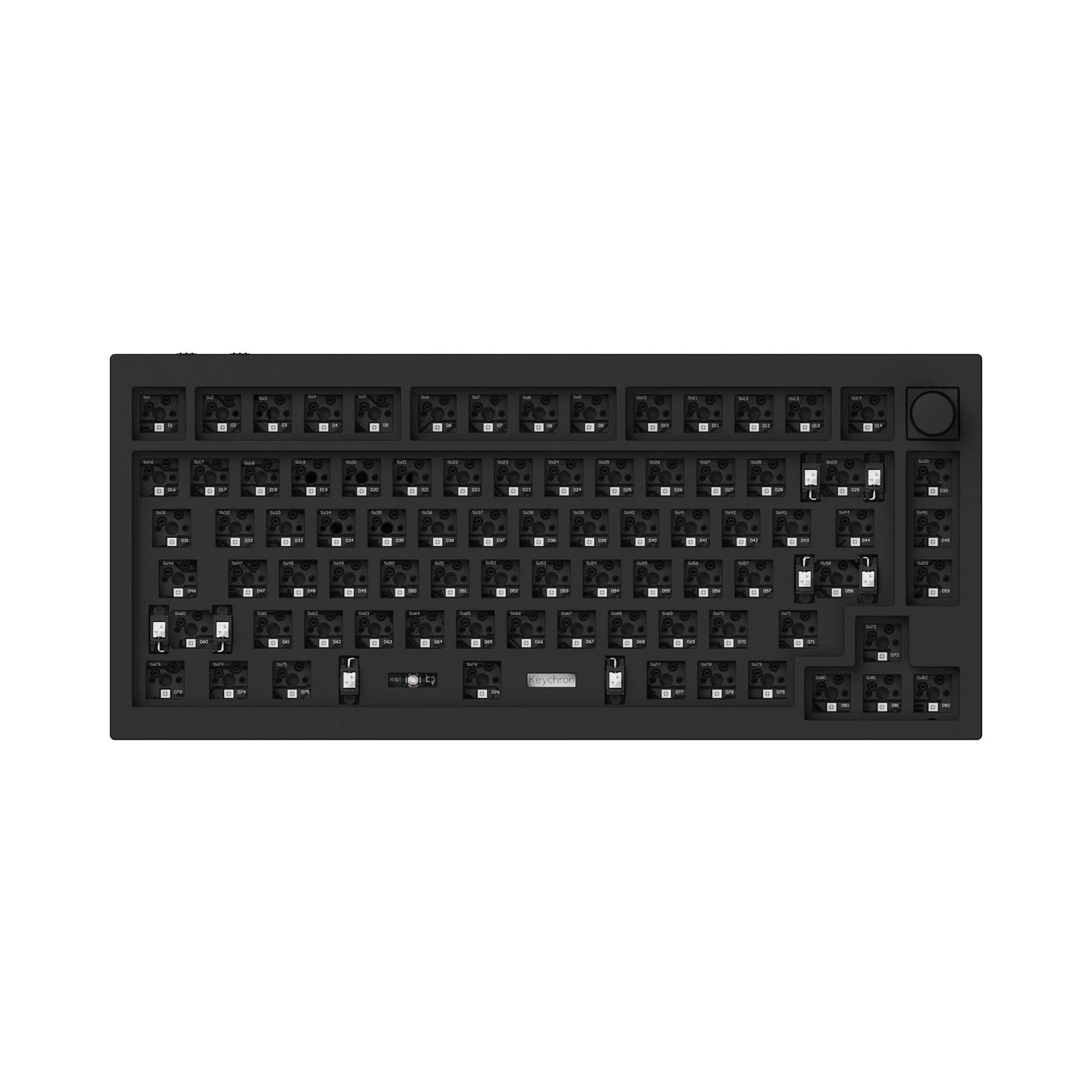
3AメカニカルのベストKeychron K8 Wireless

メカニカルのベスト。深いストロークとタクタイル/クリッキーな感触の本物のメカニカルスイッチ、スイッチ種類の選択、Mac / Windows 対応、Bluetooth のマルチデバイスまたは有線 USB-C、バックライト/RGB、多くがホットスワップ対応。厚く音も大きめですが、ワイヤレスでの打鍵感とカスタマイズ性では突出しています。
Keychron K8 は、本物のメカニカルをワイヤレスで使いたい人向けの1台です。前述の低背機と違い、深いストロークと、愛好家が好む心地よいタクタイル/クリッキーな感触を持つ本物のメカニカルスイッチを搭載し、スイッチの種類(タクタイルの茶軸、クリッキーの青軸、リニアの赤軸)も選べます。接続は Bluetooth(マルチデバイス対応)か有線 USB-C、キーキャップ交換と切替スイッチで Mac / Windows 両対応、バックライトや RGB を備えるモデルが多く、ホットスワップ対応でスイッチを差し替えられる機種も豊富です。ケーブルなしでメカニカルの打鍵感を味わいたい人には、打鍵感で頭ひとつ抜けた存在です。妥協点は、薄型機より厚く重いこと、深いキーとスイッチによっては打鍵音があらゆるオフィスに向くわけではないこと、RGB を点けると電池持ちが短くなることです。それでもワイヤレスのメカニカル打鍵感とカスタマイズ性を求めるなら、これです。
おすすめポイント
- ✓深く心地よいストロークの本物のメカニカルスイッチ
- ✓スイッチ種類を選べ、多くはホットスワップ対応
- ✓Bluetooth のマルチデバイスまたは有線、Mac / Windows 対応
- ✓バックライト/RGB とカスタマイズ性
がっかりポイント
- ✗厚く重く、打鍵音も大きめ
- ✗RGB を点けると電池持ちが短くなる
- 接続
- Bluetooth / 有線USB-C
- 接続台数
- 3台(Bluetooth)
- 電池
- 4000mAh・最長190時間
- キー方式
- メカニカル(ホットスワップ対応)
ニュースレターを購読
お得な情報と新着を不定期にお届け。スパムは送りません。
4AコスパのベストLogitech K380

低価格のマルチデバイス機。MX Keys と同じ優秀な3台切替と幅広いOS対応を、コンパクトで軽い本体に凝縮。静かで心地よいキー、交換式の単4電池で最長2年の電池持ち、しかも価格は数分の一。テンキーはなく感触も素朴ですが、マルチデバイスのコスパでは無敵です。
ロジクール K380 は低価格帯の1台で、マルチデバイス用ワイヤレスキーボードとしては驚くほどのコストパフォーマンスです。コンパクトで軽い Bluetooth キーボードながら、上位の MX Keys と同じ優秀なマルチデバイス切替(最大3台とペアリングし専用キーで切替)を備え、あらゆるプラットフォームで動き、丸いキーの静かで心地よい打鍵感があります。それが MX Keys の数分の一の価格で、しかも電池持ちは極めて長く、交換式の単4電池で最長2年、つまり充電の手間がありません。マルチデバイスの利便性と幅広い互換性を安く手に入れたい人には抜群で、ノートPC・タブレット・スマホを行き来する使い方や、すっきりしたミニマルなデスクにぴったりです。妥協点は、コンパクトでテンキーがないこと、打鍵感は良いものの MX Keys よりは素朴なこと、丸いキーキャップに少し慣れが要ることです。それでも予算を抑えたマルチデバイス入力としては、比べる相手が見当たりません。
おすすめポイント
- ✓低価格ながら優秀な3台切替
- ✓幅広いOS・機種との互換性
- ✓最長2年の電池持ち(交換式の単4電池、充電不要)
- ✓コンパクトで持ち運びやすい
がっかりポイント
- ✗テンキーなし、打鍵感は素朴め
- ✗丸いキーキャップに少し慣れが必要
5AエルゴノミクスのベストMicrosoft Sculpt Ergonomic

エルゴノミクスの1台。左右分割・曲面・ドーム状の配列とクッション性のあるパームレストで手首と前腕をニュートラルに保ち、長時間タイピングの負担を軽減。独立テンキー付きで作りも堅実。1〜2週間の慣れが必要で、大きく持ち運びには不向き、接続は USB レシーバーですが、打鍵の快適さと RSI 対策では突出しています。
Microsoft Sculpt Ergonomic は、長時間タイピングでの手首や腕の負担を減らしたい人向けの1台です。左右が分かれた曲面のキーボードで、ドーム状のキー配列とクッション性のあるパームレストにより手首と前腕をより自然でニュートラルな位置に保つ設計。フラットなキーボードで一日中打つと生じがちな張りや不快感を、実感できるレベルで和らげてくれます。手首の痛みや RSI が気になる人には無視できないポイントです。接続は USB レシーバーによるワイヤレスで、独立したテンキーが付属し、評価の高い Microsoft のエルゴノミクスシリーズらしい作りの良さがあります。見た目や携帯性より、快適さと故障予防を取る人のための選択です。妥協点は、左右分割+曲面配列に1〜2週間の慣れが本当に必要なこと、大きくて持ち運びには向かないこと、Bluetooth ではなく USB レシーバー方式であることです。それでも長時間タイピングの快適さでは突出しています。
おすすめポイント
- ✓左右分割・曲面・ドーム配列で手首をニュートラルに保つ
- ✓クッション性のあるパームレストが負担を軽減
- ✓独立テンキー付き、堅実な作り
- ✓手首の痛みや RSI に実感できる効果
がっかりポイント
- ✗1〜2週間の慣れが必要、大きく持ち運びには不向き
- ✗Bluetooth ではなく USB レシーバー方式
同じ尺度で比較
| 製品 | 接続 | 接続台数 | キー方式 | |
|---|---|---|---|---|
| Logitech Mx Keys S | Bluetooth LE / Logi Bolt | 3台 | 充電式 1500mAh・最長10日(バックライト使用)/5か月(オフ) | 薄型パンタグラフ |
| Apple Magic Keyboard | Bluetooth / USB-C | — | 充電式・約1か月 | パンタグラフ |
| Keychron K8 Wireless | Bluetooth / 有線USB-C | 3台(Bluetooth) | 4000mAh・最長190時間 | メカニカル(ホットスワップ対応) |
| Logitech K380 | Bluetooth | 3台 | 単4形×2・最長24か月 | — |
表の見方:値は各メーカーの公式商品ページ・仕様書(一部は大手小売に転記された同じ表示)から2026年10月に確認したものです。「—」はそれらで確認できなかった項目です。Picklyは製品を試していません。
表の確認日 2026-10-11
総合ベスト:ロジクール MX Keys S
実際に使い比べてみて、多くの人に、特に仕事用として最もおすすめできるのがロジクール MX Keys S でした。優れた打鍵感と、ストレスのないマルチデバイス操作、そして長い電池持ちが同居しているからです。低背キーは指先に沿う球面くぼみ形状で、静かで心地よいタクタイル感があり、一日中打っていても疲れにくい仕上がりです。そして何より光るのがロジクールのマルチデバイス切替で、ノートPC・デスクトップ・タブレットなど最大3台とペアリングして、専用キーひとつで瞬時に行き来できます。Logitech Flow を使えば機器をまたいだコピー&ペーストまで可能です。バックライトは周囲の明るさと手の接近を検知して自動調整されます。
テンキー付きのフルサイズで、Windows・macOS・Linux・iPadOS・Android に対応(各プラットフォームに合わせたキー刻印)。接続は Bluetooth かロジクールの低遅延USBレシーバーを選べ、電池持ちも優秀です(バックライト点灯で数週間、消灯ならさらに長持ち)。充電は USB-C。複数のパソコンを行き来して働く人や、何でもこなせる快適な仕事用キーボードを探している人にとっては、これが基準になる1台です。オフィスでも在宅ワークでも最も推薦されているのは伊達ではありません。
正直に言えば弱点もあります。低背のメンブレン系なので、メカニカルの深いストロークとカチッとしたタクタイル感を求める人には物足りません。またメカニカルではないキーボードとしては価格は高めです。それでも、快適な打鍵感・マルチデバイス切替・幅広い対応・電池持ちのバランスという点では、MX Keys S が今も既定路線です。
Apple向けとメカニカル:Apple Magic Keyboard と Keychron K8
Apple Magic Keyboard は、Apple エコシステムとの一体感とミニマルなデザインを求める Mac・iPad ユーザー向けの選択肢です。Mac や iPad と即座にペアリングでき、低背のパンタグラフ(シザー)方式で安定感と正確さのある打鍵感(ただし浅め)、Apple 製品と揃うアルミ+ホワイトの洗練された佇まい、そして1回の充電で約1か月もつ電池持ちが魅力です(充電端子は世代により Lightning または USB-C)。Touch ID 搭載モデルなら Apple シリコン Mac で指紋認証によるロック解除・認証ができ、これが想像以上に便利でした。Apple 製品で固めていて、統合感・見た目の統一・シンプルさを重視する人には迷わずこれです。とにかく Apple 機器との相性が完璧です。一方で妥協点もあります。価格は高く、浅くフラットな打鍵感は好みが分かれます(正確さを愛する人もいれば、平板すぎると感じる人もいます)。マルチデバイス切替キーがないため切り替えは再ペアリングになりますし、Apple 圏の外では利点が薄れます。
Keychron K8(および Keychron のワイヤレスメカニカル群)は、本物のメカニカルをワイヤレスで使いたい人向けです。前述の低背メンブレンやパンタグラフとは違い、K8 は深いストロークと、メカニカル好きが好む心地よいタクタイル/クリッキーな感触を持つ本物のメカニカルスイッチを搭載しています。スイッチの種類(タクタイルの茶軸、クリッキーの青軸、リニアの赤軸)も選べます。接続は Bluetooth(マルチデバイス対応)か有線 USB-C、キーキャップ交換とスイッチ切替で Mac / Windows 両対応、バックライトや RGB を備えるモデルが多く、ホットスワップ対応(スイッチを差し替えられる)機種も豊富です。ケーブルなしでメカニカルの打鍵感を味わいたい人には、打鍵感で頭ひとつ抜けています。妥協点は、薄型機に比べて厚く重いこと、深いキーと(スイッチによっては)打鍵音がすべての人・すべてのオフィスに向くわけではないこと、RGB を点けると電池持ちが短くなることです。それでもワイヤレスでメカニカルの打鍵感を求めるなら、これ一択です。
選び方はエコシステムと打鍵感の好みで決まります。Apple Magic Keyboard は、シームレスな統合と薄型ミニマルデザインを求める Mac / iPad ユーザーに。Keychron K8 は、スイッチを選べてカスタマイズもできる本物のメカニカル体験をワイヤレスで欲しい人に。Magic は Apple の薄型の相棒、Keychron は愛好家のためのワイヤレスメカニカルです。
コスパのマルチデバイス機とエルゴノミクス機:ロジクール K380 と Microsoft Sculpt
ロジクール K380 は低価格帯の選択肢で、マルチデバイス用ワイヤレスキーボードとしては驚くほどのコストパフォーマンスです。コンパクトで軽い Bluetooth キーボードながら、上位の MX Keys と同じ優秀なマルチデバイス切替(最大3台とペアリングして専用キーで切替)を備え、Windows・Mac・Chrome OS・iPadOS・Android とあらゆるプラットフォームで動き、丸いキーの静かで心地よい打鍵感があります。それが MX Keys の数分の一の価格で手に入り、しかも電池持ちは驚異的です(交換式の単4電池で最長2年、つまり充電の手間がゼロ)。マルチデバイスの便利さと幅広い互換性を安く手に入れたい人には抜群で、ノートPC・タブレット・スマホを行き来する使い方や、すっきりしたミニマルなデスクにぴったりです。妥協点は、コンパクトでテンキーがないこと、打鍵感は良いものの MX Keys よりは素朴なこと、丸いキーキャップに少し慣れが要ることです。それでも予算を抑えたマルチデバイス入力としては、対抗馬が見当たりません。
Microsoft Sculpt Ergonomic は、長時間タイピングでの手首や腕の負担を減らしたい人向けです。左右が分かれた曲面のエルゴノミクスキーボードで、ドーム状のキー配列とクッション性のあるパームレストにより、手首と前腕をより自然でニュートラルな位置に保つ設計になっています。フラットなキーボードで一日中打つと生じがちな張りや不快感を、実感できるレベルで軽減してくれます。手首の痛みや腱鞘炎(RSI)が気になる人には無視できない要素です。接続は USB レシーバーによるワイヤレスで、テンキーは独立した別体、作りの良さで評価の高い Microsoft のエルゴノミクスシリーズらしい品質です。見た目や携帯性より、快適さと故障予防を優先する人のための1台です。妥協点は、左右分割+曲面配列に本当に慣れの期間が必要なこと(タッチタイピングができる人でも1〜2週間)、大きくて持ち運びには向かないこと、Bluetooth ではなく USB レシーバー方式であることです。それでも長時間タイピングの快適さという一点では、これが突出しています。
選び方は優先順位次第です。ロジクール K380 は、低価格でのマルチデバイス利便性と携帯性で勝ります。Microsoft Sculpt は、エルゴノミクスによる快適さと長時間タイピングでの手首の負担軽減で勝ります。K380 は安くて汎用性の高いマルチデバイス機、Sculpt は快適さと身体への優しさを取る1台です。
選び方:打鍵感・マルチデバイス・電池・配列・エルゴノミクス
まず打鍵感とキーボードの方式を決めてください。ここが最も個人差が大きく、最も重要だからです。低背のメンブレン/パンタグラフ(MX Keys S、Apple Magic、K380)は、浅くて静かで打ちやすいキーで、仕事用や静かなオフィスに向き、薄くて持ち運びやすいのが特長です。メカニカル(Keychron)はストロークが深く、心地よいタクタイル感やクリック感があり、打っていて楽しく正確だと感じる人が多いタイプで、スイッチ選択で感触と音を調整できますが、その分厚く重く、音も大きめになります。エルゴノミクス(Microsoft Sculpt)は打鍵感や携帯性より手首の快適さを優先した設計です。一日中打っていて、静かで薄い快適なキーボードが良いなら低背、打鍵の感触そのものを楽しみたいならメカニカル、手首に負担を感じているならエルゴノミクスです。感触は主観的なものなので、可能なら実際に触ってから決めるのが確実です。
複数のデバイスを使うなら、マルチデバイス切替と電池を優先しましょう。マルチデバイス切替——ノートPC・タブレット・スマホなど複数機器とペアリングして、キーひと押しで切り替える機能——は、機器をまたいで作業する人にとって本当に世界が変わる機能で、ロジクール製品(MX Keys S と K380)の強みです。Apple Magic Keyboard には専用の切替キーがなく、切り替えには再ペアリングが必要です。電池については、充電式(MX Keys S、Apple Magic、Keychron)は USB-C の1回の充電で数週間、一方 K380 のように交換式電池で数か月〜数年もち充電が一切不要なタイプもあります。こまめに充電するのか、そもそも意識したくないのかで選んでください。接続方式も検討材料です。Bluetooth は汎用的でケーブル不要、USB レシーバー(一部機種)は遅延が少ない代わりに USB ポートを1つ占有します。
配列とエルゴノミクスは、自分の仕事とデスク環境に合わせます。テンキー付きのフルサイズが必要か(表計算やデータ入力が多いなら必須。MX Keys S と Microsoft Sculpt は搭載)、それともデスクを広く使えてマウスを近くに置けるコンパクトなテンキーレス/75%配列が良いか(K380、Keychron の多くのモデル)を決めましょう。コンパクト機はマウスまでの距離が短くなるぶん肩に優しく、持ち運びもしやすい一方、テンキーはありません。OS ごとの対応とキー刻印も確認してください(多くは両対応ですが、Mac と Windows では修飾キーの配置が異なります)。そして毎日長時間打つなら、エルゴノミクスは真剣に検討する価値があります。手首の張りや RSI は現実の問題で、エルゴノミクスキーボード(Microsoft Sculpt)か、少なくともパームレスト付きの快適な低背キーボードを、見た目より優先する価値があります。自分が気持ちよく打てる打鍵感を選び、必要ならマルチデバイス切替を、仕事に合う配列を、そして長時間打つならエルゴノミクスを添える。この順で考えると失敗しません。
よくある質問
メンブレン・パンタグラフ・メカニカルのワイヤレスキーボードは何が違うのですか?▼
マルチデバイス切替はどう動くもので、自分に必要でしょうか?▼
エルゴノミクスキーボードは買う価値がありますか? 慣れの期間は必要ですか?▼
記事で紹介した製品の詳細をチェック
このボタンは特定の商品ページではなく、Amazonの検索結果を開きます。
このボタンは特定の商品ページではなく、Amazonの検索結果を開きます。
コメント・質問
コメントはコミュニティフォーラム nattzy で受け付けています。Googleアカウントですぐ投稿できます。
まだ迷っていますか?自分の質問をコミュニティで聞けます — nattzyで質問する ↗