เทค
โปรแกรมกู้ข้อมูลที่ดีที่สุด 2026: เทียบ 5 ตัว
Writerกองบรรณาธิการ Pickly
อัปเดต 2026-10-01
ไฟล์ที่ถูกลบมักยังไม่หายไปจริง พื้นที่ที่ไฟล์เคยใช้แค่ถูกทำเครื่องหมายว่าว่าง จนกว่าจะมีข้อมูลใหม่เขียนทับ โปรแกรมกู้ข้อมูลจึงหาเจอได้ แต่ต้องหยุดใช้ไดรฟ์นั้นทันเวลา และเลือกเครื่องมือที่เหมาะกับปัญหาและระดับความชำนาญของคุณ
คำตอบสั้น ๆ
Wondershare Recoverit เป็นตัวเลือกรอบด้านที่ใช้ง่ายที่สุดสำหรับคนส่วนใหญ่ มีหน้าจอแบบนำทางทั้งบน Windows และ Mac รองรับพีซี การ์ด SD แฟลชไดรฟ์ USB ไดรฟ์ภายนอก และ NAS มีเครื่องมือซ่อมรูปและวิดีโอในตัว และมีแพ็กรายเดือนถ้าต้องใช้แค่ครั้งเดียว ถ้าอยากกู้ได้มากที่สุดแบบฟรี EaseUS Data Recovery Wizard รุ่นฟรีบน Windows กู้ได้สูงสุด 2GB ส่วน Disk Drill เหมาะที่สุดถ้าใช้ทั้ง Mac และพีซี เพราะไลเซนส์เดียวใช้ได้ทั้งสองระบบ Stellar Data Recovery มีไลเซนส์ตลอดชีพราคาต่ำสุดในกลุ่มโปรแกรมสำหรับมือใหม่ในบทความนี้ และ R-Studio เหมาะกับผู้ใช้ที่มีประสบการณ์ซึ่งต้องจัดการ RAID ระบบไฟล์แปลก ๆ หรือพาร์ทิชันที่เสียหาย
📋วิธีที่เราเปรียบเทียบ
เราไม่ได้ทดสอบกู้ข้อมูลด้วยโปรแกรมเหล่านี้เอง การทดสอบที่ยุติธรรมต้องใช้ไดรฟ์เสียหายที่เหมือนกันและไฟล์ที่ถูกลบหลายร้อยไฟล์ต่อโปรแกรม และผลการกู้ยังขึ้นกับไดรฟ์ ระบบไฟล์ และสิ่งที่เกิดขึ้นหลังการลบอย่างมาก บทความนี้จึงเป็นการเปรียบเทียบจากข้อมูล เราเอาฟีเจอร์ ระบบที่รองรับ ขีดจำกัดของรุ่นฟรี และเงื่อนไขไลเซนส์มาจากหน้าเว็บและเอกสารทางการของผู้พัฒนาแต่ละราย ตรวจราคาทางการในสหรัฐฯ เมื่อเดือนตุลาคม 2026 อ่านรีวิวอิสระ และเก็บเฉพาะข้อติที่ปรากฏซ้ำในรีวิวผู้ใช้จำนวนมาก ไม่ใช่รายงานครั้งเดียว อัตราความสำเร็จและจำนวนอุปกรณ์ที่ผู้ขายอ้างเป็นคำกล่าวอ้างของผู้ขายเอง เราไม่นำมาเสนอเป็นข้อเท็จจริง
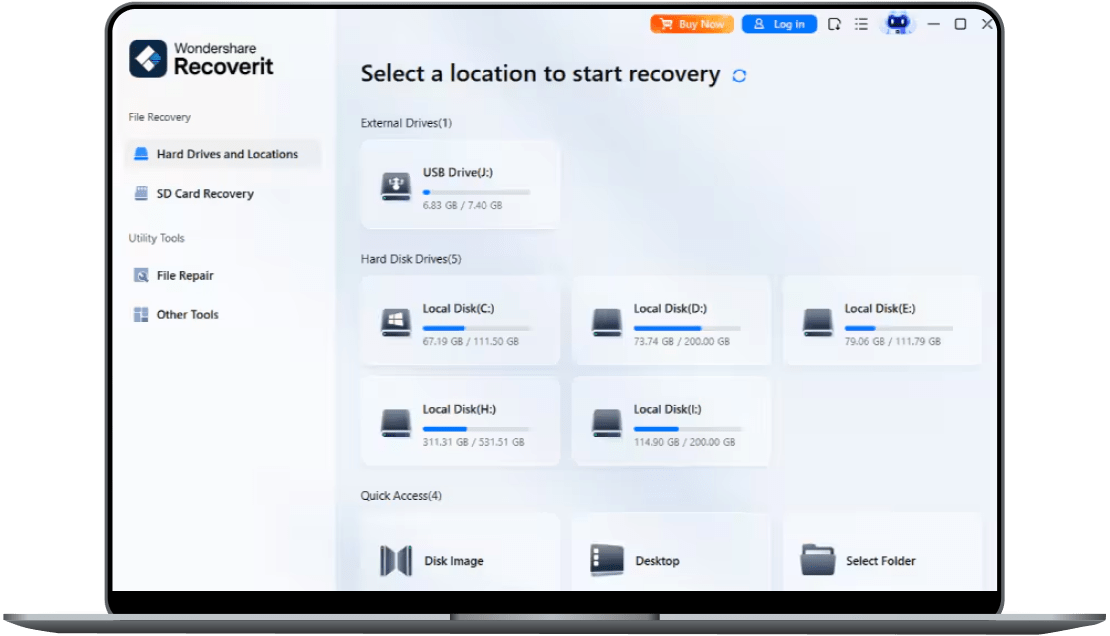
🏆 ดีที่สุดสำหรับคนส่วนใหญ่: Recoverit เป็นตัวเลือกรอบด้านที่ใช้ง่ายที่สุด หน้าจอสะอาดตาแบบนำทางบน Windows และ Mac ครอบคลุมไดรฟ์ภายใน การ์ด SD แฟลชไดรฟ์ USB ไดรฟ์ภายนอก NAS และอุปกรณ์ Linux พร้อมชุดเครื่องมือบูตได้สำหรับพีซีที่เปิดไม่ติด เครื่องมือซ่อมรูป วิดีโอ และเอกสารที่เสียหายในตัวช่วยได้เมื่อไฟล์ที่กู้มาเปิดไม่ได้ แพ็กรายเดือนเหมาะกับเหตุการณ์ครั้งเดียว และรุ่นฟรีบน Windows กู้ได้สูงสุด 500MB ให้ตรวจผลก่อน ข้อควรระวังคือแพ็กสมาชิกต่ออายุอัตโนมัติ แพ็ก perpetual ไม่รวมเวอร์ชันหลักถัดไป และพีซีสองเครื่องที่เปิดใช้งานแล้วเปลี่ยนภายหลังไม่ได้
ตัวเลือกแนะนำ ↓บทความที่เกี่ยวข้อง


1★ Best Pick🏆 ดีที่สุดสำหรับคนส่วนใหญ่Wondershare Recoverit
ราคาเป็นของ Recoverit for Windows สำหรับพีซีสองเครื่อง รุ่น Mac คิดราคาแยก และแพ็กรายเดือนกับรายปีจะต่ออายุจนกว่าคุณจะยกเลิก
Recoverit เป็นตัวเลือกรอบด้านที่ใช้ง่ายที่สุด หน้าจอสะอาดตาแบบนำทางบน Windows และ Mac ครอบคลุมไดรฟ์ภายใน การ์ด SD แฟลชไดรฟ์ USB ไดรฟ์ภายนอก NAS และอุปกรณ์ Linux พร้อมชุดเครื่องมือบูตได้สำหรับพีซีที่เปิดไม่ติด เครื่องมือซ่อมรูป วิดีโอ และเอกสารที่เสียหายในตัวช่วยได้เมื่อไฟล์ที่กู้มาเปิดไม่ได้ แพ็กรายเดือนเหมาะกับเหตุการณ์ครั้งเดียว และรุ่นฟรีบน Windows กู้ได้สูงสุด 500MB ให้ตรวจผลก่อน ข้อควรระวังคือแพ็กสมาชิกต่ออายุอัตโนมัติ แพ็ก perpetual ไม่รวมเวอร์ชันหลักถัดไป และพีซีสองเครื่องที่เปิดใช้งานแล้วเปลี่ยนภายหลังไม่ได้
จุดเด่น
- ✓หน้าจอแบบนำทางสำหรับ Windows และ Mac
- ✓ซ่อมรูป วิดีโอ และเอกสารได้ในตัว
- ✓แพ็กรายเดือนสำหรับกู้ครั้งเดียว
จุดด้อย
- ✗แพ็กรายเดือนและรายปีต่ออายุอัตโนมัติ
- ✗แพ็ก perpetual ไม่รวมเวอร์ชันหลักถัดไป
2🆓 โควตาฟรีมากที่สุดEaseUS Data Recovery Wizard

เลือก Windows หรือ Mac ในหน้าซื้อก่อนชำระเงิน เพราะไลเซนส์ Mac แพงกว่า
EaseUS Data Recovery Wizard มีรุ่นฟรีที่ใจกว้างที่สุดในบทความนี้ กู้ได้สูงสุด 2GB บน Windows ซึ่งพอสำหรับหลายกรณีที่หายแค่เอกสาร ขั้นตอนสามขั้น คือเลือกตำแหน่ง สแกน และพรีวิว ทำตามได้ง่าย หยุดสแกนชั่วคราวแล้วทำต่อได้ รุ่นเสียเงินเพิ่มการซ่อมรูป วิดีโอ และเอกสารที่เสียหาย และ USB บูตได้สำหรับพีซีที่ล่ม มีรุ่นสำหรับ Mac ด้วย ไลเซนส์เสียเงินใช้ได้หนึ่งเครื่อง รุ่น Mac แพงกว่า Windows และผู้ใช้บางส่วนบอกว่าสแกนไดรฟ์ขนาดใหญ่ใช้เวลานาน
จุดเด่น
- ✓กู้ฟรีได้สูงสุด 2GB บน Windows
- ✓วิซาร์ดสามขั้นตอนที่เรียบง่าย
- ✓รับประกันคืนเงิน 30 วัน
จุดด้อย
- ✗ไลเซนส์เดียวใช้ได้หนึ่งเครื่อง
- ✗รุ่น Mac ราคาสูงกว่า
3🍎 ดีที่สุดสำหรับ Mac และพีซีDisk Drill (CleverFiles)
ไลเซนส์ PRO เดียวใช้ได้ทั้ง macOS และ Windows เลือกระหว่างสมาชิกรายปีกับไลเซนส์ตลอดชีพตอนชำระเงิน
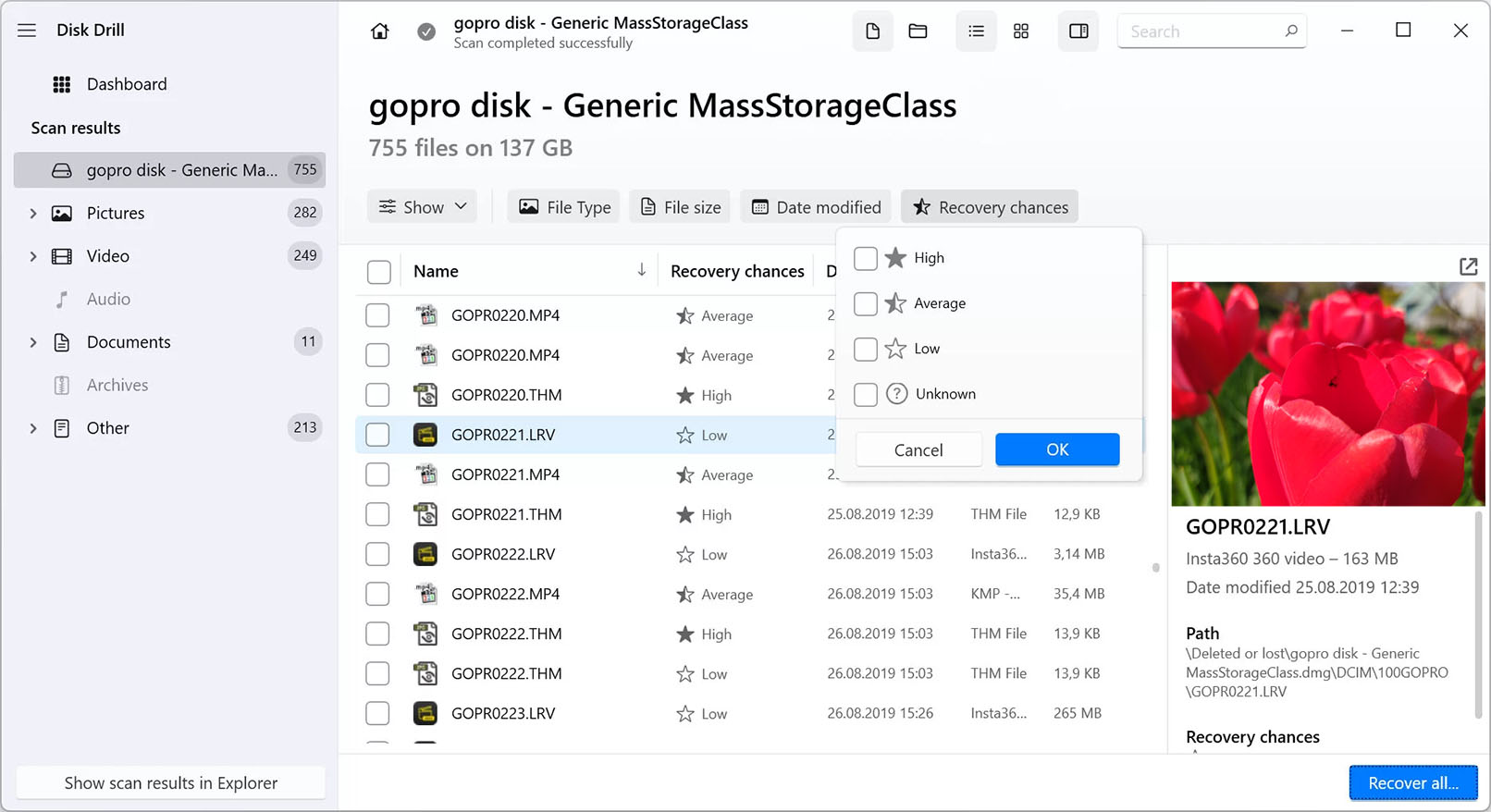
Disk Drill เหมาะถ้าคุณมีทั้ง Mac และพีซี Windows เพราะไลเซนส์ PRO เดียวใช้ได้ทั้ง macOS และ Windows และติดตั้งได้สูงสุดสามอุปกรณ์ ผลสแกนแสดงโอกาสกู้สำเร็จโดยประมาณของแต่ละไฟล์ และสามารถสำรองข้อมูลระดับไบต์ของไดรฟ์ที่เริ่มเสีย เพื่อสแกนสำเนาแทนการใช้งานไดรฟ์ต้นฉบับหนัก ๆ รุ่นฟรีบน Windows กู้ได้แค่ 100MB และรุ่นฟรีบน Mac มีไว้สแกนและพรีวิวเป็นหลัก CleverFiles ระบุว่าไม่คืนเงินการซื้อ PRO ยกเว้นกรณีที่กฎหมายกำหนด จึงควรลองรุ่นฟรีก่อน
จุดเด่น
- ✓ไลเซนส์เดียวใช้ได้ทั้ง macOS และ Windows
- ✓แสดงโอกาสกู้สำเร็จของแต่ละไฟล์
- ✓สำรองระดับไบต์สำหรับไดรฟ์ที่เริ่มเสีย
จุดด้อย
- ✗โควตาฟรีน้อย
- ✗โดยทั่วไปไม่คืนเงินการซื้อ
สมัครรับจดหมายข่าว
ข่าวสารและของใหม่เป็นครั้งคราว ไม่มีสแปม
4💰 ไลเซนส์ตลอดชีพใช้ง่ายที่ถูกสุดStellar Data Recovery

Standard, Professional และ Premium เป็นรุ่นแยกกัน แต่ละรุ่นขายแบบ 1 ปีหรือตลอดชีพ เทียบฟีเจอร์ก่อนซื้อ
Stellar Data Recovery ขายเป็นหลายระดับ และรุ่นเริ่มต้น Standard มีไลเซนส์ตลอดชีพราคาต่ำสุดในกลุ่มโปรแกรมสำหรับมือใหม่ในบทความนี้ ที่ $99 บน Windows รุ่นฟรีกู้ได้สูงสุด 1GB บน Windows และ Mac พอสำหรับทดลองอย่างจริงจัง รุ่นที่สูงขึ้นเพิ่มฟีเจอร์อย่างการกู้พาร์ทิชันและสื่อบูตได้ และ Premium เพิ่มการซ่อมรูปและวิดีโอ ควรตรวจก่อนซื้อว่ารุ่นไหนครอบคลุมปัญหาของคุณ จำนวนรุ่นที่มากอาจชวนสับสน และฟีเจอร์หลายอย่างที่โปรแกรมอื่นให้มามีเฉพาะในรุ่นที่แพงกว่า
จุดเด่น
- ✓กู้ฟรีได้สูงสุด 1GB
- ✓มีตัวเลือกตลอดชีพราคาต่ำ
- ✓ทุกรุ่นเลือกได้ทั้ง 1 ปีหรือตลอดชีพ
จุดด้อย
- ✗มีหลายรุ่นให้เลือกจนสับสน
- ✗เครื่องมือซ่อมและบูตต้องจ่ายเพิ่ม
5🛠️ ดีที่สุดสำหรับผู้ใช้ขั้นสูงR-Studio (R-Tools Technology)
R-Studio NTFS และ R-Studio FAT ถูกกว่าแต่จำกัดเฉพาะระบบไฟล์นั้น ส่วน R-Studio รุ่นเต็มรองรับทั้งหมด
R-Studio จาก R-Tools Technology เป็นเครื่องมือระดับมืออาชีพ ไม่ใช่วิซาร์ด ทำงานบน Windows, Mac และ Linux อ่านระบบไฟล์ได้หลากหลาย สร้างอาร์เรย์ RAID ที่เสียหายขึ้นใหม่ สร้างอิมเมจดิสก์ มี hex editor และกู้ข้อมูลผ่านเครือข่ายได้ ไลเซนส์เป็นแบบถาวรและย้ายเครื่องได้ รุ่นเต็มบน Windows ราคา $79.99 และมีรุ่นที่ถูกกว่าซึ่งจำกัดเฉพาะ NTFS หรือ FAT/exFAT เดโมกู้ได้เฉพาะไฟล์ไม่เกิน 1024KB และหน้าจอค่อนข้างเชิงเทคนิค มือใหม่จึงเหมาะกับอีกสี่ตัวมากกว่า
จุดเด่น
- ✓รองรับ RAID อิมเมจดิสก์ และระบบไฟล์หลากหลาย
- ✓ไลเซนส์ถาวรที่ย้ายเครื่องได้
- ✓มีรุ่น Windows, Mac และ Linux
จุดด้อย
- ✗หน้าจอเชิงเทคนิคสำหรับมือใหม่
- ✗เดโมกู้ได้เฉพาะไฟล์ไม่เกิน 1024KB
ก่อนใช้โปรแกรม: หยุด อย่าเขียนทับ และกู้ไปไว้ไดรฟ์อื่น
เมื่อไฟล์ถูกลบหรือการ์ดถูกฟอร์แมตแบบเร็ว ข้อมูลมักยังอยู่บนดิสก์จนกว่าจะถูกข้อมูลใหม่เขียนทับ ทุกรูปใหม่ที่ถ่ายลงการ์ด SD ใบเดิม ทุกไฟล์ที่ดาวน์โหลดลงไดรฟ์เดิม หรือแม้แต่การติดตั้งโปรแกรมกู้ข้อมูลลงไดรฟ์นั้น ล้วนเขียนทับสิ่งที่คุณอยากได้คืนได้ ให้หยุดใช้อุปกรณ์ทันทีที่รู้ว่าข้อมูลหาย ติดตั้งโปรแกรมกู้ข้อมูลบนไดรฟ์อื่น และบันทึกไฟล์ที่กู้ได้ลงไดรฟ์ที่ไม่ใช่ไดรฟ์ที่กำลังสแกนเสมอ
SSD กู้ยากกว่า SSD รุ่นใหม่ส่วนใหญ่ใช้ TRIM ซึ่งให้ไดรฟ์ลบบล็อกที่ถูกลบไปแล้วในเบื้องหลัง ไฟล์ที่ลบจาก SSD ภายในจึงอาจกู้ไม่ได้ภายในไม่กี่นาทีไม่ว่าจะใช้โปรแกรมใด การ์ด SD แฟลชไดรฟ์ USB และฮาร์ดดิสก์มักมีโอกาสดีกว่า
โปรแกรมซ่อมฮาร์ดแวร์ไม่ได้ ถ้าฮาร์ดดิสก์มีเสียงคลิก เสียงขูด หรือเสียงบี๊บ ตรวจไม่พบเลย หรือเคยตกหรือเปียกน้ำ ให้ปิดเครื่องแล้วติดต่อบริการกู้ข้อมูลมืออาชีพ การสแกนซ้ำ ๆ อาจทำให้ไดรฟ์ที่ใกล้พังเสียถาวร ถ้าไดรฟ์ช้าหรือมีข้อผิดพลาดในการอ่านแต่ยังใช้งานได้ ให้สร้างอิมเมจดิสก์ทั้งลูกก่อน — ทั้ง Disk Drill และ R-Studio ทำได้ — แล้วสแกนอิมเมจแทนตัวไดรฟ์
ใช้รุ่นฟรีตรวจดูก่อนจ่ายเงิน
ทั้งห้าโปรแกรมให้สแกนและพรีวิวไฟล์ที่พบได้ก่อนจ่ายเงิน และนี่คือขั้นตอนที่มีประโยชน์ที่สุดในการเลือก ถ้ารูปหรือเอกสารพรีวิวได้ถูกต้อง ก็มีโอกาสสูงที่จะกู้ได้ แต่ถ้าพรีวิวเสียหรือว่างเปล่า การซื้อไลเซนส์ก็ไม่ช่วยอะไร
ขีดจำกัดการกู้ฟรีต่างกันมากตามหน้าเว็บทางการของผู้พัฒนา EaseUS กู้ได้สูงสุด 2GB บน Windows, Stellar สูงสุด 1GB บน Windows และ Mac, Recoverit สูงสุด 500MB บน Windows และ Disk Drill 100MB บน Windows ส่วนรุ่นฟรีบน Mac มีไว้สแกนและพรีวิวเป็นหลัก เดโมของ R-Studio กู้ได้เฉพาะไฟล์ไม่เกิน 1024KB ซึ่งพอสำหรับเอกสารแต่ไม่พอสำหรับรูปหรือวิดีโอส่วนใหญ่ ถ้าหายแค่เอกสารไม่กี่ไฟล์ รุ่นฟรีอาจเพียงพอ
วิซาร์ดแบบนำทางหรือเครื่องมือมือโปร: แต่ละตัวเหมาะกับใคร
Recoverit, EaseUS, Stellar และ Disk Drill ออกแบบมาสำหรับคนที่ไม่เคยกู้ไฟล์มาก่อน เลือกไดรฟ์ สแกน กรองตามชนิดไฟล์ พรีวิว แล้วกู้ Recoverit และ EaseUS มีเครื่องมือซ่อมรูปและวิดีโอที่เสียหาย ช่วยได้เมื่อไฟล์กู้กลับมาแต่เปิดไม่ได้ ส่วน Disk Drill แสดงโอกาสกู้สำเร็จโดยประมาณของแต่ละไฟล์ ทำให้คัดผลสแกนจำนวนมากได้ง่ายขึ้น
R-Studio เป็นเครื่องมืออีกแบบหนึ่ง รองรับระบบไฟล์หลากหลายทั้งบน Windows, Mac และ Linux สร้างอาร์เรย์ RAID ขึ้นใหม่ได้ มี hex editor และกู้ผ่านเครือข่ายได้ ทรงพลังมาก แต่หน้าจอถือว่าคุณรู้แล้วว่าพาร์ทิชัน ระบบไฟล์ และเซกเตอร์คืออะไร ถ้าไม่คุ้นกับคำเหล่านี้ ให้เริ่มจากตัวอื่นก่อน
รายเดือน รายปี หรือตลอดชีพ: อ่านให้ดีว่าไลเซนส์ครอบคลุมอะไร
การสูญหายของข้อมูลส่วนใหญ่เกิดขึ้นครั้งเดียว ไลเซนส์หนึ่งเดือนจึงมักเป็นทางที่ถูกที่สุดในการจัดการให้จบ แพ็กรายเดือนและรายปีของ Recoverit ต่ออายุอัตโนมัติจนกว่าจะยกเลิก ดังนั้นยกเลิกเมื่อใช้เสร็จ ส่วน EaseUS ระบุว่าไลเซนส์หนึ่งเดือนและหนึ่งปีไม่มีค่าต่ออายุ
ไลเซนส์ตลอดชีพไม่ได้เหมือนกันทั้งหมด แพ็ก perpetual ของ Recoverit ครอบคลุมเวอร์ชันหลักที่ซื้อ ไม่รวมเวอร์ชันหลักถัดไป และไลเซนส์ Windows เปิดใช้งานบนพีซีสองเครื่องซึ่งเปลี่ยนภายหลังไม่ได้ ตัวเลือกตลอดชีพของ EaseUS รวมการอัปเกรดฟรีแต่ใช้ได้หนึ่งเครื่อง ไลเซนส์ Disk Drill PRO ใช้ได้ทั้ง Mac และ Windows สูงสุดสามอุปกรณ์ แต่ CleverFiles ระบุว่าไม่คืนเงินการซื้อ ยกเว้นกรณีที่กฎหมายกำหนด R-Studio ขายไลเซนส์ถาวรที่ย้ายระหว่างคอมพิวเตอร์ของคุณได้ และ Stellar มีทุกรุ่นให้เลือกทั้งแบบ 1 ปีหรือตลอดชีพ
คำถามที่พบบ่อย
ล้างถังขยะ (Recycle Bin หรือ Trash) แล้วยังกู้ไฟล์ได้ไหม▼
กู้รูปจากการ์ด SD ที่ถูกฟอร์แมตแล้วได้ไหม▼
โปรแกรมกู้ข้อมูลฟรีพอไหม▼
โปรแกรมกู้ข้อมูลใช้กับ SSD ได้ไหม▼
เมื่อไรควรใช้บริการกู้ข้อมูลมืออาชีพแทน▼
รายละเอียดสินค้าที่แนะนำในบทความนี้
- Wondershare Recoverit$64.99〜$134.99ราคาอ้างอิงในสหรัฐฯ
- EaseUS Data Recovery Wizard$69.95〜$149.95ราคาอ้างอิงในสหรัฐฯ
- Disk Drill (CleverFiles)$89.00ราคาอ้างอิงในสหรัฐฯ
- Stellar Data Recovery$59.99〜$149ราคาอ้างอิงในสหรัฐฯ
- R-Studio (R-Tools Technology)$49.99〜$79.99ราคาอ้างอิงในสหรัฐฯ
ราคามีการเปลี่ยนแปลง โปรดตรวจสอบราคาล่าสุดที่ร้านค้า
ความคิดเห็นและคำถาม
การพูดคุยอยู่ที่ nattzy ฟอรัมชุมชนของเรา เข้าสู่ระบบด้วย Google เพื่อร่วมพูดคุย
ยังตัดสินใจไม่ได้? ถามคำถามของคุณเองกับชุมชน — ถามบน nattzy ↗
บทความที่เกี่ยวข้อง
ซอฟต์แวร์ CRMที่ดีที่สุด 2026: เปรียบเทียบ 5 ตัวเลือก
ซอฟต์แวร์แอนตี้ไวรัสที่ดีที่สุด 2026: เปรียบเทียบ 6 ตัวเลือก
ซอฟต์แวร์การประชุมทางวิดีโอที่ดีที่สุด 2026: 5 รุ่นเทียบกัน

ซอฟต์แวร์วางแผนมรดกที่ดีที่สุด 2026: เปรียบเทียบเครื่องมือทำพินัยกรรม 5 ตัว
ซอฟต์แวร์ภาษีที่ดีที่สุด 2026: เปรียบเทียบ 5 ตัวเลือก

แพ็คเกจเน็ตต่างประเทศ 2026: เปรียบเทียบ 5 ตัวเลือก