Công nghệ
Phần mềm khôi phục dữ liệu tốt nhất 2026: So sánh 5 công cụ
WriterBan biên tập Pickly
Cập nhật ngày 2026-10-01
Tệp đã xóa thường chưa mất hẳn: vùng nó chiếm chỉ được đánh dấu là trống cho đến khi có dữ liệu mới ghi đè lên. Phần mềm khôi phục có thể tìm lại, nhưng chỉ khi bạn ngừng dùng ổ đĩa kịp thời và chọn công cụ phù hợp với vấn đề cũng như trình độ của mình.
Trả lời nhanh
Wondershare Recoverit là lựa chọn toàn diện dễ dùng nhất cho đa số người dùng: giao diện có hướng dẫn trên Windows và Mac, hỗ trợ PC, thẻ SD, USB, ổ cứng ngoài và NAS, có sẵn công cụ sửa ảnh và video, cùng gói theo tháng nếu bạn chỉ cần dùng một lần. Nếu muốn khôi phục được nhiều nhất mà không trả tiền, bản miễn phí của EaseUS Data Recovery Wizard trên Windows cho phép tới 2GB. Disk Drill hợp nhất nếu bạn dùng cả Mac lẫn PC, vì một giấy phép dùng được cho cả hai. Stellar Data Recovery có giấy phép vĩnh viễn rẻ nhất trong nhóm công cụ dễ dùng ở đây, còn R-Studio dành cho người dùng có kinh nghiệm xử lý mảng RAID, hệ thống tệp lạ hoặc phân vùng bị hỏng.
📋Cách chúng tôi so sánh
Chúng tôi không tự chạy thử nghiệm khôi phục với bất kỳ chương trình nào trong số này. Một bài thử công bằng cần các ổ hỏng giống hệt nhau và hàng trăm tệp đã xóa cho mỗi công cụ, trong khi kết quả khôi phục thay đổi rất nhiều theo ổ đĩa, hệ thống tệp và những gì xảy ra sau khi xóa. Đây là bài so sánh dựa trên tài liệu: tính năng, hệ điều hành hỗ trợ, giới hạn bản miễn phí và điều khoản giấy phép được lấy từ trang chính thức và tài liệu của từng nhà phát triển, giá chính thức tại Mỹ được kiểm tra vào tháng 10/2026, chúng tôi đọc các bài đánh giá độc lập và chỉ giữ lại những phàn nàn lặp lại trong nhiều đánh giá của người dùng chứ không phải trường hợp cá biệt. Tỷ lệ thành công và số thiết bị do nhà cung cấp đưa ra là tuyên bố của chính họ, chúng tôi không nhắc lại như sự thật.
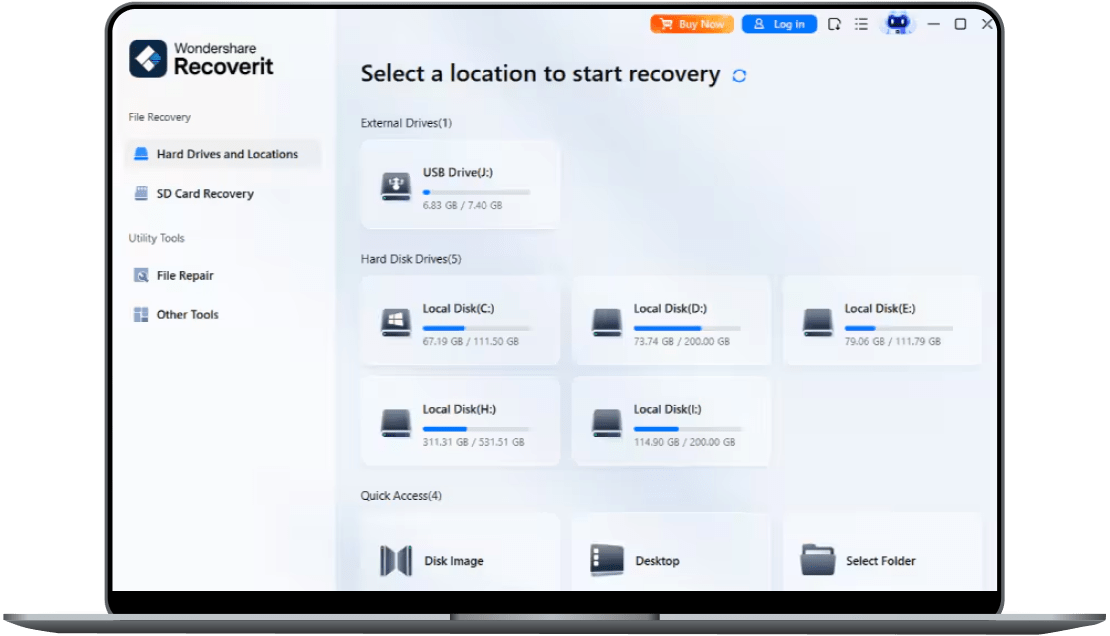
🏆 Tốt nhất cho đa số: Recoverit là lựa chọn toàn diện dễ dùng nhất: giao diện gọn gàng, có hướng dẫn trên Windows và Mac, bao quát ổ trong, thẻ SD, USB, ổ ngoài, NAS và thiết bị Linux, kèm bộ công cụ khởi động cho PC không lên được. Tính năng sửa ảnh, video và tài liệu bị hỏng có sẵn giúp ích khi tệp khôi phục được nhưng không mở được.
Lựa chọn nổi bật ↓Bài viết liên quan


1★ Best Pick🏆 Tốt nhất cho đa sốWondershare Recoverit
Giá áp dụng cho Recoverit for Windows trên hai PC; bản Mac tính giá riêng, và gói tháng, gói năm sẽ gia hạn cho đến khi bạn hủy.
Recoverit là lựa chọn toàn diện dễ dùng nhất: giao diện gọn gàng, có hướng dẫn trên Windows và Mac, bao quát ổ trong, thẻ SD, USB, ổ ngoài, NAS và thiết bị Linux, kèm bộ công cụ khởi động cho PC không lên được. Tính năng sửa ảnh, video và tài liệu bị hỏng có sẵn giúp ích khi tệp khôi phục được nhưng không mở được. Gói tháng hợp với sự cố một lần, và bản miễn phí trên Windows khôi phục tới 500MB để bạn kiểm tra kết quả trước. Điểm cần lưu ý là gói thuê bao tự động gia hạn, gói perpetual không gồm các phiên bản chính sau này, và hai PC đã kích hoạt không thể đổi về sau.
Ưu điểm
- ✓Giao diện có hướng dẫn cho Windows và Mac
- ✓Có sẵn sửa ảnh, video và tài liệu
- ✓Gói tháng cho lần khôi phục đơn lẻ
Nhược điểm
- ✗Gói tháng và gói năm tự gia hạn
- ✗Gói perpetual không gồm phiên bản chính sau
2🆓 Hạn mức miễn phí lớn nhấtEaseUS Data Recovery Wizard

Chọn Windows hoặc Mac trên trang mua trước khi thanh toán, vì giấy phép Mac đắt hơn.
EaseUS Data Recovery Wizard có bản miễn phí hào phóng nhất ở đây, cho khôi phục tới 2GB trên Windows, đủ cho nhiều sự cố chỉ liên quan đến tài liệu. Quy trình ba bước chọn vị trí, quét và xem trước rất dễ theo, có thể tạm dừng rồi tiếp tục quét, và bản trả phí bổ sung sửa ảnh, video, tài liệu bị hỏng cùng USB khởi động cho PC bị sập. Cũng có phiên bản cho Mac. Giấy phép trả phí chỉ dùng cho một máy, bản Mac đắt hơn Windows, và một số người dùng cho biết quét ổ dung lượng lớn mất nhiều thời gian.
Ưu điểm
- ✓Khôi phục miễn phí tới 2GB trên Windows
- ✓Trình hướng dẫn ba bước đơn giản
- ✓Bảo đảm hoàn tiền 30 ngày
Nhược điểm
- ✗Một giấy phép cho một máy
- ✗Bản Mac đắt hơn
3🍎 Tốt nhất cho Mac và PCDisk Drill (CleverFiles)
Một giấy phép PRO dùng cho cả macOS và Windows; chọn giữa thuê bao năm và giấy phép trọn đời khi thanh toán.
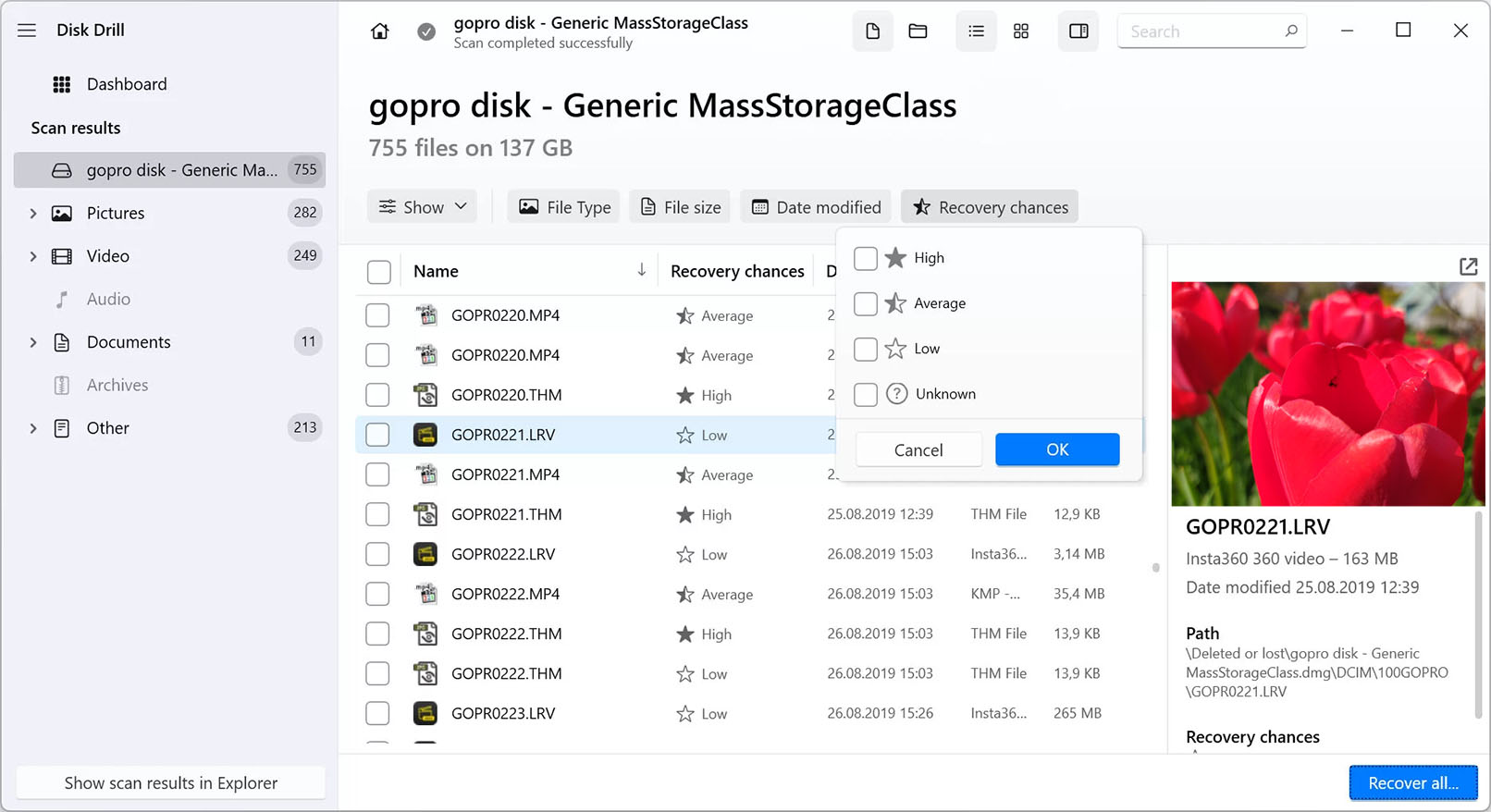
Disk Drill hợp lý nếu bạn có cả Mac và PC Windows, vì một giấy phép PRO dùng được trên macOS lẫn Windows và cài trên tối đa ba thiết bị. Kết quả quét hiển thị khả năng khôi phục ước tính cho từng tệp, và nó có thể sao lưu mức byte một ổ đang hỏng để bạn quét bản sao thay vì làm khổ ổ gốc. Bản miễn phí trên Windows chỉ khôi phục 100MB, còn bản miễn phí trên Mac chủ yếu để quét và xem trước. CleverFiles nêu rõ không hoàn tiền giao dịch mua PRO trừ khi luật yêu cầu, nên hãy thử bằng bản miễn phí trước.
Ưu điểm
- ✓Một giấy phép cho macOS và Windows
- ✓Đánh giá khả năng khôi phục từng tệp
- ✓Sao lưu mức byte cho ổ đang hỏng
Nhược điểm
- ✗Hạn mức miễn phí nhỏ
- ✗Nhìn chung không hoàn tiền
Đăng ký nhận bản tin
Thỉnh thoảng có tin mới và cập nhật — không spam.
4💰 Giấy phép trọn đời dễ dùng rẻ nhấtStellar Data Recovery

Standard, Professional và Premium là các bản riêng, mỗi bản bán dạng 1 năm hoặc trọn đời; hãy so sánh tính năng trước khi mua.
Stellar Data Recovery được bán theo nhiều cấp, và bản Standard khởi điểm có giấy phép trọn đời rẻ nhất trong nhóm công cụ dễ dùng ở đây, $99 trên Windows. Bản miễn phí khôi phục tới 1GB trên Windows và Mac, đủ để thử nghiêm túc. Các bản cao hơn thêm tính năng như khôi phục phân vùng và phương tiện khởi động, còn Premium thêm sửa ảnh và video, nên hãy xem bản nào xử lý được vấn đề của bạn trước khi mua. Nhiều phiên bản có thể gây bối rối, và một số tính năng mà công cụ khác có sẵn chỉ có ở các bản đắt hơn.
Ưu điểm
- ✓Khôi phục miễn phí tới 1GB
- ✓Tùy chọn trọn đời chi phí thấp
- ✓Mỗi bản có loại 1 năm hoặc trọn đời
Nhược điểm
- ✗Nhiều phiên bản phải cân nhắc
- ✗Công cụ sửa và khởi động phải trả thêm
5🛠️ Tốt nhất cho người dùng nâng caoR-Studio (R-Tools Technology)
R-Studio NTFS và R-Studio FAT rẻ hơn nhưng chỉ giới hạn ở hệ thống tệp tương ứng; bản R-Studio đầy đủ hỗ trợ tất cả.
R-Studio của R-Tools Technology là công cụ cấp chuyên nghiệp chứ không phải trình hướng dẫn. Nó chạy trên Windows, Mac và Linux, đọc được nhiều hệ thống tệp, dựng lại mảng RAID bị hỏng, tạo ảnh đĩa, có trình sửa hex và khôi phục dữ liệu qua mạng. Giấy phép là vĩnh viễn và chuyển nhượng được, bản Windows đầy đủ giá $79.99, cùng các bản rẻ hơn chỉ giới hạn ở NTFS hoặc FAT/exFAT. Bản demo chỉ khôi phục tệp tối đa 1024KB, và giao diện khá kỹ thuật nên người mới sẽ hợp hơn với bốn công cụ còn lại.
Ưu điểm
- ✓RAID, tạo ảnh đĩa và nhiều hệ thống tệp
- ✓Giấy phép vĩnh viễn, chuyển được
- ✓Có bản Windows, Mac và Linux
Nhược điểm
- ✗Giao diện kỹ thuật với người mới
- ✗Demo chỉ khôi phục tệp tối đa 1024KB
Trước khi dùng phần mềm: dừng lại, đừng ghi đè, khôi phục sang ổ khác
Khi tệp bị xóa hoặc thẻ bị định dạng nhanh, dữ liệu thường vẫn nằm trên đĩa cho đến khi bị dữ liệu mới ghi đè. Mỗi tấm ảnh mới chụp vào cùng thẻ SD, mỗi lượt tải xuống vào cùng ổ, thậm chí việc cài phần mềm khôi phục lên chính ổ đó, đều có thể ghi đè thứ bạn muốn lấy lại. Hãy ngừng dùng thiết bị ngay khi phát hiện mất dữ liệu, cài chương trình khôi phục lên một ổ khác, và luôn lưu tệp khôi phục được sang ổ khác với ổ đang quét.
SSD khó hơn. Hầu hết SSD hiện đại dùng TRIM, cho phép ổ tự xóa các khối đã xóa trong nền, nên tệp bị xóa khỏi SSD bên trong có thể không khôi phục được chỉ sau vài phút, dù dùng phần mềm nào. Thẻ SD, USB và ổ cứng HDD thường cho cơ hội tốt hơn.
Phần mềm không sửa được phần cứng. Nếu ổ cứng kêu lạch cạch, rè rè hoặc bíp, hoàn toàn không được nhận, hoặc từng bị rơi hay dính nước, hãy tắt nó và liên hệ dịch vụ khôi phục dữ liệu chuyên nghiệp. Quét đi quét lại có thể làm hỏng hẳn một ổ sắp hỏng. Nếu ổ chậm hoặc báo lỗi đọc nhưng vẫn chạy, hãy tạo ảnh đĩa đầy đủ trước — cả Disk Drill và R-Studio đều làm được — rồi quét ảnh đĩa thay vì quét trực tiếp ổ.
Dùng bản miễn phí để kiểm tra trước khi trả tiền
Cả năm chương trình đều cho phép quét và xem trước tệp tìm thấy trước khi trả tiền, và đây là bước hữu ích nhất khi chọn. Nếu ảnh hoặc tài liệu hiển thị đúng khi xem trước, khả năng cao là khôi phục được; nếu bản xem trước bị lỗi hoặc trống, mua giấy phép cũng không thay đổi được điều đó.
Theo trang chính thức của các nhà phát triển, hạn mức khôi phục miễn phí khác nhau rất nhiều: EaseUS tới 2GB trên Windows, Stellar tới 1GB trên Windows và Mac, Recoverit tới 500MB trên Windows, Disk Drill 100MB trên Windows, còn bản miễn phí trên Mac chủ yếu để quét và xem trước. Bản demo của R-Studio chỉ khôi phục tệp tối đa 1024KB, đủ cho tài liệu nhưng không đủ cho phần lớn ảnh và video. Nếu chỉ mất vài tài liệu, bản miễn phí có thể là đủ.
Trình hướng dẫn hay công cụ chuyên gia: công cụ nào hợp với ai
Recoverit, EaseUS, Stellar và Disk Drill được làm cho người chưa từng khôi phục tệp: chọn ổ, quét, lọc theo loại tệp, xem trước, khôi phục. Recoverit và EaseUS có thêm công cụ sửa ảnh và video bị hỏng, hữu ích khi tệp lấy lại được nhưng không mở được. Disk Drill hiển thị khả năng khôi phục ước tính cho từng tệp, giúp lọc kết quả quét lớn dễ hơn.
R-Studio là loại công cụ khác. Nó hỗ trợ nhiều hệ thống tệp trên Windows, Mac và Linux, dựng lại mảng RAID, có trình sửa hex và khôi phục được qua mạng. Rất mạnh, nhưng giao diện mặc định rằng bạn đã biết phân vùng, hệ thống tệp và sector là gì. Nếu các thuật ngữ này còn xa lạ, hãy bắt đầu với một trong những công cụ còn lại.
Theo tháng, theo năm hay vĩnh viễn: đọc kỹ giấy phép bao gồm gì
Phần lớn sự cố mất dữ liệu chỉ xảy ra một lần, nên giấy phép một tháng thường là cách rẻ nhất để giải quyết xong. Gói tháng và gói năm của Recoverit tự động gia hạn cho đến khi bạn hủy, vì vậy hãy hủy khi đã xong. EaseUS ghi rằng giấy phép một tháng và một năm của họ không có phí gia hạn.
Không phải giấy phép vĩnh viễn nào cũng như nhau. Gói perpetual của Recoverit chỉ áp dụng cho phiên bản chính bạn đã mua, không gồm các phiên bản chính sau này, và giấy phép Windows kích hoạt trên hai PC không thể đổi về sau. Tùy chọn trọn đời của EaseUS có nâng cấp miễn phí nhưng chỉ cho một máy. Giấy phép Disk Drill PRO dùng cho cả Mac và Windows trên tối đa ba thiết bị, nhưng CleverFiles nêu rõ không hoàn tiền trừ khi luật yêu cầu. R-Studio bán giấy phép vĩnh viễn có thể chuyển giữa các máy của bạn, còn Stellar bán mỗi phiên bản dưới dạng giấy phép 1 năm hoặc trọn đời.
Câu hỏi thường gặp
Đã dọn Thùng rác (Recycle Bin hoặc Trash) thì còn khôi phục được tệp không?▼
Có khôi phục được ảnh từ thẻ SD đã định dạng không?▼
Phần mềm khôi phục dữ liệu miễn phí có đủ không?▼
Phần mềm khôi phục dữ liệu có dùng được cho SSD không?▼
Khi nào nên dùng dịch vụ khôi phục chuyên nghiệp?▼
Chi tiết các sản phẩm trong bài viết
- Wondershare Recoverit$64.99〜$134.99giá tham khảo tại Mỹ
- EaseUS Data Recovery Wizard$69.95〜$149.95giá tham khảo tại Mỹ
- Disk Drill (CleverFiles)$89.00giá tham khảo tại Mỹ
- Stellar Data Recovery$59.99〜$149giá tham khảo tại Mỹ
- R-Studio (R-Tools Technology)$49.99〜$79.99giá tham khảo tại Mỹ
Giá có thể thay đổi. Vui lòng kiểm tra giá hiện tại tại người bán.
Bình luận & câu hỏi
Thảo luận diễn ra trên nattzy, diễn đàn của chúng tôi. Đăng nhập bằng Google để tham gia.
Vẫn còn phân vân? Hãy đặt câu hỏi của riêng bạn cho cộng đồng — Đặt câu hỏi trên nattzy ↗