Công nghệ
Phần mềm dựng video tốt nhất 2026: So sánh 5 phần mềm
WriterBan biên tập Pickly
Cập nhật ngày 2026-10-01
Người bỏ dở việc dựng video thường không thiếu năng khiếu, mà đã chọn một phần mềm được làm cho công việc khác. Một bộ công cụ cấp Hollywood miễn phí trông như buồng lái máy bay vào ngày đầu, còn một ứng dụng dựa trên mẫu sẽ trở nên chật chội khi đến dự án thứ mười.
Trả lời nhanh
Với phần lớn người mới và người dùng trung cấp, Wondershare Filmora là điểm khởi đầu phù hợp: timeline kéo thả, thư viện hiệu ứng và nhạc tích hợp lớn cùng các công cụ AI, trên Windows và Mac từ 49,99 USD mỗi năm (giá chính thức, tháng 10/2026). Nếu không muốn trả tiền, DaVinci Resolve là trình dựng miễn phí mạnh nhất trong danh sách này, còn bản Studio có giá 295 USD trả một lần. Adobe Premiere (trước đây là Premiere Pro) dành cho người muốn làm chuyên nghiệp hoặc đã dùng Creative Cloud; CyberLink PowerDirector 365 là gói thuê bao tiết kiệm với nhiều nội dung stock; và Final Cut Pro là bước tiếp theo tự nhiên cho người dùng Mac, với giá 299,99 USD trả một lần hoặc nằm trong Apple Creator Studio.
📋Cách chúng tôi so sánh
Chúng tôi không tự kiểm tra các phần mềm này. Một so sánh công bằng đòi hỏi dựng cùng dự án trên cùng máy tính và đo thời gian xuất file, và chúng tôi không làm điều nào trong số đó. Đây là so sánh dựa trên tài liệu: tính năng, cấu hình yêu cầu, điều khoản giấy phép và giá lấy từ trang chính thức của nhà sản xuất (giá được xem vào tháng 10/2026, tính bằng USD); chúng tôi cũng tham khảo các bài đánh giá độc lập và những phàn nàn lặp lại nhiều lần trong đánh giá của người dùng — độ khó khi học, hiệu năng trên máy cấu hình khiêm tốn, lời mời nâng cấp và điều khoản thuê bao — thay vì ấn tượng ban đầu của từng người. Danh sách tính năng và số liệu hiệu năng là thông tin do nhà sản xuất công bố.

🏆 Tốt nhất cho người mới: Chúng tôi đề xuất Filmora cho phần lớn người mới vì nó giữ phần cơ bản đơn giản mà không sớm chạm giới hạn: timeline từ tính, keyframe, dựng đa camera, theo dõi chuyển động và mặt phẳng, cùng công cụ màu với 3D LUT đi kèm phụ đề tự động và mẫu có sẵn. Wondershare công bố hơn 2,9 triệu tài nguyên sáng tạo, và gói Basic hoặc Advanced dùng được cả trên Windows lẫn Mac.
Lựa chọn nổi bật ↓Bài viết liên quan

1★ Best Pick🏆 Tốt nhất cho người mớiWondershare Filmora
Basic và Advanced là thuê bao năm cho Windows và Mac; giấy phép vĩnh viễn dùng cho một nền tảng và gồm các bản cập nhật trong phiên bản chính hiện tại.
Chúng tôi đề xuất Filmora cho phần lớn người mới vì nó giữ phần cơ bản đơn giản mà không sớm chạm giới hạn: timeline từ tính, keyframe, dựng đa camera, theo dõi chuyển động và mặt phẳng, cùng công cụ màu với 3D LUT đi kèm phụ đề tự động và mẫu có sẵn. Wondershare công bố hơn 2,9 triệu tài nguyên sáng tạo, và gói Basic hoặc Advanced dùng được cả trên Windows lẫn Mac. Phù hợp với YouTuber, doanh nghiệp nhỏ và gia đình muốn có kết quả gọn gàng nhanh chóng. Nhược điểm: nhiều công cụ AI tiêu tốn credit (Basic không có credit), thư viện tài nguyên đầy đủ cần thuê bao, giấy phép vĩnh viễn dừng ở phiên bản chính hiện tại, và bản miễn phí chèn watermark.
Ưu điểm
- ✓Timeline dễ dùng và còn chỗ phát triển
- ✓Thư viện hiệu ứng, tiêu đề và nhạc tích hợp lớn
- ✓Một thuê bao cho cả Windows và Mac
Nhược điểm
- ✗Nhiều công cụ AI tốn credit
- ✗Bản miễn phí có watermark
2💰 Miễn phí tốt nhấtBlackmagic DaVinci Resolve
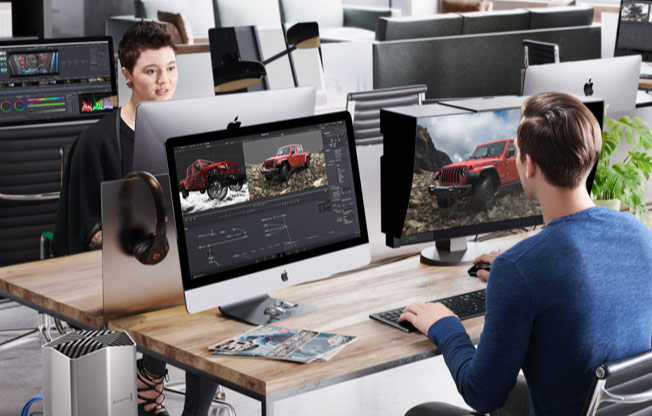
Hãy tải bản miễn phí từ Blackmagic Design trước, và chỉ chuyển sang giấy phép Studio 295 USD khi bạn cần các tính năng bổ sung của nó.
DaVinci Resolve là trình dựng miễn phí mạnh nhất trong danh sách này: bản miễn phí gộp dựng phim, chỉnh màu, hiệu ứng Fusion và âm thanh Fairlight, dựng được đến Ultra HD ở 60fps. Trang Cut cung cấp giao diện gọn hơn cho dự án nhanh, còn giấy phép Studio (295 USD trả một lần) bổ sung hỗ trợ 32K và 120fps, tăng tốc đa GPU, công cụ Neural Engine như Magic Mask và tách giọng nói, cùng hơn 45 hiệu ứng thêm. Phù hợp với người ngân sách hạn chế muốn học kỹ thuật chuyên nghiệp trên Windows, Mac hoặc Linux. Mặt trái: khó học, đòi hỏi GPU cao và có ít mẫu cùng nội dung stock dựng sẵn hơn hẳn phần mềm phổ thông.
Ưu điểm
- ✓Bản miễn phí rất đầy đủ
- ✓Chỉnh màu và âm thanh chuyên nghiệp trong một phần mềm
- ✓Studio mua một lần, không thuê bao
Nhược điểm
- ✗Khó học với người mới
- ✗Nặng trên phần cứng cũ
3🎬 Tốt nhất để lên chuyên nghiệpAdobe Premiere (formerly Premiere Pro)

Có cam kết theo năm hoặc theo tháng; có dùng thử miễn phí 7 ngày, và gói Creative Cloud Pro bổ sung hơn 20 ứng dụng.
Adobe Premiere, trước đây là Premiere Pro, là tiêu chuẩn của ngành nếu bạn muốn dựng chuyên nghiệp hoặc đã dùng Creative Cloud. Gói này gồm ứng dụng máy tính và ứng dụng iPhone, 100GB lưu trữ đám mây, hạn mức credit tạo sinh hằng tháng, công cụ duyệt Frame.io và gói Adobe Express Premium; gói Creative Cloud Pro bổ sung After Effects, Photoshop và nhiều ứng dụng khác. Số bài hướng dẫn và tin tuyển dụng yêu cầu Premiere nhiều hơn bất kỳ trình dựng nào khác. Nhược điểm: chỉ có dạng thuê bao, khó học hơn Filmora hay PowerDirector, và chi phí cộng dồn qua nhiều năm.
Ưu điểm
- ✓Quy trình chuẩn của ngành
- ✓Tích hợp chặt với các ứng dụng Adobe khác
- ✓Kho hướng dẫn và plugin khổng lồ
Nhược điểm
- ✗Chỉ có thuê bao
- ✗Phức tạp hơn phần mềm cho người mới
Đăng ký nhận bản tin
Thỉnh thoảng có tin mới và cập nhật — không spam.
4⚡ Thuê bao đáng tiền nhấtCyberLink PowerDirector 365

Thuê bao cho Windows và Mac được mua riêng; giấy phép vĩnh viễn PowerDirector 2027 (139,99 USD) không nhận cập nhật hằng tháng.
PowerDirector 365 cho nhiều nhất với mức giá năm thấp: với 59,99 USD mỗi năm (giảm từ giá niêm yết 79,99 USD vào tháng 10/2026), bạn nhận cập nhật tính năng và nội dung hằng tháng, 100 credit AI tạo sinh mỗi tháng, 50GB lưu trữ đám mây và thư viện hàng triệu video, ảnh và bản nhạc từ Getty Images và Meta. Giao diện dựa trên mẫu dễ tiếp cận với người chuyển từ ứng dụng đơn giản hơn. Nhược điểm: một thuê bao chỉ dùng cho Windows hoặc Mac, bản miễn phí giới hạn công cụ AI nâng cao và một số tùy chọn xuất file, và người dùng thường phàn nàn về lời mời nâng cấp xuất hiện liên tục.
Ưu điểm
- ✓Giá năm thấp so với những gì nhận được
- ✓Kèm hàng triệu nội dung stock
- ✓Tính năng mới mỗi tháng
Nhược điểm
- ✗Thuê bao chỉ cho một nền tảng
- ✗Thường xuyên mời nâng cấp
5🍎 Tốt nhất cho MacApple Final Cut Pro
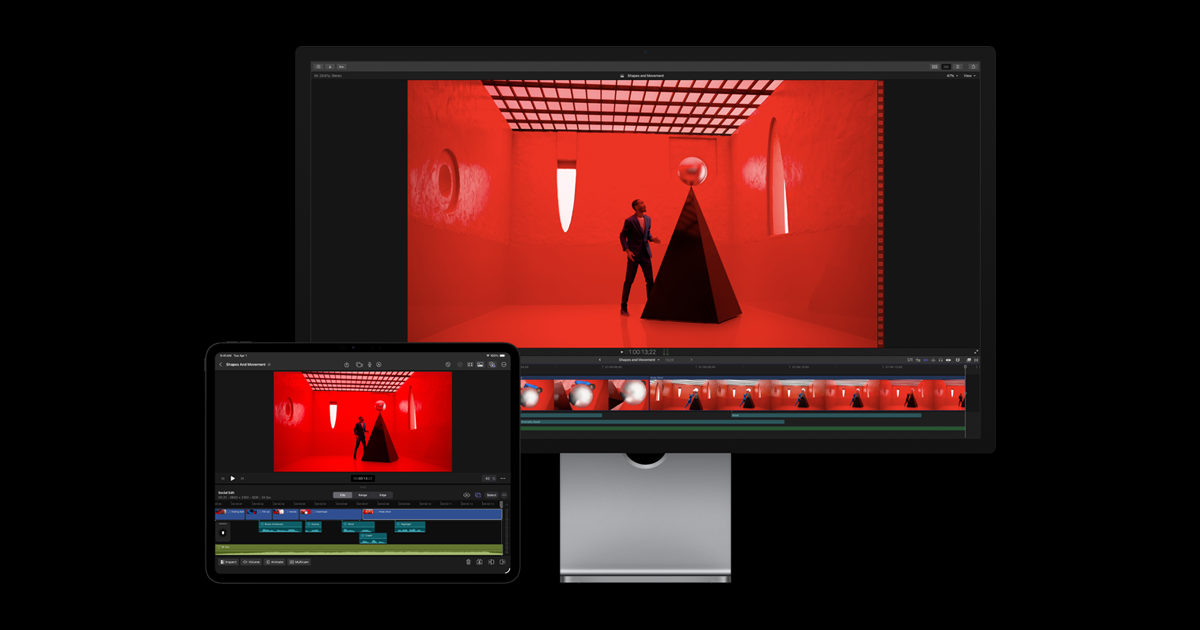
Bản mua một lần có trên Mac App Store; hãy chọn Apple Creator Studio nếu bạn cũng muốn bản iPad và các ứng dụng đi kèm.
Final Cut Pro là bước tiếp theo tự nhiên cho người dùng Mac thấy iMovie đã không còn đủ: nó nhập trực tiếp dự án iMovie từ Mac, iPad hoặc iPhone, và có các công cụ như Magnetic Mask, tiêu đề 3D và tự động điều chỉnh theo kích thước mạng xã hội. Apple bán nó dưới dạng mua một lần cho Mac với giá 299,99 USD, hoặc qua gói Apple Creator Studio (12,99 USD mỗi tháng hoặc 129 USD mỗi năm, dùng thử miễn phí 30 ngày) cùng bản iPad, Motion, Compressor, Logic Pro và Pixelmator Pro. Phù hợp với người dùng Mac muốn công cụ chuyên nghiệp mà không bị ép thuê bao. Hạn chế: không có bản Windows, giá mua một lần ban đầu cao, và một số tính năng chỉ có trên Mac dùng chip Apple.
Ưu điểm
- ✓Có thể mua một lần
- ✓Chuyển từ iMovie dễ dàng
- ✓Cũng có trong Apple Creator Studio
Nhược điểm
- ✗Chỉ dành cho thiết bị Apple
- ✗Giá ban đầu cao
Dễ dùng hay có chỗ để phát triển: bạn muốn đi xa đến đâu?
Các phần mềm cho người dùng phổ thông như Filmora và PowerDirector được xây dựng quanh một timeline, hiệu ứng kéo thả, mẫu có sẵn và trợ lý AI một chạm như phụ đề tự động hay phát hiện khoảng lặng. Video YouTube đầu tiên hay clip gia đình có thể xong trong một buổi tối. Các phần mềm chuyên nghiệp như DaVinci Resolve và Premiere cho bạn quyền kiểm soát nhiều hơn hẳn — chỉnh màu, trộn âm thanh, hiệu ứng hình ảnh, thiết lập xuất file chi tiết — nhưng chính các bảng điều khiển và thuật ngữ thêm vào đó khiến người mới lúng túng.
Hãy thành thật tự hỏi bạn muốn đi xa đến đâu. Nếu bạn làm clip mạng xã hội, video du lịch và video hướng dẫn, phần mềm đơn giản sẽ đưa bạn đến kết quả nhanh hơn và có thể bạn sẽ không bao giờ thấy thiếu. Nếu bạn muốn dựng cho khách hàng, làm ở công ty sản xuất hoặc học chỉnh màu chuyên nghiệp, bắt đầu bằng Resolve hoặc Premiere sẽ giúp bạn khỏi phải học lại sau này. Final Cut Pro nằm ở giữa trên Mac: dễ tiếp cận với người chuyển từ iMovie mà vẫn đủ sức cho công việc chuyên nghiệp.
Thuê bao, giấy phép vĩnh viễn hay miễn phí: chi phí thực sau nhiều năm
Các mô hình giá khác nhau nhiều hơn so với con số trên trang chủ. Premiere chỉ có dạng thuê bao. PowerDirector 365 và các gói Filmora Basic, Advanced là thuê bao theo năm, nhưng Wondershare và CyberLink cũng bán giấy phép vĩnh viễn (Filmora từ 79,99 USD, PowerDirector 2027 giá 139,99 USD). DaVinci Resolve miễn phí, giấy phép Studio giá 295 USD trả một lần, còn Final Cut Pro có thể mua đứt cho Mac với giá 299,99 USD hoặc dùng qua gói Apple Creator Studio giá 12,99 USD mỗi tháng hoặc 129 USD mỗi năm.
Hãy kiểm tra giấy phép vĩnh viễn bao gồm những gì. Với Filmora, nó gồm các bản cập nhật trong phiên bản chính hiện tại nhưng không gồm nâng cấp lên phiên bản kế tiếp, và chỉ dùng được trên Windows hoặc Mac, trong khi thuê bao dùng được cả hai. Nhiều mức giá quảng cáo cũng là giảm giá giai đoạn đầu và thuê bao tự động gia hạn, nên hãy xem giá gia hạn trước khi mua.
Tính năng AI và credit: thực sự được gì
Mọi phần mềm ở đây đều quảng bá AI, nhưng tính năng chia làm hai nhóm. Tính năng hỗ trợ — phụ đề tự động, nhận diện cảnh, xóa phông, làm sạch âm thanh, tự động đổi khung hình — thường đã có trong giấy phép. Tính năng tạo sinh — chuyển văn bản thành video, nhạc AI, tạo ảnh, nhân bản giọng nói — chạy trên đám mây và thường tiêu tốn credit.
Filmora gắn nhãn "Paid by AI Credits" cho nhiều công cụ AI: gói Advanced có 1.000 credit mỗi tháng, giấy phép vĩnh viễn có 1.000 credit một lần, còn Basic không có. PowerDirector 365 cấp 100 credit mỗi tháng, và gói Premiere có hạn mức credit tạo sinh hằng tháng của Adobe. Các công cụ Neural Engine trong DaVinci Resolve Studio như Magic Mask và tách giọng nói đã nằm trong giấy phép trả một lần. Nếu tạo nội dung bằng AI quan trọng với bạn, hãy so sánh hạn mức credit chứ không chỉ danh sách tính năng.
Nền tảng và phần cứng: kiểm tra trước khi mua
Final Cut Pro chỉ chạy trên thiết bị Apple (Mac, và iPad qua thuê bao); Apple nêu yêu cầu macOS 15.6 trở lên với RAM 8GB, khuyến nghị 16GB. DaVinci Resolve chạy trên Windows, Mac và Linux. Filmora, PowerDirector và Premiere chạy trên Windows và Mac, nhưng một thuê bao PowerDirector 365 chỉ dùng cho một nền tảng, và giấy phép vĩnh viễn của Filmora gắn với một hệ điều hành.
Phần cứng quan trọng hơn nhiều người mới nghĩ. Cảnh quay 4K, hiệu ứng nặng và chỉnh màu phụ thuộc nhiều vào card đồ họa, và người dùng thường mô tả DaVinci Resolve là nặng trên laptop đời cũ. Tất cả phần mềm ở đây đều có bản miễn phí hoặc dùng thử — cách phòng hờ rẻ nhất là dựng thử một dự án ngắn bằng cảnh quay của bạn trên máy của bạn trước khi trả tiền.
Câu hỏi thường gặp
Phần mềm dựng video nào dễ nhất cho người mới?▼
DaVinci Resolve có thật sự miễn phí không?▼
Bản miễn phí của Filmora có chèn watermark không?▼
Nên thuê bao hay mua một lần?▼
Có dùng Final Cut Pro trên Windows được không?▼
Chi tiết các sản phẩm trong bài viết
- Wondershare Filmora$49.99〜$129.99giá tham khảo tại Mỹ
- Blackmagic DaVinci Resolve$0〜$295giá tham khảo tại Mỹ
- CyberLink PowerDirector 365$59.99〜$79.99giá tham khảo tại Mỹ
- Apple Final Cut Pro$129〜$299.99giá tham khảo tại Mỹ
Giá có thể thay đổi. Vui lòng kiểm tra giá hiện tại tại người bán.
Bình luận & câu hỏi
Thảo luận diễn ra trên nattzy, diễn đàn của chúng tôi. Đăng nhập bằng Google để tham gia.
Vẫn còn phân vân? Hãy đặt câu hỏi của riêng bạn cho cộng đồng — Đặt câu hỏi trên nattzy ↗
Bài viết liên quan

phần mềm nhân sự tốt nhất 2026: 5 sản phẩm thử 30 ngày

phần mềm quản lý dự án tốt nhất 2026: 5 sản phẩm thử 90 ngày
phần mềm CRM tốt nhất 2026: 5 so sánh

Chuông cửa video tốt nhất 2026: Nest, Ring, eufy E340

Phần mềm lập di chúc tốt nhất 2026: So sánh 5 công cụ

Phần mềm tài chính cá nhân tốt nhất 2026: so sánh 5 sản phẩm