Docking station tốt nhất 2026: CalDigit TS4, Anker, Dell
WriterBan biên tập Pickly
Cập nhật ngày 2026-10-13
Chiếc dock biến laptop của bạn thành máy tính để bàn chỉ với một sợi cáp hoặc làm điều đó hoàn hảo, hoặc trở thành nguồn cơn mỗi ngày của những lần mất tín hiệu màn hình và sạc không đủ điện. Các thông số quyết định điều đó quy về Thunderbolt so với USB-C thông thường, dock cấp được bao nhiêu điện và liệu nó có thực sự xuất hình được cho các màn hình của bạn hay không.
Trả lời nhanh
Với hầu hết laptop, CalDigit TS4 là lựa chọn nên chọn — bộ cổng kết nối toàn diện nhất trong các dock Thunderbolt, với độ tin cậy quyết định việc màn hình có bị mất tín hiệu hằng ngày hay không. Dock Thunderbolt 4 của Belkin là lựa chọn thay thế cao cấp từ một thương hiệu phổ biến, Dell WD19S được tạo ra cho laptop Dell và các đội máy doanh nghiệp, Anker 575 là lựa chọn giá trị tầm trung, còn Plugable UD-3900 là mẫu cơ bản giá rẻ.
📋Cách chúng tôi so sánh
Bài so sánh này là nghiên cứu tại bàn. Chúng tôi so sánh các thông số kỹ thuật công khai, tài liệu của nhà sản xuất cùng các đánh giá và thử nghiệm phòng thí nghiệm độc lập.
Tốt nhất tổng thể: CalDigit TS4 có bộ cổng kết nối toàn diện nhất trong mọi dock Thunderbolt, với độ tin cậy vững như bàn thạch. Dock Thunderbolt 4 này có dãy cổng đồ sộ — nhiều cổng Thunderbolt/USB-C, nhiều cổng USB-A, Ethernet 2.5 Gigabit, đầu đọc SD và microSD, cổng vào/ra âm thanh và DisplayPort — kết nối gần như mọi thứ trên bàn của bạn qua một sợi cáp.
Nút này mở kết quả tìm kiếm trên Amazon, không phải trang của một sản phẩm cụ thể.
Nút này mở kết quả tìm kiếm trên Amazon, không phải trang của một sản phẩm cụ thể.
Nút này mở kết quả tìm kiếm trên Amazon, không phải trang của một sản phẩm cụ thể.
Nút này mở kết quả tìm kiếm trên Amazon, không phải trang của một sản phẩm cụ thể.
Nút này mở kết quả tìm kiếm trên Amazon, không phải trang của một sản phẩm cụ thể.
Nút này mở kết quả tìm kiếm trên Amazon, không phải trang của một sản phẩm cụ thể.
Dành cho ai?
Bài viết liên quan


1★ Best PickA+Tốt nhất tổng thểCalDigit TS4

Tốt nhất tổng thể — bộ cổng toàn diện nhất trong các dock Thunderbolt 4 (nhiều cổng Thunderbolt/USB-C/USB-A, 2.5GbE, đầu đọc SD, âm thanh, DisplayPort), sạc 98W, hỗ trợ hai màn hình 4K và độ tin cậy vững như bàn thạch. Giá cao cấp và cần laptop Thunderbolt/USB4, nhưng là chuẩn mực làm được mọi việc cho những bàn làm việc nghiêm túc.
CalDigit TS4 có bộ cổng kết nối toàn diện nhất trong mọi dock Thunderbolt, với độ tin cậy vững như bàn thạch. Dock Thunderbolt 4 này có dãy cổng đồ sộ — nhiều cổng Thunderbolt/USB-C, nhiều cổng USB-A, Ethernet 2.5 Gigabit, đầu đọc SD và microSD, cổng vào/ra âm thanh và DisplayPort — kết nối gần như mọi thứ trên bàn của bạn qua một sợi cáp. Nó cấp điện cao 98W để sạc cả những laptop ngốn điện khi đang cắm dock, hỗ trợ hai màn hình 4K, và danh tiếng của CalDigit về những dock đáng tin cậy, chế tạo tốt nghĩa là nó cứ thế mà chạy. Số lượng cổng khổng lồ nghĩa là bạn hiếm khi cần thêm hub, và Thunderbolt 4 mang lại đầy đủ băng thông cho lưu trữ và nhiều màn hình cùng lúc. Nó có giá cao cấp, cần laptop Thunderbolt/USB4 và nhiều hơn mức cần thiết với người dùng một màn hình, nhưng để docking hoàn chỉnh, đáng tin cậy, công suất cao nhất, đây là chuẩn mực mà giới chuyên nghiệp lựa chọn.
Ưu điểm
- ✓Bộ cổng toàn diện nhất trong các dock Thunderbolt
- ✓Sạc 98W cho laptop ngốn điện
- ✓Hỗ trợ hai màn hình 4K, đầy đủ băng thông Thunderbolt 4
- ✓Chế tạo vững chắc, đáng tin cậy
Nhược điểm
- ✗Giá cao cấp; cần laptop Thunderbolt/USB4
- ✗Quá mức cần thiết cho cấu hình một màn hình
Nút này mở kết quả tìm kiếm trên Amazon, không phải trang của một sản phẩm cụ thể.
2AGiá trị tốt nhấtAnker 575 USB-C Dock

Lựa chọn giá trị tầm trung — dock USB-C (không phải Thunderbolt) đủ năng lực với các cổng mạnh (USB-A/C, HDMI, Ethernet, SD), sạc laptop và hỗ trợ hai màn hình ở mức giá thấp hơn nhiều so với dock Thunderbolt. Lý tưởng cho laptop USB-C muốn một cấu hình một cáp giá phải chăng mà không tốn chi phí hàng đầu.
Anker 575 USB-C Dock là lựa chọn giá trị tầm trung cho một dock đủ năng lực, cân đối mà không phải trả tiền cho Thunderbolt. Đó là dock USB-C (không phải Thunderbolt, giúp giữ chi phí thấp) với bộ cổng mạnh — nhiều cổng USB-A và USB-C, HDMI, Ethernet, đầu đọc SD — và khả năng cấp nguồn tốt để sạc laptop, hỗ trợ cấu hình hai màn hình kèm các lưu ý thường gặp của USB-C. Anker nổi tiếng với phụ kiện đáng tin cậy, giá hợp lý, và 575 chạm tới điểm cân bằng của các cổng hữu ích, sạc và hai màn hình ở mức giá thấp hơn nhiều so với các dock Thunderbolt. Đây là lựa chọn cho laptop dùng USB-C (không nhất thiết là Thunderbolt) muốn một bàn làm việc một cáp vững chắc, giá phải chăng mà không có tính năng hay chi phí hàng đầu. Nó sẽ không sánh được băng thông Thunderbolt cho việc dùng đòi hỏi nhiều màn hình 4K cộng lưu trữ, nhưng với các cấu hình thông thường, đây là giá trị tuyệt vời.
Ưu điểm
- ✓Bộ cổng mạnh và sạc laptop
- ✓Hỗ trợ hai màn hình
- ✓Rẻ hơn nhiều so với dock Thunderbolt
- ✓Chế tạo đáng tin cậy của Anker
Nhược điểm
- ✗USB-C, không có băng thông Thunderbolt
- ✗Bị hạn chế khi dùng nhiều màn hình 4K cùng lưu trữ nhanh cùng lúc
Nút này mở kết quả tìm kiếm trên Amazon, không phải trang của một sản phẩm cụ thể.
3ATốt nhất cho Dell và doanh nghiệpDell WD19S Dock

Lựa chọn hệ sinh thái Dell và doanh nghiệp thiên về giá trị — kết hợp liền mạch với laptop doanh nghiệp Dell (và các laptop USB-C khác), nhiều cổng, khả năng cấp nguồn cao, hỗ trợ nhiều màn hình và độ tin cậy chuẩn doanh nghiệp, thường với giá hấp dẫn (kể cả hàng tân trang). Lựa chọn hiển nhiên cho người dùng Dell và việc docking doanh nghiệp thiên về giá trị.
Dell WD19S là lựa chọn cho chủ sở hữu laptop Dell và việc dùng doanh nghiệp thiên về giá trị. Dòng WD19 kết hợp liền mạch với laptop doanh nghiệp Dell (và cũng hoạt động với các laptop USB-C khác), cung cấp bộ cổng phong phú, khả năng cấp nguồn cao ở các phiên bản phù hợp với laptop Dell, hỗ trợ hai hoặc thậm chí ba màn hình tùy mẫu, cùng độ tin cậy vững chắc và sự thân thiện với bộ phận IT khiến nó có mặt khắp nơi trong môi trường doanh nghiệp. Nó thường có sẵn với mức giá hấp dẫn, đặc biệt là hàng tân trang, khiến nó là món giá trị lớn cho một dock doanh nghiệp đủ năng lực. Đó là lựa chọn hiển nhiên nếu bạn có laptop Dell và muốn đảm bảo tương thích và sạc đầy đủ, hoặc muốn một dock đạt chuẩn doanh nghiệp đã được kiểm chứng, giá phải chăng — nó kém tính chất sản phẩm cao cấp phổ quát để trưng bày, nhưng với người dùng mục tiêu, nó đáng tin cậy và giá trị tuyệt vời.
Ưu điểm
- ✓Tương thích liền mạch với laptop Dell và sạc đầy đủ
- ✓Nhiều cổng, hỗ trợ nhiều màn hình
- ✓Độ tin cậy chuẩn doanh nghiệp và thân thiện với IT
- ✓Giá trị mạnh, đặc biệt là hàng tân trang
Nhược điểm
- ✗Giá trị tốt nhất gắn với hệ sinh thái Dell
- ✗Kém tính chất sản phẩm cao cấp phổ quát để trưng bày
Nút này mở kết quả tìm kiếm trên Amazon, không phải trang của một sản phẩm cụ thể.
Đăng ký nhận bản tin
Thỉnh thoảng có tin mới và cập nhật — không spam.
4B+Ngân sách tốt nhấtPlugable Ud
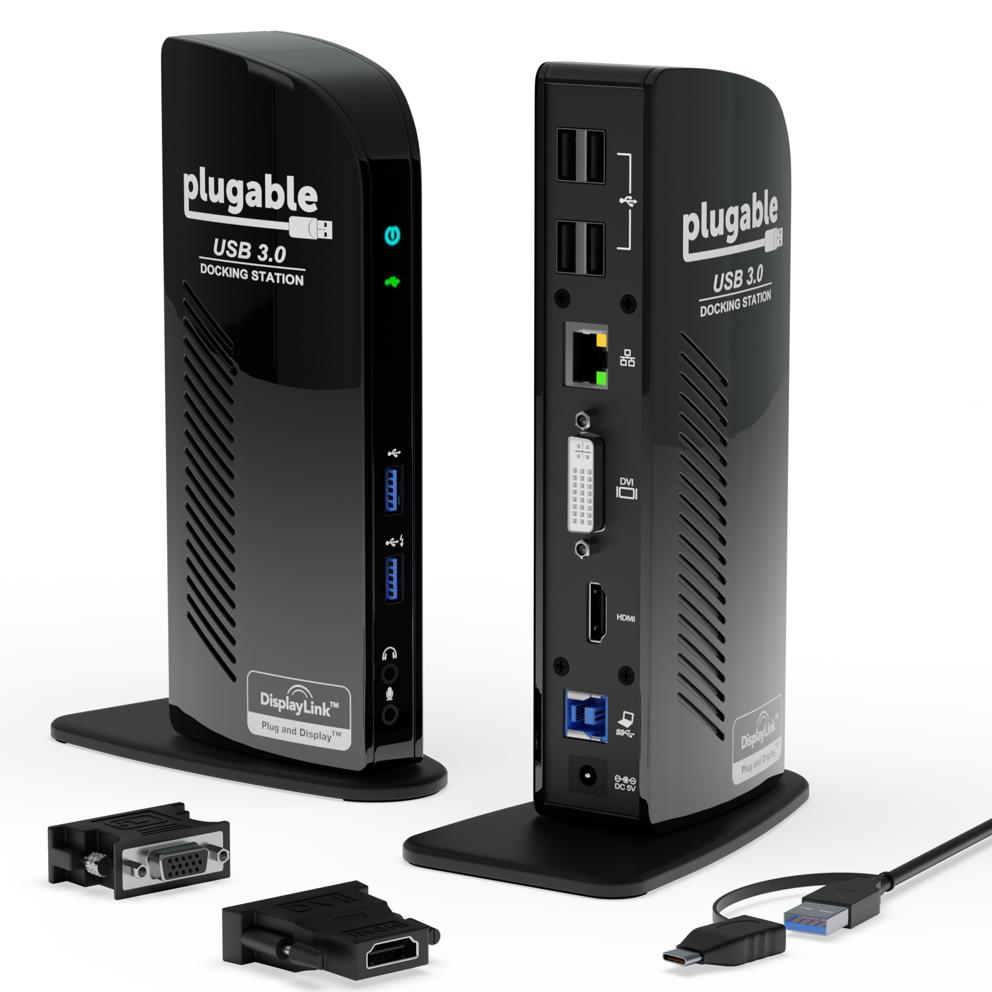
Lựa chọn ngân sách — sản phẩm bán chạy lâu năm tập trung vào những điều thiết yếu (hai cổng xuất hình qua DisplayLink, cổng USB, Ethernet, âm thanh) ở mức giá thấp, hoạt động với rất nhiều loại laptop kể cả máy cũ và cổng USB-C không xuất hình. Hình ảnh DisplayLink kém mượt hơn và thường không sạc cho laptop, nhưng không gì sánh được cho việc docking cơ bản giá phải chăng, tương thích rộng.
Plugable UD-3900 là lựa chọn ngân sách và là sản phẩm bán chạy lâu năm cho việc docking cơ bản, đáng tin cậy. Nó tập trung vào những điều thiết yếu — hai cổng xuất hình (HDMI và DVI/VGA qua DisplayLink), vài cổng USB, Ethernet và âm thanh — ở mức giá thấp. Vì nó thường dùng DisplayLink (xuất hình điều khiển bằng phần mềm) thay vì xuất hình gốc, nó hoạt động với rất nhiều loại laptop, kể cả máy cũ và những máy có cổng USB-C không hỗ trợ xuất hình, khiến nó là giải pháp ngân sách linh hoạt. Những điều đánh đổi: hình ảnh DisplayLink không mượt hoặc có độ trễ thấp như xuất hình gốc (ổn cho công việc, kém lý tưởng cho chơi game hoặc video), và nó thường không sạc cho laptop. Nhưng để docking cơ bản giá phải chăng, tương thích rộng — thêm màn hình, Ethernet và USB cho gần như mọi laptop với chi phí thấp — đây là lựa chọn giá trị nổi bật đã phục vụ vô số cấu hình.
Ưu điểm
- ✓Giá thấp; sản phẩm bán chạy đáng tin cậy lâu năm
- ✓Hoạt động với rất nhiều loại laptop (gồm cả máy cũ)
- ✓Thêm hai màn hình, Ethernet và USB qua DisplayLink
- ✓Khả năng tương thích linh hoạt
Nhược điểm
- ✗Hình ảnh DisplayLink kém mượt hơn xuất hình gốc
- ✗Thường không sạc cho laptop
Nút này mở kết quả tìm kiếm trên Amazon, không phải trang của một sản phẩm cụ thể.
5ALựa chọn thay thế cao cấpBelkin Thunderbolt 4 Dock

Lựa chọn thay thế cao cấp — hiệu năng Thunderbolt 4 hàng đầu, bộ cổng tốt, công suất sạc cao và hỗ trợ hai màn hình 4K từ một thương hiệu uy tín, được hỗ trợ tốt. Tổng số cổng ít hơn CalDigit, nhưng là dock Thunderbolt 4 đáng tin cậy xuất sắc, mạnh cho Mac và các đội máy hỗn hợp.
Belkin Thunderbolt 4 Dock là lựa chọn thay thế cao cấp cho hiệu năng Thunderbolt 4 hàng đầu từ một thương hiệu lớn, được hỗ trợ tốt. Nó mang lại kết nối Thunderbolt 4 mạnh mẽ, bộ cổng tốt (Thunderbolt/USB-C, USB-A, Ethernet, cổng xuất hình), khả năng cấp nguồn cao để sạc laptop và hỗ trợ hai màn hình 4K, trong một thiết kế gọn gàng, đáng tin cậy, chế tạo tốt. Quy mô của Belkin nghĩa là dễ mua rộng rãi và hỗ trợ vững chắc, và đây là lựa chọn thường gặp của doanh nghiệp và người dùng Mac. Nó có tổng số cổng ít hơn CalDigit TS4 chật kín cổng (nên đôi khi bạn có thể cần thêm một bộ chuyển đổi), nhưng với một dock Thunderbolt 4 cao cấp, đáng tin cậy từ một thương hiệu uy tín, đây là sự thay thế xuất sắc cho CalDigit — đặc biệt nếu bạn coi trọng hỗ trợ của Belkin và không cần số cổng tối đa tuyệt đối.
Ưu điểm
- ✓Hiệu năng Thunderbolt 4 hàng đầu
- ✓Công suất sạc cao và hỗ trợ hai màn hình 4K
- ✓Thương hiệu uy tín với hỗ trợ rộng
- ✓Chế tạo gọn gàng, đáng tin cậy
Nhược điểm
- ✗Tổng số cổng ít hơn CalDigit
- ✗Giá cao cấp; cần Thunderbolt/USB4
Nút này mở kết quả tìm kiếm trên Amazon, không phải trang của một sản phẩm cụ thể.
Lựa chọn hàng đầu: CalDigit TS4
CalDigit TS4 là docking station tốt nhất cho đa số người dùng nâng cao vì nó có bộ cổng kết nối toàn diện nhất trong mọi dock Thunderbolt, với độ tin cậy vững như bàn thạch. Đó là một dock Thunderbolt 4 với dãy cổng đồ sộ — nhiều cổng Thunderbolt/USB-C, nhiều cổng USB-A, Ethernet 2.5 Gigabit, đầu đọc thẻ SD và microSD, cổng vào/ra âm thanh và DisplayPort — nên nó kết nối gần như mọi thứ trên bàn của bạn chỉ qua một sợi cáp đến laptop. Nó cấp điện cao 98W để sạc cả những laptop ngốn điện khi đang cắm dock, hỗ trợ cấu hình hai màn hình 4K (hoặc một màn hình độ phân giải cao), và CalDigit có danh tiếng mạnh về những dock đáng tin cậy, chế tạo tốt, cắm vào là chạy.
Sức hấp dẫn của nó là ở chỗ làm được mọi việc: số lượng cổng khổng lồ nghĩa là bạn hiếm khi cần thêm hub hay bộ chuyển đổi, kết nối Thunderbolt 4 cung cấp đầy đủ băng thông cho ổ lưu trữ ngoài tốc độ cao và nhiều màn hình cùng lúc, và khả năng cấp nguồn cao nghĩa là một sợi cáp vừa sạc laptop vừa kết nối toàn bộ hệ thống của bạn. Với một bàn làm việc nghiêm túc — nhiều màn hình, lưu trữ nhanh, nhiều thiết bị ngoại vi và một laptop cần công suất sạc đầy đủ — nó là chuẩn mực.
Những lưu ý thẳng thắn: đây là dock có giá cao cấp, nó yêu cầu laptop có Thunderbolt (hoặc USB4 tương thích Thunderbolt) để dùng hết khả năng, và bộ tính năng phong phú của nó nhiều hơn mức cần thiết với người chỉ có một màn hình và vài thiết bị ngoại vi. Nhưng để có trải nghiệm docking Thunderbolt hoàn chỉnh, đáng tin cậy, công suất cao nhất, CalDigit TS4 là lựa chọn nổi bật mà giới chuyên nghiệp liên tục chọn.
Lựa chọn thay thế cao cấp và lựa chọn hệ sinh thái Dell: Belkin Thunderbolt 4 và Dell WD19S
Belkin Thunderbolt 4 Dock là lựa chọn thay thế cao cấp cho CalDigit dành cho người muốn hiệu năng Thunderbolt 4 hàng đầu từ một thương hiệu lớn, được hỗ trợ tốt. Nó mang lại kết nối Thunderbolt 4 mạnh mẽ, bộ cổng tốt (Thunderbolt/USB-C, USB-A, Ethernet, cổng xuất hình), khả năng cấp nguồn cao để sạc laptop và hỗ trợ hai màn hình 4K, trong một thiết kế gọn gàng, đáng tin cậy, chế tạo tốt. Quy mô của Belkin nghĩa là dễ mua rộng rãi và hỗ trợ vững chắc, và đây là lựa chọn thường gặp của doanh nghiệp và người dùng Mac. Nó có tổng số cổng ít hơn CalDigit TS4 chật kín cổng (nên đôi khi bạn có thể cần thêm một bộ chuyển đổi), nhưng với một dock Thunderbolt 4 cao cấp, đáng tin cậy từ một thương hiệu uy tín, đây là lựa chọn xuất sắc và là sự thay thế mạnh cho CalDigit.
Dell WD19S là lựa chọn cho chủ sở hữu laptop Dell và là dock doanh nghiệp thiên về giá trị. Trong khi nhiều dock dùng Thunderbolt hoặc USB-C, dòng Dell WD19 được thiết kế để kết hợp liền mạch với laptop doanh nghiệp của Dell (và cũng hoạt động với các laptop USB-C khác), cung cấp bộ cổng phong phú, khả năng cấp nguồn cao ở các phiên bản phù hợp với laptop Dell, hỗ trợ hai hoặc thậm chí ba màn hình tùy mẫu, cùng độ tin cậy vững chắc và sự thân thiện với bộ phận IT khiến nó có mặt khắp nơi trong môi trường doanh nghiệp. Nó thường có sẵn với mức giá hấp dẫn (đặc biệt là hàng tân trang), khiến nó là món giá trị lớn cho một dock doanh nghiệp đủ năng lực. Đó là lựa chọn hiển nhiên nếu bạn có laptop Dell và muốn đảm bảo tương thích và sạc đầy đủ, hoặc muốn một dock đạt chuẩn doanh nghiệp đã được kiểm chứng, giá phải chăng.
Hãy chọn giữa hai mẫu theo hệ sinh thái. Belkin thắng ở vai trò dock Thunderbolt 4 cao cấp, tương thích rộng từ một thương hiệu uy tín, mạnh cho Mac và các đội máy hỗn hợp. Dell WD19S thắng với chủ sở hữu laptop Dell và việc dùng cho doanh nghiệp thiên về giá trị với khả năng tương thích được đảm bảo. Belkin là lựa chọn Thunderbolt cao cấp phổ quát; Dell là lựa chọn giá trị cho doanh nghiệp và Dell.
USB-C tầm trung và các lựa chọn ngân sách: Anker 575 và Plugable UD-3900
Anker 575 USB-C Dock là lựa chọn giá trị tầm trung cho người muốn một dock đủ năng lực, cân đối mà không phải trả tiền cho Thunderbolt. Đó là dock USB-C (không phải Thunderbolt, giúp giữ giá thấp) với bộ cổng mạnh — nhiều cổng USB-A và USB-C, HDMI, Ethernet, đầu đọc thẻ SD — và khả năng cấp nguồn tốt để sạc laptop, hỗ trợ cấu hình hai màn hình (kèm các lưu ý thường gặp về xuất hình qua USB-C). Anker nổi tiếng với phụ kiện đáng tin cậy, giá hợp lý, và 575 chạm tới điểm cân bằng của các cổng hữu ích, sạc và hỗ trợ hai màn hình ở mức giá thấp hơn nhiều so với các dock Thunderbolt. Đây là lựa chọn cho người có laptop dùng USB-C (không nhất thiết là Thunderbolt) và muốn một bàn làm việc một cáp vững chắc, giá phải chăng mà không có tính năng hay chi phí hàng đầu.
Plugable UD-3900 là lựa chọn ngân sách và là sản phẩm bán chạy lâu năm cho việc docking cơ bản, đáng tin cậy. Đây thường là dock USB 3.0 (hoặc USB-C) tập trung vào những điều thiết yếu — hai cổng xuất hình (HDMI và DVI/VGA qua công nghệ DisplayLink), vài cổng USB, Ethernet và âm thanh — ở mức giá thấp. Quan trọng là vì nó thường dùng DisplayLink (công nghệ xuất hình điều khiển bằng phần mềm) thay vì xuất hình gốc, nó hoạt động với rất nhiều loại laptop, kể cả máy cũ và những máy có cổng USB-C không hỗ trợ xuất hình, khiến nó là giải pháp ngân sách linh hoạt. Những điều đánh đổi: hình ảnh DisplayLink không mượt hoặc có độ trễ thấp như xuất hình gốc Thunderbolt/USB-C (ổn cho công việc, kém lý tưởng cho chơi game hoặc video), và nó thường không sạc cho laptop (bạn phải giữ sạc riêng của laptop cắm vào). Nhưng để docking cơ bản giá phải chăng, tương thích rộng — thêm màn hình, Ethernet và cổng USB cho gần như mọi laptop với chi phí thấp — đây là lựa chọn giá trị nổi bật.
Hãy chọn giữa hai mẫu theo nhu cầu và ngân sách. Anker 575 thắng ở vai trò dock USB-C đủ năng lực, giá phải chăng với khả năng sạc laptop và hai màn hình cho laptop USB-C đời mới. Plugable UD-3900 thắng ở mức giá thấp nhất và khả năng tương thích rộng nhất (gồm cả laptop cũ và cổng USB-C không xuất hình) nhờ DisplayLink, chấp nhận không sạc và hình ảnh điều khiển bằng phần mềm. Anker là giá trị tầm trung hiện đại; Plugable là dock cơ bản giá rẻ, tương thích phổ quát.
Cách chọn: Thunderbolt so với USB-C, nguồn điện, màn hình và cổng kết nối
Hãy hiểu Thunderbolt so với USB-C, vì đây là ranh giới lớn nhất về khả năng và chi phí. Các dock Thunderbolt 4 (và USB4 tương thích) (CalDigit TS4, Belkin) có băng thông cao nhất, hỗ trợ nhiều màn hình độ phân giải cao, lưu trữ ngoài nhanh và nhiều thiết bị ngoại vi cùng lúc qua một sợi cáp với hiệu năng và độ tin cậy đầy đủ — nhưng chúng yêu cầu laptop Thunderbolt/USB4 và đắt hơn. Các dock USB-C thông thường (Anker 575) rẻ hơn và hoạt động với mọi laptop USB-C có hỗ trợ xuất hình (DisplayPort Alt Mode), xử lý tốt các cấu hình hai màn hình năng suất điển hình, nhưng có tổng băng thông thấp hơn. Các dock DisplayLink (Plugable) dùng xuất hình điều khiển bằng phần mềm để hoạt động với gần như mọi laptop (kể cả máy cũ và cổng USB-C không có xuất hình), đổi lại là độ mượt của hình ảnh. Hãy chọn loại dock phù hợp với khả năng của laptop (kiểm tra xem nó có Thunderbolt, xuất hình USB-C hay không có gì) và nhu cầu hiệu năng của bạn.
Hãy kiểm tra khả năng cấp nguồn và hỗ trợ màn hình theo đúng laptop và màn hình của bạn, vì đây là hai điều gây thất vọng phổ biến nhất ở dock. Khả năng cấp nguồn (đo bằng watt) là lượng điện dock sạc cho laptop qua sợi cáp duy nhất — một laptop mạnh cần dock công suất cao (90W trở lên) để sạc trong khi làm việc, còn dock có quá ít điện sẽ sạc chậm hoặc không theo kịp, buộc bạn phải giữ sạc riêng của laptop cắm vào (mức 98W của CalDigit và công suất cao của Dell/Belkin xử lý được các laptop đòi hỏi cao; các dock công suất thấp hơn phù hợp với ultrabook). Với màn hình, hãy xác nhận dock hỗ trợ số lượng và độ phân giải màn hình bạn muốn (một màn hình 4K, hai màn hình 4K, v.v.) VÀ laptop của bạn thực sự xuất hình được — GPU và cổng của laptop giới hạn số màn hình ngoài mà nó hỗ trợ bất kể dock, nên hãy kiểm tra cả hai. Hãy xác minh nhu cầu công suất của laptop và khả năng xuất hình ra màn hình ngoài trước khi mua.
Hãy khớp bộ cổng với các thiết bị ngoại vi của bạn và ưu tiên độ tin cậy. Hãy đếm những gì bạn thực sự cắm vào — màn hình, bàn phím, chuột, webcam, tai nghe, ổ đĩa ngoài, Ethernet, thẻ SD — và chọn dock có đủ các cổng phù hợp (CalDigit chật kín cổng hiếm khi để bạn thiếu; dock ngân sách có thể cần thêm hub). Ethernet có dây là lợi ích thực sự của hầu hết các dock để có kết nối ổn định. Trên hết, hãy ưu tiên độ tin cậy: một dock chập chờn, thỉnh thoảng làm mất tín hiệu màn hình, sạc không đủ hoặc ngắt kết nối thiết bị ngoại vi là nỗi bực bội mỗi ngày, vì vậy hãy ưu tiên các thương hiệu có danh tiếng về độ tin cậy (CalDigit, Dell, Belkin, Anker, Plugable đều đáp ứng ở phân khúc của mình) và đọc đánh giá đặc biệt để tìm các phàn nàn về độ ổn định. Hãy mua loại dock mà laptop của bạn hỗ trợ, với đủ nguồn điện và hỗ trợ màn hình cho cấu hình của bạn cùng các cổng cho thiết bị ngoại vi, và đừng mua thừa khả năng Thunderbolt mà một laptop USB-C không dùng được.
Câu hỏi thường gặp
Sự khác biệt giữa dock Thunderbolt và dock USB-C là gì?▼
Docking station có sạc được laptop qua sợi cáp duy nhất không?▼
Tại sao docking station của tôi không xuất được màn hình thứ hai (hoặc thứ ba)?▼
Chi tiết các sản phẩm trong bài viết
Nút này mở kết quả tìm kiếm trên Amazon, không phải trang của một sản phẩm cụ thể.
Nút này mở kết quả tìm kiếm trên Amazon, không phải trang của một sản phẩm cụ thể.
Nút này mở kết quả tìm kiếm trên Amazon, không phải trang của một sản phẩm cụ thể.
Nút này mở kết quả tìm kiếm trên Amazon, không phải trang của một sản phẩm cụ thể.
Nút này mở kết quả tìm kiếm trên Amazon, không phải trang của một sản phẩm cụ thể.
Bình luận & câu hỏi
Thảo luận diễn ra trên nattzy, diễn đàn của chúng tôi. Đăng nhập bằng Google để tham gia.
Vẫn còn phân vân? Hãy đặt câu hỏi của riêng bạn cho cộng đồng — Đặt câu hỏi trên nattzy ↗