2026年最佳PDF编辑器:Acrobat与4款替代软件对比
大多数寻找 Acrobat 替代品的人并不是嫌它功能不够,而是不愿意为了改几份合同和发票,每个月永远付费下去。
快速结论
对于想摆脱 Acrobat 订阅的个人和小企业,最推荐的是 Wondershare PDFelement:文字编辑、OCR、表单、格式转换和电子签名一应俱全,而且仍然提供买断的永久授权,美国官网价格为单平台 129.99 美元、Windows 与 Mac 双平台 139.99 美元(2026 年 10 月)。如果你需要和大量外部单位交换 PDF,又能接受订阅,Adobe Acrobat Pro 仍是功能最全的选择。Foxit PDF Editor 同时提供年费和永久授权,最适合在办公室直接替换 Acrobat;Nitro PDF 适合以 Windows 为主、偏好 Office 风格界面的团队;只用 Mac、iPhone 和 iPad 工作的人则适合 PDF Expert。
我们没有对这些软件做过任何自有测试。公平的测试需要在每款软件中编辑同一批扫描件和原生电子文档,并比较 OCR 与转换的准确度和速度,这些我们都没有做。本文是一份案头对比,依据是 2026 年 10 月查阅的各厂商官方产品页、方案对比表、价格页和授权常见问题。价格为当时美国官方的标价或促销价,可能变动,也可能因国家而异;功能描述均为厂商自己的说明。官方页面未显示可确认价格的产品,我们会直接注明,而不是猜测。
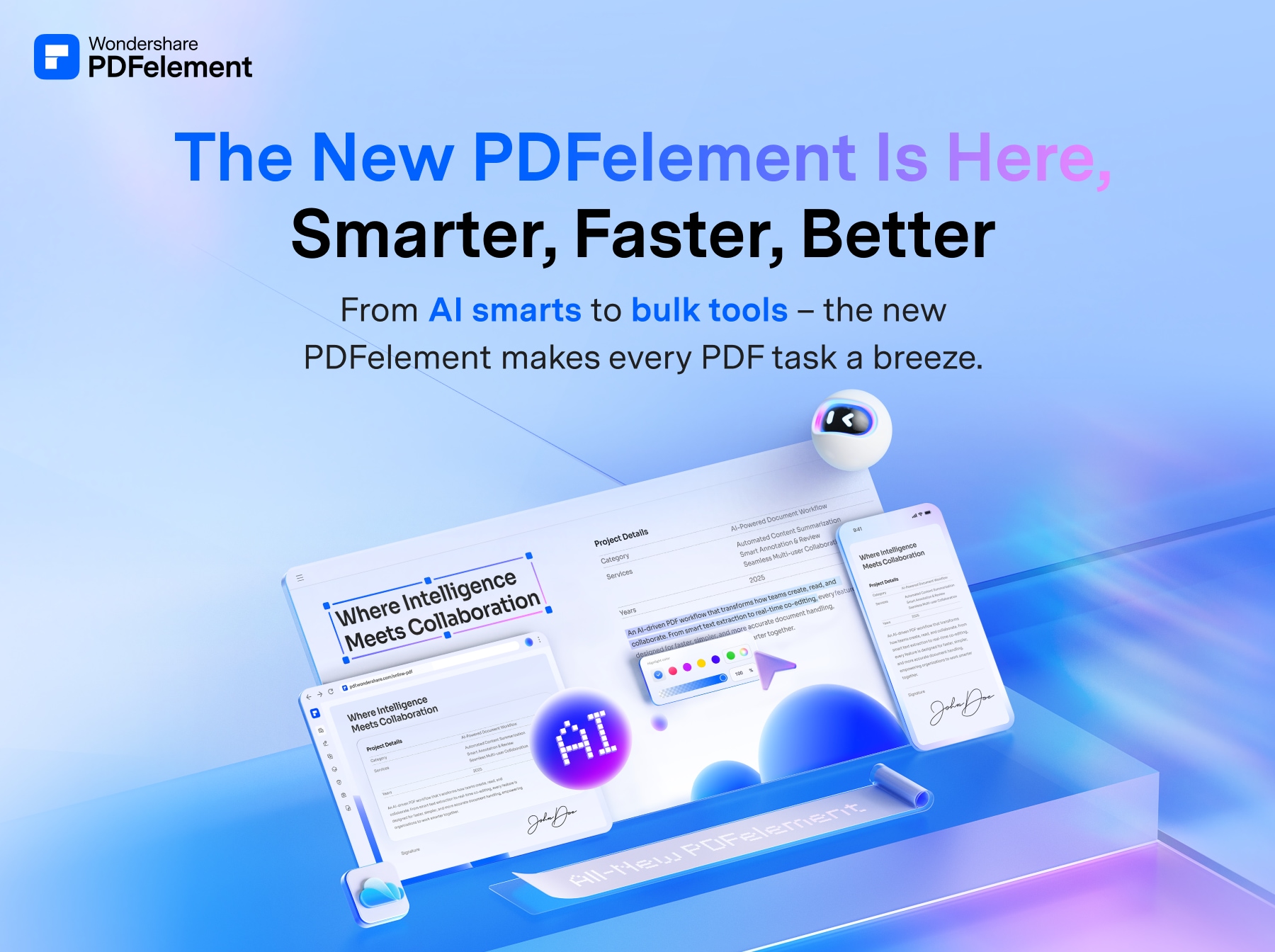
🏆 最佳 Acrobat 替代: PDFelement 最适合想要 Acrobat 式编辑功能、又不想永久订阅的人。它涵盖文字和图片编辑、OCR、表单制作、格式转换、文档比较和发起电子签名,支持 Windows 和 Mac,另有 iOS、Android 和网页版。美国官方商店中 PDFelement 13 永久授权单平台 129.99 美元、双平台 139.99 美元,年费方案 79.99 美元起。不足之处是永久授权的大版本停留在 13,AI 功能有额度限制,试用版保存时会加水印。
推荐榜单 ↓| 产品 | 链接 |
|---|---|
推荐榜单


结账时选择单平台或跨平台版本,如不需要,请取消勾选 Download Insurance 等附加选项。
PDFelement 最适合想要 Acrobat 式编辑功能、又不想永久订阅的人。它涵盖文字和图片编辑、OCR、表单制作、格式转换、文档比较和发起电子签名,支持 Windows 和 Mac,另有 iOS、Android 和网页版。美国官方商店中 PDFelement 13 永久授权单平台 129.99 美元、双平台 139.99 美元,年费方案 79.99 美元起。不足之处是永久授权的大版本停留在 13,AI 功能有额度限制,试用版保存时会加水印。
推荐亮点
- ✓仍然提供一次性买断的永久授权
- ✓跨平台授权同时支持 Windows 和 Mac
- ✓包含 OCR 和表单等完整功能
不足之处
- ✗大版本升级可能需额外付费
- ✗AI 功能有额度限制
Adobe 提供年度方案(按月付或一次预付)和按月方案,请在结账时比较续费和取消条款。
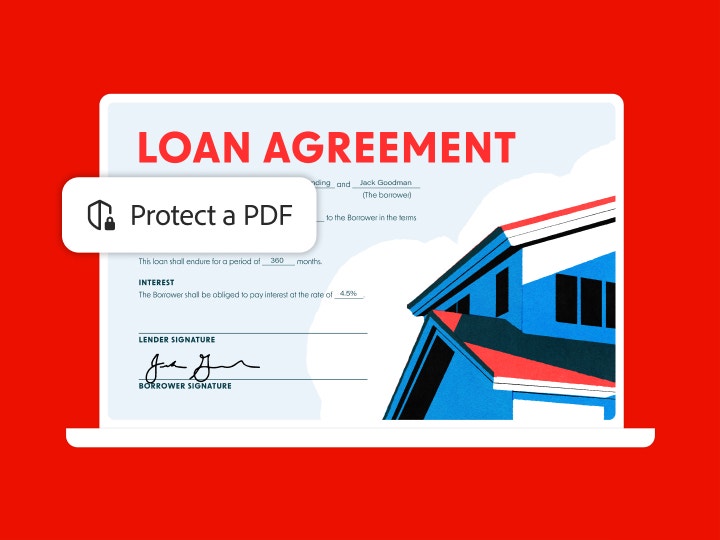
Acrobat Pro 仍是行业标杆:PDF 本就是 Adobe 创建的格式,Acrobat Pro 在 Standard 基础上增加了扫描件 OCR 可编辑、文档比较、涂黑、网页表单和批量发送电子签名。一个方案即可使用桌面版、Acrobat 在线版和移动应用,并附 100GB 云存储。适合经常处理外部 PDF 或最看重兼容性的人。缺点在于收费模式:除了有限制的 Acrobat Pro 2024 外只提供订阅,AI Assistant 需更高档方案或单独购买附加包。
推荐亮点
- ✓功能最全,含涂黑和文档比较
- ✓一个方案覆盖桌面、网页和移动端
- ✓附带 100GB 云存储
不足之处
- ✗当前版本只提供订阅
- ✗AI Assistant 需额外付费
PDF Editor 与 PDF Editor+ 的主要区别在于移动应用、电子签名和 Smart Redact;永久授权的 PDF Editor 14 在单独页面销售。
Foxit PDF Editor 是办公室里最接近“原样替换”Acrobat 的选择。美国官方价格为每用户每年 129.99 美元;PDF Editor+ 为 159.99 美元,增加 iOS 和 Android 应用、每年 150 份电子签名和 AI Smart Redact;永久授权的 PDF Editor 14 为 209.99 美元。订阅包含带无限云存储的文档管理和每月 300 个 AI 点数,30 个授权起享批量折扣。要注意的是移动应用和自动涂黑只在更贵的方案中提供。
推荐亮点
- ✓订阅和永久授权都有
- ✓基础方案即支持 Windows、macOS 和网页版
- ✓14 天免费试用,无需信用卡
不足之处
- ✗移动应用仅限 PDF Editor+
- ✗永久授权的前期费用高于 PDFelement
订阅我们的资讯
不定期推送优惠与上新,绝不发垃圾邮件。
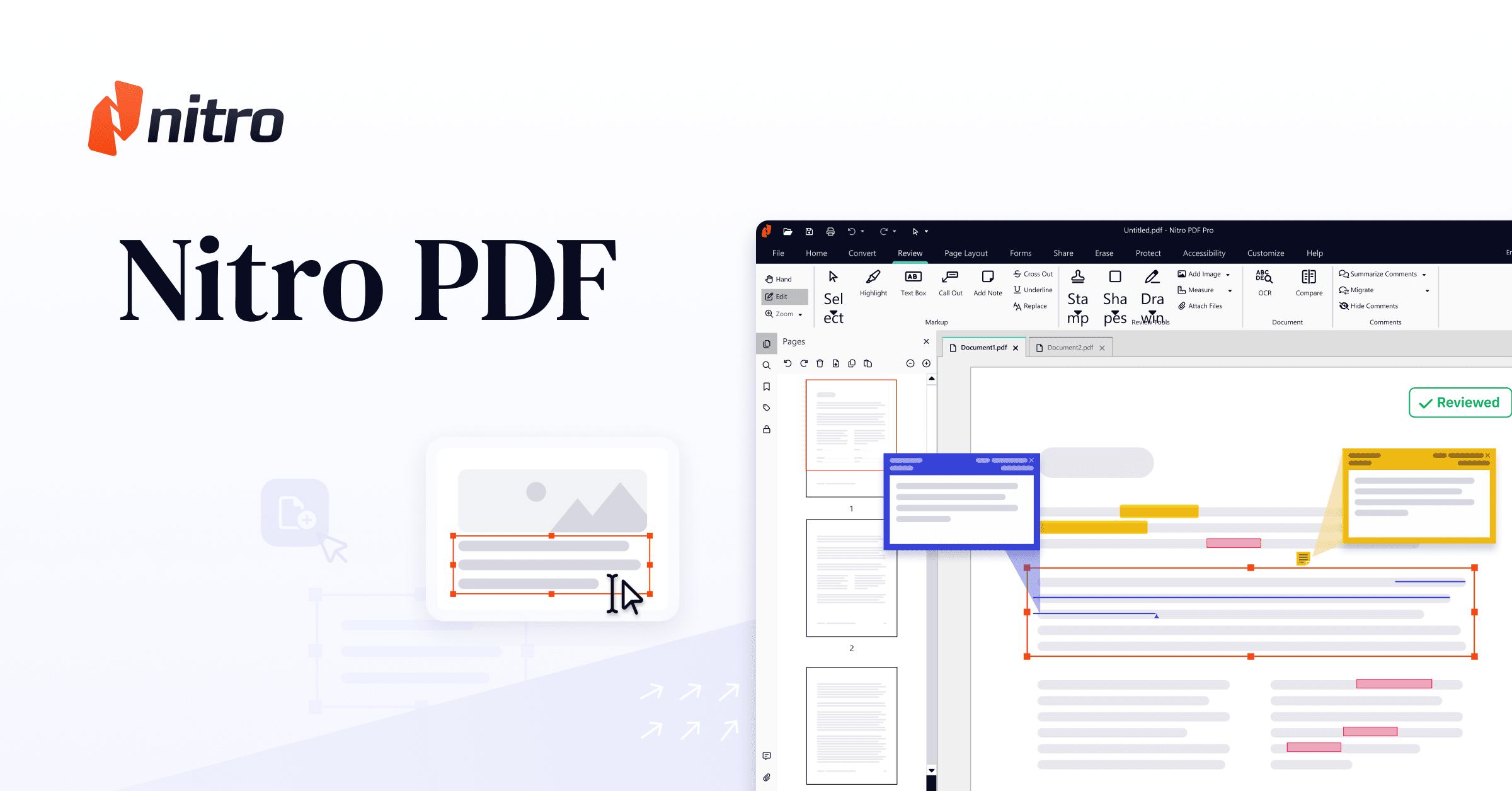
Standard 按用户按年计费;Classic 为一次性付款,仅限 Windows,可用三年。
Nitro 的编辑器长期以 Nitro PDF Pro 之名销售,现在改称 Nitro PDF Standard,美国价格为每用户每月 15 美元、按年付费(每年 180 美元),支持 Windows、Mac 和 iOS。它面向企业设计:Office 风格界面、用于分配授权的 Admin Portal、全天候支持,并且每个方案都包含 AI 工具。Nitro PDF Classic 一次性付款 270 美元,可在 Windows 上使用核心编辑功能三年。对个人用户来说它比 PDFelement 贵,而且 Classic 并不是真正的永久授权。
推荐亮点
- ✓熟悉的 Office 风格界面
- ✓用 Admin Portal 管理团队授权
- ✓14 天免费试用,无需信用卡
不足之处
- ✗单用户年费是本文最高
- ✗Classic 仅支持 Windows,三年后到期

Readdle 以当地货币显示价格,Lifetime 授权只包含 Mac 应用,不含 iPhone 和 iPad。
PDF Expert 适合完全在 Apple 设备上工作的人。Readdle 的 Premium 方案覆盖 Mac、iPhone 和 iPad,包含文字、图片和链接编辑、OCR、转换为 Word、Excel 和 PowerPoint、签名,以及 AI 助手 PDF Copilot。Lifetime 授权只适用于 Mac,Readdle 注明今后的新功能可能需要额外付费。它没有 Windows 版,不适合 Windows 与 Mac 混用的办公室。
推荐亮点
- ✓为 Mac、iPhone 和 iPad 设计
- ✓Premium 含 OCR 和 Office 格式转换
- ✓付费方案 30 天退款保证
不足之处
- ✗没有 Windows 版
- ✗Lifetime 授权仅限 Mac
订阅还是买断:先决定这一点
Adobe 已不再以永久授权销售当前版本的 Acrobat。官方 FAQ 表示永久授权止于 Acrobat 2020;唯一的非订阅选项是 Acrobat Pro 2024,一次性购买可使用桌面版三年,提供季度安全更新,但不含新功能,也不含 Acrobat 在线服务和移动端服务。Adobe 的其他方案都是月付或年付订阅。
替代软件在这一点上差别最大。PDFelement 出售 PDFelement 13 的永久授权,小版本更新免费,但 Wondershare 表示大版本升级可能需要另行购买。Foxit 在订阅之外也出售 Foxit PDF Editor 14 永久授权。Nitro PDF Classic 虽是一次性付款,但只能在 Windows 上使用三年。PDF Expert 的 Lifetime 授权只适用于 Mac,Readdle 也注明今后的新功能可能需要额外付费。
哪些功能真的需要“Pro”级编辑器
处理合同、发票和表格时,日常用到的是修改文字、合并和调整页面顺序、与 Word 或 Excel 互相转换、填写和签署表单,以及用 OCR 把扫描件变成可搜索的文字。本文五款软件的付费方案都列出了这些功能。
差别在高级功能上。Adobe 把扫描件 OCR 成可编辑 PDF、文档比较和涂黑(Redact)放在 Acrobat Pro 而不是 Standard 中。Foxit 则把移动应用、每年 150 份电子签名和 AI 智能涂黑(Smart Redact)留给更贵的 PDF Editor+。如果你经常需要涂黑个人信息或比较合同版本,请确认你购买的具体方案包含这些功能,而不只是看产品名称。
Windows、Mac 还是两者都要
先看平台,再看价格。PDFelement 分单平台和跨平台授权,美国商店中跨平台版贵 10 美元。Foxit 的订阅覆盖 Windows、macOS 和网页版,iOS 与 Android 仅限 PDF Editor+。Nitro PDF Standard 支持 Windows、Mac 和 iOS,而按年均摊更便宜的 Classic 只支持 Windows。
PDF Expert 完全没有 Windows 版,只有当所有需要它的电脑都是 Mac 时才值得考虑。覆盖范围最广的是 Acrobat 订阅,一个方案即可使用桌面版、浏览器版和移动版。
AI 功能、免费试用和其他细则
如今各家都在宣传 AI 摘要和对话,但用量都有限制。Wondershare 表示 PDFelement 付费版含一定 AI 额度,超出后需要购买付费附加包。Foxit 每月含 300 个 AI 点数,另售每月 2,000 点数的 AI Assistant 附加包,年费 49.99 美元。Adobe 则把 AI Assistant 放在更高档的 Acrobat Studio 方案中,或作为附加包单独销售。
付款前先用免费试用。Foxit 和 Nitro 都提供无需信用卡的 14 天试用。PDFelement 注册试用版同样是 14 天,但保存时会加水印,所以应以输出质量而不是文件本身来判断。
常见问题
现在还能不订阅购买 Adobe Acrobat 吗?▼
PDFelement 永久授权包含以后的新版本吗?▼
哪款 PDF 编辑器一个授权就能同时用于 Windows 和 Mac?▼
只是签名和填表,有免费的办法吗?▼
本文中的价格是最终价格吗?▼
评论与提问
讨论在我们的社区论坛 nattzy 进行。用 Google 账号登录即可发言。
还在犹豫?可以在社区提出你自己的问题 — 在 nattzy 提问 ↗