2026年最佳数据恢复软件:5款对比
被删除的文件通常还没有真正消失:它占用的空间只是被标记为可用,直到被新数据覆盖。数据恢复软件可以把它找回来,但前提是你及时停止使用该磁盘,并选对适合自己情况和技术水平的工具。
快速结论
对大多数人来说,Wondershare Recoverit 是最省心的全能之选:Windows 和 Mac 上都有引导式界面,支持电脑、SD 卡、U 盘、移动硬盘和 NAS,内置照片和视频修复,如果只用一次还可以买月度方案。想尽量免费找回更多文件,EaseUS Data Recovery Wizard 的 Windows 免费版最多可恢复 2GB。同时使用 Mac 和 PC 的话,Disk Drill 最合适,一个授权即可覆盖两个平台。在面向新手的软件中,Stellar Data Recovery 的永久授权最便宜;而处理 RAID 阵列、少见文件系统或损坏分区的有经验用户,应该选 R-Studio。
我们没有用这些软件做过自己的恢复测试。公平的测试需要为每款工具准备状态相同的损坏磁盘和数百个已删除文件,而且恢复结果会因磁盘、文件系统以及删除后发生的操作而大不相同。本文是案头对比:功能、支持的系统、免费版限制和授权条款取自各开发商的官方页面与文档,价格为 2026 年 10 月的美国官方价格;我们还阅读了独立评测,只保留在大量用户评价中反复出现的抱怨,而不是个别案例。厂商公布的成功率和支持设备数量属于厂商自己的说法,本文不将其作为事实引用。
🏆 最适合大多数人: Recoverit 是最省心的全能之选:Windows 和 Mac 上都有简洁的引导式界面,支持内置磁盘、SD 卡、U 盘、移动硬盘、NAS 和 Linux 设备,还有可引导工具包,用于无法启动的电脑。内置的损坏照片、视频和文档修复功能,在恢复出的文件打不开时很有帮助。月度方案适合一次性的意外,Windows 免费版最多可恢复 500MB,方便先确认效果。需要注意的是:订阅会自动续订,永久方案不含未来的大版本,已激活的两台电脑之后不能更换。
推荐榜单 ↓| 产品 | 链接 |
|---|---|
推荐榜单
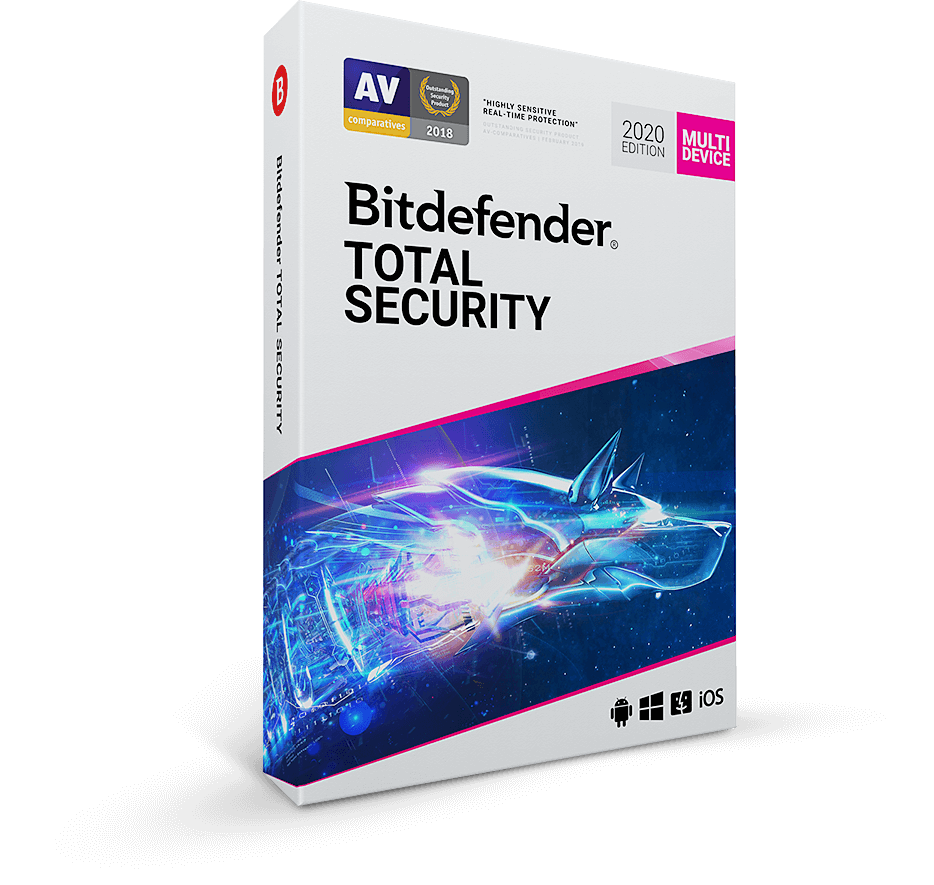
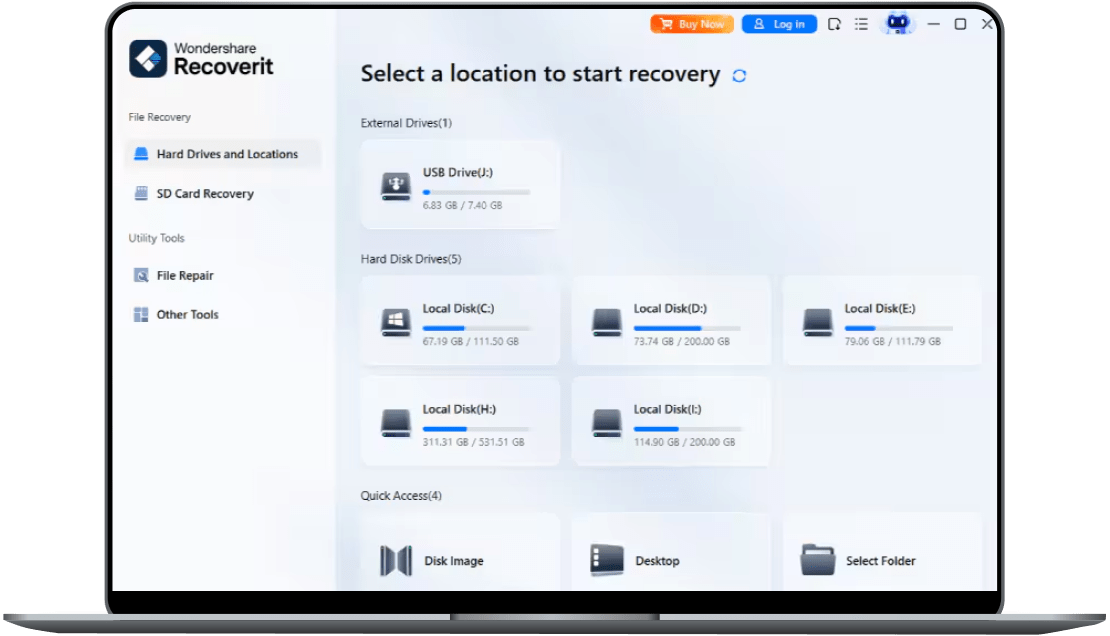
价格为 Windows 版 Recoverit 两台电脑的授权;Mac 版单独定价,月度和年度方案会续订直到取消。
Recoverit 是最省心的全能之选:Windows 和 Mac 上都有简洁的引导式界面,支持内置磁盘、SD 卡、U 盘、移动硬盘、NAS 和 Linux 设备,还有可引导工具包,用于无法启动的电脑。内置的损坏照片、视频和文档修复功能,在恢复出的文件打不开时很有帮助。月度方案适合一次性的意外,Windows 免费版最多可恢复 500MB,方便先确认效果。需要注意的是:订阅会自动续订,永久方案不含未来的大版本,已激活的两台电脑之后不能更换。
推荐亮点
- ✓Windows 和 Mac 均为引导式界面
- ✓内置照片、视频和文档修复
- ✓月度方案适合一次性恢复
不足之处
- ✗月度和年度方案自动续订
- ✗永久方案不含未来大版本

付款前请在购买页选择 Windows 或 Mac,Mac 授权价格更高。
EaseUS Data Recovery Wizard 拥有本文中最慷慨的免费版,在 Windows 上最多可恢复 2GB,只丢了文档的情况往往就够用了。选择位置、扫描、预览三个步骤简单明了,扫描可以暂停和继续,付费版还增加了损坏照片、视频和文档的修复,以及用于崩溃电脑的可引导 U 盘。它也有 Mac 版。付费授权只限一台电脑,Mac 版比 Windows 版贵,也有用户反映扫描大容量磁盘耗时较长。
推荐亮点
- ✓Windows 上最多 2GB 免费恢复
- ✓简单的三步向导
- ✓30 天退款保证
不足之处
- ✗一个授权只限一台电脑
- ✗Mac 版价格更高
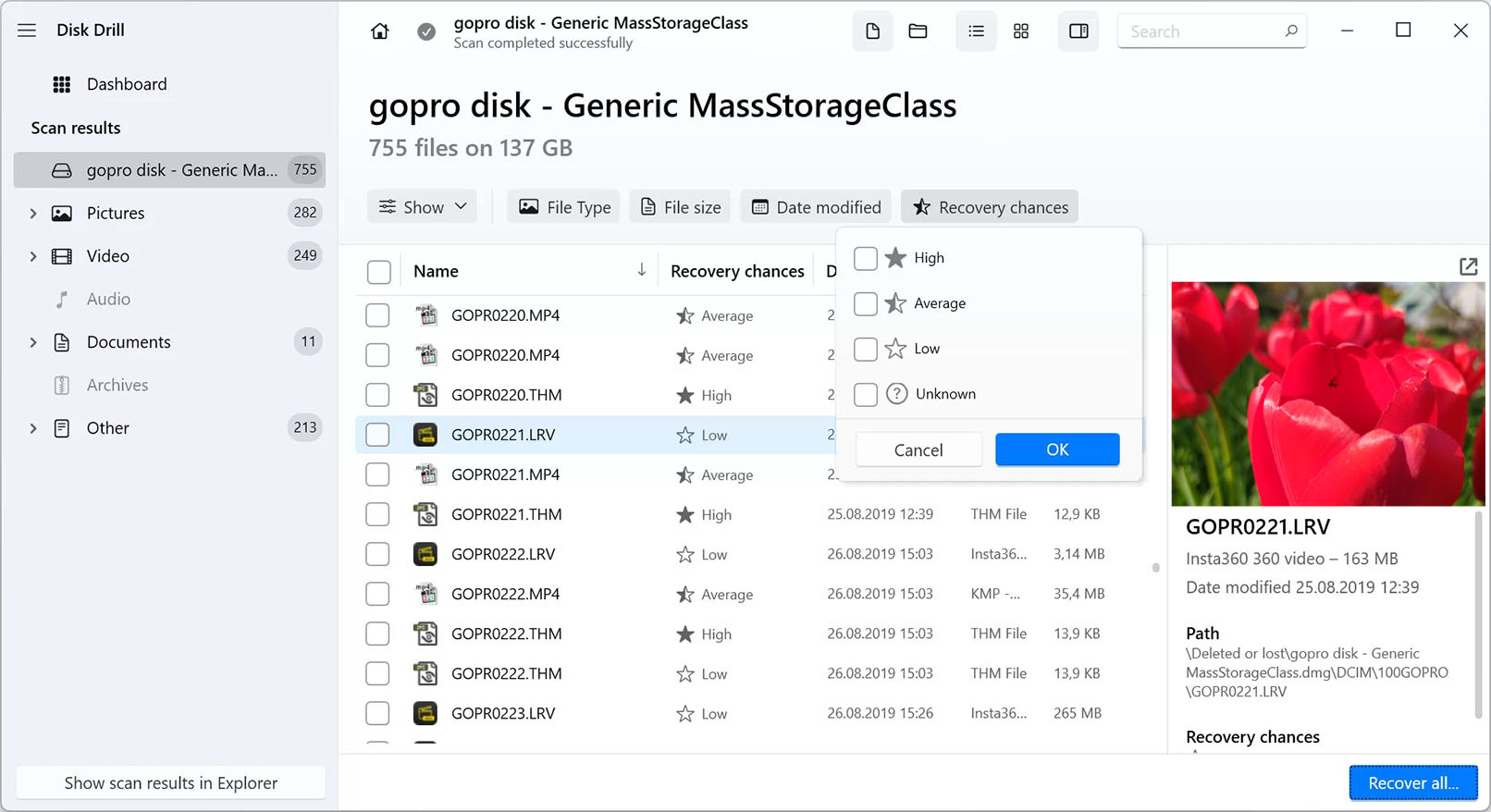
一个 PRO 授权同时覆盖 macOS 和 Windows;结账时在年度订阅和永久授权之间选择。
如果你同时有 Mac 和 Windows 电脑,Disk Drill 很合适,因为一个 PRO 授权可同时用于 macOS 和 Windows,最多安装在三台设备上。扫描结果会为每个文件显示预估的恢复可能性,它还能对濒临故障的磁盘做字节级备份,让你扫描副本而不是继续折腾原盘。Windows 免费版只能恢复 100MB,Mac 免费版主要用于扫描和预览。CleverFiles 声明除法律要求外 PRO 购买不予退款,所以请先用免费版测试。
推荐亮点
- ✓一个授权覆盖 macOS 和 Windows
- ✓每个文件都有恢复可能性评估
- ✓可对故障磁盘做字节级备份
不足之处
- ✗免费额度小
- ✗购买原则上不退款
订阅我们的资讯
不定期推送优惠与上新,绝不发垃圾邮件。

Standard、Professional 和 Premium 是不同版本,各自提供一年或永久授权;购买前请对比功能。
Stellar Data Recovery 按版本分级销售,入门的 Standard 版在本文面向新手的软件中永久授权最便宜,Windows 上为 99 美元。免费版在 Windows 和 Mac 上最多可恢复 1GB,足以好好试用。更高版本增加了分区恢复和可引导介质等功能,Premium 还加入照片和视频修复,购买前请确认哪个版本能解决你的问题。版本较多容易混淆,而且其他工具自带的一些功能只有更贵的版本才有。
推荐亮点
- ✓最多 1GB 免费恢复
- ✓低价永久授权
- ✓每个版本都可选一年或永久
不足之处
- ✗版本多,不易选择
- ✗修复和启动工具需更高版本
R-Studio NTFS 和 R-Studio FAT 更便宜,但只支持对应的文件系统;完整版 R-Studio 全部支持。
R-Tools Technology 的 R-Studio 是专业级工具,而不是向导。它可在 Windows、Mac 和 Linux 上运行,能读取多种文件系统,重建损坏的 RAID 阵列,创建磁盘镜像,自带十六进制编辑器,还能通过网络恢复数据。授权为永久且可转移,Windows 完整版售价 79.99 美元,另有仅支持 NTFS 或 FAT/exFAT 的更便宜版本。演示版只能恢复 1024KB 以内的文件,界面也相当专业,新手选另外四款会更合适。
推荐亮点
- ✓支持 RAID、镜像和多种文件系统
- ✓永久且可转移的授权
- ✓有 Windows、Mac 和 Linux 版
不足之处
- ✗界面对新手来说过于专业
- ✗演示版仅恢复 1024KB 以内文件
先别急着装软件:停止使用、避免覆盖、恢复到另一块磁盘
删除文件或快速格式化存储卡之后,数据通常仍留在磁盘上,直到被新数据覆盖。在同一张 SD 卡上继续拍照、往同一块磁盘下载文件,甚至把恢复软件安装到这块磁盘上,都可能覆盖你想找回的数据。一发现丢失就立即停用该设备,把恢复软件装在另一块磁盘上,并始终把恢复出来的文件保存到与被扫描磁盘不同的磁盘。
SSD 的情况更难。大多数新型 SSD 使用 TRIM,会在后台擦除已删除的数据块,因此从内置 SSD 删除的文件可能几分钟后就无法恢复,与用什么软件无关。SD 卡、U 盘和机械硬盘的成功机会通常更高。
软件修不了硬件。如果硬盘发出咔哒声、摩擦声或蜂鸣声,完全无法识别,或者摔过、进过水,请立即断电并联系专业数据恢复机构。反复扫描可能让濒临故障的硬盘彻底报废。如果磁盘只是变慢或出现读取错误但仍能工作,应先制作整盘镜像(Disk Drill 和 R-Studio 都支持),然后扫描镜像而不是磁盘本身。
付费前先用免费版确认
五款软件都允许在付费前扫描并预览找到的文件,这是挑选软件时最有用的一步。如果照片或文档能正常预览,基本就能恢复;如果预览损坏或空白,买授权也改变不了结果。
根据各开发商自己的页面,免费恢复额度差别很大:EaseUS 在 Windows 上最多 2GB,Stellar 在 Windows 和 Mac 上最多 1GB,Recoverit 在 Windows 上最多 500MB,Disk Drill 在 Windows 上为 100MB,其 Mac 免费版主要用于扫描和预览。R-Studio 的演示版只能恢复 1024KB 以内的文件,文档够用,但大多数照片和视频不够。如果只丢了几份文档,免费版可能就够了。
引导式向导还是专业工具:各自适合谁
Recoverit、EaseUS、Stellar 和 Disk Drill 都是为从没恢复过文件的人设计的:选磁盘、扫描、按文件类型筛选、预览、恢复。Recoverit 和 EaseUS 还提供损坏照片和视频的修复工具,文件找回来却打不开时很有用。Disk Drill 会为每个文件显示预估的恢复可能性,让大量扫描结果更容易整理。
R-Studio 是另一类工具。它支持 Windows、Mac 和 Linux 上的多种文件系统,能重建 RAID 阵列,自带十六进制编辑器,还能通过网络恢复。功能强大,但界面默认你懂得分区、文件系统和扇区是什么。如果对这些概念不熟悉,建议从另外四款开始。
按月、按年还是永久:看清授权包含什么
大多数数据丢失都是一次性事件,所以一个月的授权往往是完成任务最便宜的方式。Recoverit 的月度和年度方案会自动续订直到取消,用完记得取消。EaseUS 标明其一个月和一年授权不收续订费。
永久授权也各不相同。Recoverit 的永久方案只包含所购买的大版本,不含未来的大版本,Windows 授权激活在两台电脑上,之后不能更换。EaseUS 的永久版包含免费升级,但只限一台电脑。Disk Drill PRO 授权可用于 Mac 和 Windows,最多三台设备,但 CleverFiles 声明除法律要求外购买不予退款。R-Studio 出售可在自己电脑之间转移的永久授权,Stellar 的每个版本都提供一年或永久两种授权。
常见问题
清空回收站或废纸篓后还能恢复文件吗?▼
格式化后的 SD 卡能恢复照片吗?▼
免费的数据恢复软件够用吗?▼
数据恢复软件对 SSD 有效吗?▼
什么情况下应该找专业数据恢复机构?▼
评论与提问
讨论在我们的社区论坛 nattzy 进行。用 Google 账号登录即可发言。
还在犹豫?可以在社区提出你自己的问题 — 在 nattzy 提问 ↗