ドッキングステーションおすすめ2026:CalDigit TS4・Anker・Dell比較
WriterPickly編集部
2026-06-03 更新
ノートPCをケーブル1本でデスクトップ化してくれるドック。うまくハマれば快適そのものですが、選び方を間違えると「モニターが突然消える」「充電が追いつかない」が毎日続きます。分かれ目になるのは、Thunderboltか通常のUSB-Cか、給電が何Wか、そして自分のモニター構成を本当に動かせるかどうかの3点でした。
結論を先に
ほとんどのノートPCには、CalDigit TS4がおすすめです。Thunderboltドックの中で最も充実したポート構成を備え、モニターが毎日のように切断されるかどうかを左右する安定性も兼ね備えています。BelkinのThunderbolt 4ドックは大手ブランドによるプレミアムな選択肢、Dell WD19SはDell製ノートPCや企業での一括導入向け、Anker 575はコストパフォーマンスに優れたミドルレンジモデル、Plugable UD-3900は手頃な価格の基本モデルです。
📋評価方法
この比較は机上調査です。公開されている仕様、メーカー資料、第三者によるレビューや計測結果を突き合わせて比較しました。
総合ベスト: CalDigit TS4はThunderboltドックの中で最も充実したポート構成を持ち、動作も安定しています。 Thunderbolt 4対応で、Thunderbolt/USB-C複数、USB-A多数、2.5ギガビットイーサネット、SD・microSDリーダー、オーディオ入出力、DisplayPortを搭載し、デスク上のほぼすべてをケーブル1本で接続できます。
おすすめランキング ↓このボタンは特定の商品ページではなく、Amazonの検索結果を開きます。
このボタンは特定の商品ページではなく、Amazonの検索結果を開きます。
こんな人におすすめ
関連記事


1★ Best PickA+総合ベストCalDigit TS4

総合ベスト。Thunderbolt 4ドックの中で最も充実したポート構成(Thunderbolt/USB-C/USB-A多数、2.5GbE、SDリーダー、オーディオ、DisplayPort)に98W給電、4Kデュアル対応、そして安定動作。価格は高くThunderbolt/USB4対応PCが必要ですが、本格的なデスクの基準となる万能機です。
CalDigit TS4はThunderboltドックの中で最も充実したポート構成を持ち、動作も安定しています。Thunderbolt 4対応で、Thunderbolt/USB-C複数、USB-A多数、2.5ギガビットイーサネット、SD・microSDリーダー、オーディオ入出力、DisplayPortを搭載し、デスク上のほぼすべてをケーブル1本で接続できます。給電は98Wと高く、消費電力の大きいノートPCも接続しながら充電可能。4Kデュアルにも対応し、作りの良さと信頼性で定評あるCalDigitらしく素直に動きます。ポート数が多いので追加ハブはほぼ不要、Thunderbolt 4の帯域ならストレージと複数ディスプレイの同時利用も余裕です。価格は高く、Thunderbolt/USB4対応PCが必要で、モニター1台の用途には過剰。それでも最も充実して安定した高出力ドッキング環境として、プロが選ぶ基準機です。
おすすめポイント
- ✓Thunderboltドック随一の充実したポート構成
- ✓消費電力の大きいPCも充電できる98W給電
- ✓4Kデュアル対応、Thunderbolt 4のフル帯域
- ✓堅牢で安定した作り
がっかりポイント
- ✗価格が高く、Thunderbolt/USB4対応PCが必要
- ✗モニター1台の環境にはオーバースペック
2AコスパベストAnker 575 USB-C Dock

中価格帯のコスパ枠。Thunderboltではない USB-Cドックながら、USB-A/C、HDMI、イーサネット、SDと構成は充実し、ノートPCの充電とデュアル画面にも対応。Thunderbolt機よりずっと安く、手頃にケーブル1本デスクを作りたいUSB-C機ユーザーに最適です。
Anker 575 USB-C Dockは、Thunderbolt代を払わずに一通り揃えたい人向けの中価格帯です。Thunderboltではない USB-Cドックなので価格を抑えつつ、USB-A・USB-C複数、HDMI、イーサネット、SDリーダーと構成は充実。ノートPCを充電できる給電もあり、USB-C特有の制約はあるもののデュアルモニターにも対応します。Ankerは価格と信頼性のバランスに定評があり、575は使いやすいポート数・充電・デュアル画面をThunderbolt機よりずっと安く押さえた1台。Thunderbolt必須ではないUSB-Cノートで、手頃にケーブル1本デスクを作りたい人向きです。4K複数枚と高速ストレージの同時使用のような重い用途ではThunderboltに及びませんが、一般的な環境なら十分すぎる内容でした。
おすすめポイント
- ✓充実したポート構成とノートPCへの給電
- ✓デュアルディスプレイ対応
- ✓Thunderboltドックよりはるかに安い
- ✓信頼できるAnkerの作り
がっかりポイント
- ✗USB-C接続でThunderboltほどの帯域はない
- ✗4K複数枚と高速ストレージの同時使用には力不足
3ADell・法人向けベストDell WD19S Dock

Dellユーザーとコスパ重視の法人向け。Dellビジネスノート(他社USB-C機も可)との相性が抜群で、豊富なポート、高出力給電、マルチディスプレイ対応、企業環境で鍛えられた安定性を備え、整備済み品を含め手頃な価格で入手できます。Dell機ユーザーと実用重視の法人導入なら迷わずこれ。
Dell WD19Sは、DellのノートPCユーザーとコスパ重視の法人利用に向いた1台です。WD19シリーズはDellビジネスノートとの相性が抜群で(他社のUSB-C機でも使えます)、豊富なポート、Dell機に合わせたバージョンでの高出力給電、モデルによってはデュアル、さらにトリプルディスプレイ対応、そして企業環境で広く採用されるだけの安定性と管理のしやすさを備えます。整備済み品を中心に手頃な価格で出回ることが多く、実用的な法人向けドックとしてコスパは良好。Dell機で確実な互換性とフル充電が欲しい人、実績のある安価な業務用ドックを探している人には迷いなく勧められます。万人向けの華やかなプレミアム機ではありませんが、対象ユーザーにとっては頼れる高コスパ機です。
おすすめポイント
- ✓Dellノートとの高い互換性とフル充電
- ✓豊富なポートとマルチディスプレイ対応
- ✓企業環境で実証された安定性と管理のしやすさ
- ✓特に整備済み品でのコスパの高さ
がっかりポイント
- ✗コスパの良さはDell環境ありき
- ✗万人向けのプレミアム機ではない
ニュースレターを購読
お得な情報と新着を不定期にお届け。スパムは送りません。
4B+低価格ベストPlugable Ud
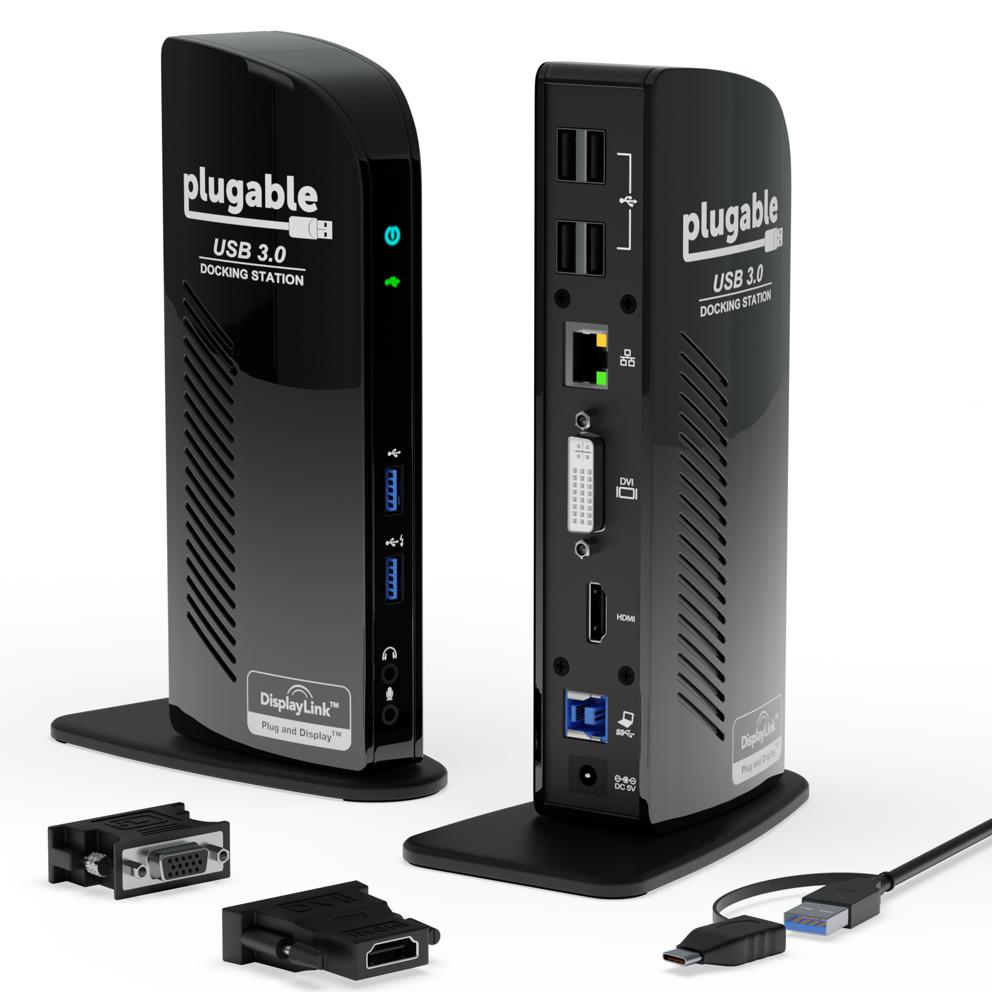
最安枠。DisplayLinkによるデュアル映像、USBポート、イーサネット、オーディオという基本に絞った長寿の定番で、古い機種や映像非対応のUSB-Cポートを含む非常に幅広いPCで動きます。DisplayLinkの映像は滑らかさで劣り本体充電も基本なしですが、安価で汎用性の高い入門ドックとしては敵なしです。
Plugable UD-3900は最安クラスで、長く売れ続けている定番の入門ドックです。DisplayLink経由のデュアル映像出力(HDMIとDVI/VGA)、USBポート数個、イーサネット、オーディオという基本機能に絞り、価格を低く抑えています。ネイティブ映像ではなくDisplayLink(ソフトウェア制御の映像)を使うことが多いため、古い機種や映像出力非対応のUSB-Cポートを持つPCまで幅広く動くのが強み。トレードオフとして、DisplayLinkの映像はネイティブ出力ほど滑らかでも低遅延でもなく(事務作業なら問題なし、ゲームや動画には不向き)、基本的にノートPC本体の充電はできません。それでも、ほぼどんなPCにモニター・有線LAN・USBを安価に足せる汎用性は圧倒的で、数え切れないほどの環境で使われてきた実績があります。
おすすめポイント
- ✓安価で、長年売れ続けている定番の安心感
- ✓古い機種を含め非常に幅広いPCで動く
- ✓DisplayLinkでデュアル画面・有線LAN・USBを追加
- ✓汎用性の高い互換性
がっかりポイント
- ✗DisplayLinkの映像はネイティブより滑らかでない
- ✗基本的にノートPCを充電できない
このボタンは特定の商品ページではなく、Amazonの検索結果を開きます。
5A上位の対抗馬Belkin Thunderbolt 4 Dock

上位の対抗馬。Thunderbolt 4のフラッグシップ性能、良好なポート構成、高出力給電、4Kデュアル対応を、サポートの手厚い信頼ブランドで。総ポート数はCalDigitに劣りますが、安定性の高い優秀なThunderbolt 4ドックで、Macや混在環境にも強い1台です。
Belkin Thunderbolt 4 Dockは、サポートの手厚い大手ブランドでThunderbolt 4のフラッグシップ性能が欲しい人向けの選択肢です。Thunderbolt 4接続の実力に加え、Thunderbolt/USB-C、USB-A、イーサネット、映像出力とポート構成も良好。ノートPCを充電できる高出力給電と4Kデュアル対応を、すっきりした堅牢な筐体にまとめています。Belkinは流通量が多くサポートも安心で、企業導入やMacユーザーの定番。総ポート数はポートの塊のようなCalDigit TS4に及ばず、たまにアダプタが必要になることもありますが、信頼できるブランドの上位Thunderbolt 4ドックとしては優秀で、ポート数の最大化にこだわらずサポートを重視するならCalDigitの有力な代替になります。
おすすめポイント
- ✓Thunderbolt 4のフラッグシップ性能
- ✓高出力給電と4Kデュアル対応
- ✓サポートの手厚い信頼ブランド
- ✓すっきりした堅牢な作り
がっかりポイント
- ✗総ポート数はCalDigitに劣る
- ✗価格は高め。Thunderbolt/USB4が必要
このボタンは特定の商品ページではなく、Amazonの検索結果を開きます。
一番のおすすめ:CalDigit TS4
実際に条件を並べて比べてみると、ヘビーユーザーにとってのベストはCalDigit TS4でした。Thunderboltドックの中でもポート構成が群を抜いて充実していて、しかも動作が安定しています。Thunderbolt 4対応で、Thunderbolt/USB-Cポート複数、USB-Aも多数、2.5ギガビットイーサネット、SD・microSDカードリーダー、オーディオ入出力、DisplayPortまで搭載。デスク上のほぼすべてをケーブル1本でノートPCにつなげます。給電は98Wと高く、消費電力の大きいノートPCでも接続しながら充電でき、4Kデュアル(または高解像度シングル)ディスプレイにも対応。CalDigitは作りの良さと安定性で評価の高いメーカーです。
魅力は「これ1台で全部済む」点です。ポート数が多いので追加ハブやアダプタがほぼ不要になり、Thunderbolt 4の帯域なら高速外付けストレージと複数ディスプレイを同時に使っても余裕があります。給電も十分なので、1本挿すだけで充電と周辺機器接続が完了。マルチモニター、高速ストレージ、多数の周辺機器、そしてフル充電が必要なノートPC——本格的なデスク環境なら基準になる1台です。
正直な弱点も。価格は高めで、性能をフルに活かすにはThunderbolt(またはThunderbolt互換のUSB4)対応PCが必要です。モニター1台と周辺機器数個という使い方には明らかに過剰。ただ、最も充実していて安定した高出力Thunderbolt環境を求めるなら、プロが選び続けているのは納得の内容でした。
上位の対抗馬とDellユーザー向け:Belkin Thunderbolt 4とDell WD19S
Belkin Thunderbolt 4 Dockは、大手ブランドの安心感とともにThunderbolt 4のフラッグシップ性能が欲しい人向けの対抗馬です。Thunderbolt 4接続の実力に加え、Thunderbolt/USB-C、USB-A、イーサネット、映像出力とポート構成も良好。ノートPCを充電できる高出力給電と4Kデュアル対応を、すっきりした堅牢な筐体にまとめています。Belkinは流通量が多くサポートも手厚いため、企業導入やMacユーザーの定番。総ポート数はポートの塊のようなCalDigit TS4に及ばず、たまにアダプタが要る場面はありますが、信頼できるブランドの上位Thunderbolt 4ドックとしては優秀で、CalDigitの有力な代替になります。
Dell WD19Sは、DellのノートPCユーザーと、コスパ重視の法人利用に向いた1台です。Thunderbolt/USB-C系のドックが多いなか、WD19シリーズはDellのビジネスノートと組み合わせたときの相性が抜群(他社のUSB-C機でも使えます)。ポートは豊富で、Dell機に合わせたバージョンでは給電も高出力、モデルによってはデュアルどころかトリプルディスプレイにも対応します。企業環境で広く採用されているだけあって安定性と管理のしやすさは折り紙付き。整備済み品を含め手頃な価格で出回ることが多く、実用的な法人向けドックとしてコスパは高めです。Dell機を使っていて確実な互換性とフル充電が欲しい人、あるいは実績のある安価な業務用ドックを探している人には迷いなく勧められます。
選び分けは使っている環境次第です。信頼できるブランドの上位Thunderbolt 4ドックとして幅広く使えるのがBelkin。Macや混在環境にも強い。Dell機ユーザーと、確実な互換性を重視するコスパ志向の法人利用ならDell WD19S。Belkinは万能なプレミアム枠、Dellは実用重視の業務枠という住み分けです。
中位USB-Cと低価格枠:Anker 575とPlugable UD-3900
Anker 575 USB-C Dockは、Thunderbolt代を払わずに一通り揃えたい人向けの中価格帯です。Thunderboltではなく通常のUSB-Cドックなので価格を抑えつつ、USB-A・USB-C複数、HDMI、イーサネット、SDカードリーダーと構成は充実。ノートPCを充電できる給電もあり、USB-Cドック特有の制約はあるもののデュアルモニターにも対応します。Ankerは価格と信頼性のバランスに定評があり、575はまさに使いやすいポート数・充電・デュアル画面をThunderbolt機よりずっと安い価格で押さえた1台。Thunderbolt必須ではないUSB-CノートPCで、手頃にケーブル1本デスクを作りたい人に向きます。
Plugable UD-3900は最安クラスで、長く売れ続けている定番の入門ドックです。USB 3.0(またはUSB-C)接続で、DisplayLink技術によるデュアル映像出力(HDMIとDVI/VGA)、USBポート数個、イーサネット、オーディオという基本機能に絞った構成。ポイントは、ネイティブ映像出力ではなくDisplayLink(ソフトウェア制御の映像技術)を使うことが多いため、古いPCや映像出力非対応のUSB-Cポートを持つPCまで、非常に幅広い機種で動くこと。トレードオフとして、DisplayLinkの映像はネイティブ出力ほど滑らかでも低遅延でもなく(事務作業なら問題なし、ゲームや動画には不向き)、基本的にノートPC本体を充電できないため純正充電器は挿したままになります。それでも、ほぼどんなPCにもモニター・有線LAN・USBポートを安価に足せる汎用性は圧倒的です。
選び分けは用途と予算で。充電とデュアル画面まで備えた手頃なUSB-Cドックが欲しい、最近のUSB-C機ユーザーならAnker 575。価格の安さとDisplayLinkによる互換性の広さ(古い機種や映像非対応USB-Cポートも含む)を優先し、充電なし・ソフトウェア映像を許容できるならPlugable UD-3900。Ankerは今どきの中価格帯、Plugableは安くてどこでも動く基本ドックです。
選び方:Thunderboltか USB-Cか、給電、ディスプレイ、ポート
まずThunderboltとUSB-Cの違いを押さえておきましょう。ここが性能と価格の最大の分かれ目です。Thunderbolt 4(および互換のUSB4)ドック(CalDigit TS4、Belkin)は帯域が最も広く、高解像度ディスプレイ複数、高速外付けストレージ、多数の周辺機器をケーブル1本で同時に、性能を落とさず安定して扱えます。ただしThunderbolt/USB4対応PCが必要で価格も上がります。通常のUSB-Cドック(Anker 575)は安価で、映像出力(DisplayPort Alt Mode)に対応したUSB-C機なら使え、一般的なデュアルモニター環境なら十分。ただし総帯域は劣ります。DisplayLinkドック(Plugable)はソフトウェア映像でほぼどんなPCでも動く代わりに、映像の滑らかさを犠牲にします。自分のPCがThunderbolt対応か、USB-C映像出力に対応か、どちらでもないかを確認したうえで選んでください。
次に給電とディスプレイ対応を、自分のPCとモニターに照らして確認します。ドックで失望する原因のほぼ2大要因がここです。給電(W数)はケーブル1本でどれだけ充電できるかを示し、消費電力の大きいPCは作業しながら充電するのに90W以上が必要。出力が足りないと充電が遅い、あるいは負荷時に追いつかず、結局純正充電器を併用することになります(CalDigitの98WやDell・Belkinの高出力なら要求の高いPCも問題なし。低出力ドックはウルトラブック向け)。ディスプレイは、希望する台数と解像度(4K1枚、4K2枚など)にドックが対応しているかに加え、PC側がそれを出力できるかも要確認。ドックの出力数に関係なく、PCのGPUとポート仕様が外部ディスプレイ数の上限を決めます。購入前に必要W数と外部ディスプレイ上限の両方を調べておきましょう。
最後に、ポート構成を手持ちの周辺機器に合わせつつ、安定性を最優先に。モニター、キーボード、マウス、ウェブカメラ、ヘッドセット、外付けドライブ、有線LAN、SDカード——実際に挿すものを数え、必要な種類が足りるドックを選びます(ポートの多いCalDigitならまず困りませんが、低価格ドックはハブ追加が必要になることも)。有線LANが使えるのも多くのドックの実用的な利点です。そして何より安定性。モニターが勝手に切れる、充電が足りない、周辺機器が外れる——こうしたドックは毎日ストレスになります。実績あるブランド(CalDigit、Dell、Belkin、Anker、Plugableはいずれも各価格帯で信頼できます)を選び、レビューは特に安定性への不満に注目して読んでください。自分のPCが対応する方式で、必要な給電・画面数・ポートを満たすものを。USB-C機なのにThunderboltの性能まで買ってしまうのは無駄になります。
よくある質問
ThunderboltドックとUSB-Cドックは何が違うのですか?▼
ドッキングステーションはケーブル1本でノートPCを充電できますか?▼
ドッキングステーションで2台目(3台目)のモニターが映りません。なぜですか?▼
記事で紹介した製品の詳細をチェック
このボタンは特定の商品ページではなく、Amazonの検索結果を開きます。
このボタンは特定の商品ページではなく、Amazonの検索結果を開きます。
コメント・質問
コメントはコミュニティフォーラム nattzy で受け付けています。Googleアカウントですぐ投稿できます。
まだ迷っていますか?自分の質問をコミュニティで聞けます — nattzyで質問する ↗