モバイルモニターおすすめ5選 2026|ASUS・espresso・Lepow比較
WriterPickly編集部
2026-06-02 更新
モバイルモニターは暗い、頼りない、ケーブル2本という弱点が多いです。どこを削っているかで選びます。
結論を先に
迷ったら ASUS ZenScreen MB16AHG(15.6インチ、144Hz、USB-C1本)。デザイン重視なら espresso Display 15 Pro、コスパなら Lepow C2S 15.6。
📋評価方法
画質・USB-C給電・重量・入力端子・価格で比較しました。
総合1位: ASUS ZenScreen MB16AHG は基本を外していないため、総合力で最も優れたモバイルモニターです。 15.6インチのフルHD IPSパネルが144Hzで動き、最近のノートPCならUSB-Cケーブル1本で映像も電力もまかなえます。
おすすめランキング ↓このボタンは特定の商品ページではなく、Amazonの検索結果を開きます。
このボタンは特定の商品ページではなく、Amazonの検索結果を開きます。
こんな人におすすめ
関連記事
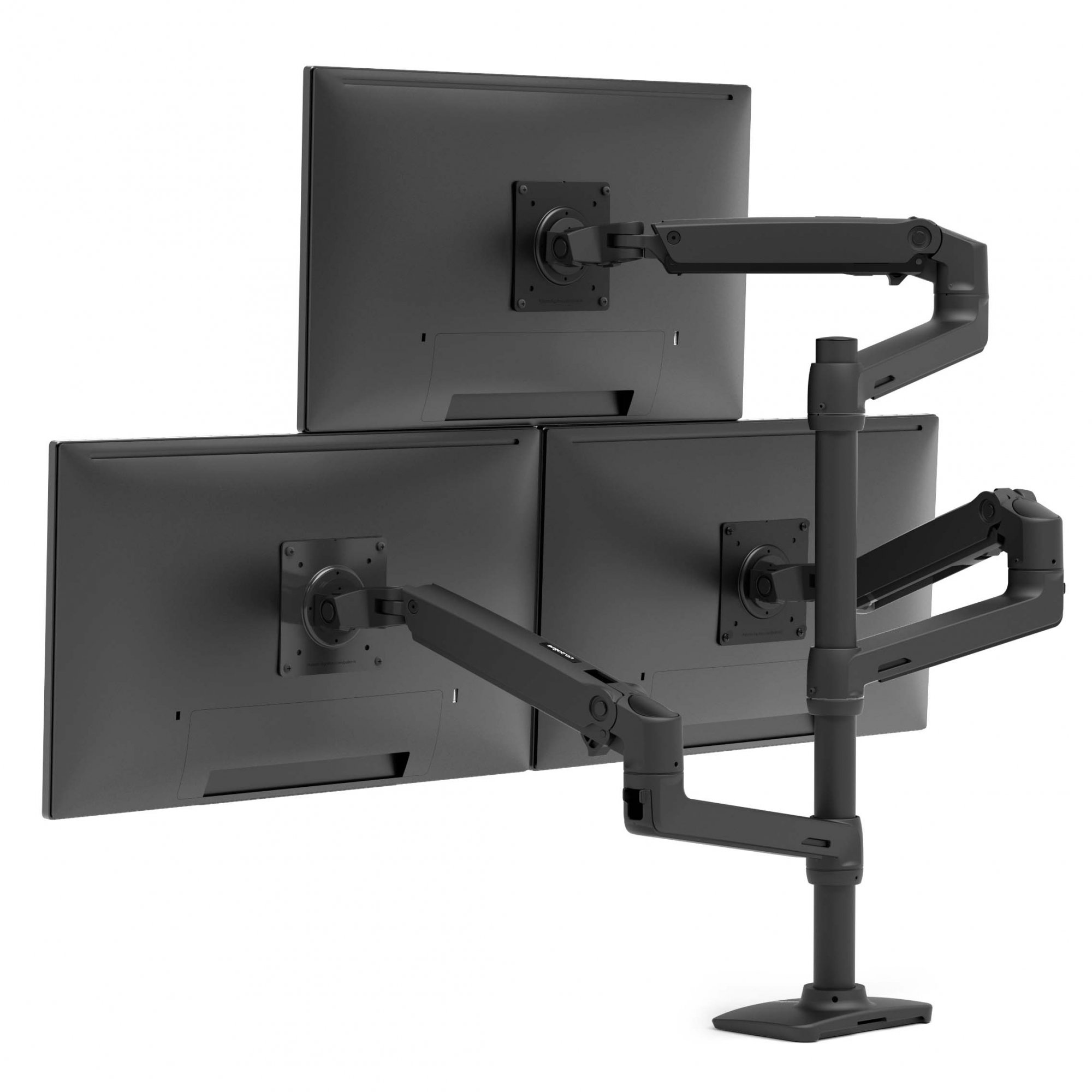


1★ Best PickA+総合1位ASUS ZenScreen MB16AHG

総合力で最もおすすめの1台。15.6インチのフルHD 144Hz IPSパネルに、USB-C1本での給電、スタンド兼用スマートカバー、三脚ネジ穴、mini HDMIの逃げ道まで揃います。明るく、動きが滑らかで、仕事にも持ち運びゲーミングにも対応できる万能さ。
ASUS ZenScreen MB16AHG は基本を外していないため、総合力で最も優れたモバイルモニターです。15.6インチのフルHD IPSパネルが144Hzで動き、最近のノートPCならUSB-Cケーブル1本で映像も電力もまかなえます。屋内でも日陰の屋外でも十分見える明るさがあり、持ち運べるゲーミングディスプレイとして使える応答性も備え、複数の角度に立てられる折りたたみスマートカバーと、撮影する方向けの三脚ネジ穴が付属します。mini HDMI入力と2つめのUSB-Cポートがあるので、映像を出力できない機器や電力が足りない機器にも対応可能です。最薄クラスの低価格モデルよりやや重く、スピーカーは弱いものの、迷わず使える1台という点で堅実かつ応用の利く選択肢です。
おすすめポイント
- ✓144Hzパネル——作業にも持ち運びゲーミングにも
- ✓最近のノートPCならUSB-C1本で給電まで完結
- ✓スタンド兼用カバー、三脚ネジ穴、mini HDMIの逃げ道
- ✓屋内も日陰の屋外もこなせる明るさ
がっかりポイント
- ✗最薄クラスの低価格モデルより重い
- ✗内蔵スピーカーはおまけ程度
- 画面サイズ
- 15.6インチ
- 解像度
- 1920 x 1080 (FHD)
- パネル
- IPS
- リフレッシュレート
- 144 Hz
- ポート
- USB-C(DP Alt Mode)×2、Mini HDMI×1、3.5mmイヤホンジャック
- タッチスクリーン
- 非対応
- 商品重量
- 0.92 kg
2AMacBookユーザー向けespresso Display 15 Pro

MacBookと組ませるプレミアムな相棒。厚さ約5.3mmのアルミ×ガラスのタッチスクリーンで、ペン入力に対応し、espressoFlowがmacOSに拡張/ミラーリングと手書き機能を追加します。作りは見事ですが、アクセサリー込みで9万〜10万5,000円と、同じフルHD表示にしては高価。
espresso Display 15 Pro はApple環境向けのプレミアムな選択肢で、厚さ約5.3mmという驚くほど薄いアルミ×ガラスのタッチスクリーンが、机の上でMacBookときれいに揃います。専用ソフトespressoFlowは拡張/ミラーリングの細かな制御に加えmacOSでのペン入力まで可能にし、これはAppleがサードパーティ製ディスプレイ向けには標準提供していない部分です。マグネットスタンドとケースの設計も本当によくできています。充電と映像伝送はUSB-C1本で完結。難点は価格に見合うかどうかで、スタンドとペンを揃えると9万〜10万5,000円になり、1万5,000円ほどのLepowと同じフルHD解像度です。支払っているのは工業デザイン、タッチ/ペン用ソフト、そして薄さ——いずれも本物ですが、画質そのものを高めるものではありません。そこに価値を感じるなら買う理由がありますし、そうでなければ払いすぎです。
おすすめポイント
- ✓MacBookと揃う約5.3mmの美しいアルミ筐体
- ✓macOSでペン入力に対応するガラスタッチスクリーン
- ✓espressoFlowが実用的な表示制御を追加
- ✓秀逸なマグネットスタンドとケースの仕組み
がっかりポイント
- ✗アクセサリー込みで9万〜10万5,000円、それでフルHD
- ✗光沢ガラスは映り込みが出やすい
- 画面サイズ
- 15.6インチ
- 解像度
- 3840 x 2160 (4K)
- パネル
- IPS
- リフレッシュレート
- 60 Hz
- ポート
- 2 x USB-C
- タッチスクリーン
- 対応
- 商品重量
- 800 g
このボタンは特定の商品ページではなく、Amazonの検索結果を開きます。
3Aコスパ最良Lepow C2S 15.6

約13,500〜18,000円というコスパの基準点。フルHD IPSパネルにUSB-C×2、mini HDMI、立てかけられるマグネットカバーを備えます。ASUSより暗く見た目も素っ気ないものの、持ち歩き用のサブ画面としては十分に良好で、失っても痛手が少ない安心感があります。
Lepow C2S 15.6インチは約13,500〜18,000円というコスパの基準点です。フルHD IPSパネルにUSB-Cポート2つ、mini HDMI、立てかけられるマグネット式スマートカバーを備え、ノートPC側で電力をまかなえればUSB-C1本で動きます。ASUSより暗くプラスチック筐体も素っ気ないものの、表計算やコード、動画では画質に不満はなく、この価格ならカバンに入れて持ち歩いても気を揉まずに済む出張・外出先用のサブ画面として自然な選択です。屋内での使用を前提に明るさの期待値を合わせておけば、この値段で対抗できるものはそうありません。
おすすめポイント
- ✓約13,500〜18,000円——価格対性能でトップ
- ✓USB-C×2とmini HDMIを備えたフルHD IPS
- ✓マグネットカバースタンド付き、ケーブル1本運用も可能
- ✓持ち歩いても気を揉まずに済む価格帯
がっかりポイント
- ✗輝度が低め——窓際では白飛びする
- ✗素っ気ないプラスチック筐体とスピーカーの弱さ
- 画面サイズ
- 15.6インチ
- 解像度
- 1920 x 1080 (FHD)
- パネル
- IPS
- リフレッシュレート
- 60 Hz
- ポート
- USB-C(フル機能)×1、USB-C(給電)×1、Mini HDMI×1、Mini DP×1、3.5mmヘッドホンジャック
- タッチスクリーン
- 非対応
- 商品重量
- 746 g
ニュースレターを購読
お得な情報と新着を不定期にお届け。スパムは送りません。
4B+予算重視のタッチ対応ViewSonic TD1655

予算重視でタッチが必要な方の定番。15.6インチのフルHD、10点マルチタッチの静電容量式パネルに折りたたみスタンドとスタイラスが付き、espressoのおよそ3分の1の価格。店頭レジ、案内端末、プレゼン用途に最適です。
ViewSonic TD1655 は、espressoほどの予算をかけずにタッチ操作がほしい方に向く1台です。15.6インチのフルHD、10点マルチタッチの静電容量式パネルに折りたたみスタンドを内蔵し、USB-C×2、mini HDMI、パッシブスタイラスが付属します。タッチは店頭レジ、サインの受け取り、案内端末、書き込みながらのプレゼンで実際に役立ち、TD1655はそれをespressoのおよそ3分の1の価格で提供します。輝度は控えめ、スピーカーは平凡、筐体はプラスチックという低価格帯特有の注意点はあり、ゲーミング向けでもありませんが、安価で使えるタッチパネルとしては合理的な選択です。
おすすめポイント
- ✓スタイラス付属の10点マルチタッチ対応
- ✓折りたたみスタンド内蔵、別途カバー不要
- ✓USB-C×2とmini HDMI入力
- ✓高価格帯のタッチディスプレイの3分の1の価格
がっかりポイント
- ✗輝度は控えめでプラスチック筐体
- ✗高リフレッシュのゲーミング向けではない
- 画面サイズ
- 15.6インチ
- 解像度
- 1920 x 1080 (FHD)
- パネル
- IPS
- リフレッシュレート
- 60 Hz
- ポート
- USB-C(映像/音声)×1、USB-C(60W給電)×1、Mini HDMI×1
- タッチスクリーン
- 対応(10点投影型静電容量方式)
- 商品重量
- 0.9kg(2lb)
このボタンは特定の商品ページではなく、Amazonの検索結果を開きます。
5B+スタンド内蔵で最も手軽UPERFECT X Pro (4K Lapdock)
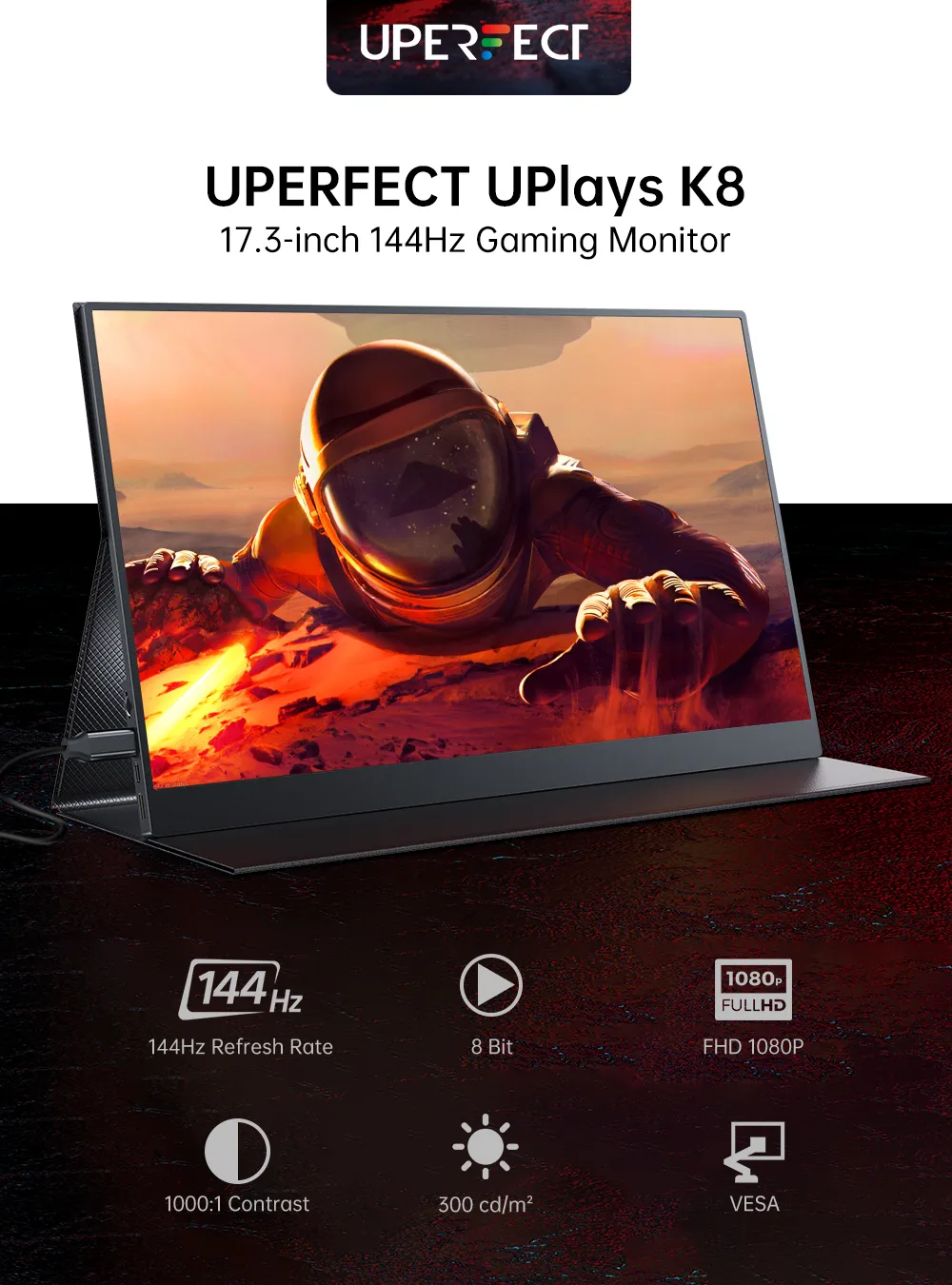
機能を詰め込んだコスパ枠。角度調整できるキックスタンドを内蔵(別途カバー不要)し、USB-C×2とHDMIを搭載します。一体型スタンドの手軽さが最大の魅力で、輝度と色再現は低価格帯として標準的です。
UPERFECT UPlays X Pro は機能を詰め込んだコスパ枠で、最大の持ち味は角度調整できるキックスタンドの内蔵です。マグネットカバーを取り出さずに好きな角度へ傾けられるという点は、日々使ううえで想像以上に快適です。15.6インチのフルHDパネルにUSB-C×2とフルサイズHDMIを備え、電力に余裕のあるノートPCならケーブル1本で動きます。輝度と色再現は低価格帯として標準的でクラス最高というわけではなく、筐体も実用本位のプラスチックですが、一体型スタンドと豊富な端子のおかげで、机でも持ち運びでも手間なく使えるサブ画面になります。
おすすめポイント
- ✓角度調整できるキックスタンド内蔵——別途カバー不要
- ✓USB-C×2に加えてフルサイズHDMI
- ✓電力に余裕のあるノートPCならケーブル1本で動作
- ✓価格に対して機能が充実
がっかりポイント
- ✗輝度と色再現は低価格帯なりの水準
- ✗実用的だが目を引かない作り
- 画面サイズ
- 15.6インチ
- 解像度
- 3840 x 2160 (4K)
- パネル
- IPS
- リフレッシュレート
- 60 Hz
- ポート
- USB-C×2(Thunderbolt 3/USB 3.1×1、給電×1)、Mini HDMI×1、3.5mmオーディオジャック、microSDカードスロット
- タッチスクリーン
- 対応(10点静電容量方式)
- 商品重量
- 1.412 kg
| 製品 | 画面サイズ | パネル | タッチスクリーン | ||||
|---|---|---|---|---|---|---|---|
| ASUS ZenScreen MB16AHG | 15.6インチ | 1920 x 1080 (FHD) | IPS | 144 Hz | USB-C(DP Alt Mode)×2、Mini HDMI×1、3.5mmイヤホンジャック | 非対応 | 0.92 kg |
| espresso Display 15 Pro | 15.6インチ | 3840 x 2160 (4K) | IPS | 60 Hz | 2 x USB-C | 対応 | 800 g |
| Lepow C2S 15.6 | 15.6インチ | 1920 x 1080 (FHD) | IPS | 60 Hz | USB-C(フル機能)×1、USB-C(給電)×1、Mini HDMI×1、Mini DP×1、3.5mmヘッドホンジャック | 非対応 | 746 g |
| ViewSonic TD1655 | 15.6インチ | 1920 x 1080 (FHD) | IPS | 60 Hz | USB-C(映像/音声)×1、USB-C(60W給電)×1、Mini HDMI×1 | 対応(10点投影型静電容量方式) | 0.9kg(2lb) |
| UPERFECT X Pro (4K Lapdock) | 15.6インチ | 3840 x 2160 (4K) | IPS | 60 Hz | USB-C×2(Thunderbolt 3/USB 3.1×1、給電×1)、Mini HDMI×1、3.5mmオーディオジャック、microSDカードスロット | 対応(10点静電容量方式) | 1.412 kg |
総合1位:ASUS ZenScreen MB16AHG
ASUS ZenScreen MB16AHG は、安価なパネルが必ずつまずく2点をきちんと解決しているため、総合力で最も完成度の高いモバイルモニターです。リフレッシュレートは144Hz、給電はUSB-Cケーブル1本で完結します。15.6インチのフルHD IPSパネルは屋内はもちろん、日陰の屋外でも十分見える明るさがあり、144Hz駆動のおかげで作業用としてだけでなく持ち運べるゲーミングディスプレイとしても使えます。映像と電力をUSB-C1本でまかなえるので、最近のノートPCならケーブルを1本挿すだけですぐ作業に入れます。
持ち運びで効いてくる細かい配慮もひと通り揃っています。複数の角度に立てられるスタンド兼用の折りたたみスマートカバー、キックスタンドを使わずに済む本体設計、そして背面には撮影する方向けの三脚ネジ穴。USB-C映像出力を持たない機器向けにmini HDMI入力も備え、さらにUSB-Cポートがもう1つあるので、スマホやゲーム機のように十分な電力を供給できない機器につなぐときは外部から給電できます。
正直な弱点も挙げておきます。解像度はフルHDなので、くっきりはしていてもRetina級ではありません。スピーカーはおまけ程度なのでイヤホン推奨です。作りがしっかりしている分、最薄クラスの格安パネルよりわずかに重くなります。それでも「1本のケーブルで、十分明るくて、動きも滑らか」——迷わず使える1台がほしい多くの方にとって、ZenScreen MB16AHG は堅実で応用の利く選択肢です。
MacBookユーザー向け:espresso Display 15 Pro
espresso Display 15 Pro はプレミアム枠の1台で、Apple製品中心の環境で使っていて、見た目や質感にもこだわりたい方に向いています。厚みは約5.3mmと驚くほど薄く、筐体はアルミ製。机に並べたときにMacBookと違和感なくなじみ、安っぽい周辺機器には見えません。15.6インチのフルHDパネルはガラス製のタッチスクリーンで、専用ソフト(espressoFlow)が拡張/ミラーリングの細かな制御に加え、macOSでのペン入力まで可能にします。これはAppleのSidecarやmacOS標準機能では、サードパーティ製ディスプレイに対して提供されていない部分です。
充電と映像伝送はUSB-Cケーブル1本で完結。マグネット式のスタンドとケース類も出来がよく、スタンドは幅広い角度で安定して支えてくれますし、ケースは後付け感のない、システムの一部として設計されたものです。Appleが作ったかのような質感のタッチ&ペン対応サブディスプレイを求めるクリエイターにとって、作り込みの点でここまでのものは他にありません。
難点は価格と費用対効果です。スタンドとペンまで揃えると総額はおよそ9万〜10万5,000円。同じフルHD表示のLepowの数倍にあたります。支払っているのは工業デザイン、タッチ/ペン用ソフト、そして薄さ——どれも本物の価値ですが、いずれも画面の精細さそのものを上げるものではありません。そこに価値を感じるなら買う理由がありますし、単に画面が1枚ほしいだけなら払いすぎです。
コスパ重視とタッチ対応:Lepow C2S と ViewSonic TD1655
Lepow C2S 15.6インチは、約13,500〜18,000円というコスパの基準点です。フルHDのIPSパネルにUSB-Cポート2つとmini HDMI入力、立てかけられるマグネット式スマートカバーを備え、十分な電力を供給できるノートPCならUSB-C1本で動きます。ASUSより暗く、プラスチックの筐体も素っ気ないつくりですが、表計算やコード、動画を見る用途なら画質はまったく問題ありません。この価格なら、高価なパネルをカバンに入れて持ち歩くリスクを避けたい出張・外出先用のサブディスプレイとして、まず候補に挙がる1台です。
予算を抑えつつタッチ操作がどうしても必要、という場合はViewSonic TD1655です。15.6インチのフルHD、10点マルチタッチ対応の静電容量式パネルで、折りたたみスタンドを内蔵し、USB-Cポート2つ、mini HDMI、そしてパッシブスタイラスが付属します。モバイルモニターのタッチ操作は、店頭レジ、サイン受け取り、案内端末やプレゼン、タブレット感覚のスクロールなど実際に役立つ場面が多く、TD1655はそれをespressoのおよそ3分の1の価格で実現します。Apple環境向けの磨き込みはありませんが、タッチ機能そのものは同等です。
2機種に共通する低価格帯ゆえの注意点も同じで、ピーク輝度はASUSより低く、スピーカーは平凡、筐体は価格なりのプラスチックです。どちらも144Hzのゲーミング向けではありません。それでも「安くて頼れるサブ画面」(Lepow)と「安いタッチパネル」(ViewSonic)という用途に絞れば、合理的な選択肢です。
選び方:ケーブル1本で動くか、輝度、そして重さ
まずは「ケーブル1本で動くか」から確認してください。ここが毎日の使い勝手を決めます。映像と電力をUSB-C1本でまかなえるモバイルモニターは本当に手軽ですが、それはお使いのノートPCのUSB-Cポートが映像出力(DisplayPort Alt Mode)に対応し、かつ十分な電力を供給できる場合に限られます。多くのノートPCと大半のゲーム機は、自身のポートからモニターを駆動できるほどの電力を出せないため、モニター側の2つめのUSB-Cポートを充電器につなぐ必要があります。ここで挙げた5機種はすべてその逃げ道を用意していますが、ケーブル1本で済むと決め込む前に、接続する機器のポート仕様を確認しておきましょう。
輝度は「どこで使えるか」を決めます。低価格帯のパネル(Lepow、ViewSonic)は220〜250ニト前後で、屋内なら問題ありませんが、窓際や屋外では白っぽく飛んでしまいます。ASUSはより明るく、espressoはガラス面で反射しやすいものの輝度自体は高めです。カフェや窓辺で作業することが多いなら明るいパネルを優先すべきですし、屋内の机に据え置きなら低価格帯の輝度でも十分で、使わない明るさに余計なお金を払うことになります。
解像度とリフレッシュレートは、重さと価格とのバランスで考えてください。ここで取り上げた5機種はすべてフルHDで、15.6インチを通常の距離で見るなら十分に精細です。4Kのモバイルモニターも存在しますが価格はぐっと上がり、ノートPCのバッテリーの減りも早くなります。144Hzパネル(ASUS)が効いてくるのはゲームをする場合か、スクロールの滑らかさを重視する場合だけで、書類作業では違いはまず分かりません。そして毎日リュックに入れるなら数百グラムの差は意外と響きます。最も薄いのがespresso、低価格帯の2機種も軽量で、ゲームまでこなせるASUSがこの中では最も重い部類です。
よくある質問
手持ちのノートPCとUSB-Cケーブル1本だけでモバイルモニターは使えますか?▼
15.6インチのモバイルモニターでフルHDは十分に精細ですか?▼
タッチ対応のモバイルモニターは必要ですか?▼
スマホやNintendo Switch・PS5などのゲーム機からモバイルモニターを使えますか?▼
モバイルモニターを使うとノートPCのバッテリーの減りは早くなりますか?▼
これらのモバイルモニターは屋外で使えるほど明るいですか?▼
モバイルモニターを見やすい高さに立てたり固定したりするにはどうすればいいですか?▼
モバイルモニターを買わないほうがいいのはどんな人で、代わりに何を選べばいいですか?▼
記事で紹介した製品の詳細をチェック
このボタンは特定の商品ページではなく、Amazonの検索結果を開きます。
このボタンは特定の商品ページではなく、Amazonの検索結果を開きます。
価格は変動します。最新の価格は販売サイトでご確認ください。
コメント・質問
コメントはコミュニティフォーラム nattzy で受け付けています。Googleアカウントですぐ投稿できます。
まだ迷っていますか?自分の質問をコミュニティで聞けます — nattzyで質問する ↗