2026最佳PDF編輯軟體:Acrobat與4款替代方案比較
多數在找 Acrobat 替代品的人,並不是嫌它功能不夠,而是不想為了修改幾份合約和發票,每個月永遠付費下去。
快速結論
想擺脫 Acrobat 訂閱的個人與小型企業,最推薦 Wondershare PDFelement:文字編輯、OCR、表單、格式轉換與電子簽名一應俱全,而且仍提供買斷的永久授權,美國官網價格為單一平台 129.99 美元、Windows 與 Mac 雙平台 139.99 美元(2026 年 10 月)。如果需要和大量外部單位交換 PDF,又能接受訂閱,Adobe Acrobat Pro 仍是功能最完整的選擇。Foxit PDF Editor 同時提供年費與永久授權,最適合在辦公室直接取代 Acrobat;Nitro PDF 適合以 Windows 為主、偏好 Office 風格介面的團隊;只用 Mac、iPhone 與 iPad 工作的人,則適合 PDF Expert。
我們沒有對這些軟體進行任何自有測試。公平的測試需要在每套軟體中編輯同一批掃描檔與原生電子文件,並比較 OCR 與轉換的準確度和速度,這些我們都沒有做。本文是一份書面比較,依據是 2026 年 10 月查閱的各廠商官方產品頁、方案比較表、價格頁與授權常見問題。價格為當時美國官方的定價或促銷價,可能變動,也可能因國家而不同;功能說明皆為廠商自己的公開資訊。官方頁面未顯示可確認價格的產品,我們會直接註明,而不是猜測。
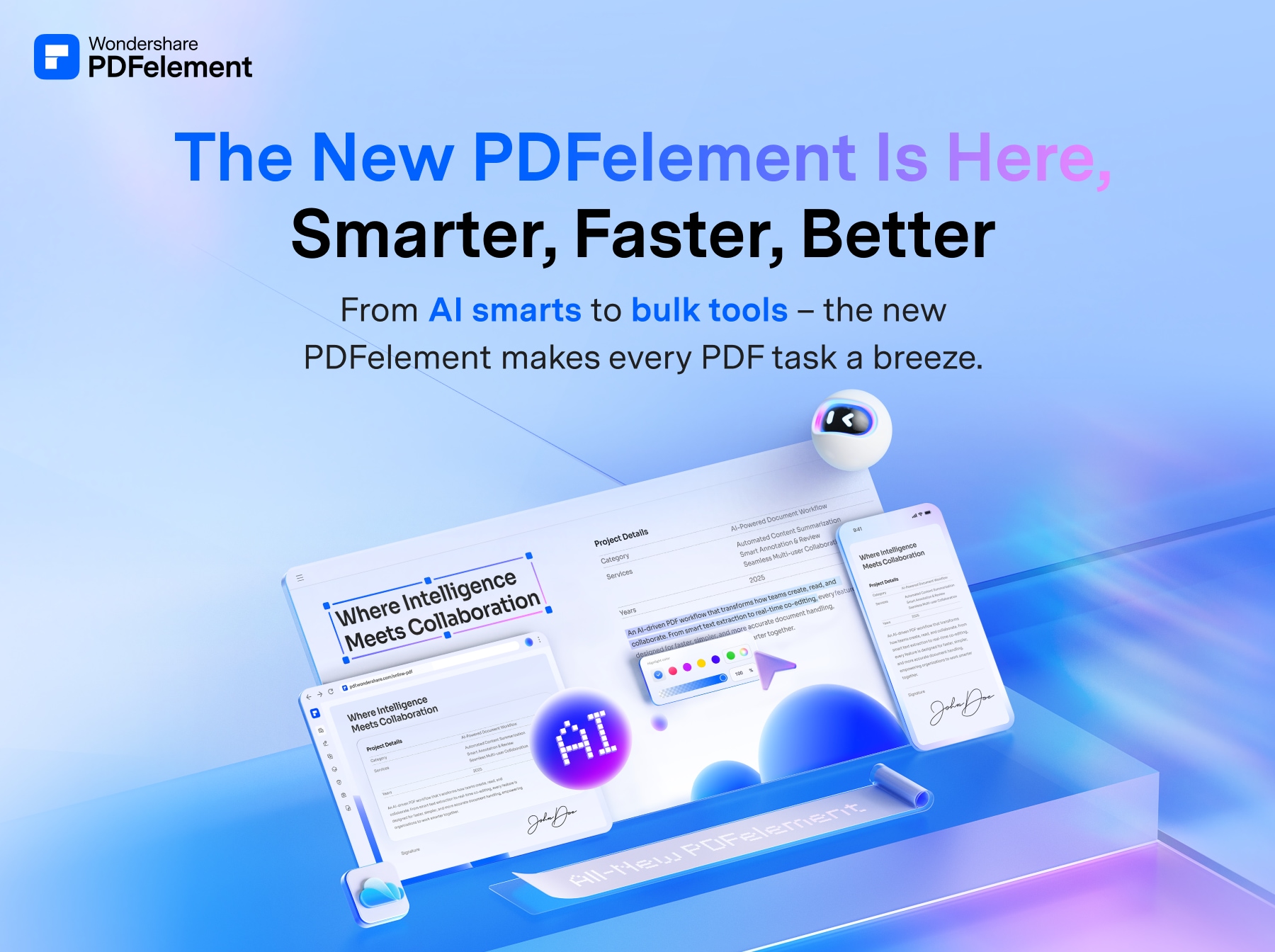
🏆 最佳 Acrobat 替代: PDFelement 最適合想要 Acrobat 式編輯功能、又不想永久訂閱的人。它涵蓋文字與圖片編輯、OCR、表單製作、格式轉換、文件比對與發送電子簽名,支援 Windows 與 Mac,另有 iOS、Android 與網頁版。美國官方商店中 PDFelement 13 永久授權單一平台 129.99 美元、雙平台 139.99 美元,年費方案 79.99 美元起。缺點是永久授權的大版本停在 13、AI 功能有額度限制,以及試用版存檔時會加浮水印。
嚴選排行 ↓| 產品 | 連結 |
|---|---|
嚴選排行


結帳時選擇單一平台或跨平台版本,若不需要,請取消勾選 Download Insurance 等附加選項。
PDFelement 最適合想要 Acrobat 式編輯功能、又不想永久訂閱的人。它涵蓋文字與圖片編輯、OCR、表單製作、格式轉換、文件比對與發送電子簽名,支援 Windows 與 Mac,另有 iOS、Android 與網頁版。美國官方商店中 PDFelement 13 永久授權單一平台 129.99 美元、雙平台 139.99 美元,年費方案 79.99 美元起。缺點是永久授權的大版本停在 13、AI 功能有額度限制,以及試用版存檔時會加浮水印。
推薦亮點
- ✓仍提供一次買斷的永久授權
- ✓跨平台授權同時支援 Windows 與 Mac
- ✓包含 OCR 與表單等完整功能
不足之處
- ✗大版本升級可能需額外付費
- ✗AI 功能有額度限制
Adobe 提供年度方案(按月付或一次預付)與月繳方案,請在結帳時比較續約與取消條款。
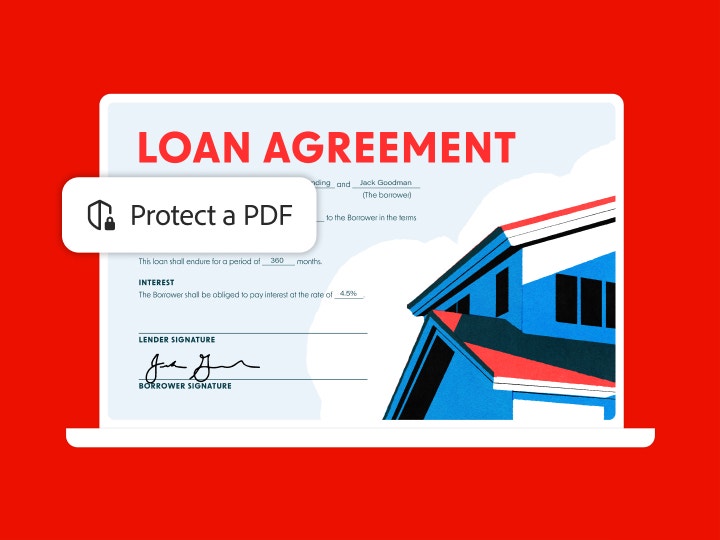
Acrobat Pro 仍是業界標竿:PDF 本來就是 Adobe 建立的格式,Acrobat Pro 在 Standard 之上增加掃描檔 OCR 可編輯、文件比對、塗黑、網頁表單與大量發送電子簽名。一個方案即可使用桌面版、Acrobat 線上版與行動 App,並附 100GB 雲端儲存空間。適合經常處理外部 PDF 或最重視相容性的人。缺點在收費模式:除了有限制的 Acrobat Pro 2024 外只提供訂閱,AI Assistant 需要更高階方案或另購附加方案。
推薦亮點
- ✓功能最完整,含塗黑與文件比對
- ✓一個方案涵蓋桌面、網頁與行動裝置
- ✓附 100GB 雲端儲存空間
不足之處
- ✗目前版本只提供訂閱
- ✗AI Assistant 需額外付費
PDF Editor 與 PDF Editor+ 的主要差異在行動 App、電子簽名與 Smart Redact;永久授權的 PDF Editor 14 在另一個頁面販售。
Foxit PDF Editor 是辦公室裡最接近「直接替換」Acrobat 的選擇。美國官方價格為每位使用者每年 129.99 美元;PDF Editor+ 為 159.99 美元,增加 iOS 與 Android App、每年 150 份電子簽名與 AI Smart Redact;永久授權的 PDF Editor 14 為 209.99 美元。訂閱包含附無限雲端空間的文件管理與每月 300 個 AI 點數,30 套授權起享大量折扣。要注意的是行動 App 與自動塗黑只在較貴的方案提供。
推薦亮點
- ✓訂閱與永久授權都有
- ✓基本方案即支援 Windows、macOS 與網頁版
- ✓14 天免費試用,免信用卡
不足之處
- ✗行動 App 僅限 PDF Editor+
- ✗永久授權的初期費用高於 PDFelement
訂閱我們的電子報
不定期推送優惠與新品,絕不發垃圾郵件。
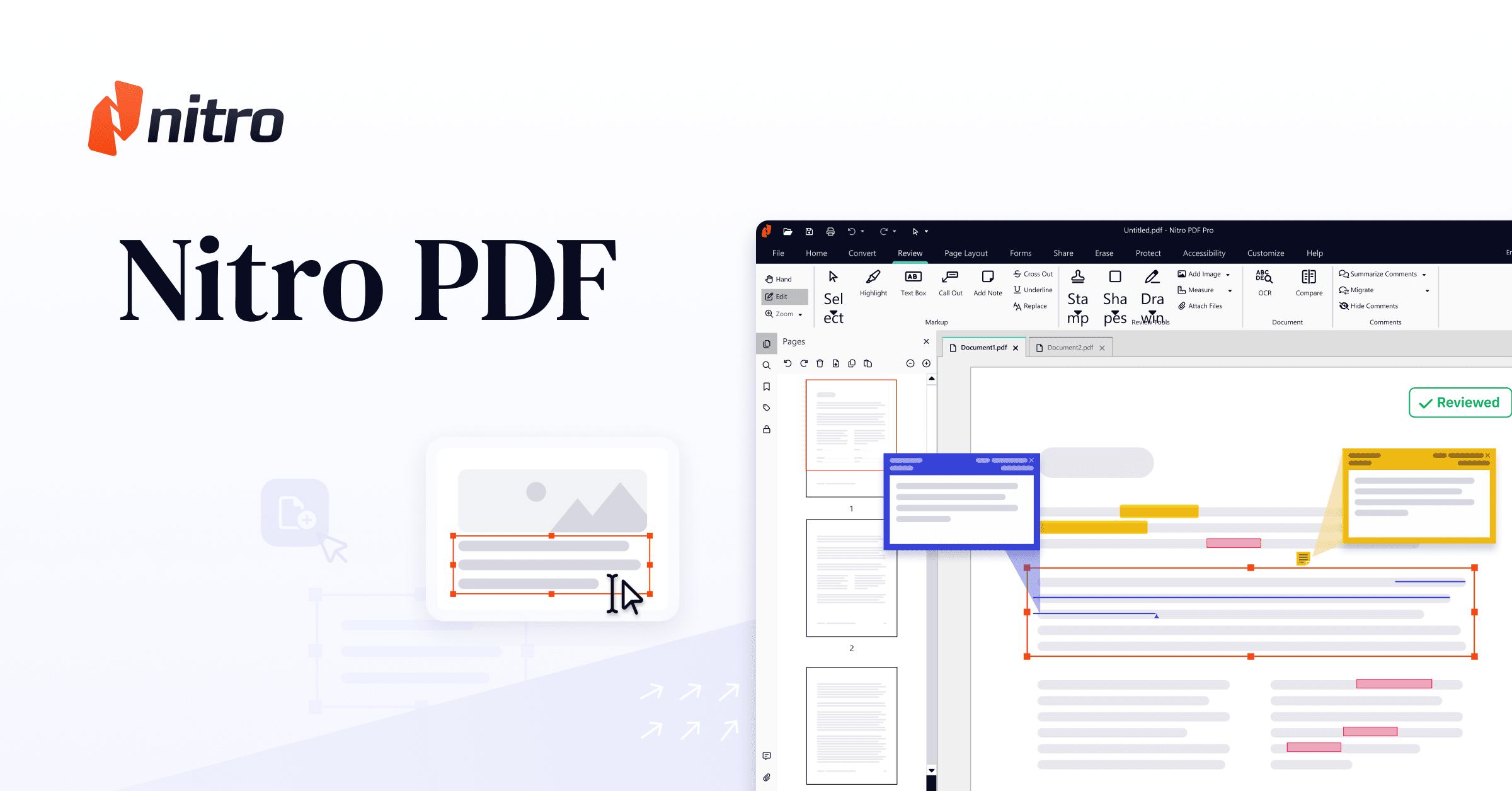
Standard 按使用者按年計費;Classic 為一次付清,僅限 Windows,可使用三年。
Nitro 的編輯軟體長年以 Nitro PDF Pro 之名販售,現在改稱 Nitro PDF Standard,美國價格為每位使用者每月 15 美元、按年計費(每年 180 美元),支援 Windows、Mac 與 iOS。它是為企業設計的:Office 風格介面、用來分配授權的 Admin Portal、全天候支援,且每個方案都含 AI 工具。Nitro PDF Classic 一次付清 270 美元,可在 Windows 上使用核心編輯功能三年。對個人使用者來說比 PDFelement 貴,而且 Classic 並非真正的永久授權。
推薦亮點
- ✓熟悉的 Office 風格介面
- ✓以 Admin Portal 管理團隊授權
- ✓14 天免費試用,免信用卡
不足之處
- ✗單人年費是本文最高
- ✗Classic 僅限 Windows,三年後到期

Readdle 以當地貨幣顯示價格,Lifetime 授權只包含 Mac App,不含 iPhone 與 iPad。
PDF Expert 適合完全在 Apple 裝置上工作的人。Readdle 的 Premium 方案涵蓋 Mac、iPhone 與 iPad,包含文字、圖片與連結編輯、OCR、轉換為 Word、Excel 與 PowerPoint、簽名,以及 AI 助理 PDF Copilot。Lifetime 授權只適用於 Mac,Readdle 註明日後的新功能可能需要額外付費。它沒有 Windows 版,不適合 Windows 與 Mac 混用的辦公室。
推薦亮點
- ✓為 Mac、iPhone 與 iPad 設計
- ✓Premium 含 OCR 與 Office 格式轉換
- ✓付費方案 30 天退款保證
不足之處
- ✗沒有 Windows 版
- ✗Lifetime 授權僅限 Mac
訂閱還是買斷:先決定這一點
Adobe 已不再以永久授權販售目前版本的 Acrobat。官方 FAQ 表示永久授權止於 Acrobat 2020;唯一的非訂閱選項是 Acrobat Pro 2024,一次購買可使用桌面版三年,提供每季安全性更新,但不含新功能,也不含 Acrobat 線上服務與行動服務。Adobe 其他方案都是月付或年付訂閱。
替代軟體在這點上差異最大。PDFelement 販售 PDFelement 13 的永久授權,小版本更新免費,但 Wondershare 表示大版本升級可能需要另外購買。Foxit 在訂閱之外也販售 Foxit PDF Editor 14 永久授權。Nitro PDF Classic 雖是一次付清,但只能在 Windows 上使用三年。PDF Expert 的 Lifetime 授權只適用於 Mac,Readdle 也註明日後的新功能可能需要額外付費。
哪些功能真的需要「Pro」級編輯器
處理合約、發票與表單時,日常會用到的是修改文字、合併與調整頁面順序、與 Word 或 Excel 互轉、填寫和簽署表單,以及用 OCR 把掃描檔變成可搜尋的文字。本文五套軟體的付費方案都列出了這些功能。
差別在進階功能。Adobe 把將掃描檔 OCR 成可編輯 PDF、文件比對與塗黑(Redact)放在 Acrobat Pro 而非 Standard。Foxit 則把行動 App、每年 150 份電子簽名與 AI 智慧塗黑(Smart Redact)留給較貴的 PDF Editor+。如果你經常需要塗黑個人資料或比對合約版本,請確認你購買的那個方案本身包含這些功能,而不只看產品名稱。
Windows、Mac,還是兩者都要
先看平台,再看價格。PDFelement 分為單一平台與跨平台授權,美國商店中跨平台版貴 10 美元。Foxit 的訂閱涵蓋 Windows、macOS 與網頁版,iOS 與 Android 僅限 PDF Editor+。Nitro PDF Standard 支援 Windows、Mac 與 iOS,而按年攤提較便宜的 Classic 只支援 Windows。
PDF Expert 完全沒有 Windows 版,只有在所有需要它的電腦都是 Mac 時才值得考慮。涵蓋範圍最廣的是 Acrobat 訂閱,一個方案就能使用桌面版、瀏覽器版與行動版。
AI 功能、免費試用與其他細節
現在各家都在宣傳 AI 摘要與對話,但用量都有上限。Wondershare 表示 PDFelement 付費版含一定 AI 額度,超過後需購買付費附加方案。Foxit 每月含 300 個 AI 點數,另售每月 2,000 點數的 AI Assistant 附加方案,年費 49.99 美元。Adobe 則把 AI Assistant 放在較高階的 Acrobat Studio 方案,或以附加方案另外販售。
付款前先用免費試用。Foxit 與 Nitro 都提供免信用卡的 14 天試用。PDFelement 註冊試用版同樣是 14 天,但存檔時會加上浮水印,所以應以輸出品質而不是檔案本身來判斷。
常見問題
現在還能不訂閱就買 Adobe Acrobat 嗎?▼
PDFelement 永久授權包含日後的新版本嗎?▼
哪套 PDF 編輯軟體一個授權就能同時用在 Windows 和 Mac?▼
只是簽名和填表,有免費的方法嗎?▼
本文中的價格是最終價格嗎?▼
留言與提問
討論在我們的社群論壇 nattzy 進行。用 Google 帳號登入即可發言。
還在猶豫?可以在社群提出你自己的問題 — 在 nattzy 提問 ↗