2026最佳影片剪輯軟體:5款比較
很多人放棄剪輯影片,不是缺乏天分,而是選錯了為另一種用途設計的軟體。免費的好萊塢級套件第一天用起來像駕駛艙,而依賴範本的 App 到第十支影片時又會顯得綁手綁腳。
快速結論
對多數新手與中級使用者來說,首選是 Wondershare Filmora:拖放式時間軸、豐富的內建特效與音樂、AI 工具,支援 Windows 與 Mac,每年 49.99 美元起(官方價格,2026 年 10 月)。如果一毛錢都不想花,DaVinci Resolve 是這裡功能最強的免費剪輯軟體,Studio 版為 295 美元一次買斷。打算走專業路線或已在使用 Creative Cloud,選 Adobe Premiere(原 Premiere Pro);想要低價且素材豐富的訂閱,選 CyberLink PowerDirector 365;Mac 使用者的進階之選是 Final Cut Pro,可用 299.99 美元買斷,也可透過 Apple Creator Studio 取得。
我們沒有對這些軟體進行自己的測試。公平的比較需要在同一台電腦上剪輯相同的專案並記錄輸出時間,這些我們都沒有做。本文是一份書面比較:功能、系統需求、授權條款與價格皆取自各開發商的官方頁面(價格於 2026 年 10 月確認,以美元計);同時參考獨立評測,以及在大量使用者評價中反覆出現的不滿——學習難度、在一般規格電腦上的表現、升級推銷與訂閱條款——而非個別的第一印象。功能清單與效能說法皆為開發商官方公布內容。
🏆 最適合新手: Filmora 適合多數入門使用者,因為它讓基礎操作保持簡單,又不會太早碰到天花板:磁性時間軸、關鍵影格、多機剪輯、動態追蹤與平面追蹤、包含 3D LUT 的調色工具,與自動字幕和範本並存。Wondershare 表示素材超過 290 萬個,一個 Basic 或 Advanced 訂閱就能在 Windows 與 Mac 上使用。適合想快速做出精緻成品的 YouTuber、小商家與家庭使用者。缺點是:許多 AI 工具會消耗點數(Basic 不含點數),完整素材庫需要訂閱,永久授權只更新到目前主要版本,免費版輸出帶浮水印。
嚴選排行 ↓| 產品 | 連結 |
|---|---|

嚴選排行

Basic 與 Advanced 為年度訂閱,可用於 Windows 與 Mac;永久授權僅限單一平台,只含目前主要版本內的更新。
Filmora 適合多數入門使用者,因為它讓基礎操作保持簡單,又不會太早碰到天花板:磁性時間軸、關鍵影格、多機剪輯、動態追蹤與平面追蹤、包含 3D LUT 的調色工具,與自動字幕和範本並存。Wondershare 表示素材超過 290 萬個,一個 Basic 或 Advanced 訂閱就能在 Windows 與 Mac 上使用。適合想快速做出精緻成品的 YouTuber、小商家與家庭使用者。缺點是:許多 AI 工具會消耗點數(Basic 不含點數),完整素材庫需要訂閱,永久授權只更新到目前主要版本,免費版輸出帶浮水印。
推薦亮點
- ✓拖放操作簡單,又有成長空間
- ✓內建特效、標題與音樂素材豐富
- ✓一個訂閱同時支援 Windows 與 Mac
不足之處
- ✗許多 AI 工具需付費點數
- ✗免費版帶浮水印
先從 Blackmagic Design 下載免費版,真的需要額外功能時再升級到 295 美元的 Studio 版。
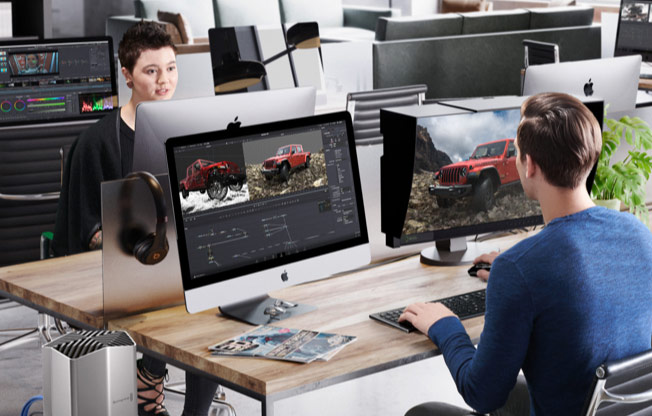
DaVinci Resolve 是這裡功能最強的免費軟體:免費版集剪輯、調色、Fusion 視覺特效與 Fairlight 音訊於一身,最高支援 Ultra HD、60fps。Cut 頁面為快速專案提供更簡潔的版面;Studio 版(295 美元買斷)增加 32K 與 120fps 支援、多 GPU 加速、Magic Mask 與人聲分離等 Neural Engine 工具,以及 45 種以上額外特效。適合預算有限、想學專業技術的人,支援 Windows、Mac 與 Linux。缺點是學習曲線陡峭、對顯示卡要求高,現成範本與素材也遠少於大眾軟體。
推薦亮點
- ✓免費版功能完整
- ✓專業調色與音訊整合在一套軟體
- ✓Studio 版買斷,無需訂閱
不足之處
- ✗新手學習曲線陡峭
- ✗舊電腦執行吃力
可選年約或月約,提供 7 天免費試用;Creative Cloud Pro 方案另含 20 多款應用程式。
Adobe Premiere(由 Premiere Pro 更名)是想專業剪輯或已在使用 Creative Cloud 的人的業界標準。方案包含桌面版與 iPhone 版、100GB 雲端空間、每月生成點數、Frame.io 審片工具以及 Adobe Express 進階版;Creative Cloud Pro 方案還加入 After Effects、Photoshop 等應用程式。以 Premiere 為前提的教學與徵才資訊比其他任何剪輯軟體都多。缺點是只能訂閱,比 Filmora 或 PowerDirector 難學,長期費用也會累積。
推薦亮點
- ✓業界標準工作流程
- ✓與其他 Adobe 應用程式緊密搭配
- ✓教學與外掛生態龐大
不足之處
- ✗只能訂閱
- ✗比入門軟體複雜
訂閱我們的電子報
不定期推送優惠與新品,絕不發垃圾郵件。

Windows 版與 Mac 版訂閱需分別購買;買斷版 PowerDirector 2027(139.99 美元)沒有每月更新。
PowerDirector 365 在較低的年費中塞進最多內容:每年 59.99 美元(2026 年 10 月為原價 79.99 美元的折扣價),即可獲得每月功能與素材更新、每月 100 個生成式 AI 點數、50GB 雲端空間,以及來自 Getty Images 與 Meta 的數百萬支影片、照片與音樂素材。以範本為主的介面,對從簡單 App 轉來的人很友善。需要注意:一個訂閱只能用於 Windows 或 Mac 其中之一,免費版限制進階 AI 工具與部分輸出選項,使用者也常抱怨升級提示太多。
推薦亮點
- ✓功能多而年費低
- ✓附帶數百萬素材
- ✓每月新增功能
不足之處
- ✗訂閱只涵蓋一個平台
- ✗升級推銷提示頻繁
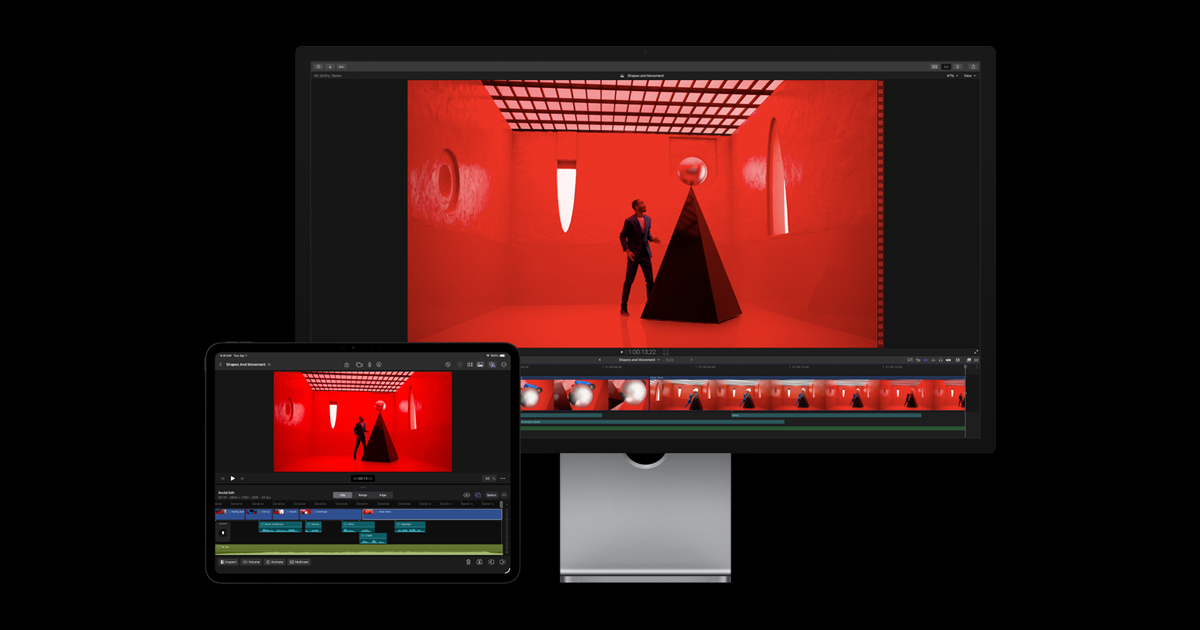
買斷版在 Mac App Store 購買;若也需要 iPad 版與隨附應用程式,可選 Apple Creator Studio。
對覺得 iMovie 不夠用的 Mac 使用者來說,Final Cut Pro 是自然的下一步:Mac、iPad 或 iPhone 上的 iMovie 專案可直接匯入,並內建 Magnetic Mask、3D 標題以及針對社群平台比例的自動調整。Apple 提供 299.99 美元的 Mac 買斷版,也可透過 Apple Creator Studio 訂閱(每月 12.99 美元或每年 129 美元,可免費試用 30 天)取得,同時包含 iPad 版、Motion、Compressor、Logic Pro 與 Pixelmator Pro。適合想要專業級工具又不想被迫訂閱的 Mac 使用者。限制是沒有 Windows 版、買斷版前期投入高,部分功能需要搭載 Apple 晶片的 Mac。
推薦亮點
- ✓可一次買斷
- ✓從 iMovie 過渡容易
- ✓也包含在 Apple Creator Studio 中
不足之處
- ✗僅限 Apple 裝置
- ✗前期費用高
好上手還是天花板高:先想清楚要走多遠
Filmora、PowerDirector 這類大眾取向的軟體,圍繞單一時間軸、拖放特效、範本,以及自動字幕、靜音偵測等一鍵 AI 功能設計。第一支 YouTube 影片或家庭回憶影片,一個晚上就能完成。DaVinci Resolve、Premiere 這類專業軟體則開放多得多的控制——調色、混音、視覺特效、細緻的輸出設定——但多出來的面板與術語,正是新手最容易卡關的地方。
問問自己實際想走多遠。如果目標是社群短片、旅遊影片與教學影片,好上手的軟體能更快做出成果,而且可能永遠不必換。如果想接案剪輯、進製作公司或學習專業調色,一開始就學 Resolve 或 Premiere,能省去日後重新學習。Mac 上的 Final Cut Pro 介於兩者之間:iMovie 使用者容易上手,也能勝任專業工作。
訂閱、買斷還是免費:長期使用的真實成本
付費模式的差異比標價更大。Premiere 只能訂閱。PowerDirector 365 以及 Filmora 的 Basic 與 Advanced 方案是年度訂閱,不過 Wondershare 和 CyberLink 也販售永久授權(Filmora 79.99 美元起,PowerDirector 2027 為 139.99 美元)。DaVinci Resolve 免費,Studio 版 295 美元買斷;Final Cut Pro 可在 Mac 上 299.99 美元買斷,也包含在每月 12.99 美元或每年 129 美元的 Apple Creator Studio 訂閱中。
要看清永久授權包含什麼。Filmora 的永久授權包含目前主要版本內的更新,但不含升級到下一個主要版本,而且只能用於 Windows 或 Mac 其中之一,訂閱版則兩者皆可。許多宣傳價格是首購折扣,訂閱也會自動續約,付款前請先確認續約價格。
AI 功能與點數:實際包含什麼
這裡每款軟體都在宣傳 AI,但可分成兩類。輔助類功能——自動字幕、場景偵測、背景移除、音訊降噪、自動重新構圖——大多包含在授權中。生成類功能——文字生成影片、AI 音樂、圖片生成、聲音複製——在雲端執行,通常會消耗點數。
Filmora 在許多 AI 工具旁標示「以 AI 點數支付」:Advanced 方案每月含 1,000 點,永久授權一次性附贈 1,000 點,Basic 則不含點數。PowerDirector 365 每月發放 100 點,Premiere 方案每月附帶一定額度的 Adobe 生成點數。DaVinci Resolve Studio 的 Neural Engine 工具(如 Magic Mask 與人聲分離)隨買斷授權提供。如果重視 AI 生成,請比較點數額度,而不只是功能清單。
平台與硬體:購買前先確認
Final Cut Pro 只能在 Apple 裝置上執行(Mac,以及透過訂閱使用的 iPad),Apple 列出的需求是 macOS 15.6 或更新版本、8GB 記憶體(建議 16GB)。DaVinci Resolve 支援 Windows、Mac 與 Linux。Filmora、PowerDirector 與 Premiere 支援 Windows 與 Mac,但 PowerDirector 365 的訂閱只涵蓋一個平台,Filmora 的永久授權也依平台區分。
硬體的影響比多數新手想像的更大。4K 素材、複雜特效與調色都很依賴顯示卡,使用者也常說 DaVinci Resolve 在舊筆電上跑起來很吃力。這裡每款軟體都有免費版或試用版,最省錢的保險做法,是付款前在自己的電腦上用自己的素材剪一支短片。
常見問題
新手最容易上手的影片剪輯軟體是哪一款?▼
DaVinci Resolve 真的免費嗎?▼
Filmora 免費版會加浮水印嗎?▼
該選訂閱還是買斷?▼
Final Cut Pro 能在 Windows 上使用嗎?▼
留言與提問
討論在我們的社群論壇 nattzy 進行。用 Google 帳號登入即可發言。
還在猶豫?可以在社群提出你自己的問題 — 在 nattzy 提問 ↗