2026年最佳資料救援軟體:5款比較
被刪除的檔案通常還沒有真正消失:它佔用的空間只是被標記為可用,直到被新資料覆寫。資料救援軟體可以把它找回來,但前提是你及時停止使用該磁碟,並選對符合自身狀況與技術程度的工具。
快速結論
對大多數人來說,Wondershare Recoverit 是最省心的全能選擇:Windows 與 Mac 都有引導式介面,支援電腦、SD 卡、隨身碟、外接硬碟和 NAS,內建照片與影片修復,只用一次的話還有月費方案。想盡量免費救回更多檔案,EaseUS Data Recovery Wizard 的 Windows 免費版最多可救援 2GB。同時使用 Mac 與 PC 的話,Disk Drill 最合適,一個授權即可涵蓋兩個平台。在適合新手的軟體中,Stellar Data Recovery 的永久授權最便宜;而處理 RAID 陣列、少見檔案系統或損毀分割區的進階使用者,應該選 R-Studio。
我們沒有用這些軟體做過自己的救援測試。公平的測試需要為每款工具準備狀態相同的損壞磁碟與數百個已刪除檔案,而且救援結果會因磁碟、檔案系統以及刪除後發生的操作而大不相同。本文是書面比較:功能、支援的系統、免費版限制和授權條款取自各開發商的官方頁面與文件,價格為 2026 年 10 月的美國官方價格;我們也閱讀了獨立評測,只保留在大量使用者評價中反覆出現的抱怨,而非個別案例。廠商公布的成功率與支援裝置數量屬於廠商自己的說法,本文不將其當作事實引用。
🏆 最適合大多數人: Recoverit 是最省心的全能選擇:Windows 與 Mac 都有簡潔的引導式介面,支援內建磁碟、SD 卡、隨身碟、外接硬碟、NAS 和 Linux 裝置,還有可開機工具包,供無法啟動的電腦使用。內建的損壞照片、影片和文件修復功能,在救回的檔案打不開時很有幫助。月費方案適合一次性的意外,Windows 免費版最多可救援 500MB,方便先確認效果。要注意的是:訂閱會自動續訂,永久方案不含未來的主要版本,已啟用的兩台電腦之後不能更換。
嚴選排行 ↓| 產品 | 連結 |
|---|---|
嚴選排行
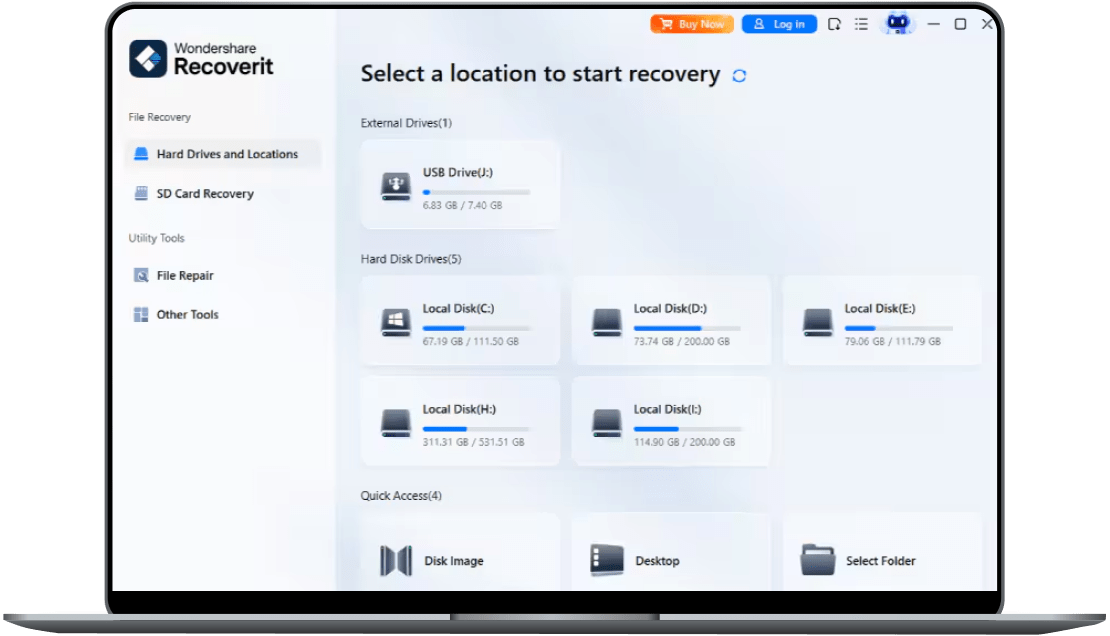
價格為 Windows 版 Recoverit 兩台電腦的授權;Mac 版另行定價,月費與年費方案會續訂直到取消。
Recoverit 是最省心的全能選擇:Windows 與 Mac 都有簡潔的引導式介面,支援內建磁碟、SD 卡、隨身碟、外接硬碟、NAS 和 Linux 裝置,還有可開機工具包,供無法啟動的電腦使用。內建的損壞照片、影片和文件修復功能,在救回的檔案打不開時很有幫助。月費方案適合一次性的意外,Windows 免費版最多可救援 500MB,方便先確認效果。要注意的是:訂閱會自動續訂,永久方案不含未來的主要版本,已啟用的兩台電腦之後不能更換。
推薦亮點
- ✓Windows 與 Mac 皆為引導式介面
- ✓內建照片、影片與文件修復
- ✓月費方案適合一次性救援
不足之處
- ✗月費與年費方案自動續訂
- ✗永久方案不含未來主要版本

付款前請在購買頁選擇 Windows 或 Mac,Mac 授權價格較高。
EaseUS Data Recovery Wizard 擁有本文中最大方的免費版,在 Windows 上最多可救援 2GB,只遺失文件的情況往往就足夠。選擇位置、掃描、預覽三個步驟簡單明瞭,掃描可以暫停與繼續,付費版還加入損壞照片、影片和文件的修復,以及供當機電腦使用的可開機 USB。它也有 Mac 版。付費授權只限一台電腦,Mac 版比 Windows 版貴,也有使用者反映掃描大容量磁碟相當耗時。
推薦亮點
- ✓Windows 上最多 2GB 免費救援
- ✓簡單的三步驟精靈
- ✓30 天退款保證
不足之處
- ✗一個授權只限一台電腦
- ✗Mac 版價格較高
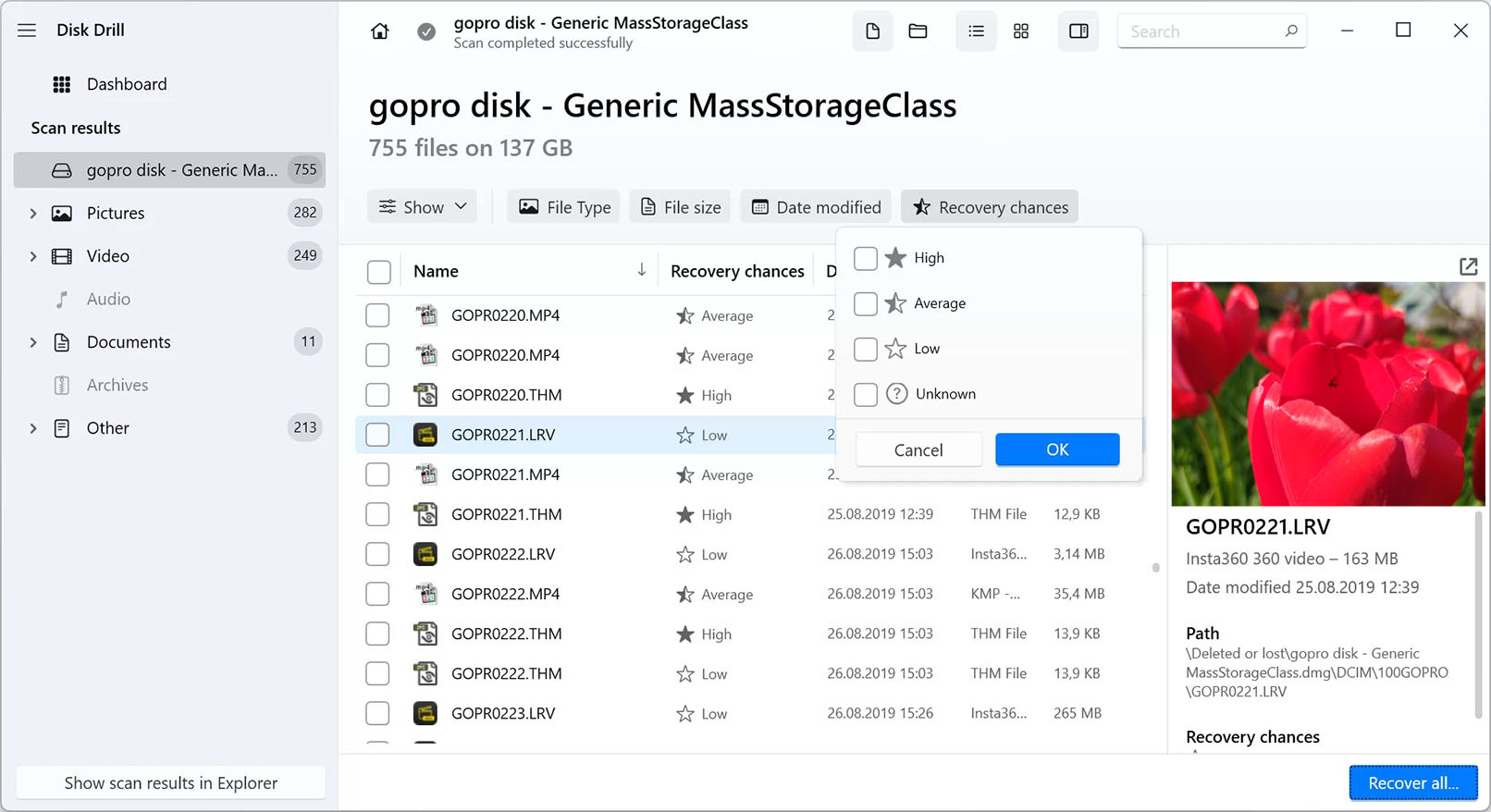
一個 PRO 授權同時涵蓋 macOS 與 Windows;結帳時在年費訂閱與永久授權之間選擇。
如果你同時有 Mac 和 Windows 電腦,Disk Drill 很合適,因為一個 PRO 授權可同時用於 macOS 和 Windows,最多安裝在三台裝置上。掃描結果會為每個檔案顯示預估的救援機率,它也能對瀕臨故障的磁碟做位元組層級備份,讓你掃描副本而不是持續折騰原本的磁碟。Windows 免費版只能救援 100MB,Mac 免費版主要用於掃描和預覽。CleverFiles 聲明除法律要求外 PRO 購買不予退款,所以請先用免費版測試。
推薦亮點
- ✓一個授權涵蓋 macOS 與 Windows
- ✓每個檔案都有救援機率評估
- ✓可對故障磁碟做位元組層級備份
不足之處
- ✗免費額度小
- ✗購買原則上不退款
訂閱我們的電子報
不定期推送優惠與新品,絕不發垃圾郵件。

Standard、Professional 和 Premium 是不同版本,各自提供一年或永久授權;購買前請比較功能。
Stellar Data Recovery 依版本分級販售,入門的 Standard 版在本文適合新手的軟體中永久授權最便宜,Windows 上為 99 美元。免費版在 Windows 和 Mac 上最多可救援 1GB,足以好好試用。較高版本加入分割區救援和可開機媒體等功能,Premium 還有照片與影片修復,購買前請確認哪個版本能解決你的問題。版本較多容易混淆,而且其他工具內建的部分功能只有較貴的版本才有。
推薦亮點
- ✓最多 1GB 免費救援
- ✓低價永久授權
- ✓每個版本皆可選一年或永久
不足之處
- ✗版本多,不易選擇
- ✗修復與開機工具需較高版本
R-Studio NTFS 和 R-Studio FAT 較便宜,但只支援對應的檔案系統;完整版 R-Studio 全部支援。
R-Tools Technology 的 R-Studio 是專業級工具,而不是精靈。它可在 Windows、Mac 和 Linux 上執行,能讀取多種檔案系統,重建損壞的 RAID 陣列,建立磁碟映像檔,內建十六進位編輯器,還能透過網路救援資料。授權為永久且可移轉,Windows 完整版售價 79.99 美元,另有僅支援 NTFS 或 FAT/exFAT 的較便宜版本。試用版只能救回 1024KB 以內的檔案,介面也相當專業,新手選另外四款會更合適。
推薦亮點
- ✓支援 RAID、映像檔與多種檔案系統
- ✓永久且可移轉的授權
- ✓有 Windows、Mac 與 Linux 版
不足之處
- ✗介面對新手而言太專業
- ✗試用版僅救回 1024KB 以內檔案
先別急著裝軟體:停止使用、避免覆寫、救援到另一顆磁碟
刪除檔案或快速格式化記憶卡之後,資料通常仍留在磁碟上,直到被新資料覆寫。在同一張 SD 卡上繼續拍照、往同一顆磁碟下載檔案,甚至把救援軟體安裝到這顆磁碟上,都可能覆寫你想找回的資料。一發現遺失就立刻停用該裝置,把救援軟體裝在另一顆磁碟上,並務必把救回的檔案存到與被掃描磁碟不同的磁碟。
SSD 的情況更困難。大多數新型 SSD 使用 TRIM,會在背景清除已刪除的資料區塊,因此從內建 SSD 刪除的檔案可能幾分鐘後就無法救回,與使用哪款軟體無關。SD 卡、隨身碟和傳統硬碟的機會通常較高。
軟體修不了硬體。如果硬碟發出喀喀聲、摩擦聲或嗶聲,完全無法辨識,或曾摔落、進水,請立即斷電並聯絡專業資料救援業者。反覆掃描可能讓瀕臨故障的硬碟徹底報銷。如果磁碟只是變慢或出現讀取錯誤但仍能運作,應先製作整顆磁碟的映像檔(Disk Drill 和 R-Studio 都支援),再掃描映像檔而非磁碟本身。
付費前先用免費版確認
五款軟體都能在付費前掃描並預覽找到的檔案,這是挑選軟體時最有用的一步。如果照片或文件能正常預覽,大致就能救回;如果預覽損壞或空白,買授權也改變不了結果。
根據各開發商自己的頁面,免費救援額度差異很大:EaseUS 在 Windows 上最多 2GB,Stellar 在 Windows 和 Mac 上最多 1GB,Recoverit 在 Windows 上最多 500MB,Disk Drill 在 Windows 上為 100MB,其 Mac 免費版主要用於掃描和預覽。R-Studio 的試用版只能救回 1024KB 以內的檔案,文件夠用,但大多數照片和影片不夠。如果只遺失幾份文件,免費版可能就足夠。
引導式精靈還是專業工具:各自適合誰
Recoverit、EaseUS、Stellar 和 Disk Drill 都是為從沒救援過檔案的人設計:選磁碟、掃描、依檔案類型篩選、預覽、救援。Recoverit 和 EaseUS 還提供損壞照片與影片的修復工具,檔案救回來卻打不開時很有用。Disk Drill 會為每個檔案顯示預估的救援機率,讓大量掃描結果更容易整理。
R-Studio 是另一類工具。它支援 Windows、Mac 和 Linux 上的多種檔案系統,能重建 RAID 陣列,內建十六進位編輯器,還能透過網路救援。功能強大,但介面預設你懂得分割區、檔案系統和磁區是什麼。如果對這些名詞不熟悉,建議從另外四款開始。
月繳、年繳還是永久:看清授權內容
大多數資料遺失都是一次性事件,所以一個月的授權往往是完成任務最便宜的方式。Recoverit 的月費和年費方案會自動續訂直到取消,用完記得取消。EaseUS 標示其一個月與一年授權不收續訂費。
永久授權也不盡相同。Recoverit 的永久方案只涵蓋所購買的主要版本,不含未來的主要版本,Windows 授權啟用在兩台電腦上,之後不能更換。EaseUS 的永久版含免費升級,但只限一台電腦。Disk Drill PRO 授權可用於 Mac 和 Windows,最多三台裝置,但 CleverFiles 聲明除法律要求外購買不予退款。R-Studio 販售可在自己電腦之間移轉的永久授權,Stellar 的每個版本都提供一年或永久兩種授權。
常見問題
清空資源回收筒或垃圾桶後還能救回檔案嗎?▼
格式化後的 SD 卡能救回照片嗎?▼
免費的資料救援軟體夠用嗎?▼
資料救援軟體對 SSD 有效嗎?▼
什麼情況下應該找專業資料救援業者?▼
留言與提問
討論在我們的社群論壇 nattzy 進行。用 Google 帳號登入即可發言。
還在猶豫?可以在社群提出你自己的問題 — 在 nattzy 提問 ↗