PCスピーカーおすすめ2026: 定番5モデルを比較
ノートPCやモニターの内蔵スピーカーは、多くのデスクで一番弱い部分です。サイズと入力端子さえ合っていれば、中価格帯のキーボード1台分より安いアクティブスピーカーで大きく改善できます。
結論を先に
ほとんどのデスクにはEdifier R1280DBsがおすすめです。4インチウーファー、総出力42Wのアンプ、光デジタル・Bluetooth・RCA 2系統とよく使う入力がそろい、200ドルを大きく下回る価格です。上質なコンパクト機ならUSB-C入力のKanto ORA、内蔵スピーカーからの安価な買い替えならCreative Pebble V3、音声編集をする人やフラットな音が好みならEdifier MR4、ゲームや映画でサブウーファーの本格的な低音が欲しいならロジクール Z407が向いています。
今回のスピーカーはいずれも自社でのテストは行っていません。正しく比較するには、同じ部屋で校正済みマイクを使って周波数特性を測り、音量をそろえて聴き比べる必要がありますが、それは実施していません。代わりに、ユニットの口径、アンプ出力、入力端子、サイズを各メーカーの製品ページから確認し、米国の主要販売店で現在の価格を照合しました。さらに購入者レビューを大量に読み、一人だけの感想ではなく多くの購入者に繰り返し見られる不満(無音時のホワイトノイズ、Bluetoothのペアリング不調、自動スタンバイの挙動、低音不足など)だけを採用しています。出力の数値はメーカー公表値で、ブランド間で単純比較できない点は本文中で補足しています。
🏆 総合ベスト: R1280DBsを選んだ理由は、手ごろな価格でほぼすべてのデスクと機器に対応できるからです。各キャビネットに4インチウーファーと13mmシルクドームツイーターを備え、アンプは総出力42W RMS。背面には光・同軸・RCA 2系統の入力とサブウーファー出力があり、さらにBluetooth 5.0と赤外線リモコンも付きます。ブックシェルフサイズを置ける広さがあり、PC・テレビ・スマホを1ペアでまかないたい人に向いています。よくある不満は、USB入力がないこと、入力切替に小さなリモコンが必要なこと、近距離で無音時にわずかなノイズが聞こえることです。
おすすめランキング ↓| 製品 | リンク |
|---|---|
関連記事



木目調とブラックの2色。どちらもリモコンとケーブルが付属します。
R1280DBsを選んだ理由は、手ごろな価格でほぼすべてのデスクと機器に対応できるからです。各キャビネットに4インチウーファーと13mmシルクドームツイーターを備え、アンプは総出力42W RMS。背面には光・同軸・RCA 2系統の入力とサブウーファー出力があり、さらにBluetooth 5.0と赤外線リモコンも付きます。ブックシェルフサイズを置ける広さがあり、PC・テレビ・スマホを1ペアでまかないたい人に向いています。よくある不満は、USB入力がないこと、入力切替に小さなリモコンが必要なこと、近距離で無音時にわずかなノイズが聞こえることです。
おすすめポイント
- ✓4インチウーファーで価格以上に厚みのある音
- ✓光・同軸・RCA 2系統・Bluetoothに対応
- ✓後から足せるサブウーファー出力
がっかりポイント
- ✗USBオーディオ入力がない
- ✗デスクに十分なスペースが必要

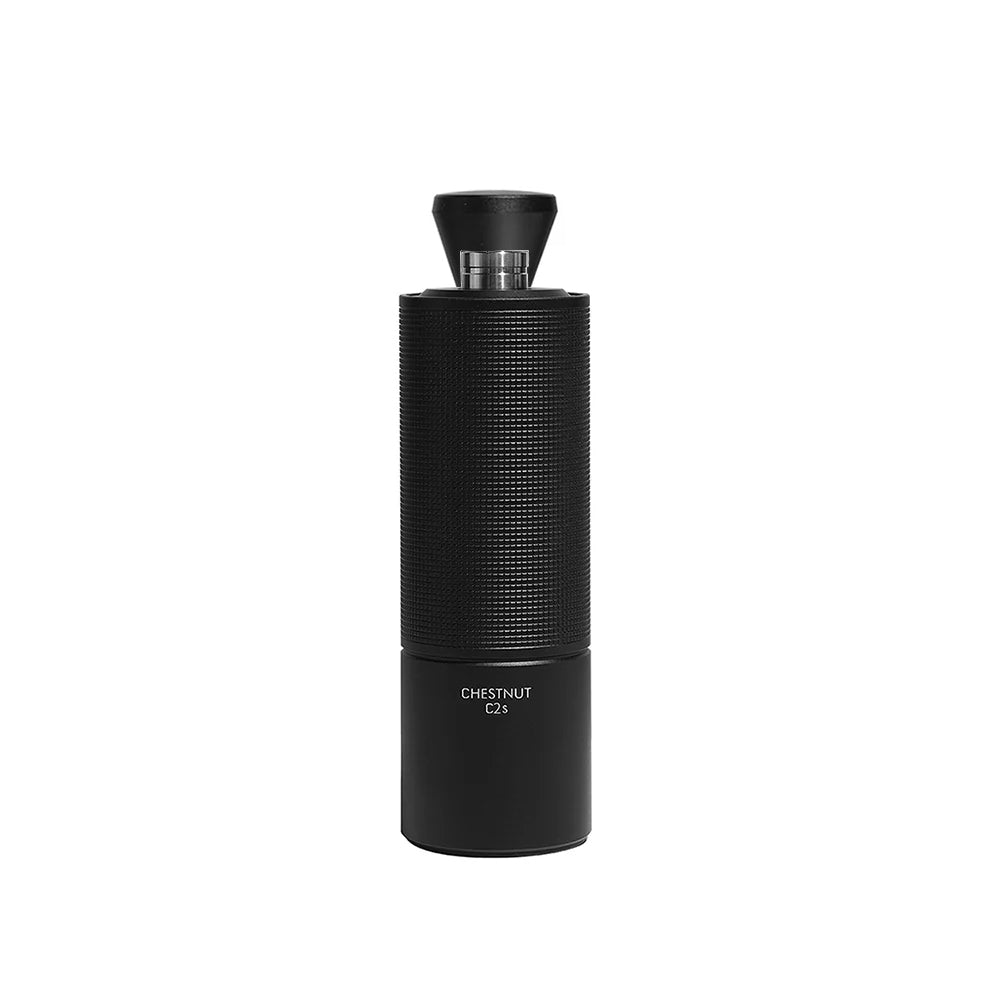
複数のマットカラーを展開。専用デスクトップスタンドは別売りです。
ORAは、大きな箱は置けないが音には妥協したくないデスク向けです。3インチのペーパーコーンウーファーと3/4インチのシルクドームツイーターを50W RMSのバイアンプで駆動し、入力は最大24bit/96kHzのUSB-Cオーディオ、Bluetooth 5.0、RCAとPC用途に合った構成です。サブウーファーをつなぐと、メインスピーカー側の低域を自動でカットします。購入者の声で多いのは、サイズの割に価格が高いこと、小口径ゆえに深い低音は限られることです。
おすすめポイント
- ✓最大24bit/96kHzのUSB-C入力
- ✓設置面積が非常に小さい
- ✓サブ追加時に自動でクロスオーバー
がっかりポイント
- ✗サイズの割に高価
- ✗サブなしでは深い低音が控えめ
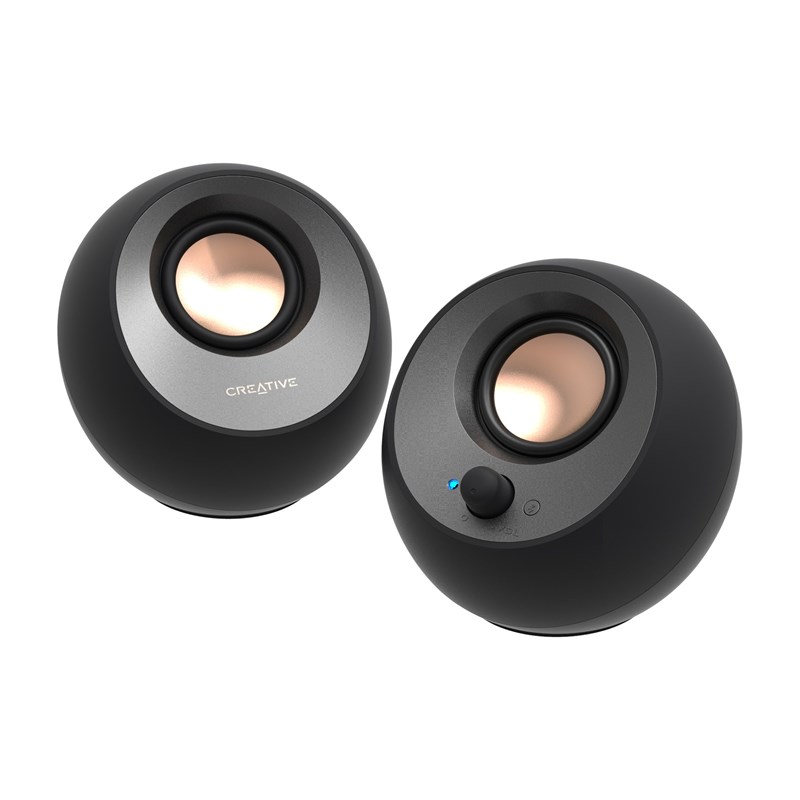
ブラックとホワイト。高出力USB-C電源アダプターは別売りです。
Pebble V3は、ノートPCやモニターのスピーカーから最も安くはっきり格上げできる選択肢です。2.25インチのユニットを45度上向きにしてリスナーへ向け、USB-Cケーブル1本で動作し、USBオーディオ、Bluetooth 5.0、3.5mm入力に対応します。学生、狭いデスク、オフィス用途に向いています。購入者からは、このサイズなりに低音は軽いこと、最大音量は電源次第で、高出力のUSB-Cアダプターを使うとPCのUSBポートより大きく鳴らせることが指摘されています。
おすすめポイント
- ✓とにかく安い
- ✓USB-C 1本で給電と音声
- ✓Bluetoothと3.5mm入力も装備
がっかりポイント
- ✗低音は軽め
- ✗大音量には高出力USB-Cアダプターが必要
ニュースレターを購読
お得な情報と新着を不定期にお届け。スパムは送りません。

ブラックとホワイトがあり、デスクスタンドやインシュレーターとのセットもあります。
MR4はエントリー向けのスタジオモニターで、普段使いのデスクスピーカーとしても使えます。4インチウーファー、1インチシルクドームツイーター、総出力42W RMSで、バランスTRS・RCA・AUX入力と前面ヘッドホン端子を装備。スイッチで編集向けのフラットなモニターモードと、にぎやかなミュージックモードを切り替えられます。オーディオインターフェースを使うポッドキャスター、動画編集者、DTM初心者に向いています。代わりにBluetooth、USB、リモコンはありません。
おすすめポイント
- ✓編集に向くフラットなモニターモード
- ✓オーディオIF用のバランスTRS入力
- ✓前面ヘッドホン出力
がっかりポイント
- ✗BluetoothとUSBに非対応
- ✗リモコンなし
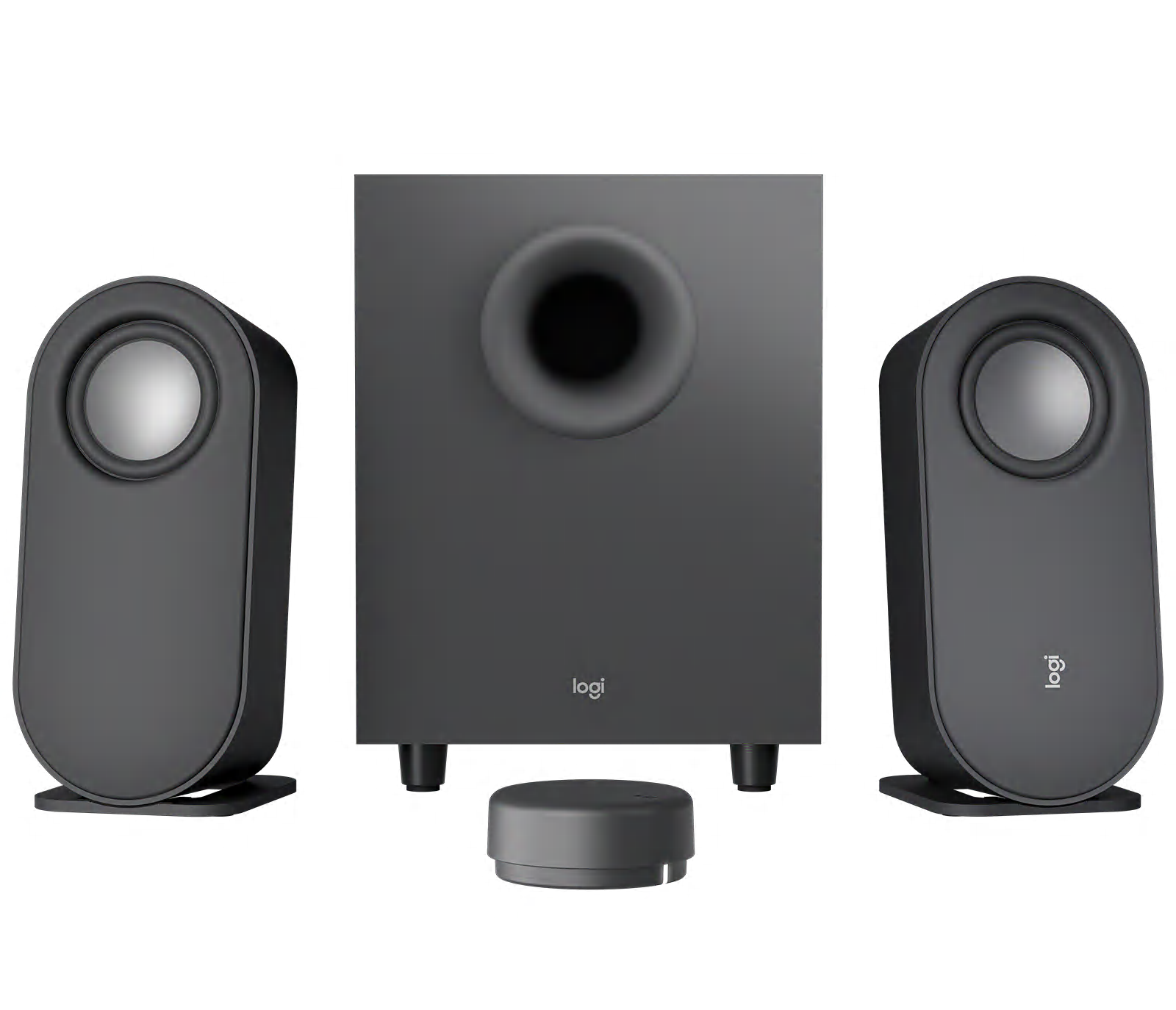
カラーはグラファイト。ワイヤレスコントロールダイヤル付きのZ407であることを確認してください。
Z407は、正確さより低音の迫力を重視するときの選択肢です。最大出力80W(RMS 40W)の2.1chシステムで、デスク下に置く有線サブウーファー、縦置き・横置きできるスリムなサテライト2本、音量と入力を操作するワイヤレスコントロールダイヤルで構成されます。入力はBluetooth、USB、3.5mm。予算を抑えたいゲーマーや映画好きに向いています。購入者からは、サテライト単体の音は薄くサブウーファー頼みであること、コントロールダイヤルがボタン電池式であることが挙げられています。
おすすめポイント
- ✓独立サブウーファーで本格的な低音
- ✓ワイヤレスコントロールダイヤル
- ✓Bluetooth・USB・3.5mm入力
がっかりポイント
- ✗サテライト単体では音が薄い
- ✗サブウーファーの置き場所が必要
まずサイズ: デスクにどれだけ置けるか
デスクトップスピーカーの音を左右する最大の要素はウーファーと箱の大きさで、その上限を決めるのはデスクの広さです。Creative Pebble V3は2.25インチのユニットを小さな球体に収め、ノートPCの横に置けます。Kanto ORAは高さ約18cmの箱に3インチウーファー、Edifier R1280DBsとMR4は4インチウーファーの本格的なブックシェルフサイズで、1台あたり約15cmの幅とモニター裏の奥行きが必要です。
買う前に必ず測りましょう。部屋の隅に押し込んだり、モニター台の下に入れたりすると、大きなスピーカーの価値であるステレオ感が失われます。小型しか置けないデスクなら、うまく配置した小型スピーカーのほうが、無理に詰め込んだ大型スピーカーより良く鳴ります。
入力端子で「実際に使うか」が決まる
音より先に、PCやほかの機器が何を出力できるかを確認しましょう。USBオーディオ(Creative Pebble V3、Kanto ORA、ロジクール Z407)はノイズの出やすいヘッドホン端子を通らず、ノートPCでは最も手軽です。光・同軸入力(Edifier R1280DBs)はテレビやゲーム機と共用するときに便利です。バランスTRS入力(Edifier MR4)はオーディオインターフェースを使う場合にだけ意味があります。
Bluetoothはスマホからは便利ですが、わずかな遅延があり、ゲームや動画では気になることがあります。PCは有線で、スマホはBluetoothでつなぐのが基本です。入力が2系統以上ある機種なら両方つないだままにして、ボタンやリモコンで切り替えられます。
低音: サブウーファーか、大きいウーファーか、どちらも不要か
小型スピーカーは深い低音を出すだけの空気を動かせず、設定では解決できません。映画やゲーム中心で迫力が欲しいなら、ロジクール Z407のような2.1chシステムで低音をデスク下の別の箱に任せる方法があります。音楽を適度な音量で聴くのが中心なら、4インチのブックシェルフ型で多くの人には十分な低音が出ます。
Edifier R1280DBsとKanto ORAはどちらもサブウーファー出力を備えているので、まずペアで始めて後からサブを足せます。最初に安い2.1chセットを買うより、この順番のほうが満足度が高いことが多いです。いちばん長く聴くのはメインのスピーカーだからです。
よくある失敗: 置き方、ホワイトノイズ、自動スタンバイ
期待外れのデスクトップスピーカーの多くは、製品より置き方に原因があります。ツイーターをおおむね耳の高さにして頭のほうへ向け、箱の背面と壁の間に少し隙間を空けましょう。デスクに寝かせて胸のあたりを向いていると明瞭さが落ちます。安いフォームやゴムのインシュレーターで上向きに傾けるだけでも、はっきり違いが出ます。
購入者レビューでブランドを問わず繰り返し出る不満は2つあります。1つは無音時のかすかな「サー」というノイズで、多くのアクティブスピーカーで近距離なら聞こえ、USBや光よりノートPCのヘッドホン端子経由で目立ちます。もう1つは自動スタンバイで、無音が続くと電源が切れ、復帰に一瞬かかるため通知音の頭が欠けることがあります。どちらも故障ではありませんが、買う前に知っておく価値があります。
よくある質問
PC専用スピーカーよりブックシェルフ型のほうが良いですか?▼
デスク環境にサブウーファーは必要ですか?▼
PCスピーカーはBluetooth接続で十分ですか?▼
何も再生していないのに「サー」という音がするのはなぜ?▼
コメント・質問
コメントはコミュニティフォーラム nattzy で受け付けています。Googleアカウントですぐ投稿できます。
まだ迷っていますか?自分の質問をコミュニティで聞けます — nattzyで質問する ↗