Najlepsze tablety graficzne 2026: Wacom, XP-Pen czy Huion
WriterRedakcja Pickly
Zaktualizowano: 2026-11-18
Najważniejsza decyzja przy zakupie tabletu graficznego to nie marka — to pytanie, czy chcesz ekranu, po którym rysujesz bezpośrednio, czy tabletu bez ekranu, przy którym patrzysz na monitor. Wybierz źle względem swojego sposobu pracy, a nawet najlepszy tablet będzie frustrował; wybierz dobrze, a tablet za $60 posłuży ci latami. Kilka z tych nazw produktów obejmuje więcej niż jedną generację, dlatego każda sekcja podaje, który model opisuje.
Krótka odpowiedź
Prawdziwy wybór to rysowanie po ekranie albo po tablecie bez ekranu. Dla profesjonalistów wyborem jest Wacom Intuos Pro (generacja 2025, modele PTK470/670/870) — najlepsze w klasie czucie piórka, nachylenie i najstabilniejsze sterowniki w branży. Wybierz XP-Pen Deco Pro (Gen 2), jeśli chcesz większości tego doświadczenia przy ograniczonym budżecie; Huion Kamvas 13 (Gen 3) (model GS1333) dla 13-calowego laminowanego wyświetlacza ze zmniejszoną paralaksą; a Wacom One 12 (rodzina Wacom One z 2023 roku) dla tabletu z ekranem z niezawodnością sterowników Wacoma.
📋Jak porównywaliśmy
Porównaliśmy każdy tablet graficzny pod kątem typu (z ekranem lub bez) i sposobu pracy, czułości nacisku i nachylenia piórka, niezawodności sterowników, zgodności z oprogramowaniem i systemami operacyjnymi, wykonania oraz obszaru roboczego lub rozmiaru ekranu, a także stosunku ceny do możliwości. Tablety oceniliśmy na podstawie niezależnych recenzji i opinii artystów, przykładając większą wagę do stabilności sterowników i dopasowania typu do sposobu pracy niż do efektownych liczb poziomów nacisku.
Najlepszy bez ekranu: Wacom Intuos Pro to najlepszy tablet bez ekranu i profesjonalny standard. Opisywany model to generacja 2025 (PTK470/670/870, z piórkiem Pro Pen 3); sklepy mają w ofercie także wcześniejszy Intuos Pro z serii PTH, inny tablet z piórkiem Pro Pen 2, więc sprawdź numer modelu.
Ten przycisk otwiera wyniki wyszukiwania Amazon, a nie stronę konkretnego produktu.
Ten przycisk otwiera wyniki wyszukiwania Amazon, a nie stronę konkretnego produktu.
Ten przycisk otwiera wyniki wyszukiwania Amazon, a nie stronę konkretnego produktu.
Ten przycisk otwiera wyniki wyszukiwania Amazon, a nie stronę konkretnego produktu.
Ten przycisk otwiera wyniki wyszukiwania Amazon, a nie stronę konkretnego produktu.
Ten przycisk otwiera wyniki wyszukiwania Amazon, a nie stronę konkretnego produktu.
Który wybrać?
Powiązane artykuły


1★ Best PickA+Najlepszy bez ekranuWacom Intuos Pro (2025)
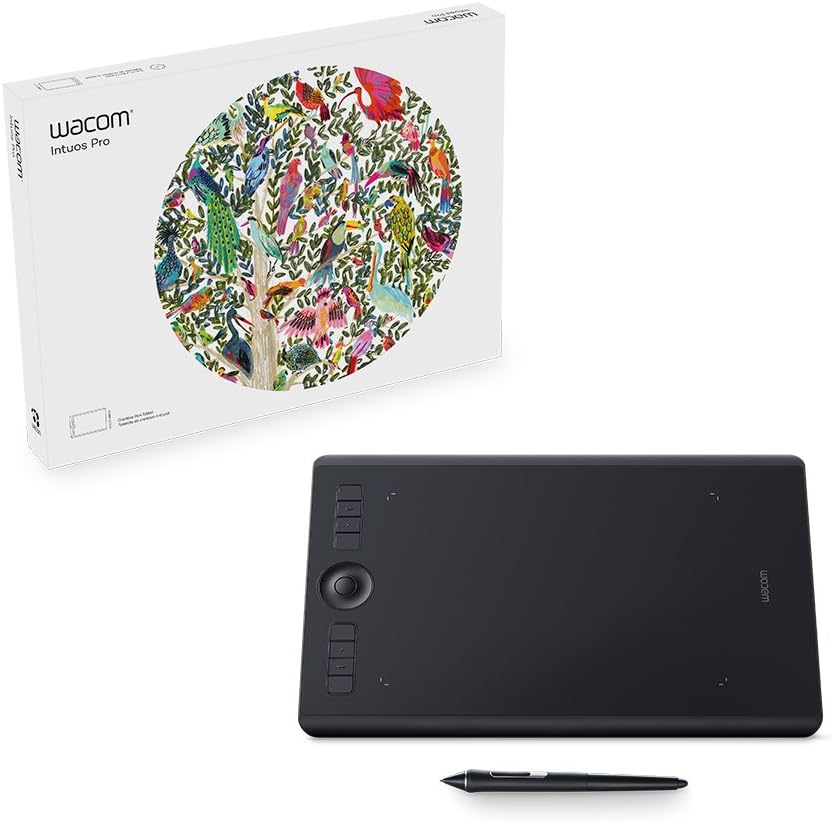
Profesjonalny standard wśród tabletów bez ekranu (generacja 2025, PTK470/670/870) — najlepsze w klasie nacisk i nachylenie piórka Pro Pen 3, teksturowana powierzchnia o czuciu papieru, klawisze ExpressKeys i pokrętła oraz najbardziej niezawodne sterowniki w branży. Punkt odniesienia dla ilustratorów i retuszerów; najdroższa opcja bez ekranu, wymagająca przyzwyczajenia do pracy bez ekranu.
Wacom Intuos Pro to najlepszy tablet bez ekranu i profesjonalny standard. Opisywany model to generacja 2025 (PTK470/670/870, z piórkiem Pro Pen 3); sklepy mają w ofercie także wcześniejszy Intuos Pro z serii PTH, inny tablet z piórkiem Pro Pen 2, więc sprawdź numer modelu. To tablet piórkowy — rysujesz po jego powierzchni, patrząc na monitor — a dopracowanie Wacoma widać tam, gdzie to się liczy: Pro Pen 3 ma najlepszą w klasie czułość nacisku i naturalne nachylenie, teksturowana powierzchnia stawia opór jak papier, który profesjonaliści uwielbiają, a sterowniki Wacoma są najbardziej niezawodne w branży (awarie sterowników i opóźnienie piórka nękają tańsze tablety, a stabilność Wacoma to w dużej mierze to, za co płacisz). Jest zbudowany według profesjonalnych standardów: duży obszar roboczy, klawisze ExpressKeys i pokrętła, piórko bez baterii oraz bezproblemowa zgodność ze wszystkimi ważnymi aplikacjami kreatywnymi na Macu i Windowsie. To najdroższa opcja bez ekranu, a rysowanie bez ekranu wymaga przyzwyczajenia, ale jako najbardziej niezawodny, dopracowany profesjonalny tablet jest punktem odniesienia. Nie dla ciebie, jeśli: chcesz widzieć linię bezpośrednio pod końcówką piórka albo pracujesz na starszym systemie — Wacom podaje Windows 10 lub nowszy i macOS 13 lub nowszy, a dołączony kabel to USB-C–USB-A, więc laptop wyłącznie z portami USB-C wymaga przejściówki albo połączenia Bluetooth.
Zalety
- ✓Najlepsze w klasie nacisk, nachylenie i czucie jak na papierze
- ✓Najbardziej niezawodne, stabilne sterowniki w branży
- ✓Klawisze ExpressKeys, pokrętła, piórko bez baterii
- ✓Bezproblemowa zgodność ze wszystkimi ważnymi aplikacjami kreatywnymi
Wady
- ✗Najdroższa opcja bez ekranu
- ✗Praca bez ekranu wymaga nauki
Specyfikacja
- Model
- Intuos Pro (2025): PTK470 / PTK670 / PTK870
- Typ
- Tablet piórkowy (bez ekranu)
- Poziomy nacisku
- 8192
- Nachylenie
- ±60°
- Sterowanie skrótami
- ExpressKeys 5/10/10 + pokrętła 1/2/2 (S/M/L)
- Model
- Intuos Pro (2025): PTK470 / PTK670 / PTK870
- Typ
- Tablet piórkowy (bez ekranu)
- Poziomy nacisku
- 8192
- Nachylenie
- ±60°
- Sterowanie skrótami
- ExpressKeys 5/10/10 + pokrętła 1/2/2 (S/M/L)
Ten przycisk otwiera wyniki wyszukiwania Amazon, a nie stronę konkretnego produktu.
2ANajlepsza cena bez ekranuXP-Pen Deco Pro (Gen 2)

Opłacalny tablet bez ekranu (Deco Pro Gen 2: MW/LW/XLW) — duży obszar, piórko 16,384 poziomów z nachyleniem 60°, metalowy tylny panel i pilot skrótów z pokrętłem (w zestawie z XLW, do MW/LW sprzedawany osobno), dające większość doświadczenia Wacoma za ułamek ceny. Sterowniki są dziś niezawodne dla większości; rozsądny wybór dla profesjonalistów i studentów.
XP-Pen Deco Pro (Gen 2) daje większość doświadczenia Wacoma bez ekranu za ułamek ceny. Oferuje duży obszar rysowania, piórko o czułości nacisku 16,384 poziomów i nachyleniu 60° oraz smukłą obudowę z metalowym tylnym panelem; pokrętło i klawisze skrótów zapewnia bezprzewodowy pilot skrótów XP-Pen (w zestawie z rozmiarem XLW, do MW i LW sprzedawany osobno), a nie sam tablet. W codziennym rysowaniu działanie piórka jest naprawdę bliskie Wacomowi, a sterowniki XP-Pen ogromnie się poprawiły i dla większości użytkowników są niezawodne. Studentom, hobbystom i liczącym się z budżetem zawodowym artystom sprawnie obsłuży ilustrację, obróbkę zdjęć i projektowanie, a wykonanie i zestaw funkcji przewyższają jego cenę; XP-Pen podaje obsługę Windows, macOS, ChromeOS, Androida i Linuksa po kablu (Bluetooth dla Windows 10 lub nowszego i macOS). Sterowniki i czucie piórka Wacoma są wciąż minimalnie bardziej dopracowane, ale różnica drastycznie się zmniejszyła, a stosunek jakości do ceny jest znakomity. Deco Pro pierwszej generacji (S/M i SW/MW: 8,192 poziomy, z klawiszami skrótów i podwójnym kółkiem na obudowie) nadal jest w sprzedaży i to inny tablet, więc szukaj w ofercie oznaczenia „Gen 2”. Nie dla ciebie, jeśli: chcesz klawiszy skrótów na obudowie tabletu bez kupowania dodatkowego pilota (rozmiary MW i LW) albo planujesz łączyć się bezprzewodowo z urządzeniem z Androidem lub Chromebookiem — XP-Pen podaje te systemy dla połączenia kablowego.
Zalety
- ✓Duży obszar, piórko 16,384 poziomów z nachyleniem, metalowy tylny panel
- ✓Pokrętło i klawisze skrótów przez pilota skrótów (w zestawie tylko z XLW)
- ✓Sterowniki dziś niezawodne dla większości użytkowników
- ✓Ułamek ceny Wacoma
Wady
- ✗Sterowniki i czucie piórka minimalnie za Wacomem
- ✗Uboższy profesjonalny ekosystem i wsparcie
Specyfikacja
- Model
- Deco Pro (Gen 2): MW / LW / XLW
- Typ
- Tablet piórkowy (bez ekranu)
- Poziomy nacisku
- 16384
- Nachylenie
- 60°
- Sterowanie skrótami
- Brak na tablecie (opcjonalny X-Remote)
- Model
- Deco Pro (Gen 2): MW / LW / XLW
- Typ
- Tablet piórkowy (bez ekranu)
- Poziomy nacisku
- 16384
- Nachylenie
- 60°
- Sterowanie skrótami
- Brak na tablecie (opcjonalny X-Remote)
Ten przycisk otwiera wyniki wyszukiwania Amazon, a nie stronę konkretnego produktu.
3ANajlepszy z ekranemHuion Kamvas 13 (Gen 3)

Najbardziej opłacalny tablet z ekranem (Kamvas 13 Gen 3, model GS1333) — 13-calowy laminowany ekran Full HD (mniejsza paralaksa), po którym rysujesz bezpośrednio, z piórkiem o wysokiej czułości nacisku i nachyleniu, w cenie, która czyni rysowanie po ekranie przystępnym. Złoty środek na wejście w intuicyjne rysowanie bezpośrednio po ekranie.
Huion Kamvas 13 (Gen 3) to najbardziej opłacalny sposób na rysowanie bezpośrednio po ekranie — tablet z ekranem, w którym obraz pojawia się na samym tablecie, więc rysujesz prosto po swojej pracy jak po papierze, co dla wielu osób jest znacznie bardziej intuicyjne niż tablet bez ekranu. To 13-calowy laminowany wyświetlacz Full HD (laminowanie zmniejsza paralaksę, czyli odstęp między końcówką piórka a linią) z bezbateryjnym piórkiem o wysokiej czułości nacisku i obsłudze nachylenia, w cenie, która czyni rysowanie po ekranie naprawdę przystępnym. Huion stał się ulubieńcem dzięki jakości tabletów z ekranem, która kiedyś kosztowała znacznie więcej. Wymaga podłączenia do komputera i zasilania z niego (nie działa samodzielnie), a sterowniki Wacoma są wciąż odrobinę bardziej pancerne, ale jako złoty środek rozmiaru, jakości i ceny w rysowaniu bezpośrednio po ekranie to najmocniejsza propozycja. To Kamvas 13 (Gen 3), model GS1333 (piórko PW600L, 16,384 poziomy, 5 klawiszy plus 2 pokrętła); oryginalny Kamvas 13 (piórko PW517, 8,192 poziomy) to poprzednia generacja, więc upewnij się, którą wersję pokazuje oferta. Nie dla ciebie, jeśli: potrzebujesz pochylonego kąta rysowania od razu po wyjęciu z pudełka (Huion podaje podstawkę ST300 jako opcjonalną), pracujesz w bardzo jasnym pomieszczeniu (dla panelu podawane jest 220 cd/m²) albo chcesz tabletu, który działa bez podłączonego komputera lub zgodnego telefonu z Androidem.
Zalety
- ✓Rysowanie bezpośrednio po 13-calowym laminowanym ekranie Full HD
- ✓Zmniejszona paralaksa, piórko z wysokim naciskiem i nachyleniem
- ✓Czyni rysowanie po ekranie naprawdę przystępnym
- ✓Świetna równowaga rozmiaru, jakości i ceny
Wady
- ✗Musi być podłączony do komputera i z niego zasilany
- ✗Sterowniki odrobinę za Wacomem
Specyfikacja
- Model
- Kamvas 13 (Gen 3) · GS1333
- Typ
- Tablet z ekranem 13,3" FHD
- Poziomy nacisku
- 16384
- Nachylenie
- ±60°
- Sterowanie skrótami
- 5 klawiszy + 2 pokrętła
- Model
- Kamvas 13 (Gen 3) · GS1333
- Typ
- Tablet z ekranem 13,3" FHD
- Poziomy nacisku
- 16384
- Nachylenie
- ±60°
- Sterowanie skrótami
- 5 klawiszy + 2 pokrętła
Ten przycisk otwiera wyniki wyszukiwania Amazon, a nie stronę konkretnego produktu.
Zapisz się do naszego newslettera
Okazjonalne aktualności i nowości — bez spamu.
4B+Najlepszy ekran na startWacom One 12

Brama do tabletów z ekranem Wacoma (rodzina Wacom One z 2023 roku, DTC121W) — 12-calowy tablet z ekranem, który przenosi sprawdzoną technologię piórka Wacoma, niezawodność sterowników i jakość wykonania do rysowania bezpośrednio po ekranie w przystępnej cenie, często w pakiecie z oprogramowaniem. Kosztuje więcej niż porównywalny Huion — za niezawodność Wacoma.
Wacom One 12 to punkt wejścia w tablety z ekranem Wacoma — 12-calowy tablet z ekranem, który przenosi sprawdzoną technologię piórka Wacoma, niezawodność sterowników i jakość wykonania do rysowania bezpośrednio po ekranie w cenie przystępniejszej niż linia Cintiq z wyższej półki. Jest skierowany do początkujących i hobbystów, którzy chcą rysować po ekranie z pewnością, jaką dają marka i ekosystem Wacoma, i często jest sprzedawany w pakiecie z oprogramowaniem kreatywnym na dobry początek. Zwykle kosztuje więcej niż porównywalny Huion, a podaje niższe liczby w specyfikacji (4,096 poziomów nacisku wobec 16,384 i brak klawiszy skrótów na obudowie) — płacisz za niezawodność i wsparcie Wacoma — i jest to wyświetlacz dla początkujących, a nie profesjonalny, ale dla kogoś, kto chce tabletu z ekranem i ufa właśnie Wacomowi, to dająca spokój brama wejściowa. Należy do rodziny Wacom One z 2023 roku (model DTC121W), a nie jest wcześniejszym 13,3-calowym Wacom One (DTC133). Nie dla ciebie, jeśli: polegasz na klawiszach skrótów lub gestach palcami — One 12 nie ma klawiszy skrótów na obudowie, a wielodotyk Wacom podaje tylko dla modelu 13 touch — albo chcesz podstawki w pudełku, którą Wacom sprzedaje jako osobne akcesorium.
Zalety
- ✓Rysowanie bezpośrednio po ekranie z niezawodnością Wacoma
- ✓Sprawdzone sterowniki i jakość wykonania
- ✓Przystępne wejście w tablety z ekranem Wacoma
- ✓Często w zestawie z oprogramowaniem kreatywnym
Wady
- ✗Droższy niż porównywalne tablety z ekranem Huiona
- ✗Ekran podstawowy, a nie profesjonalny
Specyfikacja
- Model
- Wacom One 12 (2023): DTC121W
- Typ
- Tablet z ekranem 11,6" FHD
- Poziomy nacisku
- 4096
- Nachylenie
- 60°
- Model
- Wacom One 12 (2023): DTC121W
- Typ
- Tablet z ekranem 11,6" FHD
- Poziomy nacisku
- 4096
- Nachylenie
- 60°
Ten przycisk otwiera wyniki wyszukiwania Amazon, a nie stronę konkretnego produktu.
5BNajlepszy budżetowyGAOMON M10K

Tablet z samego dołu cennika — duży tablet bez ekranu o przyzwoitych parametrach (8,192 poziomy nacisku, klawisze skrótów i nachylenie ±60° w wersji M10K Pro) w wyjątkowo niskiej cenie. Idealny pierwszy tablet bez zobowiązań dla początkujących i studentów, jeśli zaakceptuje się mniej dopracowane wykonanie i sterowniki niż u marek premium.
GAOMON M10K to propozycja z samego dołu cennika — duży tablet piórkowy bez ekranu o zaskakująco przyzwoitych parametrach (8,192 poziomy nacisku, obszar roboczy 10 × 6,25 cala, klawisze skrótów i pierścień dotykowy; Gaomon podaje nachylenie ±60° dla M10K Pro, natomiast tabela specyfikacji M10K 2018 nachylenia nie wymienia) w wyjątkowo niskiej cenie. To idealny pierwszy tablet dla zupełnie początkującego, dla studenta sprawdzającego, czy sztuka cyfrowa jest dla niego, albo dla każdego, kto chce wypróbować tablet graficzny bez realnego zobowiązania finansowego. Wykonanie, czucie piórka i dopracowanie sterowników nie dorównają markom premium, a ryzyko kłopotów ze sterownikami mniej znanej marki jest wyższe, ale cała podstawowa funkcjonalność jest na miejscu. Jako najtańsze rozsądne wejście w rysunek cyfrowy pozwala nauczyć się rzemiosła, zanim zainwestujesz w Wacoma albo tablet z ekranem. Nie dla ciebie, jeśli: cieniujesz bokiem piórka i przyglądasz się M10K 2018 (przed zakupem potwierdź nachylenie w konkretnej wersji; Gaomon podaje je dla M10K Pro) albo potrzebujesz tabletu bezprzewodowego — instrukcja M10K 2018 podaje połączenie kablem Micro USB.
Zalety
- ✓Przyzwoite parametry (8,192 poziomy, klawisze, nachylenie w wersji Pro) bardzo tanio
- ✓Duży obszar roboczy jak na tę cenę
- ✓Idealny pierwszy tablet bez zobowiązań
- ✓Pozwala początkującym się nauczyć przed przesiadką
Wady
- ✗Wykonanie, czucie piórka i sterowniki słabsze niż w markach premium
- ✗Większe ryzyko ze sterownikami mniej znanej marki
Ten przycisk otwiera wyniki wyszukiwania Amazon, a nie stronę konkretnego produktu.
Porównanie w jednej skali
| Produkt | Nachylenie | Sterowanie skrótami | |||
|---|---|---|---|---|---|
| Wacom Intuos Pro (2025) | Intuos Pro (2025): PTK470 / PTK670 / PTK870 | Tablet piórkowy (bez ekranu) | 8192 | ±60° | ExpressKeys 5/10/10 + pokrętła 1/2/2 (S/M/L) |
| XP-Pen Deco Pro (Gen 2) | Deco Pro (Gen 2): MW / LW / XLW | Tablet piórkowy (bez ekranu) | 16384 | 60° | Brak na tablecie (opcjonalny X-Remote) |
| Huion Kamvas 13 (Gen 3) | Kamvas 13 (Gen 3) · GS1333 | Tablet z ekranem 13,3" FHD | 16384 | ±60° | 5 klawiszy + 2 pokrętła |
| Wacom One 12 | Wacom One 12 (2023): DTC121W | Tablet z ekranem 11,6" FHD | 4096 | 60° | — |
Jak czytać tę tabelę: wartości pochodzą z oficjalnych stron produktów i kart danych producentów (niektóre z kopii tych samych danych u dużych sprzedawców), sprawdzone w październiku 2026. „—” oznacza, że wartości nie udało się potwierdzić w tych źródłach. Pickly nie testował tych produktów.
Tabela sprawdzona 2026-10-11
Najlepszy wybór (bez ekranu): Wacom Intuos Pro
Wacom Intuos Pro to najlepszy tablet graficzny bez ekranu i nie bez powodu od lat profesjonalny standard. Ta sekcja opisuje aktualną generację, którą Wacom sprzedaje jako Wacom Intuos Pro (2025) pod numerami modeli PTK470 (Small), PTK670 (Medium) i PTK870 (Large). To tablet piórkowy — rysujesz po jego powierzchni, patrząc na monitor komputera — a dziesięciolecia dopracowywania przez Wacoma widać w tym, co liczy się najbardziej: Pro Pen 3 ma najlepszą w klasie czułość nacisku (8,192 poziomy) i rozpoznawanie nachylenia, które sprawia wrażenie naturalnego i precyzyjnego, teksturowana powierzchnia robocza stawia opór jak papier, który wolą profesjonaliści, i co kluczowe, sterowniki Wacoma są najbardziej niezawodne i stabilne w branży. Ten ostatni punkt jest niedoceniany — awarie sterowników i opóźnienie piórka to zmora tańszych tabletów, a solidne jak skała oprogramowanie Wacoma to duża część tego, za co płacisz.
Zbudowano go według profesjonalnych standardów: duży, wygodny obszar roboczy, konfigurowalne klawisze ExpressKeys i pokrętła do skrótów oraz bezproblemowa zgodność z każdą ważną aplikacją kreatywną (Photoshop, Illustrator, Clip Studio, desktopowe odpowiedniki Procreate i inne) na Macu i w Windows. Piórko nie ma baterii i nigdy nie wymaga ładowania. Dla ilustratorów, retuszerów zdjęć i projektantów, którzy chcą najbardziej niezawodnej, dopracowanej, profesjonalnej pracy na tablecie bez ekranu, to punkt odniesienia.
Uczciwe zastrzeżenia: to zdecydowanie najdroższa opcja bez ekranu w zestawieniu, a brak ekranu oznacza konieczność nauki — rysujesz po tablecie, patrząc na ekran, co wymaga wprawy (choć wielu profesjonalistów na dłuższą metę woli to rozwiązanie ze względu na ergonomię i cenę w porównaniu z tabletem z ekranem). Jeśli zależy ci właśnie na rysowaniu bezpośrednio po ekranie, zobacz Kamvas poniżej. Ale jeśli szukasz wzorcowego tabletu bez ekranu, który po prostu działa, wyborem jest Intuos Pro. Przed zakupem sprawdź numer modelu: sklepy mają w ofercie także wcześniejszą generację Intuos Pro (numery modeli zaczynające się od PTH, na przykład PTH-660), którą oferty sklepów pokazują z piórkiem Pro Pen 2 i mniejszym obszarem roboczym 224 × 148 mm w wersji Medium. Parametry w tym poradniku dotyczą wyłącznie modeli PTK.
Najlepszy stosunek jakości do ceny bez ekranu: XP-Pen Deco Pro (Gen 2)
XP-Pen Deco Pro (Gen 2) — sprzedawany w rozmiarach MW, LW i XLW z rysikiem X3 Pro — to opłacalny tablet bez ekranu, który daje większość doświadczenia Wacoma za ułamek ceny. Oferuje duży obszar rysowania, piórko o wysokiej czułości nacisku (16,384 poziomy) z obsługą nachylenia 60° oraz smukłą obudowę z metalowym tylnym panelem; sam tablet nie ma pokrętła ani klawiszy skrótów — pokrętło i klawisze do powiększania i przewijania dodaje bezprzewodowy pilot skrótów XP-Pen, który według strony produktu XP-Pen jest dołączany tylko do rozmiaru XLW, a do MW i LW sprzedawany osobno. W codziennym rysowaniu działanie piórka jest naprawdę bliskie Wacomowi, a sterowniki XP-Pen przez lata ogromnie się poprawiły i dla większości użytkowników są niezawodne.
O jego wyjątkowej opłacalności decyduje to, jak niewiele tracisz przy dużej oszczędności. Studentom, hobbystom, a nawet zawodowym artystom z ograniczonym budżetem Deco Pro sprawnie obsłuży ilustrację cyfrową, obróbkę zdjęć i projektowanie, a jakość wykonania i zestaw funkcji wyraźnie przewyższają jego cenę. Jest zgodny z najważniejszym oprogramowaniem kreatywnym; XP-Pen podaje Windows, macOS, ChromeOS 88 lub nowszy, Android 10 lub nowszy oraz Linux przy połączeniu kablem USB-C, natomiast Bluetooth 5.0 jest podawany dla Windows 10 lub nowszego i macOS.
Kompromisy względem Intuos Pro są realne, ale dla wielu niewielkie: sterowniki Wacoma są wciąż odrobinę bardziej pancerne, czucie piórka i nachylenie minimalnie bardziej dopracowane, a profesjonalny ekosystem i wsparcie Wacoma głębsze. Różnica jednak drastycznie się zmniejszyła i dla każdego, kto chce dużego, sprawnego, dobrze wykonanego tabletu bez ekranu bez płacenia cen profesjonalnego Wacoma, XP-Pen Deco Pro to rozsądny wybór. Jedna pułapka w nazewnictwie: Deco Pro pierwszej generacji od XP-Pen to inny tablet i nadal jest w sprzedaży. Deco Pro S/M oraz wersje z Bluetooth Deco Pro SW/MW mają 8,192 poziomy nacisku, osiem klawiszy skrótów i podwójne kółko na obudowie, a ten starszy MW ma obszar roboczy 11 × 6 cali wobec 9 × 6 cali w MW generacji Gen 2. Jeśli chcesz opisanego tu modelu, szukaj w ofercie oznaczenia „Gen 2” i 16,384 poziomów.
Rysowanie bezpośrednio po ekranie i propozycje budżetowe: Huion Kamvas 13 (Gen 3), Wacom One 12, GAOMON
Huion Kamvas 13 (Gen 3) to najbardziej opłacalny sposób na rysowanie bezpośrednio po ekranie — tablet z ekranem, w którym obraz pojawia się na samym tablecie, więc rysujesz prosto po swojej pracy jak po papierze, co dla wielu osób jest znacznie bardziej intuicyjne niż tablet bez ekranu. To 13-calowy laminowany wyświetlacz Full HD (laminowanie szkła z ekranem zmniejsza paralaksę, czyli odstęp między końcówką piórka a linią) z bezbateryjnym piórkiem o wysokiej czułości nacisku i obsłudze nachylenia, w cenie, która czyni rysowanie po ekranie naprawdę przystępnym. Huion stał się ulubieńcem dzięki jakości tabletów z ekranem, która kiedyś kosztowała znacznie więcej, a Kamvas 13 (Gen 3) to złoty środek rozmiaru, jakości i ceny na wejście w rysowanie bezpośrednio po ekranie. Opisywany model to Kamvas 13 (Gen 3), model GS1333, dla którego Huion podaje piórko PW600L, 16,384 poziomy nacisku, nachylenie ±60°, pięć klawiszy i dwa pokrętła oraz obudowę o masie 865 g. Oryginalny Kamvas 13 (piórko PW517, 8,192 poziomy) to poprzednia generacja, która nadal pojawia się w niektórych ofertach; liczby w tym poradniku dotyczą Gen 3, więc sprawdź, którą wersję pokazuje oferta.
Wacom One 12 to punkt wejścia w tablety z ekranem Wacoma — 12-calowy tablet z ekranem, który przenosi sprawdzoną technologię piórka Wacoma, niezawodność sterowników i jakość wykonania do rysowania bezpośrednio po ekranie w cenie przystępniejszej niż linia Cintiq z wyższej półki. Jest skierowany do początkujących i hobbystów, którzy chcą rysować po ekranie z pewnością, jaką dają marka i ekosystem Wacoma, i często jest sprzedawany w pakiecie z oprogramowaniem kreatywnym. Zwykle kosztuje więcej niż porównywalny Huion, a podaje niższe liczby w specyfikacji (4,096 poziomów nacisku wobec 16,384 i brak klawiszy skrótów na obudowie) — płacisz za niezawodność i wsparcie Wacoma — ale dla kogoś, kto chce tabletu z ekranem i ufa Wacomowi, to właśnie brama wejściowa. Należy do rodziny Wacom One wprowadzonej w sierpniu 2023 roku (model DTC121W); wcześniejszy 13,3-calowy Wacom One (DTC133) to osobny, starszy model z innym kablem, więc jego parametry i akcesoria nie mają tu zastosowania.
GAOMON M10K to propozycja z samego dołu cennika — duży tablet piórkowy bez ekranu o zaskakująco przyzwoitych parametrach (8,192 poziomy nacisku, obszar roboczy 10 × 6,25 cala, klawisze skrótów i pierścień dotykowy; Gaomon podaje nachylenie ±60° dla M10K Pro, natomiast tabela specyfikacji M10K 2018 nachylenia nie wymienia) w wyjątkowo niskiej cenie. To idealny pierwszy tablet dla zupełnie początkującego, dla studenta sprawdzającego, czy sztuka cyfrowa jest dla niego, albo dla każdego, kto chce wypróbować tablet graficzny bez realnego zobowiązania finansowego. Wykonanie, czucie piórka i dopracowanie sterowników nie dorównają markom premium, ale cała podstawowa funkcjonalność jest na miejscu, co czyni go rozsądnym tanim wejściem w rysunek cyfrowy.
Jak wybrać: z ekranem czy bez, parametry piórka, sterowniki i oprogramowanie
Najpierw zdecyduj, czy chcesz ekranu, bo to wybór, który definiuje całą resztę. Tablet piórkowy bez ekranu (Wacom Intuos Pro, XP-Pen Deco Pro, GAOMON) jest tańszy, trwalszy, bardziej mobilny i lepszy pod względem ergonomii (siedzisz prosto i patrzysz na monitor), ale rysujesz po tablecie, patrząc na ekran — taka koordynacja ręka–oko wymaga wprawy i dla niektórych nigdy nie będzie tak naturalna jak papier. Tablet z ekranem (Huion Kamvas, Wacom One) pozwala rysować bezpośrednio po wyświetlanej pracy, co jest znacznie bardziej intuicyjne i bezpośrednie, ale kosztuje więcej, wymaga więcej zachodu przy podłączaniu (musi być połączony z komputerem i przez niego zasilany) i jest mniej mobilny. Początkujący często uznają ekran za bardziej intuicyjny; osoby liczące się z budżetem i dbające o ergonomię często wolą tablet bez ekranu. Wybierz według tego, jak chcesz pracować.
Sprawdź parametry piórka, ale miej świadomość, że większość współczesnych tabletów jest wystarczająco dobra. Czułość nacisku (w większości tych tabletów zwykle 8192 poziomy) decyduje o tym, jak grubość i krycie linii reagują na siłę docisku — większa liczba poziomów brzmi imponująco, ale powyżej kilku tysięcy różnica jest niezauważalna, więc nie przywiązuj do tej liczby zbyt dużej wagi. Obsługa nachylenia (piórko reaguje na kąt, pod jakim je trzymasz, co przydaje się przy cieniowaniu i naturalnym zachowaniu pędzli) ma większe znaczenie i w ilustracji warto ją mieć. Piórko bez baterii (większość propozycji w tym zestawieniu) jest lepsze — nie trzeba go ładować i jest lżejsze. Czucie piórka i faktura powierzchni wpływają na komfort i właśnie tu widać dopracowanie Wacoma, ale każdy tablet w tym zestawieniu ma sprawne piórko.
Przyłóż wagę do niezawodności sterowników i zgodności z oprogramowaniem, czyli do tego, co naprawdę frustruje. Najczęstsza skarga na budżetowe tablety to problemy ze sterownikami — opóźnienie piórka, rozłączanie się, awarie — i właśnie tu Wacom historycznie przodował, i dlatego profesjonaliści za niego płacą, choć sterowniki XP-Pen i Huiona stały się dla większości użytkowników niezawodne. Upewnij się, że tablet obsługuje twój system operacyjny (Windows/Mac, a w razie potrzeby Android lub Chromebook) i twoje oprogramowanie kreatywne (wszystkie tutaj współpracują z Photoshopem, Illustratorem, Clip Studio, Kritą i najważniejszymi aplikacjami). Dobierz też obszar roboczy lub rozmiar ekranu do miejsca i budżetu — większy jest wygodniejszy, ale kosztuje więcej i zajmuje więcej biurka. Kup typ (z ekranem lub bez) pasujący do twojego sposobu pracy, tablet z obsługą nachylenia i piórkiem bez baterii oraz markę, której sterownikom ufasz, a będziesz mieć spokój na lata.
Jaki rozmiar kupić: dopasuj obszar roboczy do monitora, a nie do biurka
Tablet bez ekranu odwzorowuje cały swój obszar roboczy na cały monitor, więc rozmiar decyduje o tym, jak daleko przesuwa się kursor na każdy milimetr ruchu piórka. Na 27-calowym monitorze 16:9 (około 598 mm szerokości) Intuos Pro Small (obszar roboczy 187 × 105 mm) zamienia 1 mm ruchu piórka na mniej więcej 3,2 mm na ekranie; Medium (263 × 148 mm) na około 2,3 mm; Large (349 × 195 mm) na około 1,7 mm. Im mniejszy tablet, tym bardziej powiększane jest lekkie drżenie ręki, co ma znaczenie przy precyzyjnej pracy linią, a znacznie mniejsze przy retuszu miękkim pędzlem albo przy zaznaczaniu i maskowaniu.
Proporcje też mają znaczenie. Wszystkie trzy rozmiary Intuos Pro są bliskie 16:9, więc odwzorowują się na monitor panoramiczny prawie bez niewykorzystanego obszaru. Obszary robocze Deco Pro to 9 × 6, 11 × 7 i 15 × 9 cali, a M10K ma 10 × 6,25 cala (16:10) — wszystkie są wyższe niż 16:9. Jeśli ustawisz w sterowniku zachowanie proporcji, żeby okręgi pozostawały okrągłe, pasek tabletu pozostaje niewykorzystany: na monitorze 16:9 Deco Pro MW o wymiarach 9 × 6 cali daje około 9 × 5,1 cala użytecznego obszaru. To wciąż więcej niż Intuos Pro Small, ale liczba na pudełku zawyża obszar pracy na ekranie panoramicznym.
Praktyczna zasada: przy jednym monitorze do około 24 cali tablet o szerokości około 10 cali (Intuos Pro Medium, Deco Pro MW, M10K) utrzymuje skalowanie na poziomie mniej więcej 2:1 do 2,3:1; przy monitorze 27-calowym lub większym albo przy dwóch monitorach odwzorowanych jednocześnie przejdź na Large, LW lub XLW albo ogranicz w sterowniku odwzorowanie do jednego ekranu. Sprawdź też zajmowaną powierzchnię — Intuos Pro Large ma 377 × 253 mm, a Deco Pro XLW 435 × 313 mm, czyli więcej niż większość klawiatur, podczas gdy Intuos Pro Small ma 215 × 163 mm i 240 g, a tego właśnie chcesz w torbie na laptopa.
Tablety z ekranem w praktyce: powierzchnia ekranu, jasność, podstawki i kable
Dwa tablety z ekranem w tym zestawieniu różnią się rozmiarem bardziej, niż sugerują ich nazwy. Huion podaje obszar roboczy Kamvas 13 (Gen 3) jako 293,8 × 165,2 mm; według opisu Wacoma One 12 ma panel 11,6 cala z obszarem roboczym 257 × 145 mm. Oznacza to, że Kamvas jest mniej więcej o 30% większy pod względem powierzchni rysowania, w obudowie cięższej (865 g wobec około 0,7 kg) i szerokiej na 361,21 mm wobec 299 mm. Oba mają 1920 × 1080, więc mniejszy panel Wacoma jest nieco ostrzejszy na cal, a menu i panele aplikacji zajmują na każdym z tych ekranów większą część niż na monitorze biurkowym — zaplanuj trzymanie palet na głównym wyświetlaczu.
Porównaj podawane parametry panelu ze swoim pokojem i swoją pracą. Huion podaje dla Kamvas 13 (Gen 3) 220 cd/m², trawione szkło antyrefleksyjne, objętość gamutu 120% sRGB, 8-bitowy kolor i czas reakcji 25 ms; Wacom podaje dla One 12 szkło antyrefleksyjne i 99% sRGB (CIE1931, wartość typowa). Panel 220 cd/m² jest wygodny w pomieszczeniu z dala od okna, ale ciemny obok nasłonecznionego, i żaden z producentów nie pozycjonuje tych urządzeń jako monitorów do proofingu kolorów — jeśli wierność kolorów w druku to twoje źródło utrzymania, oceniaj kolor na skalibrowanym monitorze głównym, a tablet z ekranem traktuj jako powierzchnię do rysowania.
Uwzględnij w budżecie to, czego nie ma w pudełku. Huion podaje podstawkę ST300 jako opcjonalną, a Wacom sprzedaje Wacom One Stand osobno, a wyświetlacz leżący płasko na biurku oznacza pochylanie się nad nim przez całą sesję — więc podstawka to zakup bliski obowiązkowego. Okablowanie to druga pułapka: Huion podaje dla Kamvas 13 kabel 3 w 1, a schludniejsze połączenie jednym kablem USB-C–USB-C wymaga w komputerze pełnofunkcyjnego portu USB-C (port USB-C tylko do ładowania lub tylko do danych nie prześle obrazu) oraz kabla, który Huion podaje jako opcjonalny. Wacom One 12 ma dwa porty USB-C, a oferty we własnym sklepie Wacoma pokazują, że dołączone kable różnią się zależnie od rynku, więc porównaj zawartość pudełka dla swojego regionu z portami swojego komputera.
Kto powinien odpuścić te tablety i jakich błędów żałują kupujący
Żaden z pięciu nie działa samodzielnie. Trzy tablety nie mają ekranu, a dwa wyświetlacze to monitory z warstwą na piórko: nie pokazują nic, dopóki nie zostanie podłączony komputer (albo, tam gdzie producent to podaje, zgodne urządzenie z Androidem). Jeśli celem jest szkicowanie na kanapie albo w pociągu bez niczego innego w torbie, właściwą kategorią jest samodzielny tablet-komputer z rysikiem i żaden model z tego porównania go nie zastąpi.
W specyfikacjach widać trzy błędy. Pierwszy: płacenie za poziomy nacisku — pięć tabletów w zestawieniu obejmuje zakres od 4,096 (Wacom One 12) do 16,384 (Deco Pro i Kamvas 13 Gen 3), a najniższa liczba należy do produktu Wacoma, co pokazuje, jak słabo ta wartość sprawdza się jako ranking. Drugi: zakładanie, że łączność bezprzewodowa działa wszędzie — Wacom podaje dla Bluetooth w Intuos Pro do 16 godzin i parowanie z trzema urządzeniami, a XP-Pen podaje dla baterii Deco Pro 10 godzin lub więcej, ale ChromeOS i Android XP-Pen podaje dla połączenia kablowego, a M10K 2018 to przewodowy tablet z Micro USB. Trzeci: zakładanie, że klawisze skrótów są na obudowie — Deco Pro MW i LW nie mają ich bez osobno sprzedawanego pilota i Wacom One 12 też ich nie ma, podczas gdy mają je Intuos Pro (5 lub 10 klawiszy ExpressKeys oraz jedno lub dwa pokrętła, zależnie od rozmiaru), Kamvas 13 Gen 3 (5 klawiszy plus 2 pokrętła) i M10K (klawisze plus pierścień dotykowy).
A niektórzy kupujący po prostu nie potrzebują najlepszego wyboru. Jeśli twoja praca to retusz zdjęć, maskowanie albo nanoszenie uwag na dokumenty, a nie rysowanie długimi pociągnięciami, nachylenie i duża powierzchnia niewiele wnoszą i wystarczy mały albo budżetowy tablet. Jeśli nie masz jeszcze pewności, że zostaniesz przy rysunku cyfrowym, M10K to mniej ryzykowny sposób, żeby się przekonać. Intuos Pro zarabia na swoją dopłatę wtedy, gdy tablet jest codziennym narzędziem pracy, a przestój kosztuje cię płatne godziny — nie jako pierwszy zakup.
Najczęściej zadawane pytania
Tablet z ekranem czy tablet graficzny bez ekranu?▼
Czy czułość nacisku piórka (8192 poziomy) naprawdę ma znaczenie?▼
Dlaczego tanie tablety graficzne zbierają złe opinie mimo dobrej specyfikacji?▼
Czy mogę używać tabletu graficznego z telefonem z Androidem albo Chromebookiem?▼
Jaki rozmiar tabletu graficznego wybrać — mały, średni czy duży?▼
Czy Huion Kamvas 13 i Wacom One 12 mają w zestawie podstawkę?▼
Szczegóły produktów z tego artykułu
Ten przycisk otwiera wyniki wyszukiwania Amazon, a nie stronę konkretnego produktu.
Ten przycisk otwiera wyniki wyszukiwania Amazon, a nie stronę konkretnego produktu.
Ten przycisk otwiera wyniki wyszukiwania Amazon, a nie stronę konkretnego produktu.
Ten przycisk otwiera wyniki wyszukiwania Amazon, a nie stronę konkretnego produktu.
Ten przycisk otwiera wyniki wyszukiwania Amazon, a nie stronę konkretnego produktu.
Komentarze i pytania
Dyskusja toczy się na nattzy, naszym forum. Zaloguj się przez Google, aby wziąć udział.
Zobacz wątek dyskusji na nattzy ↗
Wciąż się wahasz? Zadaj społeczności własne pytanie — Zadaj pytanie na nattzy ↗
Powiązane artykuły
Najlepsza mysz bezprzewodowa 2026: 5 modeli do pracy

Najlepsze monitory przenośne 2026: ASUS, espresso czy Lepow
Najlepsze systemy mesh Wi-Fi 2026: eero, Deco czy Orbi
Podstawka pod laptopa 2026: porównanie 5 modeli

Skanery dokumentów 2026: Fujitsu vs Epson vs Brother

Stacje dokujące 2026: CalDigit TS4 vs Anker vs Dell