Meilleures stations d'accueil 2026 : CalDigit TS4 vs Anker
WriterPickly Éditorial
Mis à jour le 2026-06-03
La station d'accueil qui transforme votre laptop en bureau à un seul câble le fait soit parfaitement, soit devient une source quotidienne d'écrans qui décrochent et de charge insuffisante. Les caractéristiques qui décident se résument à Thunderbolt contre simple USB-C, à la puissance délivrée, et à sa capacité réelle à piloter vos écrans.
En bref
Pour la plupart des ordinateurs portables, le choix à privilégier est la CalDigit TS4 : c'est la station Thunderbolt qui offre la sélection de ports la plus complète, avec une fiabilité qui fait toute la différence entre des écrans qui décrochent chaque jour et une configuration stable. La station Thunderbolt 4 de Belkin est l'alternative haut de gamme d'une grande marque, la Dell WD19S est conçue pour les portables Dell et les parcs informatiques d'entreprise, l'Anker 575 est le meilleur rapport qualité-prix en milieu de gamme, et la Plugable UD-3900 est l'option d'entrée de gamme économique.
📋Notre méthode de comparaison
Ce comparatif est une recherche documentaire. Nous avons comparé les spécifications publiques, la documentation des fabricants ainsi que des avis et tests de laboratoire indépendants.
Meilleur global: Le CalDigit TS4 offre la sélection de ports la plus complète de tous les docks Thunderbolt avec une fiabilité à toute épreuve. Ce dock Thunderbolt 4 a un éventail énorme de ports — plusieurs Thunderbolt/USB-C, de nombreux USB-A, Ethernet 2,5 Gigabit, lecteurs SD et microSD, entrée/sortie audio et DisplayPort — connectant pratiquement tout votre bureau par un seul câble.
Ce bouton ouvre des résultats de recherche Amazon, et non la page d’un produit précis.
Ce bouton ouvre des résultats de recherche Amazon, et non la page d’un produit précis.
Ce bouton ouvre des résultats de recherche Amazon, et non la page d’un produit précis.
Ce bouton ouvre des résultats de recherche Amazon, et non la page d’un produit précis.
Ce bouton ouvre des résultats de recherche Amazon, et non la page d’un produit précis.
Ce bouton ouvre des résultats de recherche Amazon, et non la page d’un produit précis.
Pour qui ?
Articles connexes


1★ Best PickA+Meilleur globalCalDigit TS4

Le meilleur global — la sélection de ports la plus complète de tous les docks Thunderbolt 4 (nombreux ports Thunderbolt/USB-C/USB-A, 2.5GbE, lecteurs SD, audio, DisplayPort), charge 98 W, double 4K et fiabilité à toute épreuve. Prix premium et exige un laptop Thunderbolt/USB4, mais la référence à tout faire des bureaux sérieux.
Le CalDigit TS4 offre la sélection de ports la plus complète de tous les docks Thunderbolt avec une fiabilité à toute épreuve. Ce dock Thunderbolt 4 a un éventail énorme de ports — plusieurs Thunderbolt/USB-C, de nombreux USB-A, Ethernet 2,5 Gigabit, lecteurs SD et microSD, entrée/sortie audio et DisplayPort — connectant pratiquement tout votre bureau par un seul câble. Il délivre 98 W pour charger même les laptops gourmands une fois dockés, prend en charge deux écrans 4K, et la réputation de CalDigit pour des docks fiables et bien construits signifie qu'il fonctionne, tout simplement. Le nombre de ports fait que vous avez rarement besoin de hubs supplémentaires, et le Thunderbolt 4 donne la pleine bande passante pour le stockage et plusieurs écrans à la fois. Il est au prix premium, exige un laptop Thunderbolt/USB4, et dépasse les besoins d'un utilisateur mono-écran, mais pour le docking le plus complet, fiable et puissant, c'est la référence que choisissent les professionnels.
Points forts
- ✓La sélection de ports la plus complète de tous les docks Thunderbolt
- ✓Charge 98 W pour les laptops gourmands
- ✓Double 4K, pleine bande passante Thunderbolt 4
- ✓Construction fiable à toute épreuve
Points faibles
- ✗Prix premium ; exige un laptop Thunderbolt/USB4
- ✗Surdimensionné pour une installation mono-écran
Ce bouton ouvre des résultats de recherche Amazon, et non la page d’un produit précis.
2AMeilleure valeurAnker 575 USB-C Dock

Le choix valeur de milieu de gamme — un dock USB-C (non Thunderbolt) capable avec de bons ports (USB-A/C, HDMI, Ethernet, SD), la charge du laptop et le double affichage à un prix bien inférieur aux docks Thunderbolt. Idéal pour les laptops USB-C voulant une installation à un câble abordable sans coût de flagship.
L'Anker 575 USB-C Dock est le choix valeur de milieu de gamme pour un dock capable et complet sans payer le Thunderbolt. C'est un dock USB-C (pas Thunderbolt, ce qui contient le coût) avec une solide sélection de ports — plusieurs USB-A et USB-C, HDMI, Ethernet, lecteur SD — et une bonne puissance de charge pour un laptop, prenant en charge le double écran avec les réserves habituelles de l'USB-C. Anker est connu pour ses accessoires fiables et bien tarifés, et le 575 touche un juste milieu de ports utiles, de charge et de double affichage à un prix bien inférieur aux docks Thunderbolt. C'est le choix pour un laptop USB-C (pas forcément Thunderbolt) voulant un bureau à un câble solide et abordable, sans fonctions ni coût de flagship. Il n'égalera pas la bande passante Thunderbolt pour un usage exigeant multi-4K plus stockage, mais pour les installations typiques c'est une excellente valeur.
Points forts
- ✓Solide sélection de ports et charge du laptop
- ✓Prise en charge du double écran
- ✓Bien moins cher que les docks Thunderbolt
- ✓Construction Anker fiable
Points faibles
- ✗USB-C, pas la bande passante Thunderbolt
- ✗Limité pour plusieurs 4K plus stockage rapide à la fois
Ce bouton ouvre des résultats de recherche Amazon, et non la page d’un produit précis.
3AMeilleur pour Dell et le businessDell WD19S Dock

Le choix écosystème Dell et business valeur — appariement parfait avec les laptops professionnels Dell (et autres laptops USB-C), ports généreux, forte charge, multi-écrans et fiabilité d'entreprise, souvent à prix attractifs (y compris reconditionné). Le choix évident pour les possesseurs de Dell et le docking business à bon prix.
Le Dell WD19S est le choix des possesseurs de laptops Dell et de l'usage business orienté valeur. La série WD19 s'apparie parfaitement aux laptops professionnels Dell (et fonctionne aussi avec d'autres laptops USB-C), offrant une sélection de ports généreuse, une forte puissance de charge dans des versions adaptées aux laptops Dell, deux voire trois écrans selon le modèle, et la fiabilité à toute épreuve et la facilité d'administration IT qui le rendent omniprésent en entreprise. Il est souvent disponible à des prix attractifs, surtout reconditionné, ce qui en fait une forte valeur pour un dock business capable. C'est le choix évident si vous avez un laptop Dell et voulez compatibilité garantie et pleine charge, ou voulez un dock professionnel éprouvé et abordable — c'est moins une vitrine premium universelle, mais pour ses utilisateurs cibles il est fiable et d'excellente valeur.
Points forts
- ✓Compatibilité Dell parfaite et pleine charge
- ✓Ports généreux, multi-écrans
- ✓Fiabilité d'entreprise et facilité IT
- ✓Forte valeur, surtout reconditionné
Points faibles
- ✗Meilleure valeur liée à l'écosystème Dell
- ✗Moins une vitrine premium universelle
Ce bouton ouvre des résultats de recherche Amazon, et non la page d’un produit précis.
Abonnez-vous à la newsletter
Nouveautés et actualités occasionnelles, sans spam.
4B+Meilleur budgetPlugable Ud
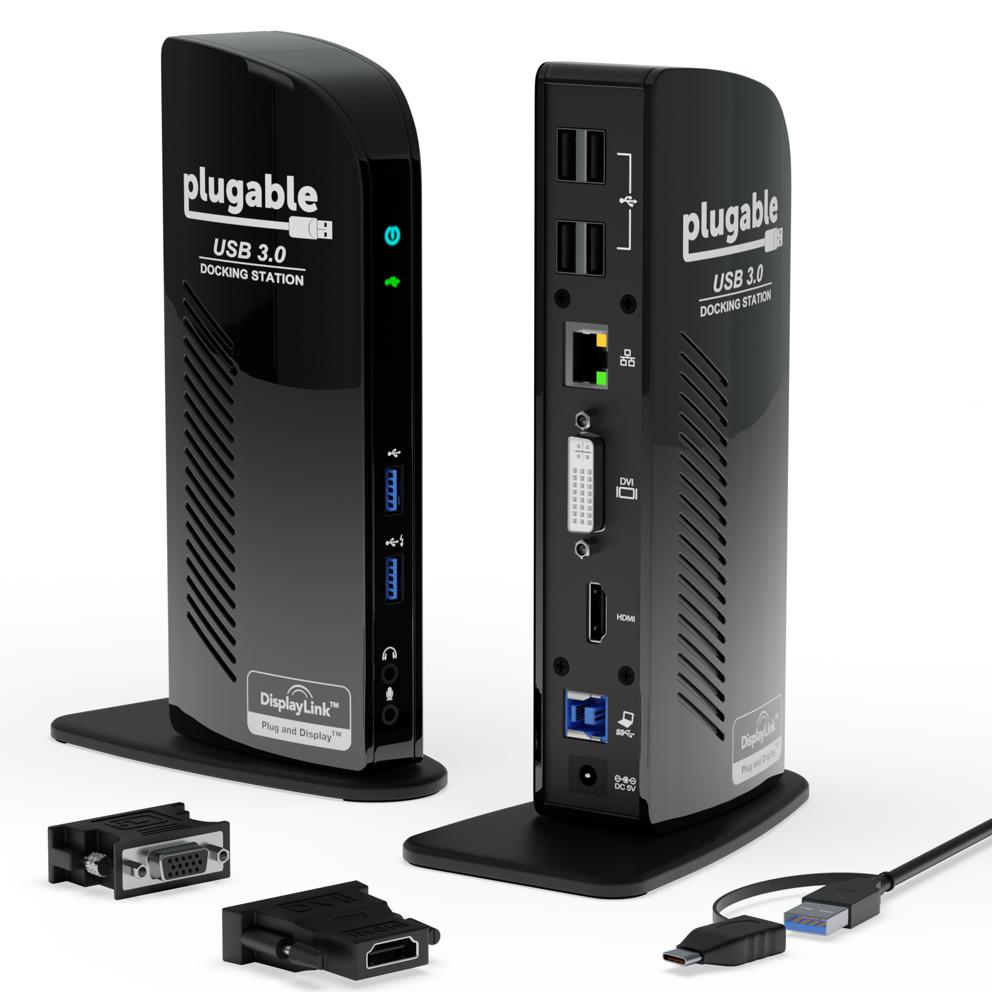
Le choix budget — un best-seller de longue date centré sur l'essentiel (double vidéo via DisplayLink, ports USB, Ethernet, audio) à bas prix, fonctionnant avec une très large gamme de laptops y compris anciens et ports USB-C sans vidéo. La vidéo DisplayLink est moins fluide et il ne charge généralement pas le laptop, mais imbattable pour un docking basique abordable et largement compatible.
Le Plugable UD-3900 est le choix budget et un best-seller de longue date pour un docking basique et fiable. Il se concentre sur l'essentiel — deux sorties vidéo (HDMI et DVI/VGA via DisplayLink), plusieurs ports USB, Ethernet et audio — à bas prix. Parce qu'il utilise souvent DisplayLink (vidéo pilotée par logiciel) plutôt que la vidéo native, il fonctionne avec une très large gamme de laptops, y compris les anciens et ceux dont les ports USB-C ne prennent pas en charge la sortie vidéo, ce qui en fait une solution budget polyvalente. Les contreparties : la vidéo DisplayLink n'est pas aussi fluide ni à faible latence que la sortie native (bien pour la bureautique, moins idéale pour le jeu ou la vidéo), et il ne charge généralement pas votre laptop. Mais pour un docking basique abordable et largement compatible — ajouter écrans, Ethernet et USB à presque n'importe quel laptop à bas coût — c'est la valeur qui se démarque et qui a fait ses preuves sur d'innombrables installations.
Points forts
- ✓Bas prix ; best-seller fiable de longue date
- ✓Fonctionne avec une très large gamme de laptops (y compris anciens)
- ✓Ajoute double écran, Ethernet et USB via DisplayLink
- ✓Compatibilité polyvalente
Points faibles
- ✗Vidéo DisplayLink moins fluide que la native
- ✗Ne charge généralement pas le laptop
Ce bouton ouvre des résultats de recherche Amazon, et non la page d’un produit précis.
5AAlternative premiumBelkin Thunderbolt 4 Dock

L'alternative premium — des performances Thunderbolt 4 haut de gamme, une bonne sélection de ports, une forte puissance de charge et le double 4K d'une marque de confiance bien suivie. Moins de ports au total que le CalDigit, mais un excellent dock Thunderbolt 4 fiable, fort pour Mac et les parcs mixtes.
Le Belkin Thunderbolt 4 Dock est l'alternative premium pour des performances Thunderbolt 4 haut de gamme d'une grande marque bien suivie. Il offre une connectivité Thunderbolt 4 solide, une bonne sélection de ports (Thunderbolt/USB-C, USB-A, Ethernet, sorties vidéo), une forte puissance de charge et le double 4K, dans un boîtier propre, fiable et bien construit. L'envergure de Belkin garantit une large disponibilité et un support solide, et c'est un choix fréquent des entreprises et des utilisateurs Mac. Il a moins de ports au total que le CalDigit TS4 bardé de connectique (un adaptateur sera parfois nécessaire), mais pour un dock Thunderbolt 4 premium et fiable d'une marque de confiance, c'est une excellente alternative au CalDigit — surtout si vous tenez au support Belkin et n'avez pas besoin du nombre maximal absolu de ports.
Points forts
- ✓Performances Thunderbolt 4 haut de gamme
- ✓Forte puissance de charge et double 4K
- ✓Marque de confiance au large support
- ✓Construction propre et fiable
Points faibles
- ✗Moins de ports au total que le CalDigit
- ✗Prix premium ; exige Thunderbolt/USB4
Ce bouton ouvre des résultats de recherche Amazon, et non la page d’un produit précis.
Premier choix : CalDigit TS4
Le CalDigit TS4 est la meilleure station d'accueil pour la plupart des power users car il offre la sélection de ports la plus complète de tous les docks Thunderbolt, avec une fiabilité à toute épreuve. C'est un dock Thunderbolt 4 avec un éventail énorme de ports — plusieurs ports Thunderbolt/USB-C, de nombreux USB-A, Ethernet 2,5 Gigabit, lecteurs SD et microSD, entrée/sortie audio et DisplayPort — qui connecte pratiquement tout votre bureau à votre laptop par un seul câble. Il délivre 98 W pour charger même les laptops gourmands une fois dockés, prend en charge un double affichage 4K (ou un seul écran haute résolution), et CalDigit a une solide réputation de docks fiables et bien construits qui fonctionnent, tout simplement.
Son attrait est d'être le dock à tout faire : le nombre de ports fait que vous avez rarement besoin de hubs ou d'adaptateurs supplémentaires, la connexion Thunderbolt 4 fournit la pleine bande passante pour du stockage externe rapide et plusieurs écrans simultanément, et la forte puissance de charge signifie qu'un seul câble charge votre laptop et connecte toute votre installation. Pour un bureau sérieux — plusieurs écrans, stockage rapide, beaucoup de périphériques et un laptop qui exige la pleine puissance de charge — c'est la référence.
Les réserves honnêtes : c'est un dock au prix premium, il exige un laptop Thunderbolt (ou USB4 compatible Thunderbolt) pour exploiter toutes ses capacités, et son équipement étendu dépasse les besoins de qui n'a qu'un écran et deux périphériques. Mais pour l'expérience de docking Thunderbolt la plus complète, fiable et puissante, le CalDigit TS4 est le modèle que les professionnels choisissent systématiquement.
L'alternative premium et le choix écosystème Dell : Belkin Thunderbolt 4 et Dell WD19S
Le Belkin Thunderbolt 4 Dock est l'alternative premium au CalDigit pour qui veut des performances Thunderbolt 4 haut de gamme d'une grande marque bien suivie. Il offre une connectivité Thunderbolt 4 solide, une bonne sélection de ports (Thunderbolt/USB-C, USB-A, Ethernet, sorties vidéo), une forte puissance de charge pour les laptops, et la prise en charge de deux écrans 4K, dans un boîtier propre, fiable et bien construit. L'envergure de Belkin garantit une large disponibilité et un support solide, et c'est un choix fréquent des entreprises et des utilisateurs Mac. Il a moins de ports au total que le CalDigit TS4 bardé de connectique (vous aurez donc parfois besoin d'un adaptateur en plus), mais pour un dock Thunderbolt 4 premium et fiable d'une marque de confiance, c'est un excellent choix et une solide alternative au CalDigit.
Le Dell WD19S est le choix des possesseurs de laptops Dell et le dock business orienté valeur. Alors que beaucoup de docks utilisent Thunderbolt ou USB-C, la série Dell WD19 est conçue pour s'apparier parfaitement aux laptops professionnels Dell (et fonctionne aussi avec d'autres laptops USB-C), offrant une sélection de ports généreuse, une forte puissance de charge dans des versions adaptées aux laptops Dell, la prise en charge de deux voire trois écrans selon le modèle, et la fiabilité à toute épreuve et la facilité d'administration IT qui le rendent omniprésent en entreprise. Il est souvent disponible à des prix attractifs (surtout reconditionné), ce qui en fait une forte valeur pour un dock business capable. C'est le choix évident si vous avez un laptop Dell et voulez une compatibilité garantie et la pleine charge, ou si vous voulez un dock professionnel éprouvé et abordable.
Choisissez entre eux par écosystème. Le Belkin gagne comme dock Thunderbolt 4 premium et largement compatible d'une marque de confiance, fort pour Mac et les parcs mixtes. Le Dell WD19S gagne pour les possesseurs de laptops Dell et l'usage business axé valeur avec compatibilité garantie. Le Belkin est le choix Thunderbolt universel premium ; le Dell le choix valeur business-et-Dell.
Le milieu de gamme USB-C et les choix budget : Anker 575 et Plugable UD-3900
L'Anker 575 USB-C Dock est le choix valeur de milieu de gamme pour qui veut un dock capable et complet sans payer le Thunderbolt. C'est un dock USB-C (pas Thunderbolt, ce qui contient le coût) avec une solide sélection de ports — plusieurs USB-A et USB-C, HDMI, Ethernet, lecteur SD — et une bonne puissance de charge pour un laptop, prenant en charge les configurations à deux écrans (avec les réserves habituelles de l'affichage USB-C). Anker est connu pour ses accessoires fiables et bien tarifés, et le 575 touche un juste milieu de ports utiles, de charge et de double affichage à un prix bien inférieur aux docks Thunderbolt. C'est le choix pour qui a un laptop USB-C (pas forcément Thunderbolt) et veut une installation à un câble solide et abordable, sans fonctions ni coût de flagship.
Le Plugable UD-3900 est le choix budget et un best-seller de longue date pour un docking basique et fiable. C'est typiquement un dock USB 3.0 (ou USB-C) centré sur l'essentiel — deux sorties vidéo (HDMI et DVI/VGA via la technologie DisplayLink), plusieurs ports USB, Ethernet et audio — à bas prix. Crucialement, parce qu'il utilise souvent DisplayLink (une technologie d'affichage pilotée par logiciel) plutôt que la vidéo native, il fonctionne avec une très large gamme de laptops, y compris les plus anciens et ceux dont les ports USB-C ne prennent pas en charge la sortie vidéo, ce qui en fait une solution budget polyvalente. Les contreparties : la vidéo DisplayLink n'est pas aussi fluide ni à faible latence que la sortie native Thunderbolt/USB-C (bien pour la bureautique, moins idéale pour le jeu ou la vidéo), et il ne charge généralement pas votre laptop (vous gardez le chargeur du laptop branché). Mais pour un docking basique abordable et largement compatible — ajouter écrans, Ethernet et ports USB à presque n'importe quel laptop à bas coût — c'est la valeur qui se démarque.
Choisissez entre eux selon besoins et budget. L'Anker 575 gagne comme dock USB-C capable et abordable avec charge du laptop et double affichage pour les laptops USB-C modernes. Le Plugable UD-3900 gagne sur le prix le plus bas et la compatibilité la plus large (y compris laptops anciens et ports USB-C sans vidéo) via DisplayLink, en acceptant l'absence de charge et la vidéo logicielle. L'Anker est la valeur moderne de milieu de gamme ; le Plugable le dock basique bon marché et universellement compatible.
Comment choisir : Thunderbolt vs USB-C, puissance, écrans et ports
Comprenez Thunderbolt contre USB-C, car c'est le plus grand fossé de capacité et de coût. Les docks Thunderbolt 4 (et USB4 compatibles) (CalDigit TS4, Belkin) offrent la bande passante la plus élevée, prenant en charge plusieurs écrans haute résolution, du stockage externe rapide et de nombreux périphériques simultanément par un seul câble avec pleines performances et fiabilité — mais ils exigent un laptop Thunderbolt/USB4 et coûtent plus cher. Les docks USB-C simples (Anker 575) sont moins chers et fonctionnent avec tout laptop USB-C prenant en charge la sortie vidéo (DisplayPort Alt Mode), gérant bien les configurations bureautiques à deux écrans, mais avec moins de bande passante totale. Les docks DisplayLink (Plugable) utilisent la vidéo logicielle pour fonctionner avec presque n'importe quel laptop (même anciens et ports USB-C sans vidéo), au prix de la fluidité vidéo. Adaptez le type de dock aux capacités de votre laptop (vérifiez s'il a Thunderbolt, la vidéo USB-C, ou ni l'un ni l'autre) et à vos besoins de performance.
Vérifiez la puissance de charge et la prise en charge des écrans face à votre laptop et vos moniteurs précis, car ce sont les deux déceptions les plus courantes. La puissance de charge (en watts) est ce que le dock envoie à votre laptop par le câble unique — un laptop puissant a besoin d'un dock à haut wattage (90 W+) pour charger en travaillant, tandis qu'un dock trop faible chargera lentement ou ne suivra pas, vous forçant à garder le chargeur du laptop branché (les 98 W du CalDigit et les fortes sorties du Dell/Belkin gèrent les laptops exigeants ; les docks moins puissants conviennent aux ultrabooks). Pour les écrans, confirmez que le dock prend en charge le nombre et la résolution de moniteurs voulus (un 4K, deux 4K, etc.) ET que votre laptop peut les piloter — le GPU et les ports du laptop limitent le nombre d'écrans externes pris en charge quel que soit le dock, donc vérifiez les deux. Vérifiez le wattage requis et la capacité d'affichage externe de votre laptop avant d'acheter.
Adaptez la sélection de ports à vos périphériques et priorisez la fiabilité. Comptez ce que vous branchez réellement — écrans, clavier, souris, webcam, casque, disques externes, Ethernet, cartes SD — et choisissez un dock avec assez de bons ports (le CalDigit bardé de connectique vous laisse rarement en manque ; les docks budget peuvent nécessiter un hub en plus). L'Ethernet filaire est un vrai bénéfice de la plupart des docks pour une connexion stable. Par-dessus tout, priorisez la fiabilité : un dock capricieux qui décroche les écrans au hasard, sous-charge ou déconnecte les périphériques est une frustration quotidienne, donc favorisez les marques à la solide réputation de fiabilité (CalDigit, Dell, Belkin, Anker, Plugable qualifient tous à leur niveau) et lisez les avis spécifiquement sur les plaintes de stabilité. Achetez le type de dock que votre laptop prend en charge, avec assez de puissance et d'affichage pour votre installation et les ports pour vos périphériques, et ne surpayez pas une capacité Thunderbolt qu'un laptop USB-C ne peut pas utiliser.
Questions fréquentes
Quelle est la différence entre un dock Thunderbolt et un dock USB-C ?▼
Une station d'accueil chargera-t-elle mon laptop par le câble unique ?▼
Pourquoi ma station d'accueil ne pilote-t-elle pas un deuxième (ou troisième) écran ?▼
Détails des produits présentés dans cet article
Ce bouton ouvre des résultats de recherche Amazon, et non la page d’un produit précis.
Ce bouton ouvre des résultats de recherche Amazon, et non la page d’un produit précis.
Ce bouton ouvre des résultats de recherche Amazon, et non la page d’un produit précis.
Ce bouton ouvre des résultats de recherche Amazon, et non la page d’un produit précis.
Ce bouton ouvre des résultats de recherche Amazon, et non la page d’un produit précis.
Commentaires et questions
La discussion se passe sur nattzy, notre forum. Connectez-vous avec Google pour participer.
Encore hésitant ? Posez votre propre question à la communauté — Poser une question sur nattzy ↗
Articles connexes
Meilleure webcam 2026 : 5 options comparées
Meilleurs supports pour laptop 2026 : 5 options comparées

Meilleurs routeurs Wi-Fi 2026 : ASUS, TP-Link, Netgear
Meilleur Clavier Mécanique 2026 : 5 options comparées
Meilleur support écran 2026 : 5 options comparées

Meilleur écran PC 2026 : 5 options comparées