PDF編集ソフトおすすめ2026:Acrobatと代替4本を比較
Acrobat の代わりを探す人の多くは、機能に不満があるわけではありません。数本の契約書や請求書を直すために、毎月ずっと料金を払い続けることに不満があるのです。
結論を先に
Acrobat のサブスクをやめたい個人や小規模事業者の多くに勧めたいのは Wondershare PDFelement です。テキスト編集、OCR、フォーム作成、変換、電子署名までそろい、今も買い切りの永続ライセンスで買えます。米国公式価格は1プラットフォーム版が129.99ドル、Windows と Mac の両対応版が139.99ドルです(2026年10月時点)。社外と大量の PDF をやり取りし、サブスクでも構わないなら、最も機能が揃っているのは Adobe Acrobat Pro。オフィスでそのまま置き換えるなら年額と永続の両方がある Foxit PDF Editor、Office 風の画面で Windows 中心のチームには Nitro PDF、Mac・iPhone・iPad だけで仕事をするなら PDF Expert が合います。
これらのソフトについて自社での試験は行っていません。公正に試すなら、同じスキャン文書とデジタル文書を各ソフトで編集し、OCR や変換の精度と速度を比べる必要がありますが、実施していません。代わりに、2026年10月時点の各社公式の製品ページ、プラン比較表、価格ページ、ライセンスに関する FAQ を読み込んだ机上比較です。価格はその時点の米国公式の定価またはキャンペーン価格で、変更や国による違いがあります。機能の説明はメーカー自身の公表内容です。確認できる価格が公式ページに表示されなかった製品は、推測で書かずにその旨を記しています。
🏆 Acrobat代替の本命: PDFelement は、Acrobat のような編集機能をサブスクなしで使いたい人に最適です。テキストと画像の編集、OCR、フォーム作成、変換、文書比較、電子署名の依頼まで揃い、Windows と Mac に加えて iOS、Android、Web アプリもあります。米国公式ストアでは PDFelement 13 の永続ライセンスが1プラットフォーム版129.99ドル、両対応版139.99ドルで、年額プランは79.99ドルからです。弱点は、永続ライセンスのメジャーアップグレードがバージョン13で止まること、AI 機能に利用枠があること、無料体験では保存時に透かしが入ることです。
おすすめランキング ↓| 製品 | リンク |
|---|---|
おすすめランキング
関連記事


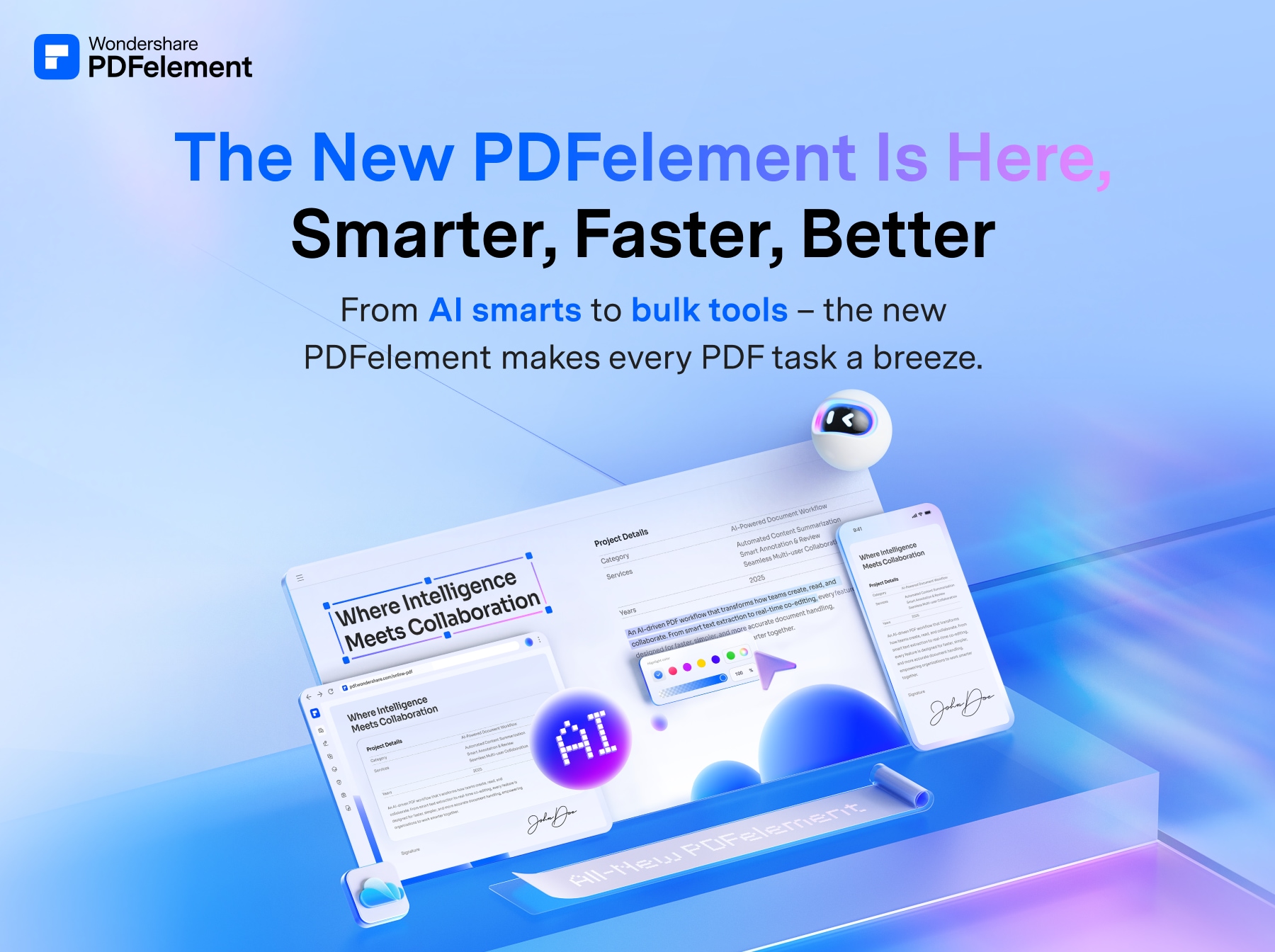
購入時に1プラットフォーム版か両対応版かを選び、「Download Insurance」などのオプションが不要ならチェックを外してください。
PDFelement は、Acrobat のような編集機能をサブスクなしで使いたい人に最適です。テキストと画像の編集、OCR、フォーム作成、変換、文書比較、電子署名の依頼まで揃い、Windows と Mac に加えて iOS、Android、Web アプリもあります。米国公式ストアでは PDFelement 13 の永続ライセンスが1プラットフォーム版129.99ドル、両対応版139.99ドルで、年額プランは79.99ドルからです。弱点は、永続ライセンスのメジャーアップグレードがバージョン13で止まること、AI 機能に利用枠があること、無料体験では保存時に透かしが入ることです。
おすすめポイント
- ✓今も買い切りの永続ライセンスで買える
- ✓両対応ライセンスで Windows と Mac に対応
- ✓OCR やフォーム作成まで揃う
がっかりポイント
- ✗メジャーアップグレードは追加費用の場合あり
- ✗AI 機能は利用枠つき
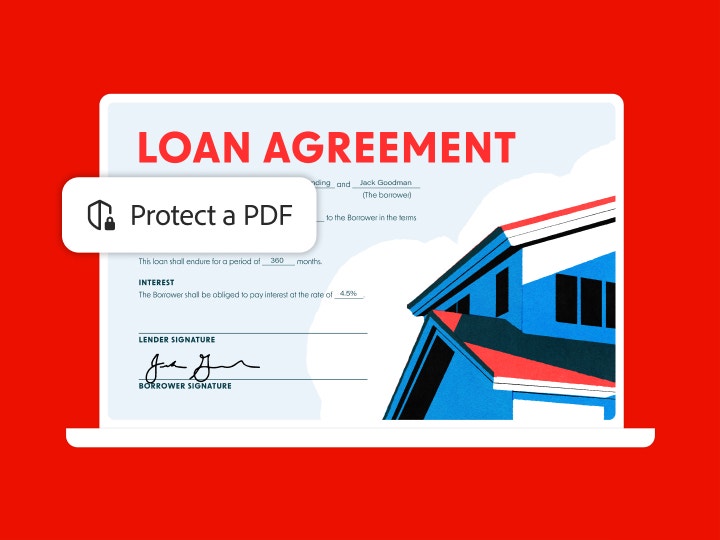
Adobe には年間プラン(月々払いまたは一括前払い)と月々プランがあるので、更新と解約の条件を購入手続きで比べてください。
Acrobat Pro は今も基準となるソフトです。PDF は Adobe が作った形式で、Acrobat Pro は Standard の機能に加えて、スキャンの編集可能化(OCR)、文書の比較、墨消し、Web フォーム、電子署名の一括送信を備えます。1つのプランでデスクトップ、Acrobat オンライン、モバイルアプリが使え、100GB のクラウドストレージも付きます。社外から大量の PDF を受け取る人や、互換性を最優先する人に向きます。難点は料金体系で、制限付きの Acrobat Pro 2024 を除けばサブスク専用、AI Assistant は上位プランか別売りのアドオンです。
おすすめポイント
- ✓墨消しや比較まで含む最も充実した機能
- ✓デスクトップ・Web・モバイルを1プランで
- ✓100GB のクラウドストレージ付き
がっかりポイント
- ✗現行版はサブスクのみ
- ✗AI Assistant は追加料金
PDF Editor と PDF Editor+ の主な違いはモバイルアプリ、電子署名、Smart Redact で、永続版の PDF Editor 14 は別ページで販売されています。
Foxit PDF Editor は、オフィスで Acrobat をそのまま置き換えるのに最も近い選択肢です。米国公式価格は1ユーザー年129.99ドルで、iOS・Android アプリ、年150件の電子署名、AI Smart Redact が加わる PDF Editor+ は年159.99ドル。永続ライセンスの PDF Editor 14 は209.99ドルです。サブスクには容量無制限のクラウドストレージ付き文書管理と毎月300 AI クレジットが含まれ、30ライセンス以上でボリューム割引があります。注意点は、モバイルアプリと自動墨消しが高いほうのプランでしか使えないことです。
おすすめポイント
- ✓サブスクと永続ライセンスの両方がある
- ✓基本プランで Windows・macOS・Web に対応
- ✓カード不要の14日間無料体験
がっかりポイント
- ✗モバイルアプリは PDF Editor+ のみ
- ✗永続版の初期費用は PDFelement より高い
ニュースレターを購読
お得な情報と新着を不定期にお届け。スパムは送りません。
Standard は1ユーザーごとの年払い、Classic は Windows 専用で3年間使える一括払いです。
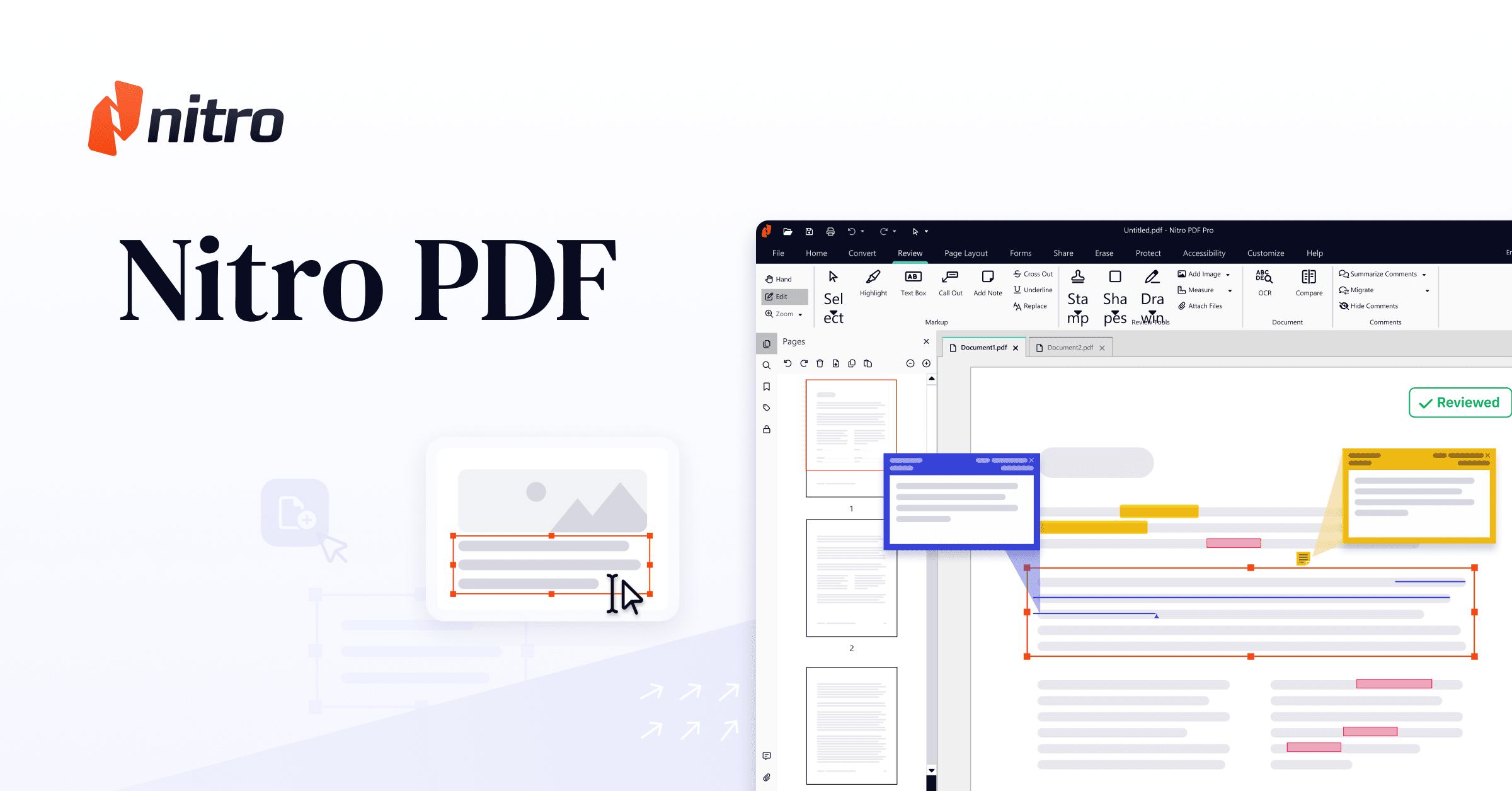
長く Nitro PDF Pro の名で売られてきた Nitro の編集ソフトは、現在 Nitro PDF Standard として、米国では1ユーザー月15ドル(年払い、年180ドル)で提供され、Windows、Mac、iOS に対応します。Office 風の画面、ライセンスを割り当てる Admin Portal、24時間365日のサポートを備え、全プランに AI ツールが含まれる企業向けの作りです。Nitro PDF Classic は270ドルの一括払いで、Windows 上で基本の編集機能を3年間使えます。1人で使うなら PDFelement より割高で、Classic は本当の意味での永続ライセンスではありません。
おすすめポイント
- ✓なじみやすい Office 風の画面
- ✓Admin Portal でチームのライセンスを管理
- ✓カード不要の14日間無料体験
がっかりポイント
- ✗1人あたりの年額はこの中で最も高い
- ✗Classic は Windows 専用で3年で終了

価格は地域の通貨で表示され、Lifetime ライセンスは Mac アプリのみが対象で iPhone・iPad は含まれません。
PDF Expert は、Apple 製品だけで仕事をする人のための選択肢です。Readdle の Premium プランは Mac、iPhone、iPad で使え、テキスト・画像・リンクの編集、OCR、Word・Excel・PowerPoint への変換、署名、AI アシスタントの PDF Copilot を含みます。Mac 版に限って Lifetime ライセンスがあり、今後の新機能は追加料金になる場合があると Readdle は明記しています。Windows 版がないため、Windows と Mac が混在する職場には向きません。
おすすめポイント
- ✓Mac・iPhone・iPad 向けの設計
- ✓Premium で OCR と Office 変換に対応
- ✓有料プランは30日間の返金保証
がっかりポイント
- ✗Windows 版がない
- ✗Lifetime ライセンスは Mac 版のみ
サブスクか買い切りか:最初にこれを決める
Adobe は現行の Acrobat を永続ライセンスで販売していません。公式 FAQ によると永続版は Acrobat 2020 が最後で、サブスクでない選択肢は Acrobat Pro 2024 だけです。これは3年間デスクトップ版を使える一括購入で、四半期ごとのセキュリティ更新はありますが、新機能の追加や Acrobat のオンライン・モバイルサービスは含まれません。それ以外の Adobe の製品は月額か年額のサブスクです。
代替ソフトの違いが最も大きいのもここです。PDFelement は PDFelement 13 の永続ライセンスを販売しており、マイナーアップデートは無料ですが、メジャーアップグレードは追加購入が必要になる場合があると Wondershare は説明しています。Foxit はサブスクと並行して Foxit PDF Editor 14 の永続ライセンスを販売。Nitro PDF Classic も一括払いですが、使えるのは3年間かつ Windows のみです。PDF Expert の Lifetime ライセンスは Mac 版だけが対象で、今後の新機能は追加料金になる場合があると Readdle は明記しています。
本当に「Pro」級の機能が必要か
契約書、請求書、申請書で日常的に使うのは、テキストの修正、ページの結合と並べ替え、Word や Excel との相互変換、フォームへの入力と署名、そしてスキャンを OCR で検索可能なテキストにすることです。ここで取り上げた5本は、いずれも有料プランでこれらの機能を掲げています。
差が出るのは上位機能です。Adobe はスキャンを編集可能な PDF にする OCR、文書の比較、墨消し(黒塗り)を Standard ではなく Acrobat Pro に限定しています。Foxit はモバイルアプリ、年150件の電子署名、AI による自動墨消し(Smart Redact)を上位の PDF Editor+ に限っています。個人情報の墨消しや契約書の版比較を日常的に行うなら、製品名だけでなく、買うプランそのものに含まれているかを確認してください。
Windows か Mac か、両方か
価格より先に対応OSを確認しましょう。PDFelement は1プラットフォーム版と両対応版を分けて販売しており、米国ストアでは両対応版が10ドル高くなります。Foxit のサブスクは Windows、macOS、Web アプリに対応し、iOS と Android は PDF Editor+ のみ。Nitro PDF Standard は Windows、Mac、iOS で使えますが、年あたりが割安な Classic は Windows 専用です。
PDF Expert には Windows 版がまったくないため、使うパソコンがすべて Mac の場合にだけ選択肢になります。対応範囲が最も広いのは Acrobat のサブスクで、デスクトップ、ブラウザ、モバイルを1つのプランで使えます。
AI機能、無料体験、その他の注意点
どのメーカーも AI による要約やチャットを打ち出していますが、使える量には上限があります。Wondershare によると PDFelement の有料版には AI の利用枠が含まれ、それを超えると有料のアドオンが必要です。Foxit は毎月300 AI クレジットを含み、月2,000クレジットの AI Assistant アドオンを年49.99ドルで販売しています。Adobe は AI Assistant を上位の Acrobat Studio プランに含めるか、別売りのアドオンとして提供しています。
払う前に無料体験を使いましょう。Foxit と Nitro はどちらもクレジットカード不要の14日間無料体験があります。PDFelement の登録版体験も14日間ですが、保存すると透かしが入るため、ファイルそのものではなく仕上がりの品質で判断してください。
よくある質問
サブスクなしで Adobe Acrobat を買うことはできますか?▼
PDFelement の永続ライセンスで将来のバージョンも使えますか?▼
1つのライセンスで Windows と Mac の両方で使えるソフトは?▼
署名や入力だけなら無料の方法はありますか?▼
この記事の価格は確定ですか?▼
コメント・質問
コメントはコミュニティフォーラム nattzy で受け付けています。Googleアカウントですぐ投稿できます。
まだ迷っていますか?自分の質問をコミュニティで聞けます — nattzyで質問する ↗