データ復元ソフトおすすめ2026:5本を比較
削除したファイルは、たいていまだ消えていません。使っていた領域が「空き」と記録されるだけで、新しいデータで上書きされるまでは中身が残っています。復元ソフトで見つけ出せますが、それはドライブの使用をすぐに止め、自分の状況と技量に合ったソフトを選んだ場合に限ります。
結論を先に
多くの人にとって最も扱いやすいのは Wondershare Recoverit です。Windows と Mac で手順を案内してくれる画面、PC・SDカード・USBメモリ・外付けドライブ・NAS への対応、写真と動画の修復機能を備え、一度だけ使いたいなら月額プランもあります。無料でできるだけ多く取り戻したいなら、EaseUS Data Recovery Wizard の無料版(Windows)が最大2GBまで復元できます。Mac と PC の両方を使うなら、1つのライセンスで両方に入れられる Disk Drill が合います。初心者向けのソフトの中で最も安い永久ライセンスがあるのは Stellar Data Recovery、RAID や特殊なファイルシステム、壊れたパーティションを扱う上級者には R-Studio です。
これらのソフトについて、自社での復元テストは行っていません。公正に比べるには、同じ状態に壊したドライブとソフトごとに数百件の削除ファイルが必要で、しかも結果はドライブやファイルシステム、削除後に何が起きたかで大きく変わります。この記事は机上の比較です。機能、対応システム、無料版の上限、ライセンス条件は各開発元の公式ページとドキュメントから取り、2026年10月時点の米国での公式価格を確認し、独立したレビューを読み、単発の報告ではなく多くの利用者レビューに繰り返し現れる不満だけを残しました。メーカーが公表する成功率や対応デバイス数はメーカー自身の主張であり、事実としては扱っていません。
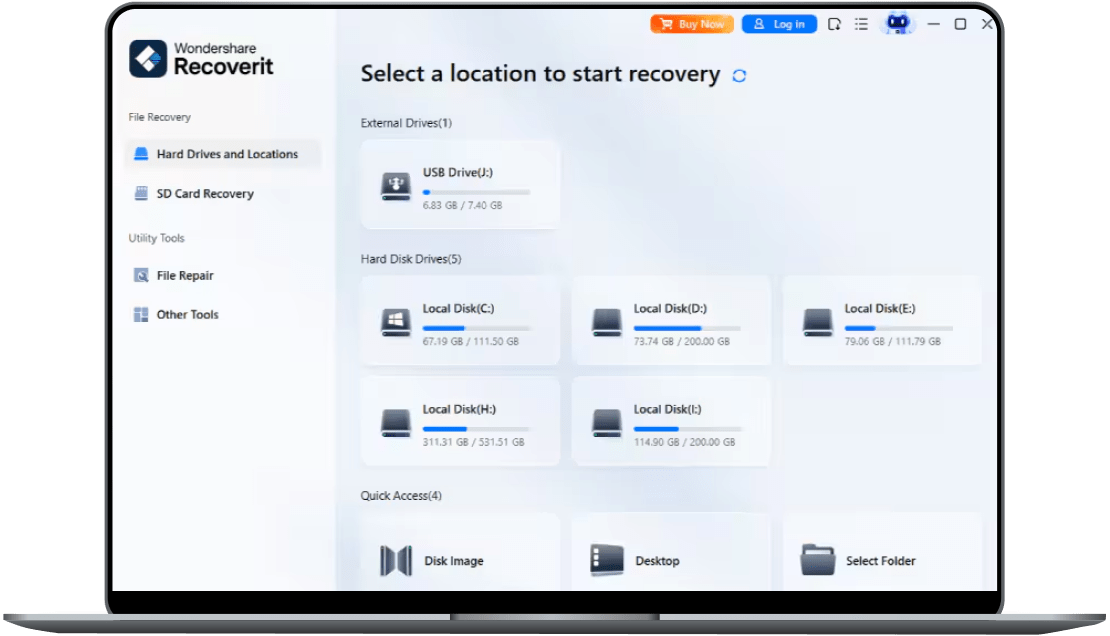
🏆 多くの人に最適: Recoverit は最も扱いやすい万能型です。Windows と Mac で手順を案内するすっきりした画面を持ち、内蔵ドライブ、SDカード、USBメモリ、外付けドライブ、NAS、Linux 機器に対応し、起動しなくなったPC用のブータブルツールもあります。壊れた写真・動画・文書の修復機能を内蔵しているので、復元したファイルが開けないときにも助かります。一度きりの事故なら月額プランが合い、無料版(Windows)で500MBまで復元して結果を確かめられます。注意点は、サブスクリプションが自動更新されること、永久プランには今後のメジャーバージョンが含まれないこと、認証した2台のPCを後から変更できないことです。
おすすめランキング ↓| 製品 | リンク |
|---|---|
おすすめランキング
価格は Windows 版 Recoverit の2台用です。Mac 版は別価格で、月額・年額プランは解約するまで更新されます。
Recoverit は最も扱いやすい万能型です。Windows と Mac で手順を案内するすっきりした画面を持ち、内蔵ドライブ、SDカード、USBメモリ、外付けドライブ、NAS、Linux 機器に対応し、起動しなくなったPC用のブータブルツールもあります。壊れた写真・動画・文書の修復機能を内蔵しているので、復元したファイルが開けないときにも助かります。一度きりの事故なら月額プランが合い、無料版(Windows)で500MBまで復元して結果を確かめられます。注意点は、サブスクリプションが自動更新されること、永久プランには今後のメジャーバージョンが含まれないこと、認証した2台のPCを後から変更できないことです。
おすすめポイント
- ✓Windows・Mac とも手順案内型の画面
- ✓写真・動画・文書の修復機能を内蔵
- ✓一度きりの復元に使える月額プラン
がっかりポイント
- ✗月額・年額プランは自動更新
- ✗永久プランは今後のメジャー版を含まない

Mac のライセンスのほうが高いので、支払い前に購入ページで Windows か Mac かを選んでください。
EaseUS Data Recovery Wizard は今回で最も気前のよい無料版を持ち、Windows で最大2GBまで復元できます。文書だけの事故ならこれで足りることも多いでしょう。場所を選ぶ、スキャンする、プレビューするという3段階の流れは分かりやすく、スキャンは一時停止と再開ができ、有料版では壊れた写真・動画・文書の修復や、クラッシュしたPC用のブータブルUSBが加わります。Mac 版もあります。有料ライセンスは1台分で、Mac 版は Windows 版より高く、大容量ドライブのスキャンに時間がかかるという声もあります。
おすすめポイント
- ✓Windows で最大2GBの無料復元
- ✓シンプルな3ステップのウィザード
- ✓30日間の返金保証
がっかりポイント
- ✗1ライセンスで1台のみ
- ✗Mac 版は価格が高い
PRO ライセンス1つで macOS と Windows の両方に使えます。年額サブスクリプションか永久ライセンスかは購入時に選びます。
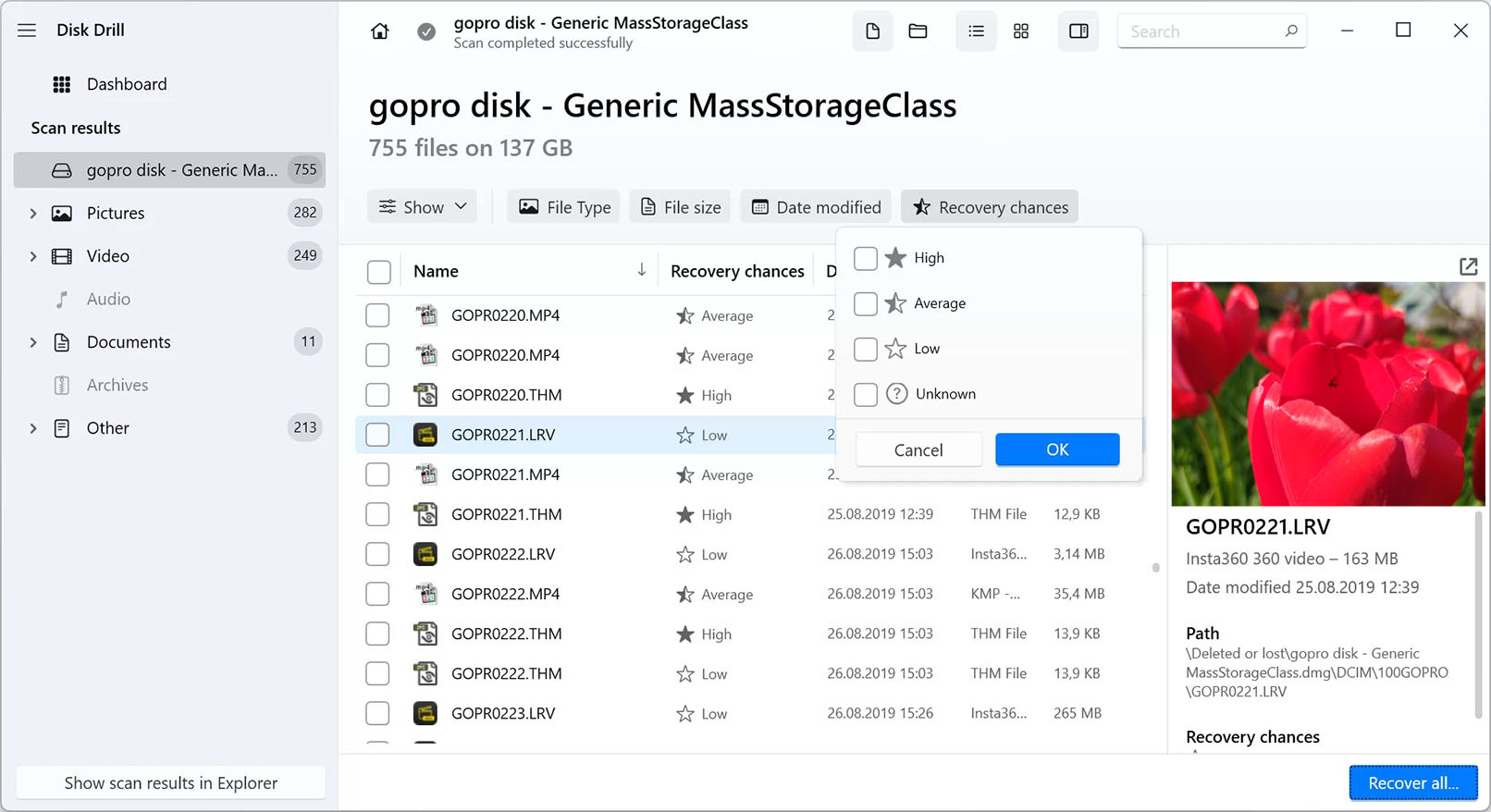
Disk Drill は Mac と Windows PC の両方を持っている人に向いています。PRO ライセンス1つで macOS と Windows の両方に使え、最大3台にインストールできるからです。スキャン結果にはファイルごとに復元の見込みが表示され、不調なドライブをバイト単位でバックアップして、元のドライブに負担をかけずにコピーをスキャンできます。無料版は Windows で100MBしか復元できず、Mac の無料版は主にスキャンとプレビュー用です。CleverFiles は法律で求められる場合を除き PRO の購入は返金不可としているので、まず無料版で試してください。
おすすめポイント
- ✓1ライセンスで macOS と Windows
- ✓ファイルごとの復元見込み表示
- ✓不調なドライブのバイト単位バックアップ
がっかりポイント
- ✗無料枠が小さい
- ✗購入は原則返金不可
ニュースレターを購読
お得な情報と新着を不定期にお届け。スパムは送りません。

Standard、Professional、Premium は別々のエディションで、それぞれ1年版か永久版で販売されています。購入前に機能を比べてください。
Stellar Data Recovery は段階的なエディションで販売されており、入門の Standard 版は今回の初心者向けソフトの中で最も安い永久ライセンス(Windows で99ドル)があります。無料版は Windows と Mac で1GBまで復元でき、きちんと試すのに十分です。上位版ではパーティション復元やブータブルメディアなどが加わり、Premium では写真と動画の修復も付くので、自分の問題に合うエディションを確かめてから買ってください。エディションの数が多くて迷いやすく、ほかのソフトが標準で備える機能のいくつかは高い版にしかありません。
おすすめポイント
- ✓最大1GBの無料復元
- ✓安価な永久ライセンス
- ✓各エディションを1年版か永久版で選べる
がっかりポイント
- ✗エディションが多く選びにくい
- ✗修復・ブータブル機能は上位版のみ
R-Studio NTFS と R-Studio FAT は安価ですが対応ファイルシステムが限られます。フル版の R-Studio はすべてに対応します。
R-Tools Technology の R-Studio は、ウィザードではなくプロ仕様のツールです。Windows、Mac、Linux で動き、幅広いファイルシステムを読み、壊れた RAID を再構成し、ディスクイメージを作成し、HEXエディタを備え、ネットワーク越しにデータを復元できます。ライセンスは永久で移行可能、Windows のフル版は79.99ドルで、NTFS 専用や FAT/exFAT 専用の安い版もあります。体験版で復元できるのは1024KBまでのファイルだけで、画面も専門的なため、初心者にはほかの4本のほうが向いています。
おすすめポイント
- ✓RAID・イメージ作成・多数のファイルシステム
- ✓移行可能な永久ライセンス
- ✓Windows・Mac・Linux 版あり
がっかりポイント
- ✗初心者には専門的な画面
- ✗体験版は1024KBまでのファイルのみ
ソフトより先に:使用を止め、上書きせず、別ドライブへ復元する
ファイルを削除したりカードをクイックフォーマットしたりしても、通常データは新しいデータで上書きされるまでディスク上に残っています。同じSDカードで写真を撮る、同じドライブにダウンロードする、さらにはそのドライブに復元ソフトをインストールするだけでも、取り戻したいデータを上書きしかねません。失ったと気づいたらすぐにその機器の使用をやめ、復元ソフトは別のドライブにインストールし、復元したファイルは必ずスキャン対象とは別のドライブに保存してください。
SSDはもっと難しくなります。最近のSSDの多くはTRIMという仕組みで削除済みの領域を裏で消去するため、内蔵SSDから削除したファイルはソフトに関係なく数分で復元できなくなることがあります。SDカード、USBメモリ、HDDのほうが一般に見込みは高めです。
ソフトではハードウェアの故障は直せません。HDDがカチカチ、ガリガリと異音を出す、ビープ音が鳴る、まったく認識されない、落とした・濡れたといった場合は、電源を切って専門のデータ復旧業者に相談してください。スキャンを繰り返すと弱ったドライブにとどめを刺すことがあります。動作が遅い、読み取りエラーが出るがまだ動くという場合は、先にディスク全体のイメージを作成し(Disk Drill と R-Studio はどちらも対応)、ドライブではなくそのイメージをスキャンします。
買う前に無料版で確かめる
5本とも、購入前にスキャンして見つかったファイルをプレビューできます。ソフト選びではこれが最も役立つ手順です。写真や文書が正しくプレビューできれば復元できる可能性は高く、プレビューが崩れていたり空だったりするなら、ライセンスを買っても結果は変わりません。
無料で復元できる量は、各開発元のページによると大きく違います。EaseUS は Windows で最大2GB、Stellar は Windows と Mac で最大1GB、Recoverit は Windows で最大500MB、Disk Drill は Windows で100MBで、Mac の無料版は主にスキャンとプレビュー用です。R-Studio の体験版は1024KBまでのファイルしか復元できず、文書は足りても写真や動画の多くには足りません。失った文書が数件だけなら、無料版で済むこともあります。
手順案内型か上級者向けか:それぞれ誰に合うか
Recoverit、EaseUS、Stellar、Disk Drill は、ファイルを復元したことがない人向けに作られています。ドライブを選び、スキャンし、ファイルの種類で絞り込み、プレビューして復元するだけです。Recoverit と EaseUS には壊れた写真や動画の修復機能があり、復元できたのに開けないときに役立ちます。Disk Drill はファイルごとに復元の見込みを表示するので、大量のスキャン結果を整理しやすくなります。
R-Studio は種類の違うツールです。Windows・Mac・Linux にまたがる幅広いファイルシステムに対応し、RAID を再構成し、HEXエディタを備え、ネットワーク越しの復元もできます。強力ですが、画面はパーティションやファイルシステム、セクタとは何かを知っている前提で作られています。こうした言葉になじみがなければ、ほかの4本から始めてください。
月額・年額・永久:ライセンスの中身を読む
データ消失の多くは一度きりの出来事なので、1か月ライセンスが最も安く片付く方法であることがよくあります。Recoverit の月額・年額プランは解約するまで自動更新されるので、作業が終わったら解約してください。EaseUS は1か月版と1年版を「更新料なし」と表示しています。
永久ライセンスも同じではありません。Recoverit の永久プランは購入したメジャーバージョンが対象で、今後のメジャーバージョンは含まれず、Windows 版のライセンスは2台のPCで認証し、後から変更できません。EaseUS の永久版は無料アップグレード付きですが1台分です。Disk Drill PRO のライセンスは Mac と Windows の最大3台に入れられますが、CleverFiles は法律で求められる場合を除き返金不可としています。R-Studio は自分のPC間で移せる永久ライセンスを販売し、Stellar は各エディションを1年版か永久版で提供しています。
よくある質問
ごみ箱を空にした後でもファイルは復元できますか?▼
フォーマットしたSDカードから写真を復元できますか?▼
無料の復元ソフトで足りますか?▼
復元ソフトはSSDにも効きますか?▼
どんなときに専門の復旧業者に頼むべきですか?▼
コメント・質問
コメントはコミュニティフォーラム nattzy で受け付けています。Googleアカウントですぐ投稿できます。
まだ迷っていますか?自分の質問をコミュニティで聞けます — nattzyで質問する ↗