動画編集ソフトおすすめ2026:初心者〜中級者向け5本比較
動画編集を途中でやめてしまう人の多くは、才能が足りないのではなく、別の用途向けのソフトを選んでいる。ハリウッド級の無料ソフトは初日には操縦席のように見え、テンプレート頼みのアプリは10本目あたりで窮屈に感じる。
結論を先に
初心者〜中級者の多くにまず勧めたいのは Wondershare Filmora だ。ドラッグ&ドロップ中心のタイムライン、豊富な内蔵エフェクトと音楽、AI機能を備え、Windows と Mac で年額49.99ドルから使える(公式価格・2026年10月時点)。お金をかけたくないなら、ここで最も高機能な無料ソフトは DaVinci Resolve で、上位の Studio 版は295ドルの買い切り。仕事として編集する予定がある人や Creative Cloud をすでに使っている人には Adobe Premiere(旧 Premiere Pro)、ストック素材の多い低価格サブスクなら CyberLink PowerDirector 365、Mac ユーザーのステップアップ先には Final Cut Pro(299.99ドルの買い切り、または Apple Creator Studio に同梱)が向く。
これらのソフトについて自前の試用・計測は行っていない。公正に比べるなら、同じ素材を同じパソコンで編集し、書き出し時間を計る必要があるが、いずれも実施していない。代わりに、機能、動作環境、ライセンス条件、価格を各開発元の公式ページから取り(価格は2026年10月時点の米ドル)、独立系のレビューと、多くの利用者レビューに繰り返し現れる不満(覚えやすさ、非力なパソコンでの動作、アップグレードの勧誘、サブスクの条件)を参考にした机上比較である。機能や性能に関する記述はメーカー公表の内容に基づく。
🏆 初心者に最適: Filmora を初心者の多くに勧めるのは、基本を簡単に保ちながら早い段階で頭打ちにならないからだ。マグネティックタイムライン、キーフレーム、マルチカメラ編集、モーショントラッキングと平面トラッキング、3D LUT を含む色補正が、自動字幕やテンプレートと並んで使える。Wondershare によれば素材は290万点超で、Basic か Advanced のサブスク1本で Windows と Mac の両方に使える。手早く見栄えのいい動画を作りたい YouTuber、小規模事業者、家族の記録に向く。弱点は、多くのAI機能がクレジット制で Basic には付かないこと、素材ライブラリの全体にはサブスクが必要なこと、買い切り版は現在のメジャーバージョンまでしか更新されないこと、無料版の書き出しにウォーターマークが入ること。
おすすめランキング ↓| 製品 | リンク |
|---|---|
おすすめランキング
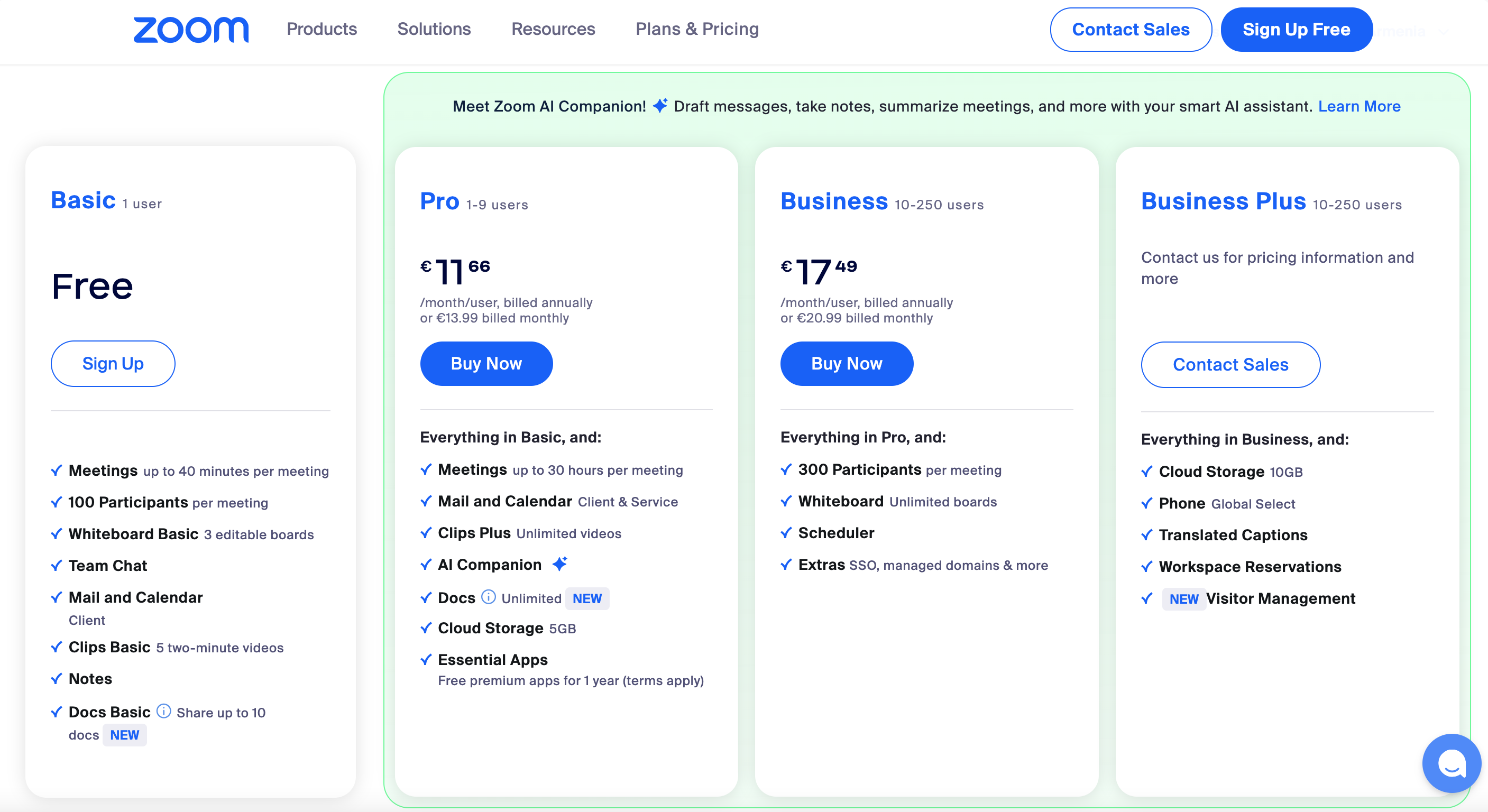
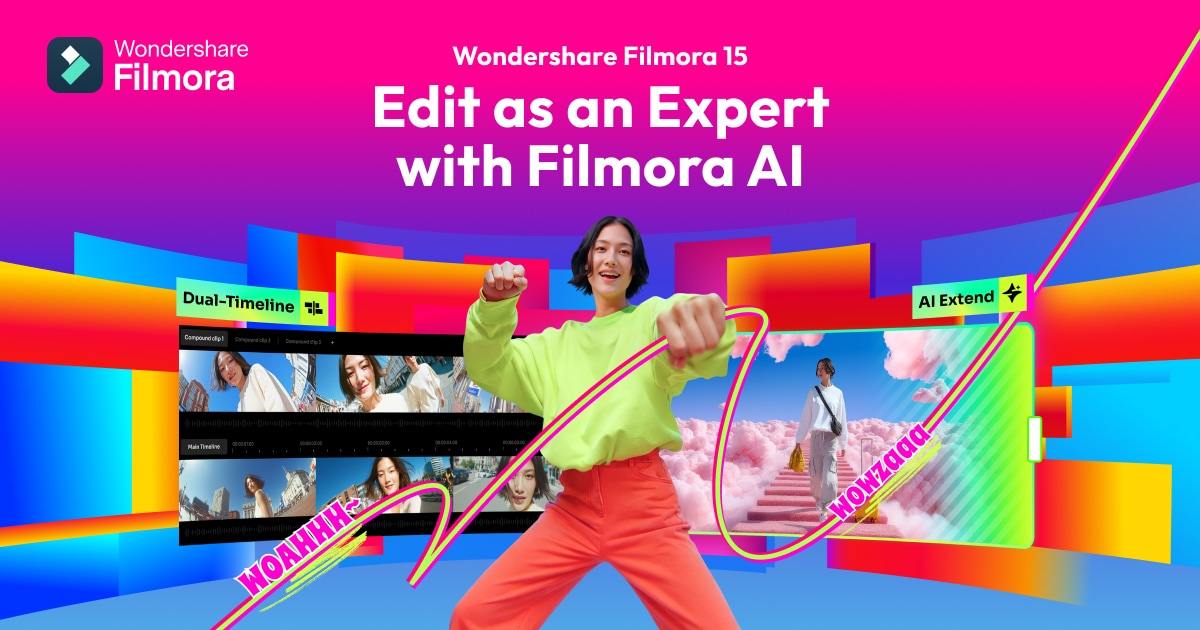
Basic と Advanced は Windows・Mac 両対応の年額サブスク。買い切り版は1つのOS専用で、現在のメジャーバージョン内の更新のみ。
Filmora を初心者の多くに勧めるのは、基本を簡単に保ちながら早い段階で頭打ちにならないからだ。マグネティックタイムライン、キーフレーム、マルチカメラ編集、モーショントラッキングと平面トラッキング、3D LUT を含む色補正が、自動字幕やテンプレートと並んで使える。Wondershare によれば素材は290万点超で、Basic か Advanced のサブスク1本で Windows と Mac の両方に使える。手早く見栄えのいい動画を作りたい YouTuber、小規模事業者、家族の記録に向く。弱点は、多くのAI機能がクレジット制で Basic には付かないこと、素材ライブラリの全体にはサブスクが必要なこと、買い切り版は現在のメジャーバージョンまでしか更新されないこと、無料版の書き出しにウォーターマークが入ること。
おすすめポイント
- ✓ドラッグ&ドロップで簡単、それでいて伸びしろもある
- ✓エフェクト・タイトル・音楽の内蔵素材が豊富
- ✓サブスク1本で Windows と Mac の両方に使える
がっかりポイント
- ✗多くのAI機能が有料クレジット制
- ✗無料版はウォーターマーク入り
まず Blackmagic Design から無料版を入れ、追加機能が必要になってから295ドルの Studio 版へ移ればよい。
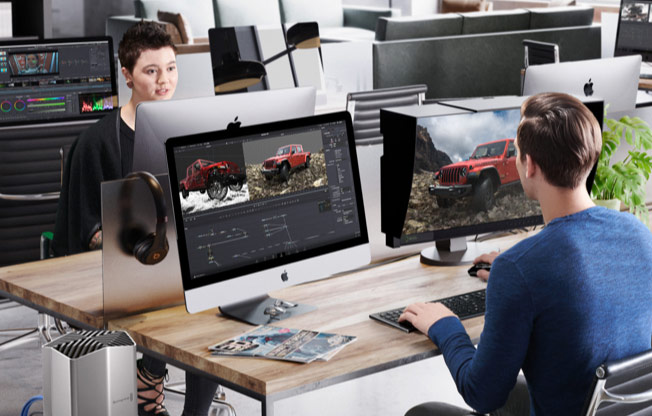
DaVinci Resolve はここで最も高機能な無料ソフトだ。無料版だけで編集、カラーグレーディング、Fusion の視覚効果、Fairlight の音声編集がそろい、Ultra HD・60fps まで扱える。Cut ページは素早く仕上げたいときのシンプルな画面で、Studio 版(295ドルの買い切り)では32K・120fps、複数GPUによる高速化、Magic Mask や音声分離といった Neural Engine 機能、45種類以上の追加エフェクトが加わる。予算を抑えてプロの技術を学びたい人に向き、Windows、Mac、Linux で使える。弱点は覚えることが多いこと、GPU性能を強く求めること、一般向けソフトに比べて既製のテンプレートやストック素材がはるかに少ないこと。
おすすめポイント
- ✓無料版でも本格的な機能がそろう
- ✓プロ級のカラーグレーディングと音声編集が1本に
- ✓Studio 版は買い切りでサブスク不要
がっかりポイント
- ✗初心者には覚えることが多い
- ✗古いパソコンでは重い
年間契約か月々契約を選べ、7日間の無料体験あり。Creative Cloud Pro プランならほかに20以上のアプリが付く。
Adobe Premiere(Premiere Pro から改称)は、仕事として編集したい人や Creative Cloud をすでに使っている人にとっての業界標準だ。プランにはデスクトップ版と iPhone 版、100GBのクラウドストレージ、毎月の生成クレジット、Frame.io のレビュー機能、Adobe Express のプレミアムプランが含まれ、Creative Cloud Pro なら After Effects や Photoshop なども使える。チュートリアルも求人も、ほかのどの編集ソフトより Premiere を前提にしたものが多い。弱点は、サブスクでしか買えないこと、Filmora や PowerDirector より習得が難しいこと、長く使うほど費用がかさむこと。
おすすめポイント
- ✓業界標準のワークフロー
- ✓ほかの Adobe アプリと連携しやすい
- ✓チュートリアルやプラグインが豊富
がっかりポイント
- ✗サブスクのみ
- ✗初心者向けソフトより複雑
ニュースレターを購読
お得な情報と新着を不定期にお届け。スパムは送りません。

Windows 版と Mac 版のサブスクは別購入。買い切りの PowerDirector 2027(139.99ドル)は毎月の更新がない。
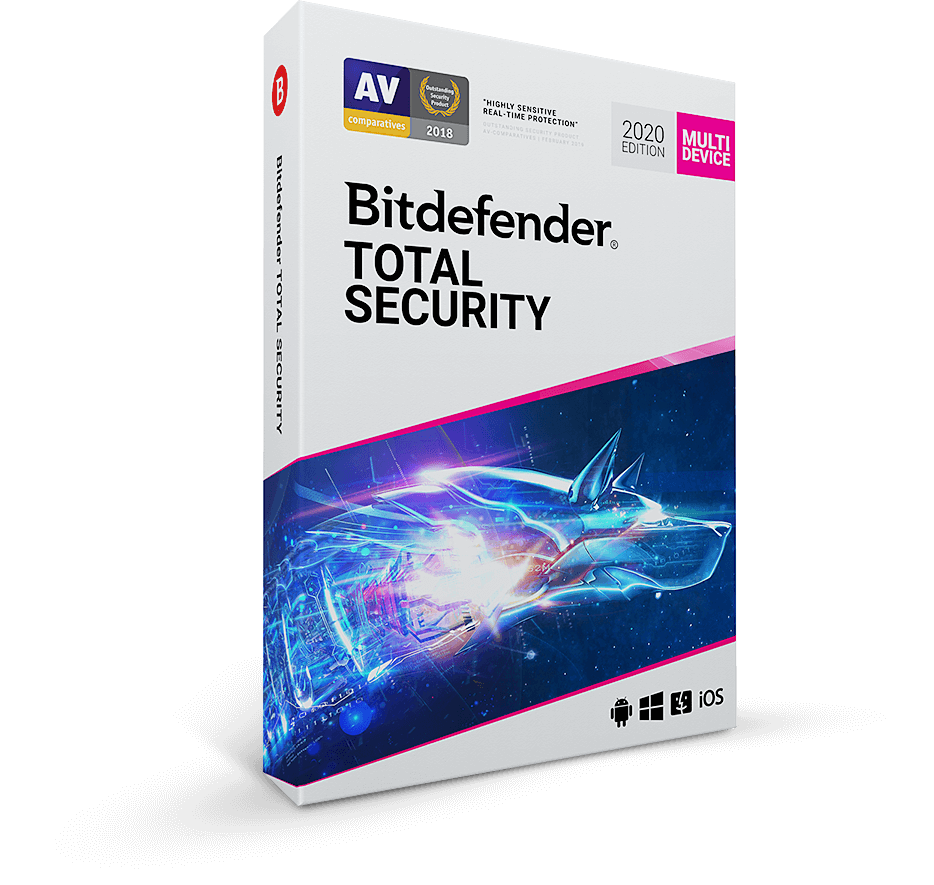
PowerDirector 365 は低い年額に最も多くを詰め込んでいる。年額59.99ドル(2026年10月時点で定価79.99ドルからの割引)で、毎月の機能・素材の追加、毎月100の生成AIクレジット、50GBのクラウドストレージ、Getty Images と Meta による数百万点の動画・写真・音楽のストック素材が付く。テンプレート中心の画面は、簡単なアプリから移ってくる人にも取っつきやすい。注意点は、1つのサブスクで使えるのが Windows か Mac の一方だけなこと、無料版では高度なAI機能と一部の書き出し形式が制限されること、アップグレードを勧める表示が多いという不満が利用者に多いこと。
おすすめポイント
- ✓機能のわりに年額が安い
- ✓数百万点のストック素材付き
- ✓毎月新機能が追加される
がっかりポイント
- ✗サブスクは1つのOSのみ
- ✗アップグレードの勧誘表示が多い
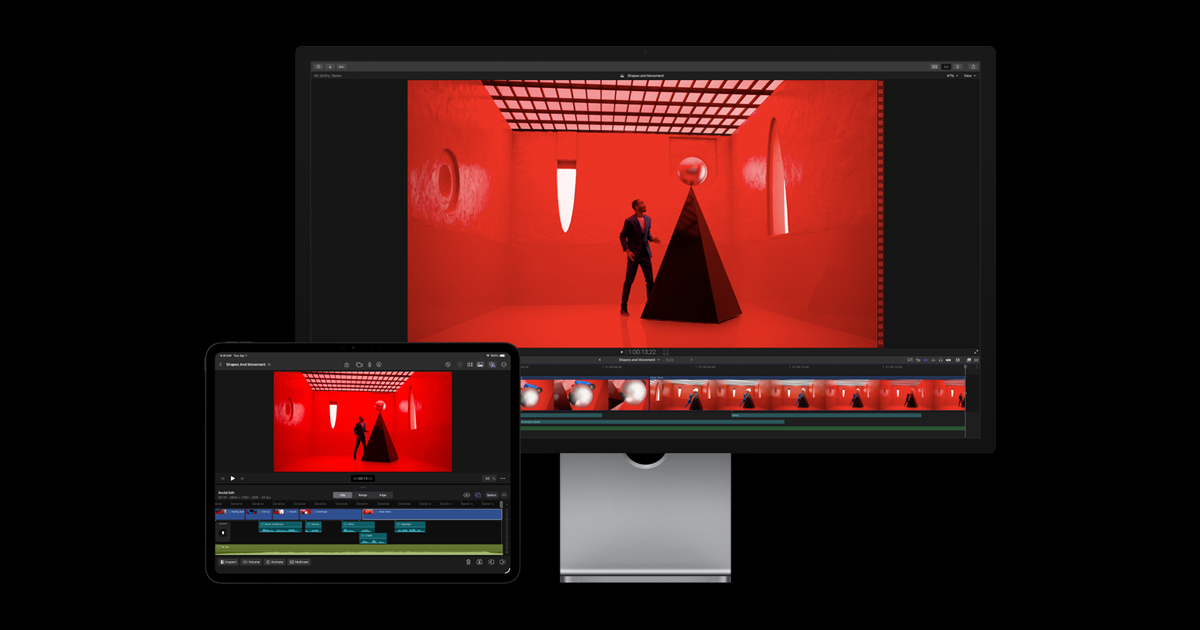
買い切り版は Mac App Store で購入。iPad 版や同梱アプリも使いたいなら Apple Creator Studio を選ぶ。
Final Cut Pro は iMovie では物足りなくなった Mac ユーザーの自然な次の一歩だ。Mac、iPad、iPhone の iMovie プロジェクトをそのまま読み込め、Magnetic Mask、3Dタイトル、SNS向けの縦横比への自動調整も標準で備える。Apple は Mac 用の299.99ドルの買い切り版と、iPad 版、Motion、Compressor、Logic Pro、Pixelmator Pro をまとめた Apple Creator Studio(月額12.99ドルまたは年額129ドル、30日間の無料体験あり)の両方で提供している。サブスクを強制されずにプロ級の道具がほしい Mac ユーザーに向く。弱点は Windows 版がないこと、買い切り版の初期費用が高いこと、一部の機能に Apple シリコン搭載 Mac が必要なこと。
おすすめポイント
- ✓買い切りで購入できる
- ✓iMovie から移行しやすい
- ✓Apple Creator Studio にも含まれる
がっかりポイント
- ✗Apple 製品専用
- ✗初期費用が高い
手軽さか伸びしろか:どこまでやりたいかを先に決める
Filmora や PowerDirector のような一般向けソフトは、1本のタイムライン、ドラッグ&ドロップのエフェクト、テンプレート、自動字幕や無音検出といったワンクリックのAI機能を中心に作られている。最初の YouTube 動画や家族のスライドショーなら一晩で仕上がる。一方、DaVinci Resolve や Premiere のようなプロ向けソフトは、カラーグレーディング、音声ミックス、視覚効果、細かな書き出し設定まで操作できるが、その分増えるパネルや専門用語が初心者のつまずきどころになる。
現実的にどこまでやりたいかを考えるとよい。SNS用のクリップ、旅行動画、解説動画が目的なら、手軽なソフトのほうが早く形になり、ずっと使い続けられることも多い。仕事として編集を請け負いたい、制作会社で働きたい、本格的なカラーグレーディングを学びたいなら、最初から Resolve か Premiere で覚えたほうが後で覚え直さずに済む。Mac の Final Cut Pro はその中間で、iMovie から移る人にも取っつきやすく、プロの仕事にも使える。
サブスク・買い切り・無料:長く使ったときの本当の費用
料金体系の違いは、表示価格の差より大きい。Premiere はサブスクリプションのみ。PowerDirector 365 と Filmora の Basic・Advanced プランは年額サブスクだが、Wondershare と CyberLink は買い切り版も売っている(Filmora は79.99ドルから、PowerDirector 2027 は139.99ドル)。DaVinci Resolve は無料で、Studio 版は295ドルの買い切り。Final Cut Pro は Mac 用の299.99ドルの買い切りか、月額12.99ドル/年額129ドルの Apple Creator Studio に含まれる形で手に入る。
買い切り版は何が含まれるかを確認したい。Filmora の買い切り版は現在のメジャーバージョン内のアップデートは受けられるが、次のメジャーバージョンへのアップグレードは含まれず、Windows か Mac のどちらか一方でしか使えない(サブスク版は両方で使える)。広告の価格は初回割引であることが多く、サブスクは自動更新なので、支払う前に更新時の価格も確かめておきたい。
AI機能とクレジット:実際に何が含まれるか
どのソフトもAI機能をうたっているが、中身は2種類に分かれる。自動字幕、シーン検出、背景除去、音声のノイズ除去、自動リフレームといった補助系の機能は、多くがライセンスに含まれる。テキストから動画、AI音楽、画像生成、音声クローンといった生成系の機能はクラウドで動き、たいていクレジットを消費する。
Filmora は多くのAI機能に「AIクレジットで支払い」と明記しており、Advanced プランには毎月1,000クレジット、買い切り版には1回限りの1,000クレジットが付き、Basic には付かない。PowerDirector 365 は毎月100クレジット、Premiere のプランには Adobe の生成クレジットが毎月一定量付く。DaVinci Resolve Studio の Neural Engine 機能(Magic Mask や音声分離など)は買い切りライセンスに含まれる。AI生成を重視するなら、機能の一覧だけでなくクレジットの量を比べたい。
対応OSとパソコン性能:買う前に確認する
Final Cut Pro は Apple 製品専用(Mac、サブスク経由で iPad も)で、Apple は macOS 15.6 以降、メモリ8GB(推奨16GB)を動作条件としている。DaVinci Resolve は Windows、Mac、Linux で動く。Filmora、PowerDirector、Premiere は Windows と Mac に対応するが、PowerDirector 365 のサブスクは1つのOSにしか使えず、Filmora の買い切り版もOSごとのライセンスだ。
パソコンの性能は初心者が思う以上に効いてくる。4K素材、重いエフェクト、カラーグレーディングはグラフィックス性能に頼る部分が大きく、DaVinci Resolve は古いノートパソコンでは重いという声が利用者に多い。どのソフトにも無料版か体験版があるので、支払う前に自分のパソコンで自分の素材を使い、短い動画を1本作ってみるのがいちばん安上がりな確認方法だ。
よくある質問
初心者に最も使いやすい動画編集ソフトは?▼
DaVinci Resolve は本当に無料?▼
Filmora の無料版はウォーターマークが入る?▼
サブスクと買い切り、どちらを選ぶべき?▼
Final Cut Pro は Windows で使える?▼
コメント・質問
コメントはコミュニティフォーラム nattzy で受け付けています。Googleアカウントですぐ投稿できます。
まだ迷っていますか?自分の質問をコミュニティで聞けます — nattzyで質問する ↗