Melhor software de recuperação de dados 2026: 5 comparados
Um arquivo apagado geralmente ainda não sumiu: o espaço que ele ocupava só fica marcado como livre até que algo novo seja gravado por cima. Um programa de recuperação consegue encontrá-lo, mas só se você parar de usar a unidade a tempo e escolher uma ferramenta adequada ao seu problema e ao seu nível de experiência.
Resposta rápida
O Wondershare Recoverit é a escolha mais fácil e completa para a maioria das pessoas: interface guiada para Windows e Mac, suporte a PCs, cartões SD, pendrives, HDs externos e NAS, reparo de fotos e vídeos integrado e um plano mensal se você só precisar uma vez. Se a ideia é recuperar o máximo de graça, a edição gratuita do EaseUS Data Recovery Wizard para Windows permite até 2 GB. O Disk Drill é o mais indicado se você usa Mac e PC, já que uma licença cobre os dois. O Stellar Data Recovery tem a licença vitalícia mais barata entre as ferramentas para iniciantes desta lista, e o R-Studio é a opção para usuários experientes que lidam com RAID, sistemas de arquivos incomuns ou partições danificadas.
Não fizemos testes de recuperação próprios com nenhum destes programas. Um teste justo exigiria unidades danificadas idênticas e centenas de arquivos apagados por ferramenta, e os resultados variam muito conforme a unidade, o sistema de arquivos e o que aconteceu depois da exclusão. Esta é uma comparação documental: reunimos recursos, sistemas compatíveis, limites das versões gratuitas e termos de licença das páginas oficiais e da documentação de cada desenvolvedor, conferimos os preços oficiais nos EUA em outubro de 2026, lemos análises independentes e mantivemos apenas as reclamações que se repetem em muitas avaliações de usuários, não casos isolados. Taxas de sucesso e números de dispositivos citados pelos fabricantes são alegações deles, e não os repetimos como fatos.
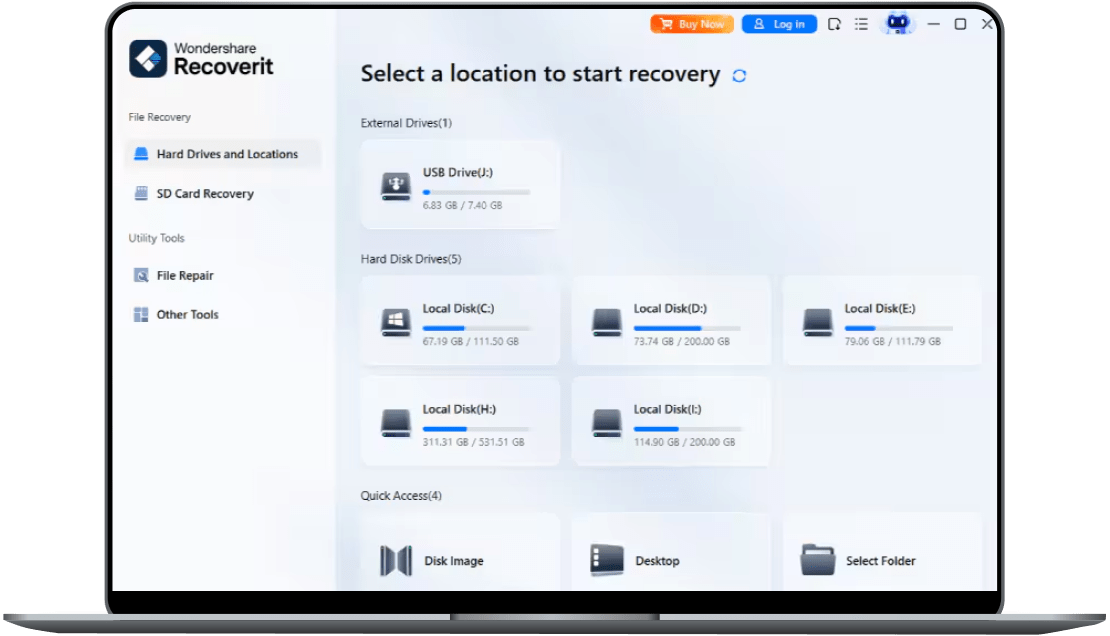
🏆 Melhor para a maioria: O Recoverit é a escolha mais fácil e completa: uma interface limpa e guiada no Windows e no Mac que cobre unidades internas, cartões SD, pendrives, HDs externos, NAS e dispositivos Linux, além de um kit inicializável para um PC que não liga. O reparo integrado de fotos, vídeos e documentos corrompidos ajuda quando os arquivos recuperados não abrem.
Nossas escolhas ↓| Produto | Link |
|---|---|
Nossas escolhas
Artigos relacionados
Os preços são do Recoverit para Windows em dois PCs; a versão para Mac tem preço próprio, e os planos mensal e anual renovam até você cancelar.
O Recoverit é a escolha mais fácil e completa: uma interface limpa e guiada no Windows e no Mac que cobre unidades internas, cartões SD, pendrives, HDs externos, NAS e dispositivos Linux, além de um kit inicializável para um PC que não liga. O reparo integrado de fotos, vídeos e documentos corrompidos ajuda quando os arquivos recuperados não abrem. O plano mensal atende a um acidente isolado, e a versão gratuita para Windows recupera até 500 MB para você conferir os resultados antes. Os poréns: as assinaturas renovam automaticamente, o plano perpétuo não inclui futuras versões principais e os dois PCs ativados não podem ser trocados depois.
Pontos positivos
- ✓Interface guiada para Windows e Mac
- ✓Reparo de fotos, vídeos e documentos incluído
- ✓Plano mensal para recuperações pontuais
Pontos negativos
- ✗Planos mensal e anual renovam sozinhos
- ✗Plano perpétuo não inclui futuras versões principais

Escolha Windows ou Mac na página de compra antes de pagar, pois as licenças para Mac custam mais.
O EaseUS Data Recovery Wizard tem a edição gratuita mais generosa da lista, com até 2 GB de recuperação no Windows, o suficiente para muitos acidentes que envolvem só documentos. O processo em três etapas (escolher o local, escanear e visualizar) é simples, dá para pausar e retomar escaneamentos, e as edições pagas adicionam reparo de fotos, vídeos e documentos corrompidos e um pendrive inicializável para PCs travados. Também existe versão para Mac. As licenças pagas cobrem um único computador, a edição para Mac custa mais que a do Windows e alguns usuários dizem que escanear unidades grandes demora bastante.
Pontos positivos
- ✓Até 2 GB de recuperação grátis no Windows
- ✓Assistente simples em três etapas
- ✓Garantia de reembolso de 30 dias
Pontos negativos
- ✗Uma licença cobre um computador
- ✗Edição para Mac é mais cara
Uma licença PRO cobre macOS e Windows; escolha entre a assinatura anual e a licença vitalícia no checkout.
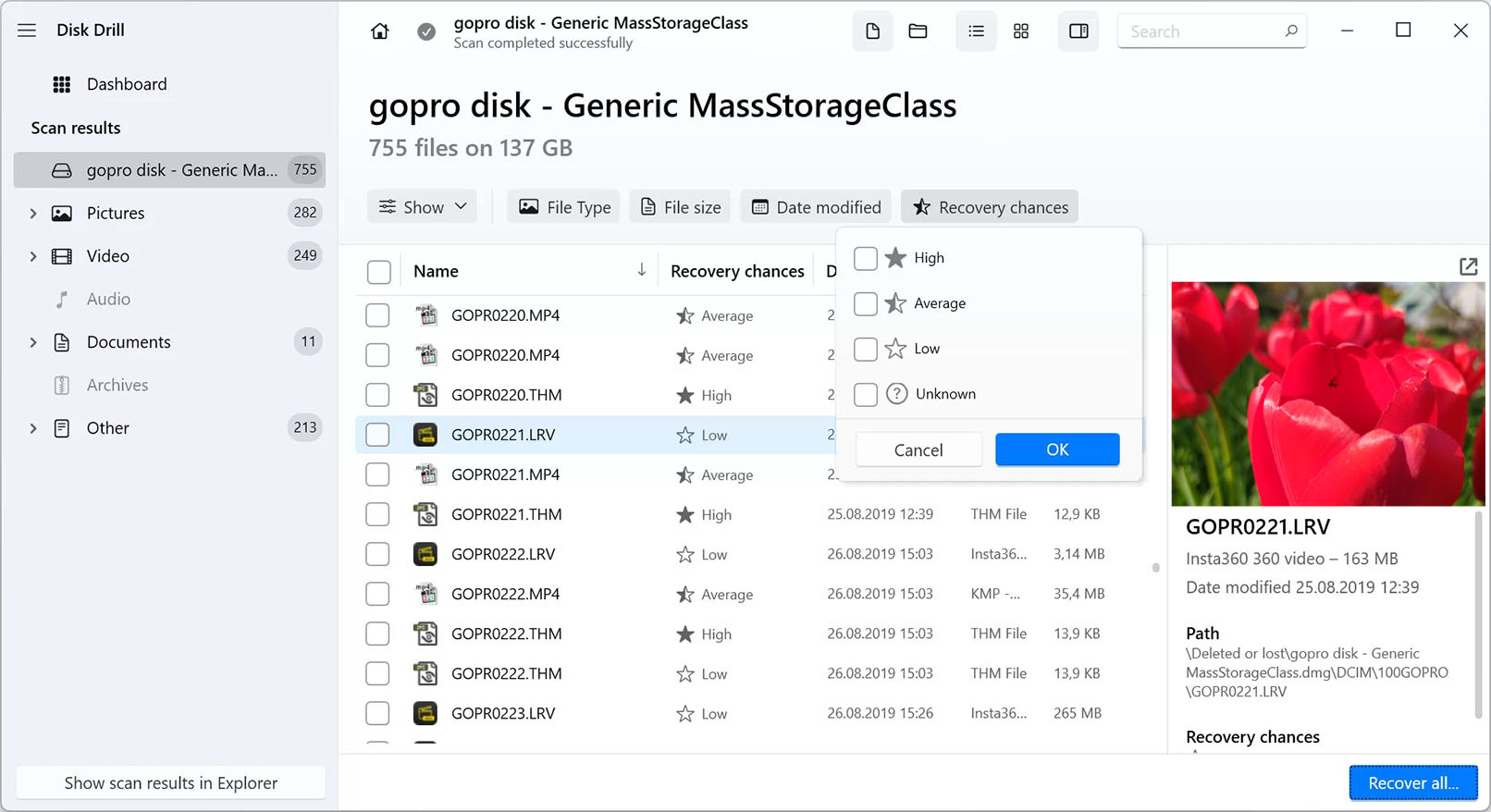
O Disk Drill faz sentido se você tem Mac e PC com Windows, porque uma licença PRO funciona no macOS e no Windows e pode ser instalada em até três dispositivos. Os resultados mostram uma chance estimada de recuperação para cada arquivo, e ele pode fazer um backup byte a byte de uma unidade com falhas para você escanear a cópia sem forçar o original. A versão gratuita para Windows recupera só 100 MB e a versão gratuita para Mac serve principalmente para escanear e visualizar. A CleverFiles informa que as compras do PRO não são reembolsáveis, exceto quando a lei exige, então teste antes com a edição gratuita.
Pontos positivos
- ✓Uma licença para macOS e Windows
- ✓Chance de recuperação por arquivo
- ✓Backup byte a byte de unidades com falha
Pontos negativos
- ✗Limite gratuito pequeno
- ✗Compras em geral não reembolsáveis
Assine a newsletter
Novidades e lançamentos ocasionais, sem spam.

Standard, Professional e Premium são edições separadas, cada uma com licença de 1 ano ou vitalícia; compare os recursos antes de comprar.
O Stellar Data Recovery é vendido em níveis, e sua edição Standard tem a licença vitalícia mais barata entre as ferramentas para iniciantes desta lista, a US$ 99 no Windows. A versão gratuita recupera até 1 GB no Windows e no Mac, o suficiente para testá-la direito. As edições superiores adicionam recursos como recuperação de partições e mídia inicializável, e a Premium inclui reparo de fotos e vídeos, então confira qual edição resolve o seu problema antes de comprar. A quantidade de edições pode confundir, e vários recursos que outras ferramentas incluem só aparecem nos níveis mais caros.
Pontos positivos
- ✓Até 1 GB de recuperação grátis
- ✓Opção vitalícia de baixo custo
- ✓Cada edição com licença de 1 ano ou vitalícia
Pontos negativos
- ✗Muitas edições para escolher
- ✗Reparo e mídia inicializável custam mais
O R-Studio NTFS e o R-Studio FAT são mais baratos, mas limitados a esses sistemas de arquivos; o R-Studio completo cobre todos.
O R-Studio, da R-Tools Technology, é uma ferramenta de nível profissional, não um assistente. Roda no Windows, Mac e Linux, lê uma ampla gama de sistemas de arquivos, reconstrói arranjos RAID danificados, cria imagens de disco, inclui um editor hexadecimal e pode recuperar dados pela rede. As licenças são permanentes e transferíveis, e a versão completa para Windows custa US$ 79,99, com edições mais baratas limitadas a NTFS ou FAT/exFAT. A demo só recupera arquivos de até 1024 KB, e a interface é técnica o bastante para que iniciantes fiquem mais bem servidos pelas outras quatro.
Pontos positivos
- ✓RAID, imagens de disco e muitos sistemas de arquivos
- ✓Licença permanente e transferível
- ✓Versões para Windows, Mac e Linux
Pontos negativos
- ✗Interface técnica para iniciantes
- ✗Demo só recupera arquivos de até 1024 KB
Antes de qualquer software: pare, não sobrescreva e recupere em outra unidade
Quando um arquivo é apagado ou um cartão passa por formatação rápida, os dados normalmente continuam no disco até serem sobrescritos. Cada foto tirada no mesmo cartão SD, cada download para a mesma unidade e até instalar o programa de recuperação nela pode sobrescrever o que você quer de volta. Pare de usar o dispositivo assim que perceber a perda, instale o programa em outra unidade e sempre salve os arquivos recuperados numa unidade diferente da que está sendo escaneada.
SSDs são mais difíceis. A maioria dos SSDs modernos usa TRIM, que permite à unidade apagar em segundo plano os blocos excluídos, então arquivos apagados de um SSD interno podem ficar irrecuperáveis em minutos, seja qual for o programa. Cartões SD, pendrives e HDs costumam dar mais chances.
Software não conserta hardware. Se o HD faz cliques, ruídos de atrito ou bipes, não é reconhecido, caiu ou molhou, desligue-o e procure um serviço profissional de recuperação de dados. Escaneamentos repetidos podem acabar de vez com uma unidade que está falhando. Se a unidade está lenta ou dá erros de leitura mas ainda funciona, faça primeiro uma imagem completa do disco (o Disk Drill e o R-Studio oferecem isso) e escaneie a imagem em vez da unidade.
Use a versão gratuita para conferir antes de pagar
Os cinco programas permitem escanear e visualizar os arquivos encontrados antes de pagar, e essa é a etapa mais útil na escolha. Se uma foto ou documento aparece corretamente na prévia, é muito provável que possa ser recuperado; se a prévia está corrompida ou vazia, comprar uma licença não vai mudar isso.
Os limites gratuitos variam bastante, segundo as próprias páginas dos desenvolvedores: o EaseUS permite até 2 GB no Windows, o Stellar até 1 GB no Windows e no Mac, o Recoverit até 500 MB no Windows e o Disk Drill 100 MB no Windows, enquanto sua edição gratuita para Mac serve principalmente para escanear e visualizar. A demo do R-Studio só recupera arquivos de até 1024 KB, o que atende documentos, mas não a maioria das fotos e vídeos. Para alguns documentos perdidos, a versão gratuita pode bastar.
Assistente guiado ou ferramenta avançada: para quem é cada um
Recoverit, EaseUS, Stellar e Disk Drill foram feitos para quem nunca recuperou um arquivo: escolha a unidade, escaneie, filtre por tipo, visualize e recupere. Recoverit e EaseUS trazem ferramentas de reparo para fotos e vídeos corrompidos, úteis quando os arquivos voltam mas não abrem. O Disk Drill mostra uma chance estimada de recuperação para cada arquivo, o que facilita organizar resultados grandes.
O R-Studio é outro tipo de ferramenta. Ele suporta uma ampla gama de sistemas de arquivos no Windows, Mac e Linux, reconstrói arranjos RAID, inclui um editor hexadecimal e pode recuperar pela rede. É poderoso, mas a interface pressupõe que você saiba o que são partição, sistema de arquivos e setor. Se esses termos não são familiares, comece por um dos outros.
Mensal, anual ou vitalícia: veja o que a licença cobre
A maioria das perdas de dados é um evento isolado, então uma licença de um mês costuma ser o jeito mais barato de resolver. Os planos mensal e anual do Recoverit renovam automaticamente até serem cancelados, então cancele quando terminar. O EaseUS informa que suas licenças de um mês e de um ano não têm cobrança de renovação.
Nem toda licença vitalícia é igual. O plano perpétuo do Recoverit cobre a versão principal comprada, não as futuras versões principais, e a licença para Windows é ativada em dois PCs que não podem ser trocados depois. A opção vitalícia do EaseUS inclui atualizações gratuitas, mas cobre um computador. Uma licença do Disk Drill PRO cobre Mac e Windows em até três dispositivos, mas a CleverFiles informa que as compras não são reembolsáveis, exceto quando a lei exige. O R-Studio vende licenças permanentes que podem ser transferidas entre seus computadores, e o Stellar oferece cada edição com licença de 1 ano ou vitalícia.
Perguntas frequentes
Dá para recuperar arquivos depois de esvaziar a Lixeira?▼
Dá para recuperar fotos de um cartão SD formatado?▼
Um programa de recuperação gratuito é suficiente?▼
Programas de recuperação funcionam em SSD?▼
Quando devo recorrer a um serviço profissional?▼
Comentários e perguntas
A conversa acontece no nattzy, nosso fórum. Entre com o Google para participar.
Ainda em dúvida? Faça sua própria pergunta à comunidade — Perguntar no nattzy ↗