Melhores docks 2026: CalDigit TS4 vs Anker vs Dell
WriterEditorial Pickly
Atualizado em 2026-06-03
A dock que transforma seu notebook em um desktop de um cabo só ou faz isso sem falhas ou vira uma fonte diária de monitores que caem e de carga insuficiente. As especificações que decidem qual das duas coisas acontece se resumem a Thunderbolt versus USB-C comum, quanta energia ela fornece e se ela consegue realmente acionar seus monitores.
Resposta rápida
Para a maioria dos notebooks, a CalDigit TS4 é a escolha — a seleção de portas mais completa de qualquer dock Thunderbolt, com a confiabilidade que decide se os monitores caem todo dia. A dock Thunderbolt 4 da Belkin é a alternativa premium de uma marca conhecida, a Dell WD19S foi feita para notebooks Dell e frotas corporativas, a Anker 575 é o custo-benefício intermediário e a Plugable UD-3900 é a opção básica e barata.
📋Como comparamos
Esta comparação é uma pesquisa de mesa. Comparamos especificações disponíveis publicamente, documentação dos fabricantes e avaliações e testes de laboratório independentes.
Melhor no geral: A CalDigit TS4 oferece a seleção de portas mais completa de qualquer dock Thunderbolt, com confiabilidade sólida como rocha. Esta dock Thunderbolt 4 tem uma enorme variedade de portas — várias Thunderbolt/USB-C, muitas USB-A, Ethernet de 2,5 Gigabit, leitores SD e microSD, entrada/saída de áudio e DisplayPort —, conectando praticamente tudo na sua mesa por um único cabo.
Este botão abre resultados de busca da Amazon, não a página de um produto específico.
Este botão abre resultados de busca da Amazon, não a página de um produto específico.
Este botão abre resultados de busca da Amazon, não a página de um produto específico.
Este botão abre resultados de busca da Amazon, não a página de um produto específico.
Este botão abre resultados de busca da Amazon, não a página de um produto específico.
Este botão abre resultados de busca da Amazon, não a página de um produto específico.
Para quem é indicado?
Artigos relacionados


1★ Best PickA+Melhor no geralCalDigit TS4

A melhor no geral — a seleção de portas mais completa de qualquer dock Thunderbolt 4 (muitas portas Thunderbolt/USB-C/USB-A, 2,5GbE, leitores SD, áudio, DisplayPort), carga de 98W, suporte a dois monitores 4K e confiabilidade sólida como rocha. Preço premium e exige um notebook Thunderbolt/USB4, mas é a referência que faz tudo para mesas sérias.
A CalDigit TS4 oferece a seleção de portas mais completa de qualquer dock Thunderbolt, com confiabilidade sólida como rocha. Esta dock Thunderbolt 4 tem uma enorme variedade de portas — várias Thunderbolt/USB-C, muitas USB-A, Ethernet de 2,5 Gigabit, leitores SD e microSD, entrada/saída de áudio e DisplayPort —, conectando praticamente tudo na sua mesa por um único cabo. Ela fornece altos 98W para carregar até notebooks que consomem muito enquanto estão conectados, suporta dois monitores 4K, e a reputação da CalDigit por docks confiáveis e bem construídas significa que ela simplesmente funciona. A grande quantidade de portas significa que você raramente precisa de hubs extras, e o Thunderbolt 4 dá largura de banda total para armazenamento e vários monitores ao mesmo tempo. Tem preço premium, exige um notebook Thunderbolt/USB4 e é mais do que um usuário de um único monitor precisa, mas, para a dock mais completa, confiável e de alta potência, é a referência que os profissionais escolhem.
Pontos positivos
- ✓A seleção de portas mais completa de qualquer dock Thunderbolt
- ✓Carga de 98W para notebooks que consomem muito
- ✓Suporte a dois monitores 4K, largura de banda Thunderbolt 4 total
- ✓Construção sólida e confiável
Pontos negativos
- ✗Preço premium; exige notebook Thunderbolt/USB4
- ✗Exagero para uma configuração com um único monitor
Este botão abre resultados de busca da Amazon, não a página de um produto específico.
2AMelhor custo-benefícioAnker 575 USB-C Dock

A escolha de custo-benefício intermediária — uma dock USB-C (não Thunderbolt) capaz, com boas portas (USB-A/C, HDMI, Ethernet, SD), carga do notebook e suporte a dois monitores por um preço muito menor que as docks Thunderbolt. Ideal para notebooks USB-C que querem uma mesa acessível de um cabo só sem o custo de um topo de linha.
A Anker 575 USB-C Dock é a escolha de custo-benefício intermediária para uma dock capaz e equilibrada sem pagar por Thunderbolt. É uma dock USB-C (não Thunderbolt, o que mantém o custo baixo) com uma boa seleção de portas — várias USB-A e USB-C, HDMI, Ethernet, leitor SD — e bom fornecimento de energia para carregar um notebook, com suporte a configurações de dois monitores com as ressalvas habituais do USB-C. A Anker é conhecida por acessórios confiáveis e com bom preço, e a 575 acerta o ponto ideal entre portas úteis, carga e dois monitores por um preço muito menor que as docks Thunderbolt. É a escolha para um notebook USB-C (não necessariamente Thunderbolt) que quer uma mesa de um cabo só sólida e acessível, sem os recursos ou o custo de um topo de linha. Ela não alcança a largura de banda do Thunderbolt para uso exigente com vários 4K mais armazenamento, mas, para configurações típicas, tem excelente custo-benefício.
Pontos positivos
- ✓Boa seleção de portas e carga do notebook
- ✓Suporte a dois monitores
- ✓Muito mais barata que docks Thunderbolt
- ✓Construção confiável da Anker
Pontos negativos
- ✗Largura de banda USB-C, não Thunderbolt
- ✗Limitada para vários monitores 4K mais armazenamento rápido ao mesmo tempo
Este botão abre resultados de busca da Amazon, não a página de um produto específico.
3AMelhor para Dell e empresasDell WD19S Dock

A escolha para o ecossistema Dell e de custo-benefício corporativo — combinação perfeita com notebooks corporativos Dell (e outros notebooks USB-C), portas generosas, alto fornecimento de energia, suporte a vários monitores e confiabilidade de nível corporativo, muitas vezes a preços atraentes (inclusive recondicionada). A escolha óbvia para donos de Dell e para docks corporativas com bom custo-benefício.
A Dell WD19S é a escolha para quem tem notebook Dell e para uso corporativo focado em custo-benefício. A série WD19 combina perfeitamente com notebooks corporativos Dell (e também funciona com outros notebooks USB-C), oferecendo uma seleção generosa de portas, alto fornecimento de energia em versões adequadas aos notebooks da Dell, suporte a dois ou até três monitores dependendo do modelo, e a confiabilidade sólida e a facilidade para equipes de TI que a tornam onipresente em ambientes corporativos. Ela aparece com frequência a preços atraentes, principalmente recondicionada, o que a torna um ótimo custo-benefício como dock corporativa capaz. É a escolha óbvia se você tem um notebook Dell e quer compatibilidade garantida e carga completa, ou quer uma dock de nível corporativo comprovada e acessível — é menos uma vitrine premium universal, mas, para o público a que se destina, é confiável e tem ótimo custo-benefício.
Pontos positivos
- ✓Compatibilidade perfeita com notebooks Dell e carga completa
- ✓Portas generosas, suporte a vários monitores
- ✓Confiabilidade de nível corporativo e facilidade para TI
- ✓Ótimo custo-benefício, principalmente recondicionada
Pontos negativos
- ✗O melhor custo-benefício está ligado ao ecossistema Dell
- ✗Menos uma vitrine premium universal
Este botão abre resultados de busca da Amazon, não a página de um produto específico.
Assine a newsletter
Novidades e lançamentos ocasionais, sem spam.
4B+Melhor barataPlugable Ud
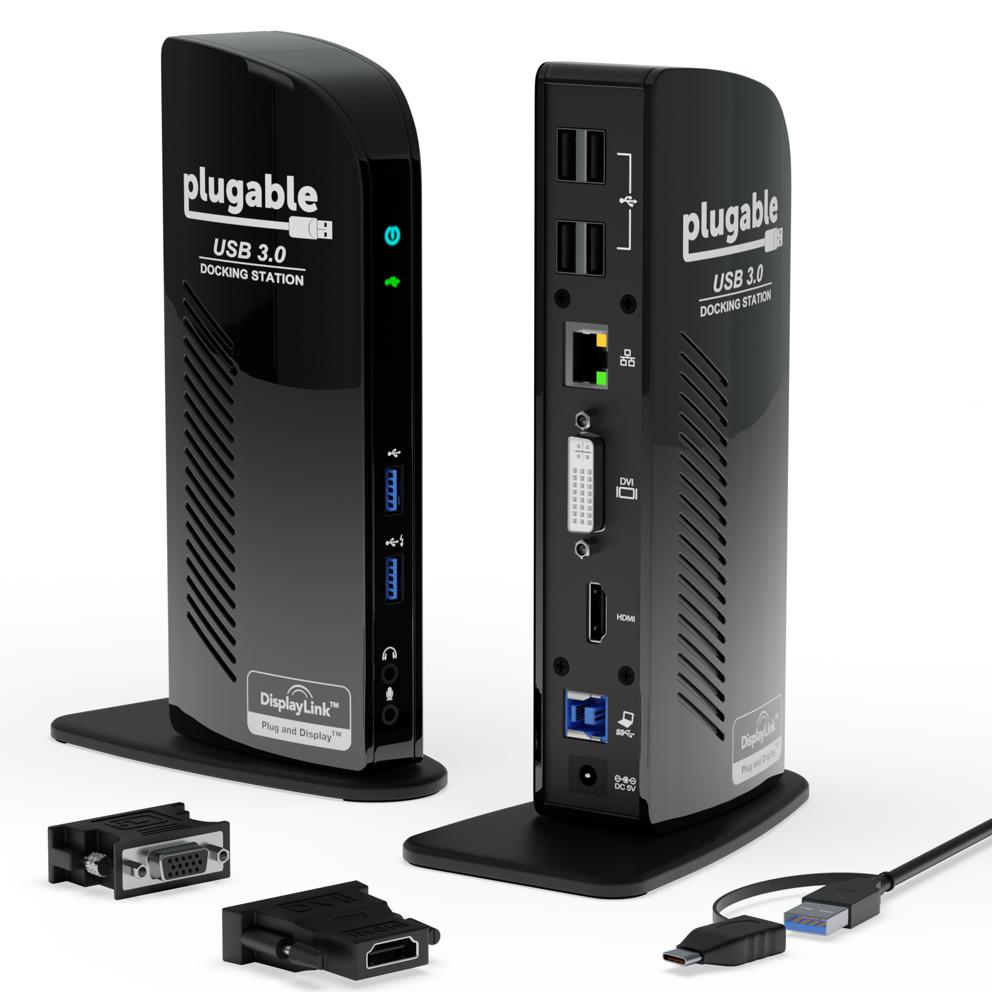
A opção barata — um campeão de vendas de longa data focado no essencial (dois vídeos via DisplayLink, portas USB, Ethernet, áudio) a um preço baixo, funcionando em uma variedade muito ampla de notebooks, incluindo os mais antigos e portas USB-C sem vídeo. O vídeo DisplayLink é menos fluido e normalmente ela não carrega o notebook, mas é imbatível como dock básica, acessível e amplamente compatível.
A Plugable UD-3900 é a opção barata e um campeão de vendas de longa data para uso básico e confiável. Ela se concentra no essencial — duas saídas de vídeo (HDMI e DVI/VGA via DisplayLink), várias portas USB, Ethernet e áudio — a um preço baixo. Como ela costuma usar DisplayLink (vídeo baseado em software) em vez de vídeo nativo, funciona em uma variedade muito ampla de notebooks, incluindo os mais antigos e aqueles cujas portas USB-C não suportam saída de vídeo, o que a torna uma solução barata e versátil. As concessões: o vídeo DisplayLink não é tão fluido nem de latência tão baixa quanto a saída nativa (bom para produtividade, menos ideal para jogos ou vídeo), e em geral ela não carrega o notebook. Mas, para uma dock básica, acessível e amplamente compatível — adicionar monitores, Ethernet e USB a quase qualquer notebook gastando pouco —, ela é o destaque em custo-benefício que já funcionou em inúmeras configurações.
Pontos positivos
- ✓Preço baixo; campeão de vendas confiável de longa data
- ✓Funciona com uma variedade muito ampla de notebooks (incl. antigos)
- ✓Adiciona dois monitores, Ethernet e USB via DisplayLink
- ✓Compatibilidade versátil
Pontos negativos
- ✗Vídeo DisplayLink menos fluido que o nativo
- ✗Normalmente não carrega o notebook
Este botão abre resultados de busca da Amazon, não a página de um produto específico.
5AAlternativa premiumBelkin Thunderbolt 4 Dock

A alternativa premium — desempenho Thunderbolt 4 de topo, boa seleção de portas, alta potência de carga e suporte a dois monitores 4K de uma marca de confiança e com bom suporte. Menos portas no total que a CalDigit, mas uma excelente dock Thunderbolt 4 confiável, forte para Mac e frotas mistas.
A Belkin Thunderbolt 4 Dock é a alternativa premium para desempenho Thunderbolt 4 de topo de uma marca grande e com bom suporte. Ela oferece conectividade Thunderbolt 4 forte, uma boa seleção de portas (Thunderbolt/USB-C, USB-A, Ethernet, saídas de vídeo), alto fornecimento de energia para carregar notebooks e suporte a dois monitores 4K, em um conjunto limpo, confiável e bem construído. A escala da Belkin significa ampla disponibilidade e suporte sólido, e ela é uma escolha frequente de empresas e de usuários de Mac. Tem menos portas no total que a CalDigit TS4, lotada de portas (então você pode precisar de um adaptador extra de vez em quando), mas, como dock Thunderbolt 4 premium e confiável de uma marca de confiança, é uma excelente alternativa à CalDigit — principalmente se você valoriza o suporte da Belkin e não precisa do número máximo absoluto de portas.
Pontos positivos
- ✓Desempenho Thunderbolt 4 de topo
- ✓Alta potência de carga e suporte a dois monitores 4K
- ✓Marca de confiança com amplo suporte
- ✓Construção limpa e confiável
Pontos negativos
- ✗Menos portas no total que a CalDigit
- ✗Preço premium; exige Thunderbolt/USB4
Este botão abre resultados de busca da Amazon, não a página de um produto específico.
Escolha principal: CalDigit TS4
A CalDigit TS4 é a melhor docking station para a maioria dos usuários avançados porque oferece a seleção de portas mais completa de qualquer dock Thunderbolt, com confiabilidade sólida como rocha. É uma dock Thunderbolt 4 com uma enorme variedade de portas — várias portas Thunderbolt/USB-C, muitas portas USB-A, Ethernet de 2,5 Gigabit, leitores de cartão SD e microSD, entrada/saída de áudio e DisplayPort — então ela conecta praticamente tudo na sua mesa por um único cabo até o notebook. Ela fornece altos 98W de energia para carregar até notebooks que consomem muito enquanto estão conectados, suporta uma configuração de dois monitores 4K (ou um único monitor de alta resolução), e a CalDigit tem forte reputação por docks confiáveis e bem construídas que simplesmente funcionam.
O apelo dela é ser a dock que faz tudo: a grande quantidade de portas significa que você raramente precisa de hubs ou adaptadores extras, a conexão Thunderbolt 4 oferece largura de banda total para armazenamento externo rápido e vários monitores ao mesmo tempo, e o alto fornecimento de energia significa que um cabo carrega o notebook e conecta toda a sua configuração. Para uma mesa séria — vários monitores, armazenamento rápido, muitos periféricos e um notebook que precisa de toda a potência de carga — ela é a referência.
As ressalvas honestas: é uma dock de preço premium, exige um notebook com Thunderbolt (ou USB4 compatível com Thunderbolt) para usar todos os seus recursos, e o amplo conjunto de recursos é mais do que alguém com um único monitor e alguns periféricos precisa. Mas, para a experiência de dock Thunderbolt mais completa, confiável e de alta potência, a CalDigit TS4 é o destaque que profissionais escolhem com frequência.
Alternativa premium e escolha para o ecossistema Dell: Belkin Thunderbolt 4 e Dell WD19S
A Belkin Thunderbolt 4 Dock é a alternativa premium à CalDigit para quem quer desempenho Thunderbolt 4 de topo de uma marca grande e com bom suporte. Ela oferece conectividade Thunderbolt 4 forte, uma boa seleção de portas (Thunderbolt/USB-C, USB-A, Ethernet, saídas de vídeo), alto fornecimento de energia para carregar notebooks e suporte a dois monitores 4K, em um conjunto limpo, confiável e bem construído. A escala da Belkin significa ampla disponibilidade e suporte sólido, e ela é uma escolha frequente de empresas e de usuários de Mac. Ela tem menos portas no total do que a CalDigit TS4, lotada de portas (então você pode precisar de um adaptador extra de vez em quando), mas, como dock Thunderbolt 4 premium e confiável de uma marca de confiança, é uma excelente escolha e uma forte alternativa à CalDigit.
A Dell WD19S é a escolha para quem tem notebook Dell e a dock corporativa voltada ao custo-benefício. Enquanto muitas docks usam Thunderbolt ou USB-C, a série Dell WD19 foi projetada para combinar perfeitamente com notebooks corporativos da Dell (e também funciona com outros notebooks USB-C), oferecendo uma seleção generosa de portas, alto fornecimento de energia em versões adequadas aos notebooks da Dell, suporte a dois ou até três monitores dependendo do modelo, e a confiabilidade sólida e a facilidade para equipes de TI que a tornam onipresente em ambientes corporativos. Ela aparece com frequência a preços atraentes (principalmente recondicionada), o que a torna um ótimo custo-benefício como dock corporativa capaz. É a escolha óbvia se você tem um notebook Dell e quer compatibilidade garantida e carga completa, ou se quer uma dock de nível corporativo comprovada e acessível.
Escolha entre elas pelo ecossistema. A Belkin vence como dock Thunderbolt 4 premium e amplamente compatível de uma marca de confiança, forte para Mac e frotas mistas. A Dell WD19S vence para donos de notebooks Dell e uso corporativo focado em custo-benefício com compatibilidade garantida. A Belkin é a escolha Thunderbolt universal premium; a Dell, a escolha de custo-benefício para empresas e para Dell.
A USB-C intermediária e as opções baratas: Anker 575 e Plugable UD-3900
A Anker 575 USB-C Dock é a escolha de custo-benefício intermediária para quem quer uma dock capaz e equilibrada sem pagar por Thunderbolt. É uma dock USB-C (não Thunderbolt, o que mantém o custo baixo) com uma boa seleção de portas — várias portas USB-A e USB-C, HDMI, Ethernet, leitor de cartão SD — e bom fornecimento de energia para carregar um notebook, com suporte a configurações de dois monitores (com as ressalvas habituais de vídeo por USB-C). A Anker é conhecida por acessórios confiáveis e com bom preço, e a 575 acerta o ponto ideal entre portas úteis, carga e suporte a dois monitores por um preço muito menor do que as docks Thunderbolt. É a escolha para quem tem notebook com USB-C (não necessariamente Thunderbolt) e quer uma mesa de um cabo só sólida e acessível, sem os recursos ou o custo de um modelo topo de linha.
A Plugable UD-3900 é a opção barata e um campeão de vendas de longa data para uso básico e confiável. Normalmente é uma dock USB 3.0 (ou USB-C) focada no essencial — duas saídas de vídeo (HDMI e DVI/VGA via tecnologia DisplayLink), várias portas USB, Ethernet e áudio — a um preço baixo. O ponto crucial: como ela costuma usar DisplayLink (uma tecnologia de vídeo baseada em software) em vez de vídeo nativo, funciona em uma variedade muito ampla de notebooks, incluindo os mais antigos e aqueles cujas portas USB-C não suportam saída de vídeo, o que a torna uma solução barata e versátil. As concessões: o vídeo DisplayLink não é tão fluido nem de latência tão baixa quanto a saída nativa Thunderbolt/USB-C (bom para produtividade, menos ideal para jogos ou vídeo), e em geral ela não carrega o notebook (você mantém o carregador do próprio notebook conectado). Mas, para uma dock básica, acessível e amplamente compatível — adicionar monitores, Ethernet e portas USB a quase qualquer notebook gastando pouco — ela é o destaque em custo-benefício.
Escolha entre elas pelas necessidades e pelo orçamento. A Anker 575 vence como dock USB-C capaz e acessível, com carga do notebook e dois monitores, para notebooks USB-C modernos. A Plugable UD-3900 vence no menor preço e na maior compatibilidade (incluindo notebooks antigos e portas USB-C sem vídeo) via DisplayLink, aceitando a ausência de carga e o vídeo baseado em software. A Anker é o custo-benefício intermediário moderno; a Plugable, a dock básica barata e compatível com quase tudo.
Como escolher: Thunderbolt vs USB-C, energia, monitores e portas
Entenda a diferença entre Thunderbolt e USB-C, porque é a maior divisão de capacidade e de custo. Docks Thunderbolt 4 (e USB4 compatível) (CalDigit TS4, Belkin) oferecem a maior largura de banda, suportando vários monitores de alta resolução, armazenamento externo rápido e muitos periféricos ao mesmo tempo por um único cabo, com desempenho e confiabilidade totais — mas exigem um notebook com Thunderbolt/USB4 e custam mais. Docks USB-C comuns (Anker 575) são mais baratas e funcionam com qualquer notebook USB-C que suporte saída de vídeo (DisplayPort Alt Mode), lidando bem com configurações típicas de produtividade com dois monitores, mas com menos largura de banda total. Docks DisplayLink (Plugable) usam vídeo baseado em software para funcionar com quase qualquer notebook (até os mais antigos e portas USB-C sem vídeo), ao custo da fluidez do vídeo. Combine o tipo de dock com os recursos do seu notebook (verifique se ele tem Thunderbolt, vídeo por USB-C ou nenhum dos dois) e com suas necessidades de desempenho.
Confira o fornecimento de energia e o suporte a monitores em relação ao seu notebook e aos seus monitores específicos, porque essas são as duas decepções mais comuns com docks. O fornecimento de energia (medido em watts) é quanto a dock carrega o notebook pelo único cabo — um notebook potente precisa de uma dock de alta potência (90W ou mais) para carregar enquanto trabalha, enquanto uma dock com pouca energia carrega devagar ou não acompanha o consumo, obrigando você a manter o carregador do próprio notebook conectado (os 98W da CalDigit e as altas potências da Dell/Belkin dão conta de notebooks exigentes; docks de menor potência servem para ultrabooks). Para monitores, confirme que a dock suporta o número e a resolução de monitores que você quer (um 4K, dois 4K etc.) E que o seu notebook consegue acioná-los — a GPU e as portas do próprio notebook limitam quantos monitores externos ele suporta, independentemente da dock, então verifique os dois. Confirme a potência que seu notebook precisa e a capacidade de vídeo externo dele antes de comprar.
Combine a seleção de portas com seus periféricos e priorize a confiabilidade. Conte o que você realmente conecta — monitores, teclado, mouse, webcam, headset, drives externos, Ethernet, cartões SD — e escolha uma dock com portas suficientes do tipo certo (a CalDigit, lotada de portas, raramente deixa faltar algo; docks baratas podem precisar de um hub extra). A Ethernet cabeada é um benefício real da maioria das docks para uma conexão estável. Acima de tudo, priorize a confiabilidade: uma dock instável que derruba monitores aleatoriamente, carrega pouco ou desconecta periféricos é uma frustração diária, então prefira marcas com forte reputação de confiabilidade (CalDigit, Dell, Belkin, Anker e Plugable se qualificam em suas faixas) e leia avaliações procurando especificamente reclamações de estabilidade. Compre o tipo de dock que seu notebook suporta, com energia e suporte a monitores suficientes para sua configuração e as portas para seus periféricos, e não pague a mais por capacidade Thunderbolt que um notebook USB-C não consegue usar.
Perguntas frequentes
Qual é a diferença entre uma dock Thunderbolt e uma dock USB-C?▼
Uma docking station vai carregar meu notebook pelo único cabo?▼
Por que minha docking station não aciona um segundo (ou terceiro) monitor?▼
Detalhes dos produtos deste artigo
Este botão abre resultados de busca da Amazon, não a página de um produto específico.
Este botão abre resultados de busca da Amazon, não a página de um produto específico.
Este botão abre resultados de busca da Amazon, não a página de um produto específico.
Este botão abre resultados de busca da Amazon, não a página de um produto específico.
Este botão abre resultados de busca da Amazon, não a página de um produto específico.
Comentários e perguntas
A conversa acontece no nattzy, nosso fórum. Entre com o Google para participar.
Ainda em dúvida? Faça sua própria pergunta à comunidade — Perguntar no nattzy ↗