Bästa dockningsstationer 2026: CalDigit TS4, Anker, Dell
WriterPickly-redaktionen
Uppdaterad 2026-06-03
En dockningsstation som gör din laptop till en skrivbordsdator med en enda kabel fungerar antingen felfritt, eller blir en daglig källa till skärmar som tappar signalen och en dator som inte laddas ordentligt. Vilket det blir avgörs av några få specifikationer: Thunderbolt eller vanlig USB-C, hur mycket ström dockan levererar och om den faktiskt klarar att driva dina skärmar.
Snabbt svar
För de flesta laptops är CalDigit TS4 rätt val – det bredaste portutbudet bland Thunderbolt-dockor, och den stabilitet som avgör om skärmarna slocknar varje dag eller inte. Belkins Thunderbolt 4-docka är premiumalternativet från ett välkänt märke, Dell WD19S är byggd för Dell-datorer och företagsmiljöer, Anker 575 är prisvärda mellanklassen och Plugable UD-3900 är den enkla budgetlösningen.
📋Så jämförde vi
Den här jämförelsen bygger på skrivbordsresearch. Vi har jämfört offentligt tillgängliga specifikationer, tillverkarnas dokumentation samt oberoende recensioner och labbtester.
Bäst totalt: CalDigit TS4 har det mest kompletta portutbudet av alla Thunderbolt-dockor och är samtidigt bergsäker. Den här Thunderbolt 4-dockan har en imponerande mängd portar – flera Thunderbolt/USB-C, många USB-A, 2,5 Gbit/s Ethernet, SD- och microSD-läsare, ljud in/ut och DisplayPort – och kopplar in i princip allt på skrivbordet via en enda kabel.
Den här knappen öppnar sökresultat på Amazon, inte en specifik produktsida.
Den här knappen öppnar sökresultat på Amazon, inte en specifik produktsida.
Den här knappen öppnar sökresultat på Amazon, inte en specifik produktsida.
Den här knappen öppnar sökresultat på Amazon, inte en specifik produktsida.
Den här knappen öppnar sökresultat på Amazon, inte en specifik produktsida.
Den här knappen öppnar sökresultat på Amazon, inte en specifik produktsida.
Vilken passar dig bäst?
Relaterade artiklar


1★ Best PickA+Bäst totaltCalDigit TS4

Bäst totalt – det mest kompletta portutbudet bland Thunderbolt 4-dockor (många Thunderbolt/USB-C/USB-A-portar, 2,5 Gbit/s Ethernet, SD-läsare, ljud, DisplayPort), 98 W laddning, stöd för två 4K-skärmar och bergsäker stabilitet. Dyr och kräver en laptop med Thunderbolt/USB4, men måttstocken för den som vill ha en docka som klarar allt.
CalDigit TS4 har det mest kompletta portutbudet av alla Thunderbolt-dockor och är samtidigt bergsäker. Den här Thunderbolt 4-dockan har en imponerande mängd portar – flera Thunderbolt/USB-C, många USB-A, 2,5 Gbit/s Ethernet, SD- och microSD-läsare, ljud in/ut och DisplayPort – och kopplar in i princip allt på skrivbordet via en enda kabel. Den levererar hela 98 W för att ladda även strömtörstiga laptops, stöder två 4K-skärmar, och CalDigits rykte för robusta och välbyggda dockor innebär att den bara fungerar. Med så många portar behöver du sällan extra hubbar, och Thunderbolt 4 ger full bandbredd för lagring och flera skärmar samtidigt. Den är dyr, kräver en laptop med Thunderbolt/USB4 och är mer än vad den med en enda skärm behöver, men för den mest kompletta, pålitliga och kraftfulla dockningen är det den proffsen väljer.
Fördelar
- ✓Mest kompletta portutbudet bland Thunderbolt-dockor
- ✓98 W laddning för strömtörstiga laptops
- ✓Stöd för två 4K-skärmar och full Thunderbolt 4-bandbredd
- ✓Bergsäker och pålitlig konstruktion
Nackdelar
- ✗Högt pris; kräver laptop med Thunderbolt/USB4
- ✗Overkill för en uppsättning med en skärm
Den här knappen öppnar sökresultat på Amazon, inte en specifik produktsida.
2AMest prisvärdAnker 575 USB-C Dock

Prisvärda mellanklassvalet – en kapabel USB-C-docka (inte Thunderbolt) med bra portar (USB-A/C, HDMI, Ethernet, SD), laddning av laptopen och stöd för två skärmar till ett betydligt lägre pris än Thunderbolt-dockor. Perfekt för USB-C-laptops som vill ha en prisvärd enkabelslösning.
Anker 575 USB-C Dock är det prisvärda mellanklassvalet för en kapabel och allsidig docka utan att betala för Thunderbolt. Det är en USB-C-docka (inte Thunderbolt, vilket håller nere priset) med ett bra portutbud – flera USB-A och USB-C, HDMI, Ethernet och SD-läsare – och tillräcklig laddeffekt för att ladda en laptop. Den klarar två skärmar med de vanliga begränsningarna för USB-C. Anker är känt för pålitliga tillbehör till rimliga priser, och 575 hittar en bra balans mellan användbara portar, laddning och två skärmar till ett betydligt lägre pris än Thunderbolt-dockor. Den passar en USB-C-laptop (inte nödvändigtvis Thunderbolt) som ska få en stabil och prisvärd enkabelslösning utan toppmodellens funktioner eller pris. Den når inte upp till Thunderbolts bandbredd för krävande användning med flera 4K-skärmar plus lagring, men för vanliga uppsättningar ger den mycket för pengarna.
Fördelar
- ✓Bra portutbud och laddning av laptopen
- ✓Stöd för två skärmar
- ✓Betydligt billigare än Thunderbolt-dockor
- ✓Pålitlig Anker-kvalitet
Nackdelar
- ✗USB-C, inte Thunderbolts bandbredd
- ✗Begränsad för flera 4K-skärmar plus snabb lagring samtidigt
Den här knappen öppnar sökresultat på Amazon, inte en specifik produktsida.
3ABäst för Dell och företagDell WD19S Dock

Valet för Dell-miljöer och prisvärd företagsanvändning – fungerar sömlöst med Dells företagsdatorer (och andra USB-C-laptops), gott om portar, hög laddeffekt, stöd för flera skärmar och stabilitet i företagsklass, ofta till bra priser (även renoverad). Självklart val för Dell-ägare och prismedvetna företag.
Dell WD19S är valet för Dell-ägare och prismedveten företagsanvändning. WD19-serien fungerar sömlöst med Dells företagsdatorer (och även med andra USB-C-laptops) och erbjuder gott om portar, hög laddeffekt i versioner anpassade efter Dells datorer, stöd för två eller till och med tre skärmar beroende på modell, samt den stabilitet och IT-vänlighet som gjort den till standard på kontor överallt. Den finns ofta till bra priser, särskilt renoverad, vilket gör den mycket prisvärd för en kapabel företagsdocka. Har du en Dell-laptop och vill ha garanterad kompatibilitet och full laddning – eller vill du ha en beprövad och billig docka i företagsklass – är det här det självklara valet. Den är inte lika mycket en universell premiumprodukt, men för sin målgrupp är den pålitlig och ger mycket för pengarna.
Fördelar
- ✓Sömlös kompatibilitet och full laddning med Dell-laptops
- ✓Gott om portar, stöd för flera skärmar
- ✓Stabilitet och IT-vänlighet i företagsklass
- ✓Mycket prisvärd, särskilt renoverad
Nackdelar
- ✗Störst värde inom Dells ekosystem
- ✗Inte lika mycket en universell premiumprodukt
Den här knappen öppnar sökresultat på Amazon, inte en specifik produktsida.
Prenumerera på vårt nyhetsbrev
Uppdateringar och nyheter då och då — ingen spam.
4B+Bästa budgetvalPlugable Ud
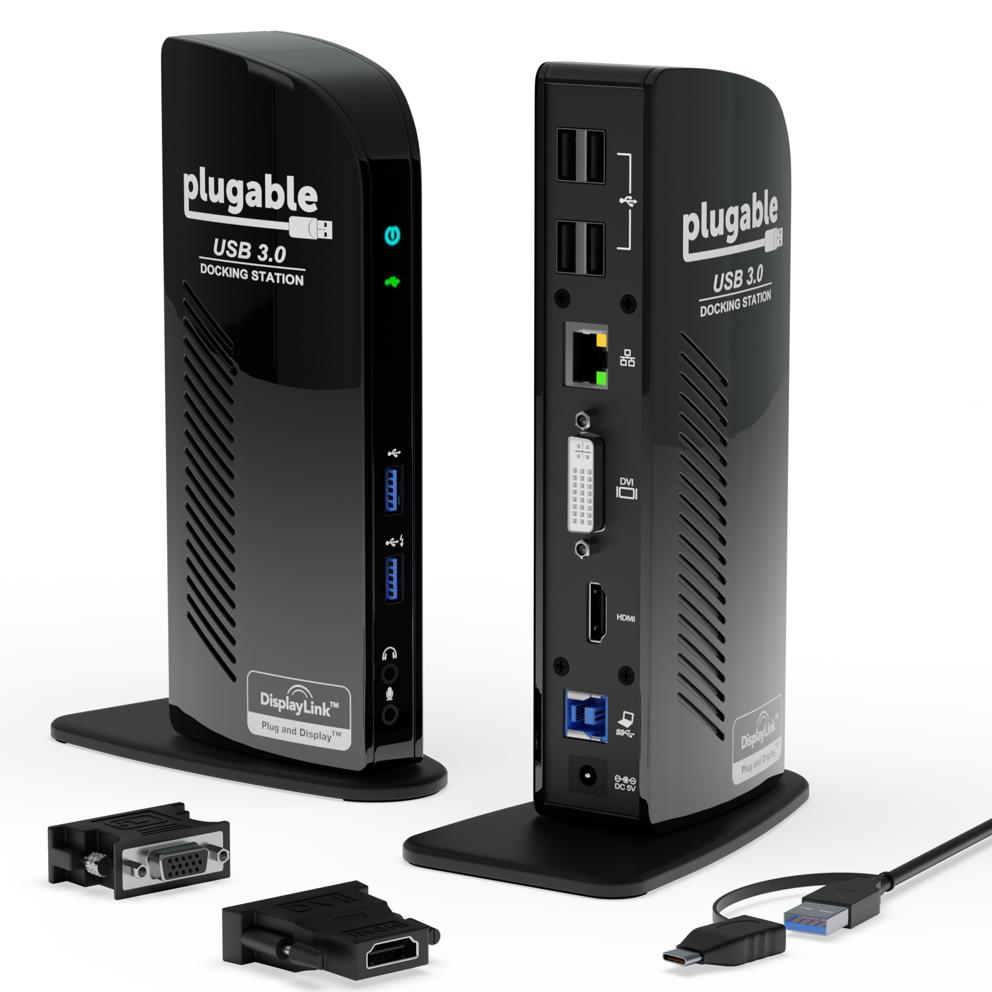
Budgetvalet – en långvarig storsäljare som fokuserar på det viktigaste (två skärmar via DisplayLink, USB-portar, Ethernet, ljud) till lågt pris och fungerar med väldigt många laptops, även äldre och USB-C-portar utan bildstöd. DisplayLink-bilden flyter sämre och den laddar oftast inte datorn, men oslagbar för billig och brett kompatibel grunddockning.
Plugable UD-3900 är budgetvalet och en långvarig storsäljare för enkel och pålitlig dockning. Den fokuserar på det viktigaste – två bildutgångar (HDMI och DVI/VGA via DisplayLink), flera USB-portar, Ethernet och ljud – till ett lågt pris. Eftersom den ofta använder DisplayLink (mjukvarubaserad bild) i stället för inbyggd bildöverföring fungerar den med väldigt många laptops, även äldre och sådana vars USB-C-portar inte kan skicka bild, vilket gör den till en mångsidig budgetlösning. Nackdelarna: DisplayLink-bild är inte lika mjuk och har högre fördröjning än inbyggd bild (helt okej för kontorsarbete, mindre bra för spel eller video), och den laddar normalt inte datorn. Men för billig och brett kompatibel grunddockning – fler skärmar, Ethernet och USB till nästan vilken laptop som helst – är den ett prisvärt val som fungerat i otaliga hem och kontor.
Fördelar
- ✓Lågt pris; beprövad och pålitlig storsäljare
- ✓Fungerar med väldigt många laptops (även äldre)
- ✓Ger två skärmar, Ethernet och USB via DisplayLink
- ✓Mångsidig kompatibilitet
Nackdelar
- ✗DisplayLink-bild flyter sämre än inbyggd bild
- ✗Laddar oftast inte laptopen
Den här knappen öppnar sökresultat på Amazon, inte en specifik produktsida.
5APremiumalternativBelkin Thunderbolt 4 Dock

Premiumalternativet – toppklassig Thunderbolt 4-prestanda, bra portutbud, hög laddeffekt och stöd för två 4K-skärmar från ett pålitligt märke med bra support. Färre portar totalt än CalDigit, men en utmärkt och stabil Thunderbolt 4-docka, stark för Mac och blandade datorparker.
Belkin Thunderbolt 4 Dock är premiumalternativet för toppklassig Thunderbolt 4-prestanda från ett stort märke med bra support. Du får stabil Thunderbolt 4-anslutning, ett bra urval av portar (Thunderbolt/USB-C, USB-A, Ethernet, bildutgångar), hög laddeffekt och stöd för två 4K-skärmar, i ett snyggt, pålitligt och välbyggt paket. Belkins storlek innebär bred tillgänglighet och bra support, och den är ett vanligt val bland företag och Mac-användare. Den har färre portar totalt än den fullproppade CalDigit TS4 (så ibland kan du behöva en extra adapter), men som pålitlig premiumdocka med Thunderbolt 4 från ett märke du kan lita på är den ett utmärkt alternativ till CalDigit – särskilt om du värdesätter Belkins support och inte behöver absolut flest portar.
Fördelar
- ✓Toppklassig Thunderbolt 4-prestanda
- ✓Hög laddeffekt och stöd för två 4K-skärmar
- ✓Pålitligt märke med bred support
- ✓Snygg och stabil konstruktion
Nackdelar
- ✗Färre portar totalt än CalDigit
- ✗Högt pris; kräver Thunderbolt/USB4
Den här knappen öppnar sökresultat på Amazon, inte en specifik produktsida.
Bästa valet: CalDigit TS4
CalDigit TS4 är den bästa dockningsstationen för de flesta krävande användare, eftersom den har det mest kompletta portutbudet av alla Thunderbolt-dockor och samtidigt är bergsäker. Det är en Thunderbolt 4-docka med en imponerande mängd anslutningar – flera Thunderbolt/USB-C-portar, många USB-A-portar, 2,5 Gbit/s Ethernet, kortläsare för SD och microSD, ljud in/ut och DisplayPort – så i princip allt på skrivbordet kopplas till laptopen via en enda kabel. Den levererar hela 98 W, vilket räcker för att ladda även strömtörstiga laptops, klarar två 4K-skärmar (eller en enda med högre upplösning), och CalDigit har gott rykte om sig att bygga robusta dockor som bara fungerar.
Styrkan är att den klarar allt: med så många portar behöver du sällan extra hubbar eller adaptrar, Thunderbolt 4 ger full bandbredd för snabb extern lagring och flera skärmar samtidigt, och den höga laddeffekten gör att en kabel både laddar datorn och kopplar in hela din arbetsplats. För en seriös skrivbordsuppsättning – flera skärmar, snabb lagring, mycket kringutrustning och en laptop som behöver full laddeffekt – är det den här alla andra mäts mot.
Ärligt talat finns det några förbehåll: den ligger i den övre prisklassen, du behöver en laptop med Thunderbolt (eller kompatibel USB4) för att utnyttja allt, och funktionerna är mer än vad den som har en skärm och ett par tillbehör behöver. Men vill du ha den mest kompletta, pålitliga och kraftfulla Thunderbolt-dockningen sticker CalDigit TS4 ut – det är den proffsen väljer gång på gång.
Premiumalternativet och valet för Dell-miljöer: Belkin Thunderbolt 4 och Dell WD19S
Belkin Thunderbolt 4 Dock är premiumalternativet till CalDigit för dig som vill ha toppklassig Thunderbolt 4-prestanda från ett stort märke med bra support. Du får stabil Thunderbolt 4-anslutning, ett bra urval av portar (Thunderbolt/USB-C, USB-A, Ethernet, bildutgångar), hög laddeffekt och stöd för två 4K-skärmar, i ett snyggt, pålitligt och välbyggt paket. Belkins storlek innebär att den är lätt att få tag på och har bra support, och den är ett vanligt val bland företag och Mac-användare. Den har färre portar totalt än den fullproppade CalDigit TS4 (så ibland kan du behöva en extra adapter), men som pålitlig premiumdocka från ett märke du kan lita på är den ett utmärkt val och ett starkt alternativ till CalDigit.
Dell WD19S är valet för dig med Dell-laptop och den prisvärda företagsdockan. Medan många dockor bygger på Thunderbolt eller USB-C är Dells WD19-serie gjord för att fungera sömlöst med Dells företagsdatorer (och fungerar även med andra USB-C-laptops). Du får gott om portar, hög laddeffekt i versioner anpassade efter Dells datorer, stöd för två eller till och med tre skärmar beroende på modell, och den stabilitet och IT-vänlighet som gjort den till standard på kontor världen över. Den finns ofta till bra priser (särskilt begagnad/renoverad), vilket gör den mycket prisvärd för en kapabel företagsdocka. Har du en Dell-laptop och vill ha garanterad kompatibilitet och full laddning – eller vill du bara ha en beprövad och billig docka i företagsklass – är det här det självklara valet.
Välj utifrån vilken miljö du sitter i. Belkin vinner som premiumdocka med Thunderbolt 4 och bred kompatibilitet från ett pålitligt märke – stark för Mac och blandade datorparker. Dell WD19S vinner för dig med Dell-dator och för prismedveten företagsanvändning med garanterad kompatibilitet. Belkin är det universella premiumvalet med Thunderbolt; Dell det prisvärda valet för företag och Dell-ägare.
Mellanklass med USB-C och budgetvalet: Anker 575 och Plugable UD-3900
Anker 575 USB-C Dock är det prisvärda mellanklassvalet för dig som vill ha en kapabel och allsidig docka utan att betala för Thunderbolt. Det är en USB-C-docka (inte Thunderbolt, vilket håller nere priset) med ett bra portutbud – flera USB-A- och USB-C-portar, HDMI, Ethernet och SD-kortläsare – och tillräcklig laddeffekt för att ladda en laptop. Den klarar två skärmar (med de vanliga begränsningarna för bild över USB-C). Anker är känt för pålitliga tillbehör till rimliga priser, och 575 hittar en bra balans mellan användbara portar, laddning och stöd för två skärmar till ett betydligt lägre pris än Thunderbolt-dockorna. Den passar dig vars laptop har USB-C (inte nödvändigtvis Thunderbolt) och som vill ha en stabil och prisvärd enkabelslösning utan toppmodellens funktioner eller prislapp.
Plugable UD-3900 är budgetvalet och en långvarig storsäljare för enkel och pålitlig dockning. Den ansluts oftast via USB 3.0 (eller USB-C) och fokuserar på det viktigaste – två bildutgångar (HDMI och DVI/VGA via DisplayLink), flera USB-portar, Ethernet och ljud – till ett lågt pris. Det avgörande är att den ofta använder DisplayLink (en mjukvarubaserad bildteknik) i stället för inbyggd bildöverföring, och därför fungerar med väldigt många laptops, även äldre modeller och sådana vars USB-C-portar inte kan skicka bild. Det gör den till en mångsidig budgetlösning. Nackdelarna: DisplayLink-bild är inte lika mjuk och har högre fördröjning än inbyggd Thunderbolt/USB-C-bild (helt okej för kontorsarbete, mindre bra för spel eller video), och den laddar normalt inte datorn (du behöver ha laptopens egen laddare inkopplad). Men för billig och brett kompatibel grunddockning – fler skärmar, Ethernet och USB-portar till nästan vilken laptop som helst – är den svår att slå på pris.
Välj utifrån behov och budget. Anker 575 vinner som en kapabel och prisvärd USB-C-docka med laddning och stöd för två skärmar för moderna USB-C-laptops. Plugable UD-3900 vinner på lägst pris och bredast kompatibilitet (även äldre laptops och USB-C-portar utan bild) tack vare DisplayLink, mot att du avstår från laddning och får mjukvarubaserad bild. Anker är det moderna mellanklassvalet; Plugable den billiga grunddockan som fungerar med nästan allt.
Så väljer du: Thunderbolt eller USB-C, laddeffekt, skärmar och portar
Förstå skillnaden mellan Thunderbolt och USB-C – det är den största skiljelinjen i både förmåga och pris. Dockor med Thunderbolt 4 (och kompatibel USB4), som CalDigit TS4 och Belkin, ger högst bandbredd och klarar flera högupplösta skärmar, snabb extern lagring och massor av kringutrustning samtidigt via en kabel, med full prestanda och stabilitet – men de kräver en laptop med Thunderbolt/USB4 och kostar mer. Vanliga USB-C-dockor (Anker 575) är billigare och fungerar med alla USB-C-laptops som kan skicka bild via porten (DisplayPort Alt Mode). De klarar en typisk kontorsuppsättning med två skärmar bra, men har mindre total bandbredd. DisplayLink-dockor (Plugable) använder mjukvarubaserad bild och fungerar med nästan alla laptops (även äldre och USB-C-portar utan bild), på bekostnad av hur mjukt bilden flyter. Välj dockatyp efter vad din laptop klarar (kolla om den har Thunderbolt, USB-C med bild eller ingetdera) och vilken prestanda du behöver.
Kontrollera laddeffekt och skärmstöd mot just din laptop och dina skärmar – det är de två vanligaste besvikelserna med dockor. Laddeffekten (i watt) anger hur mycket dockan laddar datorn via den enda kabeln. En kraftfull laptop behöver en docka med hög effekt (90 W eller mer) för att laddas medan du arbetar; har dockan för lite effekt laddas datorn långsamt eller hänger inte med, och då måste du ha datorns egen laddare inkopplad (CalDigits 98 W och de höga effekterna hos Dell och Belkin räcker för krävande laptops, medan dockor med lägre effekt passar tunna ultrabooks). När det gäller skärmar: se till att dockan stöder det antal och den upplösning du vill ha (en 4K, två 4K osv.) OCH att din laptop klarar att driva dem – datorns grafikkrets och portar begränsar hur många externa skärmar den stöder, oavsett docka. Kolla alltså båda. Ta reda på din laptops effektbehov och hur många externa skärmar den klarar innan du köper.
Matcha portarna mot din kringutrustning och prioritera stabilitet. Räkna vad du faktiskt kopplar in – skärmar, tangentbord, mus, webbkamera, headset, externa diskar, Ethernet, SD-kort – och välj en docka med tillräckligt många av rätt sorts portar (med den fullproppade CalDigit saknar du sällan något; budgetdockor kan kräva en extra hubb). Trådbundet Ethernet är en verklig fördel med de flesta dockor för en stabil uppkoppling. Framför allt: prioritera stabilitet. En opålitlig docka som slumpmässigt tappar skärmar, laddar för dåligt eller kopplar bort tillbehör är ett irritationsmoment varje dag, så satsa på märken med gott rykte (CalDigit, Dell, Belkin, Anker och Plugable håller alla måttet i sina prisklasser) och läs recensioner med fokus på klagomål om stabilitet. Köp den dockatyp din laptop stöder, med tillräcklig laddeffekt och skärmstöd för din uppsättning och portar för dina tillbehör – och betala inte för Thunderbolt-funktioner som en USB-C-laptop ändå inte kan använda.
Vanliga frågor
Vad är skillnaden mellan en Thunderbolt-docka och en USB-C-docka?▼
Laddar dockningsstationen min laptop via den enda kabeln?▼
Varför klarar inte min dockningsstation en andra (eller tredje) skärm?▼
Detaljer om produkterna i artikeln
Den här knappen öppnar sökresultat på Amazon, inte en specifik produktsida.
Den här knappen öppnar sökresultat på Amazon, inte en specifik produktsida.
Den här knappen öppnar sökresultat på Amazon, inte en specifik produktsida.
Den här knappen öppnar sökresultat på Amazon, inte en specifik produktsida.
Den här knappen öppnar sökresultat på Amazon, inte en specifik produktsida.
Kommentarer & frågor
Diskussionen förs på nattzy, vårt communityforum. Logga in med Google för att delta.
Har du svårt att bestämma dig? Ställ din egen fråga till communityn — Ställ en fråga på nattzy ↗