Bästa webbkamera 2026: 5 modeller jämförda
WriterPickly-redaktionen
Uppdaterad 2026-05-09
Fem webbkameror – Logitech Brio 505, Anker PowerConf C200, Elgato Facecam Pro, Logitech C920x HD Pro och Microsoft LifeCam Studio – jämförda utifrån den upplösning och bildfrekvens som faktiskt syns i ett samtal, hur väl AI-inramningen fungerar på riktigt, mikrofonkvalitet och vilken kontakt varje kamera kräver.
Snabbt svar
Logitech Brio 505 är den mest kompletta webbkameran i testet. Den kombinerar AI-autoinramning, som panorerar och zoomar för att hålla dig i mitten av bilden, med Show Mode, där du vinklar ner kameran mot skrivbordet för att visa dokument mitt i samtalet. Allt sker över USB-C i 1080p och 60 fps, med två rundupptagande mikrofoner. Anker PowerConf C200 är prisvärdhetsvalet med 2K och två brusreducerande mikrofoner. Elgato Facecam Pro har en Sony STARVIS 2-sensor och 4K60 för streamare. Logitech C920x är en enkel kamera som bara fungerar direkt, och Microsoft LifeCam Studio passar dig som lever i Teams.
📋Så jämförde vi
Varje produkt har bedömts utifrån dokumenterade specifikationer, tester från tredje part och verifierade användaromdömen. Vi har poängsatt funktioner, prestanda, byggkvalitet, kompatibilitet med olika ekosystem och total ägandekostnad.
AI för hybridkontoret: Logitech Brio 505 är den mest kompletta webbkameran för hybridarbete hemifrån i jämförelsen. Den har AI-autoinramning som panorerar och zoomar utsnittet för att hålla ansiktet centrerat, Show Mode där du vinklar ner kameran mot skrivbordet för att visa dokument och produkter mitt i samtalet, USB-C, 1080p i 60 fps och två rundupptagande mikrofoner.
Finns i USA
Finns i USA
Finns i USA
Säljs inte i ditt land
Den här knappen öppnar sökresultat på Amazon, inte en specifik produktsida.
Den här knappen öppnar sökresultat på Amazon, inte en specifik produktsida.
Vilken passar dig bäst?
Relaterade artiklar


1★ Best PickA+AI för hybridkontoretLogitech Brio 505
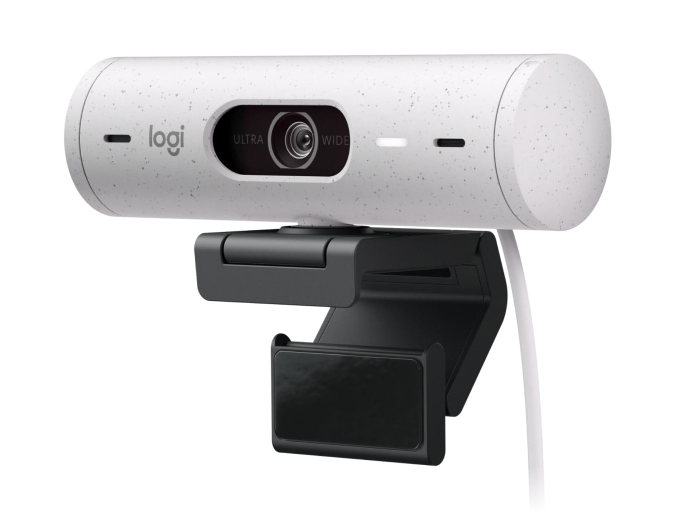
Logitech Brio 505 – 1080p 60 fps, AI-autoinramning (ansiktsföljning som panorerar och zoomar utsnittet), Show Mode för att visa dokument genom att vinkla ner kameran, USB-C, två rundupptagande mikrofoner. Finns hos de stora nätbutikerna. Priset för 1080p är högt när billigare 2K-alternativ finns – du betalar för AI-funktioner och USB-C, inte för extra upplösning. AI-inramningen rycker och hänger efter synligt vid snabba rörelser eller tvära vändningar, vilket kan störa de andra i samtalet. Show Mode kräver en viss monteringsvinkel som inte alla skärmstativ eller fästen klarar utan extra tillbehör. Full tillgång till AI-funktionerna kräver att du installerar Logi Capture eller G HUB – grundläggande UVC-funktion fungerar utan programvara, men inte AI-inramning och Show Mode.
Logitech Brio 505 är den mest kompletta webbkameran för hybridarbete hemifrån i jämförelsen. Den har AI-autoinramning som panorerar och zoomar utsnittet för att hålla ansiktet centrerat, Show Mode där du vinklar ner kameran mot skrivbordet för att visa dokument och produkter mitt i samtalet, USB-C, 1080p i 60 fps och två rundupptagande mikrofoner. AI-inramningen hanterar lugna rörelser vid skrivbordet mjukt och vid snabba vändningar blir det synligt ryckigt snarare än att den slutar fungera helt. Show Mode är en verklig fördel för lärare, konsulter och alla som ofta demonstrerar saker, och inget annat här matchar den. Den kostar mer än 2K-konkurrenterna, full AI-funktionalitet kräver Logi Capture eller G HUB, och monteringsvinkeln för Show Mode är krånglig på vissa skärmstativ. Växlar du mellan vanliga samtal och att visa dokument är den värd pengarna.
Fördelar
- ✓AI-autoinramning håller ansiktet centrerat vid lugna rörelser
- ✓Show Mode vinklar kameran mot skrivbordet för att visa dokument
- ✓USB-C och 1080p i 60 fps ger mjukare rörelser än standardens 30 fps
Nackdelar
- ✗1080p till det här priset känns dyrt jämfört med billigare 2K-alternativ
- ✗Show Mode kräver en viss monteringsvinkel som inte alla uppställningar klarar
2APrisvärd 2KAnker PowerConf C200
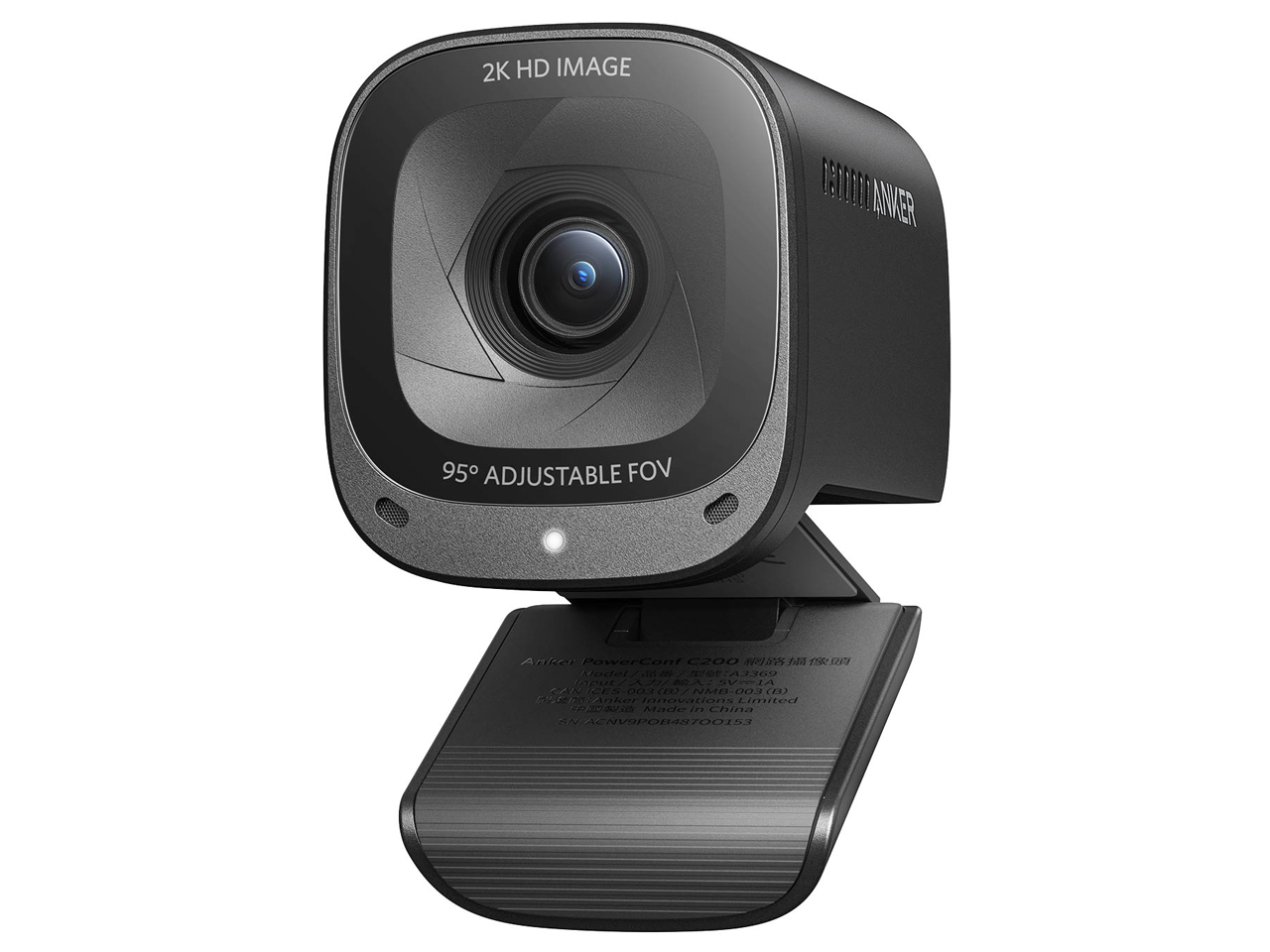
Anker PowerConf C200 – 2K 30 fps, dubbelmikrofon med brusreducering, autofokus, USB-A, kompakt format. Finns hos de stora nätbutikerna. Bara 30 fps utan 60 fps-läge, vilket gör rörelserna mindre mjuka när du gestikulerar eller visar produkter. Ingen AI-autoinramning. USB-A-kabeln är fast monterad och 1,5 m lång, vilket begränsar kabeldragningen om du har ett genomtänkt kabelupplägg vid skrivbordet. Brusreduceringen är märkbart bättre än i instegskamerornas mikrofoner men begränsas fortfarande av placeringen på skärmhöjd – den tar bort maskinljud bättre än rumsreflexer. Programvaran är minimal, utan några egentliga verktyg för att justera kamerainställningar.
Anker PowerConf C200 är det prisvärda valet för videosamtal 2026. Det är en budgetkamera med 2K-sensor som ger autofokusen och programvarans inramning fler pixlar att arbeta med än 1080p, två brusreducerande mikrofoner som drar nytta av Ankers erfarenhet av konferenshögtalare, autofokus och ett kompakt hölje med USB-A. Mikrofonen presterar klart över instegsnivån i bostäder där ventilationsbrus och ljud genom tunna väggar dominerar, men placeringen på skärmhöjd gör ändå att en separat bordsmikrofon är bättre om du vill ha riktigt bra ljud. Det finns inget 60 fps-läge, ingen AI-autoinramning, och USB-A-kabeln är fast monterad och cirka 1,5 m lång. Programvarufunktionerna är minimala. Behöver du inte 60 fps eller AI-inramning slår ingenting här den i pris jämfört med vad du får.
Fördelar
- ✓2K-sensor till budgetpris ger mycket upplösning för pengarna
- ✓Två brusreducerande mikrofoner slår typiska inbyggda lösningar
- ✓Pålitlig autofokus och kompakt format
Nackdelar
- ✗Bara 30 fps – inget 60 fps-läge för mjuka rörelser
- ✗Fast USB-A-kabel på cirka 1,5 m
3A+Toppval för streamingElgato Facecam Pro
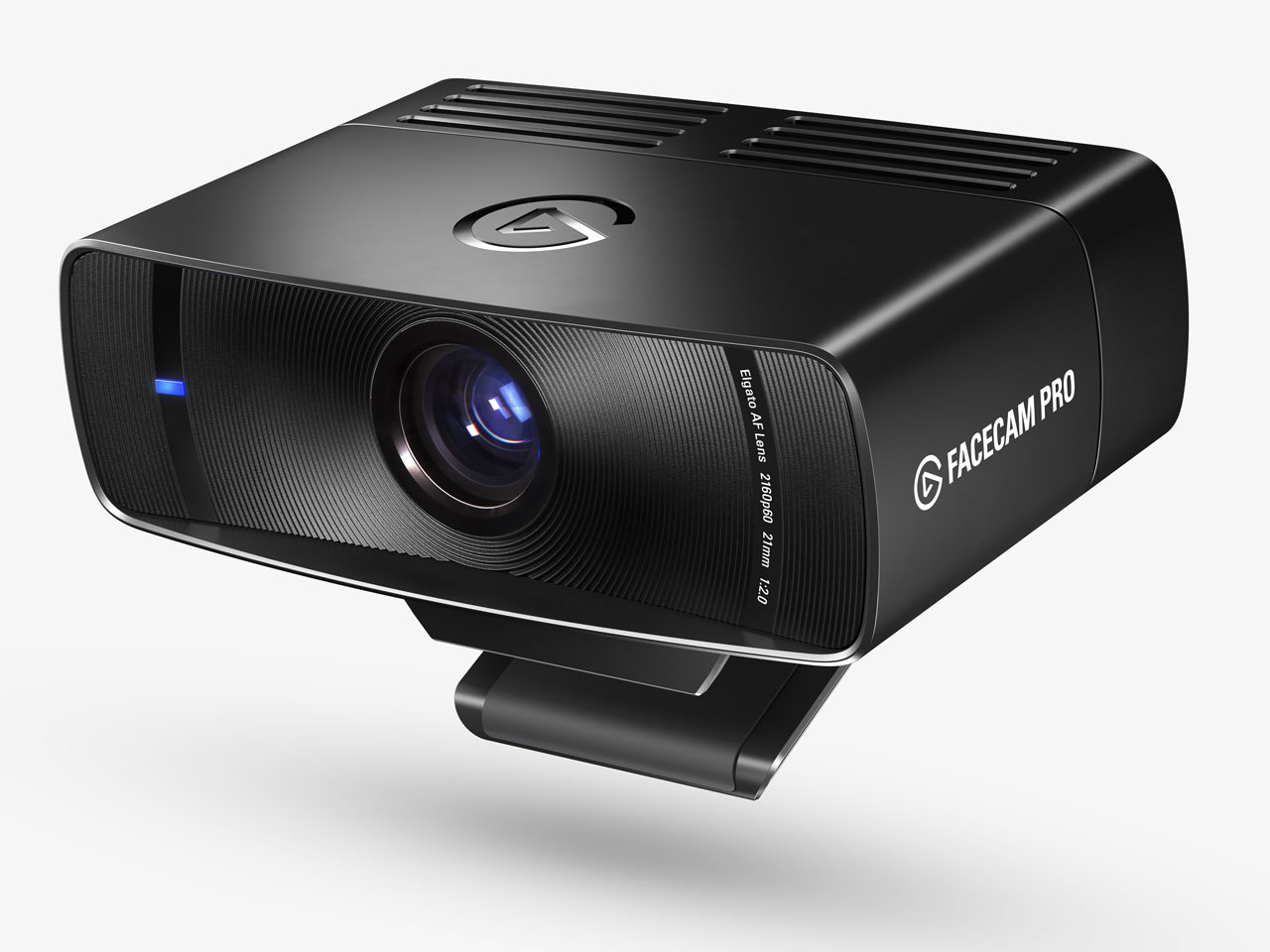
Elgato Facecam Pro – 4K 60 fps, Sony STARVIS 2-sensor med stor bländare f/2.0, manuell fokusring för exakt skärpa, ingen inbyggd mikrofon (ett medvetet val eftersom streamare använder separata mikrofoner), integration med Elgatos ekosystem och programvaran Camera Hub för att styra streaminställningar. Finns hos de stora nätbutikerna. Den kostar ungefär sex gånger så mycket som Anker PowerConf C200 för i praktiken samma resultat i ett vanligt Zoom- eller Teams-samtal som kodar i högst 1080p. Avsaknaden av inbyggd mikrofon innebär att du måste köpa en separat, vilket höjer totalkostnaden. Streaming i 4K 60 fps kräver stabilt minst 20 Mbit/s upp, vilket många bredband i hemmet inte klarar under kvällarnas högtrafik. Camera Hub ger tillgång till alla funktioner men fungerar bara inom Elgatos ekosystem och integreras inte direkt med alla streaming- eller inspelningsplattformar.
Elgato Facecam Pro är toppmodellen bland USB-kameror för streaming, med Sony STARVIS 2-sensor, stor bländare f/2.0 som ger verkligt användbar bild i svagt ljus, 4K i 60 fps över USB-C, manuell fokusring för exakt kontroll och programvaran Camera Hub för att finjustera streaminställningarna. Att den saknar inbyggd mikrofon är ett medvetet val, utifrån antagandet att seriösa streamare kombinerar den med en separat mikrofon – helt rätt om du vill ha ljud i produktionskvalitet. Den kostar ungefär sex gånger så mycket som PowerConf C200 för i praktiken samma resultat i ett Zoom- eller Teams-samtal som kodar i högst 1080p, avsaknaden av mikrofon lägger till kostnaden för en separat, och 4K 60 fps kräver stabilt minst 20 Mbit/s upp, vilket bredband i hemmet inte alltid klarar på kvällen. För produktion till YouTube och Twitch är den det enda realistiska valet här.
Fördelar
- ✓Sony STARVIS 2-sensor med bländare f/2.0 för verklig prestanda i svagt ljus
- ✓4K i 60 fps över USB-C med manuell fokusring
- ✓Camera Hub ger full kontroll över streaminställningarna
Nackdelar
- ✗Toppklasspris – överdrivet för vanliga Zoom- och Teams-samtal
- ✗Ingen inbyggd mikrofon – du måste köpa en separat
Säljs inte i ditt land
Prenumerera på vårt nyhetsbrev
Uppdateringar och nyheter då och då — ingen spam.
4B+VardagsvaletLogitech C920x HD Pro Webcam

Logitech C920x HD Pro Webcam – 1080p 30 fps, inbyggd dubbelmikrofon, autofokus, automatisk ljuskorrigering, USB-A med plug-and-play, UVC-kompatibel, fungerar med samtalsprogram som Zoom, Teams och Google Meet. Finns att köpa i stort sett överallt. 1080p i 30 fps är grundnivån för en webbkamera 2026 – det räcker, men ger ingen fördel vad gäller bildkvalitet, bildfrekvens eller AI-funktioner. Ingen AI-autoinramning, inget 4K, inget 60 fps. Sensorstorleken och optiken i den här prisklassen gör att bildkvaliteten försämras märkbart i svagt eller blandat ljus jämfört med dyrare sensorer, även om den automatiska ljuskorrigeringen hjälper i vanliga rum. Eftersom den funnits länge finns det gott om installationsguider och en aktiv gemenskap för felsökning.
Logitech C920x HD Pro Webcam är det smidiga instegsvalet för dig som vill ha en kamera som bara fungerar i alla stora samtalsappar. 1080p i 30 fps, USB-A med plug-and-play, inbyggd dubbelmikrofon, autofokus och ett lågt pris täcker grundbehoven utan någon installationsprocess. Specifikationerna ligger på golvet för webbkameramarknaden 2026 – ingen AI-autoinramning, inget 4K, inget 60 fps-läge – och den lilla sensorn och enkla optiken visar sina begränsningar i blandat ljus eller motljus, även om den automatiska ljuskorrigeringen hjälper i vanliga rum. Som en av de mest sålda webbkamerorna någonsin har den ett stort utbud av installationsguider och hjälp från andra användare. Som pålitligt och brett kompatibelt verktyg för videosamtal till det lägsta priset här gör den precis det den ska.
Fördelar
- ✓USB-A med plug-and-play som fungerar i alla stora samtalsappar
- ✓Inbyggd dubbelmikrofon och autofokus till lägsta priset i jämförelsen
- ✓Stor användarbas ger gott om installationsguider och felsökningshjälp
Nackdelar
- ✗Grundnivå med 1080p 30 fps, utan AI, 4K eller 60 fps
- ✗Bildkvaliteten sjunker märkbart i svagt eller blandat ljus
Den här knappen öppnar sökresultat på Amazon, inte en specifik produktsida.
5B+Självklar för TeamsMicrosoft LifeCam Studio
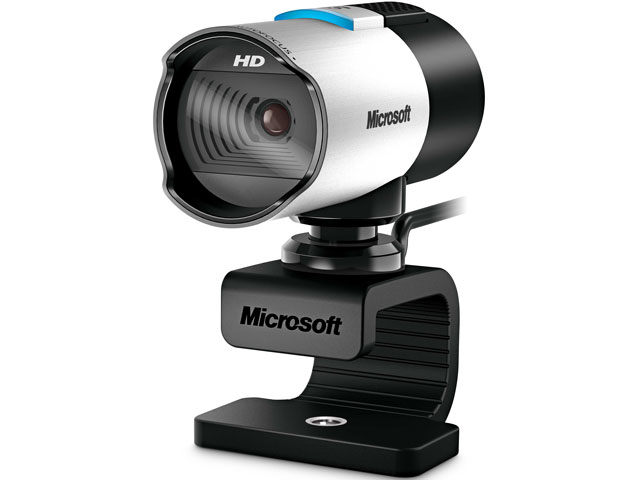
Microsoft LifeCam Studio – 1080p, True Color Technology för Microsofts egen färgbearbetning, autofokus, USB-A, byggd för integration med Teams och Office 365, Microsofts videobearbetning för Teams-samtal. Finns hos de stora nätbutikerna. Produktserien har inte fått någon betydande hårdvaruuppdatering fram till 2026, vilket gör den till en åldrande produkt i en prisklass där 2K-alternativ med nyare sensorer finns. Inget 60 fps-läge och ingen AI-autoinramning. Fördelarna med Microsoft-integrationen gäller bara Windows och Teams – på Mac eller andra plattformar fungerar kameran som en vanlig UVC-enhet utan Microsofts bearbetningsfördelar. Priset är något högt för 1080p i 30 fps 2026 och speglar ett varumärkespåslag för Microsoft-integrationen snarare än ledande specifikationer.
Microsoft LifeCam Studio är det naturliga valet för företagsarbetsflöden kring Windows och Teams, med True Color Technology för Microsofts egen färgbearbetning, autofokus, USB-A och tät integration med Teams videobearbetning. För dig som redan kör Microsoft 365 fullt ut blir den ett pålitligt standardval utan krånglet med programvara från tredje part. Priset är något högt för en kamera med 1080p i 30 fps på 2026 års marknad där 2K-alternativ finns för liknande pengar, produktserien har inte fått någon betydande hårdvaruuppdatering, det finns inget 60 fps-läge, och på Mac eller andra plattformar än Teams fungerar den som en vanlig UVC-webbkamera utan Microsofts fördelar. Som standardkamera för Teams-samtal är den fortfarande pålitlig, men som hårdvaruuppgradering 2026 märks det att den har några år på nacken.
Fördelar
- ✓Tät integration med Teams videobearbetning
- ✓True Color Technology och pålitlig autofokus för vanliga samtal
- ✓USB-A med plug-and-play och bred Windows-kompatibilitet
Nackdelar
- ✗Åldrande produktserie utan någon betydande hårdvaruuppdatering på senare tid
- ✗Dyrare än 2K-alternativ med nyare sensorer
Den här knappen öppnar sökresultat på Amazon, inte en specifik produktsida.
Så har vi jämfört
Vi har inte gjort egna sensormätningar under kontrollerade ljusförhållanden. Vi har inte heller testat ljuskänsligheten i svagt ljus med kalibrerade luxmätare eller i miljöer med uppmätt luxnivå, och vi har inte mätt mikrofonernas frekvensgång, signal-brusförhållande eller grundbrus med ljudanalysverktyg. Ett ordentligt webbkameratest kräver en kontrollerad ljusrigg med kalibrerade ljuskällor, ett färgreferenskort, ljudmätutrustning för mikrofonerna och en stabil inspelningsmiljö – och inget av det har vi tillgång till här.
I stället har vi utgått från tillverkarnas specifikationer och publicerad sensorinformation: Logitechs uppgifter om sensorn och AI-bearbetningen i Brio 505, Elgatos information om Sony STARVIS 2-sensorn i Facecam Pro, Ankers specifikationer för 2K-sensorn i PowerConf C200 och Microsofts specifikationer för LifeCam Studio. Uppgifterna har vi stämt av mot oberoende recensioner och användartester i teknikmedia samt mot internationella webbkameratester från The Wirecutter, Tom's Guide och RTings. Vi har också sammanställt långtidsomdömen från verifierade köpare, med särskilt fokus på hur samtalskvaliteten upplevs, hur AI-inramningen beter sig, hur mikrofonerna låter i verkliga samtal och vilka hållbarhetsproblem som dyker upp.
En sak att ha med sig innan vi går in på produkterna: skillnaden mellan en webbkameras upplösning på papperet och den faktiska bildkvaliteten är större än i de flesta andra produktkategorier. En 4K-sensor med dålig optik, liten bländare och ingen bildprocessor kan ge sämre bild än en välgjord 1080p-sensor. Vi säger tydligt till där upplösningssiffrorna i marknadsföringen inte stämmer med den bild du faktiskt får.
Upplösning och bildfrekvens – 1080p, 2K och 4K i praktiken
Upplösningen i en webbkameras specifikationer beskriver vad sensorn levererar, inte vad mottagaren av ditt samtal eller din stream ser. I ett vanligt Zoom- eller Teams-samtal begränsas bildkvaliteten av plattformens bithastighet – Zooms standardnivåer 720p HD eller 1080p Full HD, Teams kodning – och av din uppladdningshastighet. Skickar du en 4K-signal in i ett Zoom-samtal som maxar på 1080p kastas den extra upplösningen bort redan i kodaren. 4K-sensorn i Elgato Facecam Pro gör bara nytta när plattformen, din uppladdning och mottagarens nedladdning alla klarar full upplösning – realistiskt när du streamar till YouTube eller Twitch med minst 20 Mbit/s upp, inte i ett Zoom-möte på kontorets delade uppkoppling.
Bildfrekvensen påverkar hur mjuka rörelserna upplevs. 30 fps är grundnivån för videosamtal och det de flesta webbkameraprogram väljer som standard. 60 fps – som Logitech Brio 505 klarar i 1080p och Elgato Facecam Pro i 4K – ger märkbart mjukare rörelser när du gestikulerar, vrider på huvudet eller visar något fysiskt. I ett vanligt samtal där du sitter still och pratar gör skillnaden mellan 30 och 60 fps ingen större skillnad. För produktdemonstrationer, undervisning eller annat där du rör händerna eller visar föremål minskar 60 fps rörelseoskärpan och gör bilden tydligare. Anker PowerConf C200 med 2K i 30 fps är en praktisk mellanväg: fler pixlar än 1080p i en prisklass där 60 fps inte finns att få.
Bildkvaliteten på hemmakontoret eller i mötesrummet begränsas mer av ljuset än av sensorns upplösning. En 1080p-sensor med ett fönster bakom dig ger sämre bild än en 1080p-sensor med en ringlampa eller skärmlampa framför dig, oavsett vad databladet säger. Den största förbättringen de flesta kan göra är alltså inte att byta kamera, utan att ställa en ljuskälla som lyser mot ansiktet. Det gäller alla fem kameror i jämförelsen.
AI-funktioner – autoinramning, bakgrundsoskärpa och ansiktsföljning
AI-autoinramning är numera ett standardlöfte på webbkameror i mellan- och toppklassen. Logitech Brio 505 är den kamera i jämförelsen som satsar mest på AI, med ansiktsföljning som panorerar och zoomar utsnittet för att hålla ansiktet centrerat när du rör dig. I praktiken fungerar det bra vid lugna, kontrollerade rörelser – när du lutar dig bakåt, vrider dig lite eller sakta reser dig. Rör du dig snabbt, vrider dig tvärt eller kommer flera personer in i bilden blir det synligt ryckigt och utsnittet hänger efter. Hur snabbt och mjukt algoritmen korrigerar varierar mellan programvaruversioner. Användare som rör sig runt i rummet under presentationer eller gestikulerar mycket upplever att korrigeringarna kan bli störande snarare än osynliga.
Show Mode, som bara finns på Logitech Brio 505, låter dig vinkla ner kameran mot skrivbordet för att visa dokument, produkter eller handskrivna anteckningar under ett samtal. Det är en verklig fördel för lärare, konsulter och alla som ofta visar fysiskt material i möten. Begränsningarna: det kräver en viss vinkel och monteringsposition som inte alla skärmar eller fästen klarar, bildkvaliteten i Show Mode kommer från samma 1080p-sensor (ingen separat kamera ovanifrån), och du måste vinkla om kameran för hand när du byter läge.
Bakgrundsoskärpa är en programvarufunktion i Zoom, Teams och Google Meet som fungerar oberoende av kameran. De flesta moderna samtalsplattformar skapar bakgrundsoskärpa och virtuella bakgrunder med datorns processor eller grafikkort, inte med AI i kameran. Elgatos Camera Hub ger fler bearbetningsalternativ för streaming, men i vanliga videosamtal beror kvaliteten på oskärpan mer på plattformen och datorns prestanda än på vilken webbkamera du väljer. Marknadsföring av bakgrundsoskärpa i kameraspecifikationer är därför missvisande – du får samma oskärpa från plattformens programvara oavsett kamera.
Mikrofonkvalitet – inbyggd eller extern
Alla fem webbkameror utom Elgato Facecam Pro har inbyggd mikrofon. Elgato har medvetet valt bort den, med motiveringen att seriösa streamare använder separata mikrofoner – och att en mikrofon i en kamera på skärmhöjd, som fångar upp tangentbordsklick, fläktljud och rumsreflexer, i de flesta streamingmiljöer låter sämre än en rätt placerad separat mikrofon.
Inbyggda webbkameramikrofoner är en bekvämlighetslösning som räcker för enklare videosamtal i ett tyst rum. Den grundläggande begränsningen är att mikrofonkapseln sitter på skärmhöjd eller ovanpå skärmen och pekar ut mot rummet snarare än mot din mun. Avståndet blir längre, rumsreflexerna större och signal-brusförhållandet sämre än med en bords- eller bommikrofon 15–30 cm från munnen. Tangentbord, fläktar och rumsljud hörs tydligare i en webbkameramikrofon än i en separat mikrofon med motsvarande känslighet. De två brusreducerande mikrofonerna i Anker PowerConf C200 presterar klart bättre än instegsnivån för en inbyggd lösning – Ankers erfarenhet av konferenshögtalare märks här – men geometrin sätter fortfarande gränser.
För Zoom och Teams duger inbyggda mikrofoner i tysta rum, och de är enklast för dig som inte vill köpa någon extra utrustning. För innehållsskapande, streaming, distansundervisning eller andra sammanhang där ljudet spelar roll för publiken ger en separat USB-mikrofon, eller en XLR-mikrofon via ljudkort, tydligt bättre resultat oavsett vilken webbkamera du kombinerar den med. Skillnaden är inte subtil: en billig separat USB-kondensatormikrofon slår den inbyggda mikrofonen i alla kameror på listan när det gäller röstinspelning.
Videosamtal eller streaming – olika krav
Videosamtal och streaming ställer olika krav på en webbkamera, och en kamera som är optimerad för det ena kan passa dåligt för det andra. Vid videosamtal – Zoom, Teams, Google Meet, Webex – komprimeras och skickas bilden i realtid med en bithastighet som begränsas av både plattformen och tillgänglig bandbredd. Mottagarna ser oftast högst 1080p, och många deltagare får 720p beroende på hur bandbredden fördelas i samtalet. Färgåtergivning, dynamiskt omfång och prestanda i svagt ljus betyder mer än ren upplösning här, eftersom de avgör hur ditt ansikte ser ut i mottagarnas komprimerade bild. Snabb autofokus spelar roll om du rör dig under samtalen, och stabil USB-anslutning och plug-and-play-kompatibilitet är viktigt i företagsmiljöer med IT-avdelning.
Streaming till YouTube Live eller Twitch fungerar annorlunda: du bestämmer själv vilken bithastighet du skickar (begränsat av din uppladdning), plattformen lagrar eller levererar den, och tittarnas upplösning begränsas av vad du skickar och deras egen uppkoppling. Med minst 20 Mbit/s upp ger 4K i 60 fps från Elgato Facecam Pro en bild till Twitch eller YouTube i 4K som ingen 1080p-kamera kan matcha. Sony STARVIS 2-sensorns stora bländare och förmåga i svagt ljus gör skillnad för streamare som vill ha en filmisk känsla utan studiobelysning, och den manuella fokusringen uppskattas av dig som vill styra skärpan exakt.
Logitech C920x HD Pro Webcam och Microsoft LifeCam Studio är verktyg för videosamtal. Specifikationerna – 1080p 30 fps, inbyggd mikrofon, USB-A och plug-and-play – är anpassade för möten på kontoret och hemifrån. Att förvänta sig att någon av dem ska ersätta en Elgato Facecam Pro för streaming är orealistiskt. Omvänt innebär det att lägga toppklasspengar på en Elgato Facecam Pro för Zoom-möten att du betalar för funktioner som Zoom ändå komprimerar bort.
Vad som har förändrats 2026
AI-autoinramning har gått från att vara en premiumfunktion till en självklar säljpunkt i mellanklassen. För två år sedan krävde AI-ansiktsföljning en separat processor eller fanns bara i dyra konferensrumssystem för företag. 2026 levererar Logitech Brio 505 AI-inramning till mellanklasspris, med prestanda som duger för de flesta skrivbordsscenarier. Den praktiska begränsningen – synliga ryck vid snabba rörelser – har ännu ingen konsumentkamera löst helt, men vid lugna rörelser är inramningen nu tillräckligt mjuk för att vara till hjälp snarare än störande.
4K över USB-C har blivit standard för streamingkameror i toppklassen, eftersom USB-C har den bandbredd som krävs för okomprimerad eller lätt komprimerad 4K i 60 fps. Elgato Facecam Pro representerar den klassen i jämförelsen. För dig som köpare betyder det att USB-C är den förväntade anslutningen om du verkligen behöver 4K – äldre 4K-webbkameror med USB-A gav sämre kvalitet på grund av bandbreddsbegränsningar som USB-C löser.
AI-funktionerna i samtalsplattformarna har minskat skillnaderna mellan kamerorna för vardagsanvändare. Bakgrundsoskärpa, ansiktsförbättring och automatisk ljuskorrigering finns nu i Zoom, Teams och Google Meet som programvarufunktioner som körs på datorns grafikkort eller NPU, oavsett kamera. En billig Logitech C920x med hygglig optik får alltså samma bakgrundsoskärpa som en dyr Elgato-kamera i de plattformarna. De hårdvaruskillnader som fortfarande betyder något är sensorns prestanda i svagt ljus, bildfrekvensen och hur träffsäker AI-inramningen är – sådant som programvaran inte kan ersätta.
Vilken passar vem
Mellanklasskamera för hemmakontoret med hybridarbete, AI-autoinramning vid skrivbordet, Show Mode för att visa dokument, USB-C, 60 fps och godkänd 1080p-kvalitet: Logitech Brio 505. För dig som jobbar på distans och ofta visar fysiska dokument eller produkter i samtal är Show Mode en verklig fördel som ingen annan kamera i jämförelsen har. AI-inramningen hjälper när du byter position eller gestikulerar. Finns hos de stora nätbutikerna. Nackdelar: du betalar ett premiumpris för 1080p, inte 4K; AI-inramningen rycker synligt vid snabba rörelser; Show Mode kräver en exakt monteringsvinkel som inte alla skärmuppställningar klarar; och full tillgång till AI-funktionerna kräver programvaran Logi Capture eller G HUB, vilket gör dig beroende av den.
Prisvärd webbkamera för videosamtal, 2K för fler pixlar än 1080p och inbyggd dubbelmikrofon med brusreducering: Anker PowerConf C200. Till budgetpris ger den högre upplösning än de flesta 1080p-konkurrenter, och Ankers ljudkunnande ger bättre inbyggt ljud än andra kameror i samma prisklass. Finns hos de stora nätbutikerna. Nackdelar: bara 30 fps, inget 60 fps-läge; ingen AI-autoinramning; USB-A-kabeln går inte att lossa, vilket spelar roll för kabeldragningen vid skrivbordet; brusreduceringen är bättre än instegsnivån men begränsas fortfarande av att mikrofonen sitter på skärmen; och programvarufunktionerna är minimala.
Streaming och innehållsskapande, 4K i 60 fps, Sony STARVIS 2-sensor för svagt ljus, manuell styrning och separat mikrofon: Elgato Facecam Pro. För streamare, youtubers och distanslärare som vill ha den bästa bildkvalitet som finns i en USB-webbkamera för konsumenter och som kombinerar kameran med en separat mikrofon är Facecam Pro det enda alternativet i jämförelsen som ger bild i verklig sändningskvalitet. Finns hos de stora nätbutikerna. Nackdelar: den kostar ungefär sex gånger så mycket som Anker PowerConf C200 för samma resultat i ett vanligt Zoom- eller Teams-samtal; ingen inbyggd mikrofon, så du behöver köpa en separat vilket höjer totalkostnaden; streaming i 4K 60 fps kräver minst 20 Mbit/s upp, vilket många bredband i hemmet inte klarar stabilt; och Camera Hub fungerar bara inom Elgatos ekosystem och integreras inte direkt med alla streamingplattformar.
Enkla videosamtal på instegsnivå med plug-and-play, pålitligt bygge och minimalt med programvara: Logitech C920x HD Pro Webcam. För dig som inte vill ställa in något alls och vill ha en kamera som bara fungerar i alla stora appar är C920x det smidigaste alternativet i jämförelsen. Finns att köpa i stort sett överallt. Nackdelar: 1080p i 30 fps är grundnivån 2026 – det är standarden för en fungerande webbkamera, inte en konkurrensfördel; ingen AI-autoinramning; inget 4K- eller 60 fps-läge; bildkvaliteten i blandat eller besvärligt ljus begränsas av den mindre sensor som är typisk för prisklassen, även om den automatiska ljuskorrigeringen hjälper i vanliga rum. Eftersom den funnits så länge finns det gott om installationsguider och felsökningshjälp från andra användare.
Microsoft Teams och Office-ekosystemet, True Color Technology, autofokus, USB-A och ett arbetsflöde byggt kring Windows: Microsoft LifeCam Studio. För dig som är djupt inne i Microsoft 365 – Teams, Outlook, SharePoint – ger LifeCam Studios integration med Microsofts egen videobearbetning och Teams-optimeringar ett pålitligt standardval. Finns hos de stora nätbutikerna. Nackdelar: produktserien har inte fått någon betydande hårdvaruuppdatering fram till 2026; 1080p utan 60 fps placerar den under dagens prisvärda konkurrenter; programvarufunktionerna är knutna till Windows och Teams och ger litet mervärde på andra plattformar; och priset är något högt för en 1080p-kamera i 30 fps när det finns 2K-alternativ för samma pengar.
Slutsats
För dig som jobbar på distans, vill ha AI-autoinramning, ibland behöver visa dokument eller föremål i samtal och helst använder USB-C: Logitech Brio 505. Räkna med att priset ger dig 1080p med AI-funktioner, inte 4K. Show Mode är unikt och verkligen användbart om du visar dokument i jobbet. AI-inramningen fungerar bra vid lugna rörelser vid skrivbordet och misslyckas tillräckligt diskret för att inte förstöra samtalet.
För mest nytta per krona i en webbkamera för videosamtal 2026 – fler pixlar än 1080p, hyggligt inbyggt ljud och pålitlig autofokus till det lägsta priset i jämförelsen: Anker PowerConf C200. Den presterar konsekvent över sin prisklass. Behöver du inte 60 fps eller AI-inramning, eller kan tänka dig en separat mikrofon, slår ingenting i jämförelsen den när det gäller valuta för pengarna.
För streaming, innehållsskapande och allt där du vill ha bästa möjliga bild från en USB-webbkamera för konsumenter: Elgato Facecam Pro. Budgetera separat för en mikrofon – Facecam Pro är byggd för att användas med en. Toppklasspriset är motiverat om produktionskvaliteten i dina streams är det viktigaste. Det är inte motiverat om du främst ska ha den till videosamtal.
För en okomplicerad instegskamera som fungerar direkt i alla stora samtalsappar utan extra programvara: Logitech C920x HD Pro Webcam. Specifikationerna är grundnivå för 2026, men tillförlitligheten och den breda kompatibiliteten är verkliga fördelar i just det här sammanhanget.
För ett företagsarbetsflöde kring Windows och Teams, där integrationen med Microsoft väger tyngst och färsk hårdvara inte är en prioritet: Microsoft LifeCam Studio. Var medveten om att produkten har några år på nacken och se den för vad den är – ett pålitligt verktyg för Teams-samtal, inte ett hårdvarukliv för 2026.
En sak gäller alla fem: ingen webbkamera kan kompensera för dålig belysning. En ringlampa eller skärmlampa – ett billigt tillbehör – ger en mer synlig förbättring av bilden i videosamtal än att gå från en budgetkamera till en toppmodell i samma ljus. Satsa på belysningen innan du uppgraderar kameran om det är bildkvaliteten i samtalen du vill förbättra.
Vanliga frågor
Räcker 1080p för videosamtal 2026, eller behöver jag 2K eller 4K?▼
Kan jag lita på webbkamerans inbyggda mikrofon, eller behöver jag en separat?▼
Hur viktig är belysningen jämfört med kamerans kvalitet?▼
Är bakgrundsoskärpa en kamerafunktion eller en programvarufunktion 2026?▼
Fungerar de här webbkamerorna med både Mac och Windows?▼
Vilken webbkamera fungerar bäst för Zoom hemma eller på kontoret?▼
Detaljer om produkterna i artikeln
Finns i USA
Finns i USA
Säljs inte i ditt land
- Logitech C920x HD Pro Webcam$60referenspris i USA
Den här knappen öppnar sökresultat på Amazon, inte en specifik produktsida.
Den här knappen öppnar sökresultat på Amazon, inte en specifik produktsida.
Priserna ändras. Kontrollera aktuellt pris hos butiken.
Kommentarer & frågor
Diskussionen förs på nattzy, vårt communityforum. Logga in med Google för att delta.
Visa diskussionstråden på nattzy ↗
Har du svårt att bestämma dig? Ställ din egen fråga till communityn — Ställ en fråga på nattzy ↗
Relaterade artiklar

Bästa portabla skärmarna 2026: ASUS, espresso, Lepow

Bästa dockningsstationer 2026: CalDigit TS4, Anker, Dell

Bästa trådlösa tangentbord 2026: Logitech, Apple, Keychron
Bästa USB-hubben 2026: 5 alternativ jämförda
Bästa ritplattorna 2026: Wacom, XP-Pen och Huion
Bästa mekaniska tangentbord 2026: 5 modeller jämförda