Bästa USB-hubben 2026: 5 alternativ jämförda
WriterPickly-redaktionen
Uppdaterad 2026-05-17
Fem USB-hubbar och dockor: CalDigit TS4, som är måttstocken för proffs med Thunderbolt 4, Elecom-hubben som du kan beställa online i dag och Anker 564, som klarar 90 % av behoven för en bråkdel av priset. Skillnaden mellan en hubb och en docka spelar större roll än antalet portar.
Snabbt svar
CalDigit TS4 är måttstocken för proffs. Den har 18 portar, bland annat 2,5 Gigabit Ethernet, tre USB-A på 10 Gbit/s, Thunderbolt 4 nedströms, DisplayPort 1.4 och SD-läsare. Den laddar datorn med 98 W, vilket räcker för en MacBook Pro 16 tum under långvarig belastning. Anker 564 är en bussdriven 7-i-1-hubb för resan. Satechi V3 kombinerar 100 W genomladdning med 4K 60 Hz HDMI. Elecom U3HC-A430BBK är den billiga USB-A-hubben, och Plugable UD-6950Z driver två 4K-skärmar utan Thunderbolt.
📋Så jämförde vi
Varje produkt bedömdes utifrån tillverkarens specifikationer, oberoende tester och verifierade användarrapporter. Vi betygsatte antal och variation av portar, dataöverföring via USB-C (USB 3.2 Gen2 jämfört med Thunderbolt 4), effekt för Power Delivery-genomladdning, skärmutgångar och hur lätt produkten är att köpa.
Bäst totalt: CalDigit TS4 är måttstocken bland Thunderbolt 4-dockor för proffs. Den har 18 portar, 98 W laddning av datorn, 2,5 Gigabit Ethernet, 3× USB-A 10 Gbit/s, 2× USB-C 10 Gbit/s, Thunderbolt 4 nedströms, DisplayPort 1.4 och SD-kortläsare.
Finns i USA
Finns i USA
Säljs inte i ditt land
Finns i USA
Säljs inte i ditt land
Finns i USA
Vilken passar dig bäst?
Relaterade artiklar

1★ Best PickA+Bäst totaltCalDigit TS4 Thunderbolt 4 Dock
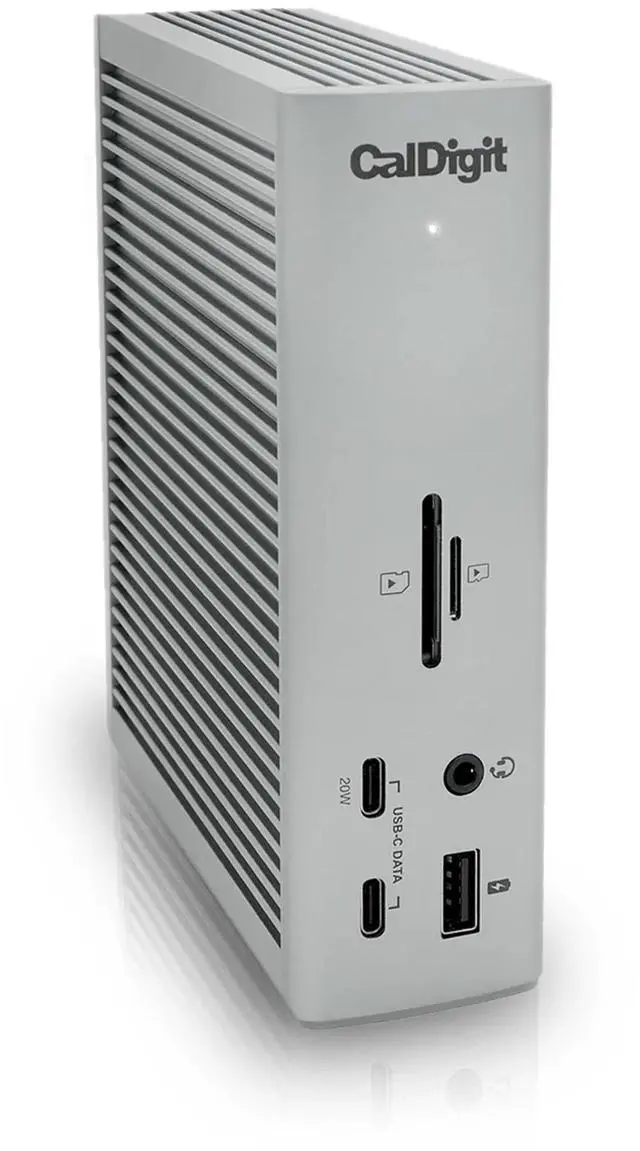
CalDigit TS4 är måttstocken bland Thunderbolt 4-dockor för proffs. Den har 18 portar, 98 W laddning av datorn, 2,5 Gigabit Ethernet, 3× USB-A 10 Gbit/s, 2× USB-C 10 Gbit/s, Thunderbolt 4 nedströms, DisplayPort 1.4 och SD-kortläsare. På framsidan sitter dessutom en USB-A- och en USB-C-port så att du lätt når dem. En enda Thunderbolt 4-kabel till datorn sköter data, laddning och bild samtidigt. Den är dyrast i jämförelsen. Svagheterna är följande. Priset är bara motiverat om du använder de flesta av de 18 portarna. Du behöver en Thunderbolt 4-port på datorn för att få full bandbredd. Den är också stor (tornformat på 175 mm) och gjord för ett fast skrivbord, inte för att bäras med.
Fördelar
- ✓18 portar, bland annat 2,5GbE, 3× USB-A 10 Gbit/s, Thunderbolt 4 nedströms och SD-kort
- ✓98 W laddning räcker för en MacBook Pro 16 tum även under långvarig processorbelastning
- ✓En enda Thunderbolt 4-kabel sköter data, bild och laddning samtidigt
- ✓2,5 Gigabit Ethernet är snabbare än vanlig Gigabit på nätverk med stöd för det
Nackdelar
- ✗Det höga priset kräver att du använder de flesta portarna för att löna sig
- ✗Stort tornformat på 175 mm, bara för ett fast skrivbord
Så fördelas betyget
Specifikationer
- Connection
- Thunderbolt 4 (40 Gbit/s)
- Host charging
- 98 W Power Delivery
- Ethernet
- 2,5 Gigabit
- USB-A ports
- 3× USB-A 10 Gbit/s + 1× USB-A 10 Gbit/s på framsidan
- Display output
- DisplayPort 1.4 + seriekoppling av Thunderbolt-skärmar
- Connection
- Thunderbolt 4 (40 Gbit/s)
- Host charging
- 98 W Power Delivery
- Ethernet
- 2,5 Gigabit
- USB-A ports
- 3× USB-A 10 Gbit/s + 1× USB-A 10 Gbit/s på framsidan
- Display output
- DisplayPort 1.4 + seriekoppling av Thunderbolt-skärmar
Finns i USA
2ABäst för resanAnker 564 USB-C Hub (7-in-1)
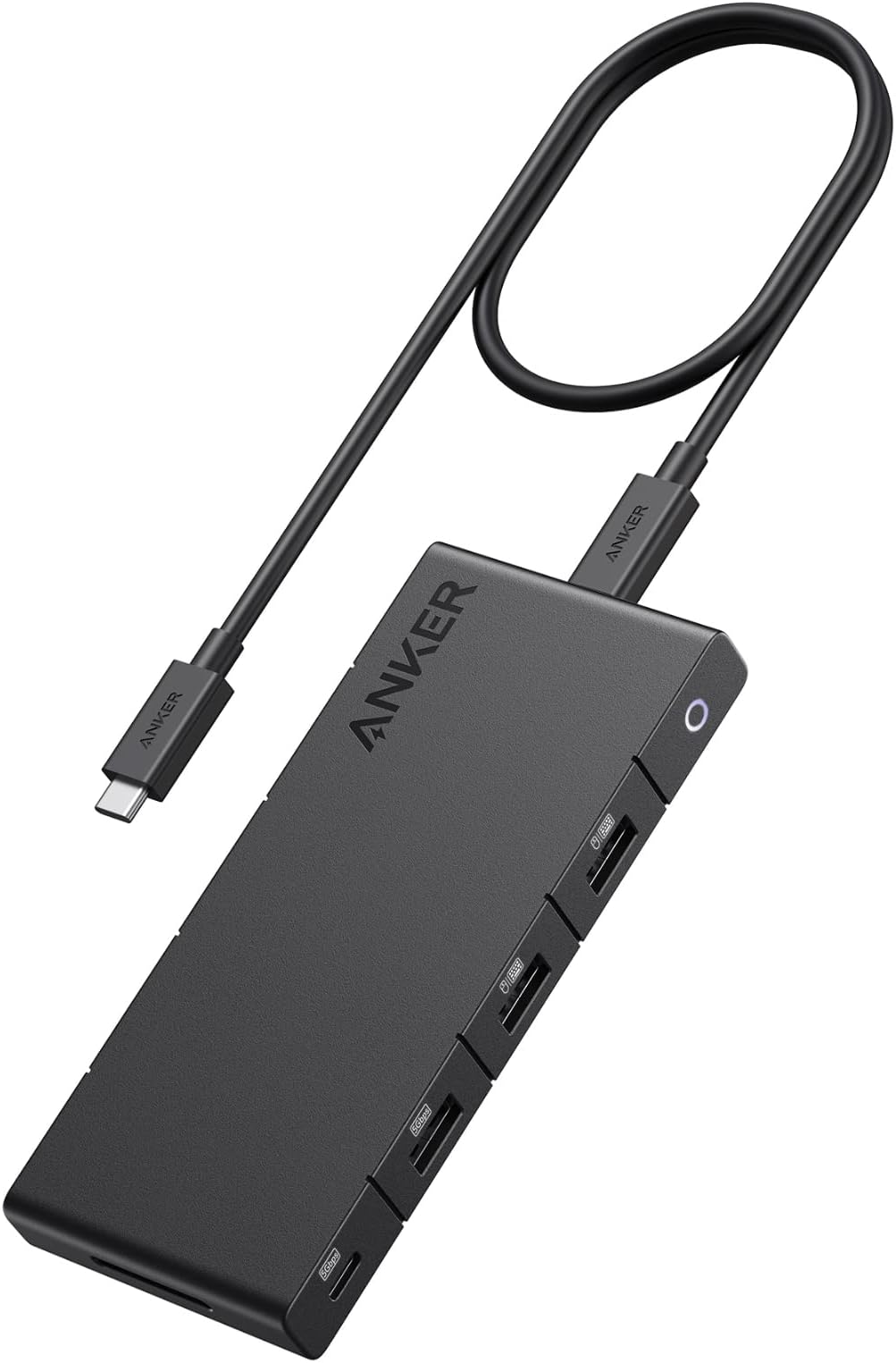
Anker 564 USB-C Hub är en bussdriven 7-i-1-hubb för dig som vill ha en skärm och fler USB-A-portar i ett bärbart format. Den har en USB-C-dataport på 10 Gbit/s, 4K HDMI-utgång, 85 W PD-genomladdning, två USB-A 3.0-portar och läsare för SD och microSD. Den är bussdriven, så hubben behöver ingen extra laddare eller kabel. Den är näst billigast i jämförelsen. Svagheterna är följande. 85 W PD räcker för MacBook Air men är i underkant för en MacBook Pro 14 tum under långvarig belastning. Beroende på datorns USB-C-kontroller kan HDMI begränsas till 4K 30 Hz i stället för 60 Hz. Eftersom den är bussdriven delas USB-bandbredden mellan alla portar som används samtidigt.
Fördelar
- ✓Bussdriven, så du behöver ingen extra laddare
- ✓7 portar: USB-C 10 Gbit/s, HDMI, 85 W PD, 2× USB-A 3.0, SD och microSD
- ✓Prisvärd allt-i-ett-hubb att ta med sig
- ✓Får plats i sidofacket på datorväskan
Nackdelar
- ✗85 W PD är i underkant för MacBook Pro 14 tum under långvarig belastning
- ✗HDMI begränsas till 4K 30 Hz med vissa USB-C-kontroller
Så fördelas betyget
Specifikationer
- Connection
- USB-C (USB 3.2 Gen 2, 10 Gbit/s)
- Host charging
- 85 W Power Delivery-genomladdning
- Display output
- 4K HDMI
- USB-A ports
- 2× USB-A 3.0
- Card readers
- SD + microSD
- Connection
- USB-C (USB 3.2 Gen 2, 10 Gbit/s)
- Host charging
- 85 W Power Delivery-genomladdning
- Display output
- 4K HDMI
- USB-A ports
- 2× USB-A 3.0
- Card readers
- SD + microSD
Säljs inte i ditt land
3ABäst för ett stilrent skrivbordSatechi V3 Multi-Port Adapter

Satechi V3 Multi-Port Adapter har 100 W PD-genomladdning, 4K 60 Hz HDMI, Gigabit Ethernet, kortläsare för SD och microSD samt USB-A 3.0. Den är gjord av tunt aluminium och finns i färger som matchar MacBook Pro och MacBook Air. Med 100 W PD är den den enda bussdrivna multiportadaptern i jämförelsen som räcker för en MacBook Pro 16 tum under belastning. Gigabit Ethernet är ett viktigt plus jämfört med Anker 564 om du använder trådbundet nätverk. Den ligger i mellanprisklassen. Svagheterna är följande. Den finns inte lika ofta i fysiska elektronikbutiker på alla marknader. Den är bussdriven, så bandbredden delas när många portar används tungt samtidigt. Den har bara en HDMI-utgång.
Fördelar
- ✓100 W PD-genomladdning räcker för en MacBook Pro 16 tum under långvarig belastning
- ✓4K 60 Hz HDMI och Gigabit Ethernet i en bussdriven adapter
- ✓Tunt aluminium i färger som matchar MacBook Pro och Air
- ✓SD/microSD och USB-A 3.0 i samma adapter
Nackdelar
- ✗Finns inte lika ofta i fysiska elektronikbutiker på alla marknader
- ✗Bussdriven, så bandbredden delas när många portar används tungt
Så fördelas betyget
Specifikationer
- Connection
- USB-C (USB 3.2 Gen 2, 10 Gbit/s)
- Host charging
- 100 W Power Delivery-genomladdning
- Display output
- 4K 60 Hz HDMI
- Ethernet
- Gigabit
- Card readers
- SD + microSD
- Connection
- USB-C (USB 3.2 Gen 2, 10 Gbit/s)
- Host charging
- 100 W Power Delivery-genomladdning
- Display output
- 4K 60 Hz HDMI
- Ethernet
- Gigabit
- Card readers
- SD + microSD
Finns i USA
Prenumerera på vårt nyhetsbrev
Uppdateringar och nyheter då och då — ingen spam.
4BMest prisvärda USB-A-hubbenElecom USB-C Hub U3HC-A430BBK (Japan)

Elecom U3HC-A430BBK är den praktiska och prisvärda USB-hubben. Den har 4× USB-A 3.1 Gen1 på 5 Gbit/s vardera, USB-C 60 W PD-genomladdning och ett hölje av aluminium, och den finns hos de stora nätbutikerna. Behöver du fler USB-A-portar och laddning av datorn men ingen skärmutgång eller Ethernet, får du det här till lågt pris och lätt att få tag på. Svagheterna är följande. Den saknar HDMI, Ethernet och SD-kortläsare. 60 W PD räcker inte för en MacBook Pro 16 tum under full processorbelastning. USB-A-portarna klarar 5 Gbit/s (USB 3.1 Gen1) och inte 10 Gbit/s (Gen2) som de dyrare alternativen.
Fördelar
- ✓Lätt att köpa från de stora nätbutikerna
- ✓4× USB-A 3.1 Gen1 (5 Gbit/s vardera) och USB-C 60 W PD i samma hubb
- ✓Kompakt hölje av aluminium
- ✓Lågt pris och billigast i jämförelsen
Nackdelar
- ✗Saknar HDMI, Ethernet och SD-kortläsare och ger bara fler USB-A-portar
- ✗60 W PD räcker inte för en MacBook Pro 16 tum under full processorbelastning
Så fördelas betyget
Specifikationer
- Connection
- USB-C
- Host charging
- 60 W Power Delivery-genomladdning
- USB-A ports
- 4× USB-A 3.1 Gen1 (5 Gbit/s)
- Display output
- Ingen
- Retail availability
- Stora nätbutiker
- Connection
- USB-C
- Host charging
- 60 W Power Delivery-genomladdning
- USB-A ports
- 4× USB-A 3.1 Gen1 (5 Gbit/s)
- Display output
- Ingen
- Retail availability
- Stora nätbutiker
5B+Bäst för två skärmar (utan Thunderbolt)Plugable UD-6950Z USB-C DisplayLink Dock

Plugable UD-6950Z använder DisplayLink 6950Z och driver två 4K-skärmar i 60 Hz från valfri USB-C- eller USB-A 3.0-port utan Thunderbolt. Därför är den det enda alternativet för två skärmar i jämförelsen som fungerar med MacBook Air (utan Thunderbolt 4) och Windows-datorer utan Thunderbolt. Dessutom har den 100 W PD-laddning av datorn, Gigabit Ethernet, 6× USB-A och USB-C-data på 10 Gbit/s. Du måste installera DisplayLink-drivrutinen på macOS och Windows. Den är näst dyrast i jämförelsen. Svagheterna är följande. DisplayLink-drivrutinen belastar processorn med 5–10 % extra när två skärmar används. Drivrutinsuppdateringar ställer ibland till med kompatibilitetsproblem, och då får du vänta på nästa version. Bildflytet duger för kontorsarbete men är inte idealiskt för videoredigering eller spel.
Fördelar
- ✓Två 4K-skärmar i 60 Hz från valfri USB-C- eller USB-A-port utan Thunderbolt
- ✓100 W PD-laddning, Gigabit Ethernet, 6× USB-A och USB-C 10 Gbit/s
- ✓Fungerar med MacBook Air, Windows-laptops utan Thunderbolt och datorer med bara USB-A
- ✓DisplayLink-kretsen 6950Z är bättre än tidigare DisplayLink-generationer
Nackdelar
- ✗Kräver DisplayLink-drivrutin, som belastar processorn med 5–10 % extra
- ✗Drivrutinsuppdateringar ställer ibland till med kompatibilitetsproblem
Så fördelas betyget
Specifikationer
- Connection
- USB-C eller USB-A 3.0
- Display output
- Två 4K-skärmar i 60 Hz (DisplayLink)
- Host charging
- 100 W Power Delivery
- Ethernet
- Gigabit
- USB-A ports
- 6× USB-A
- Connection
- USB-C eller USB-A 3.0
- Display output
- Två 4K-skärmar i 60 Hz (DisplayLink)
- Host charging
- 100 W Power Delivery
- Ethernet
- Gigabit
- USB-A ports
- 6× USB-A
Finns i USA
| Produkt | Ethernet | Card readers | Retail availability | ||||
|---|---|---|---|---|---|---|---|
| CalDigit TS4 Thunderbolt 4 Dock | Thunderbolt 4 (40 Gbit/s) | 98 W Power Delivery | 2,5 Gigabit | 3× USB-A 10 Gbit/s + 1× USB-A 10 Gbit/s på framsidan | DisplayPort 1.4 + seriekoppling av Thunderbolt-skärmar | — | — |
| Anker 564 USB-C Hub (7-in-1) | USB-C (USB 3.2 Gen 2, 10 Gbit/s) | 85 W Power Delivery-genomladdning | — | 2× USB-A 3.0 | 4K HDMI | SD + microSD | — |
| Satechi V3 Multi-Port Adapter | USB-C (USB 3.2 Gen 2, 10 Gbit/s) | 100 W Power Delivery-genomladdning | Gigabit | — | 4K 60 Hz HDMI | SD + microSD | — |
| Elecom USB-C Hub U3HC-A430BBK (Japan) | USB-C | 60 W Power Delivery-genomladdning | — | 4× USB-A 3.1 Gen1 (5 Gbit/s) | Ingen | — | Stora nätbutiker |
| Plugable UD-6950Z USB-C DisplayLink Dock | USB-C eller USB-A 3.0 | 100 W Power Delivery | Gigabit | 6× USB-A | Två 4K-skärmar i 60 Hz (DisplayLink) | — | — |
Så jämförde vi
Vi har inte själva mätt överföringshastigheten med standardiserade filer på alla fem produkterna, och vi har inte heller kontrollerat hur exakt laddeffekten håller under belastning. För att testa en USB-hubb ordentligt behöver man en USB-protokollanalysator som mäter verklig genomströmning mot angiven specifikation, och en precisionswattmätare som kontrollerar att den utlovade PD-effekten håller under långvarig laddning. Inget av detta har vi gjort här.
I stället gick vi igenom tillverkarnas specifikationer för antal portar, USB-generation, Power Delivery-effekt och skärmutgångar. Vi jämförde dem med publicerade tester från Ars Technica, The Verge och teknikmedier som Gigazine och PC Watch, där det finns oberoende mätningar av överföringshastigheten. Vi sammanställde också verifierade långtidsrecensioner från köpare och internationella källor. Där letade vi särskilt efter rapporter om delad USB-bandbredd, PD-laddning som slutar fungera, hubbar som blir överhettade vid långvarig belastning och kompatibilitetsproblem med Thunderbolt på vissa datorer.
Skillnaden mellan hubb och docka är viktig i den här jämförelsen. En USB-hubb ger fler portar men har ingen egen strömförsörjning. Den tar ström från datorn via USB och laddar inte datorn på något meningsfullt sätt. En multiportadapter lägger till skärmutgång och kortläsare, och oftast Power Delivery-genomladdning så att datorn laddas. En docka har ett eget nätaggregat, laddar datorn och kan driva flera skärmar oberoende av varandra. CalDigit TS4 är en docka. Anker 564 och Satechi V3 är multiportadaptrar. Elecom och Plugable UD-6950Z hamnar någonstans däremellan, som strömförsörjda hubbar med skärmutgång. Ta reda på vilken kategori du behöver innan du köper, så slipper du en retur.
Vad som är nytt 2026
Produkter med USB4 Version 2 (80 Gbit/s) har börjat dyka upp, men de finns ännu inte till rimliga priser. Thunderbolt 4 med 40 Gbit/s är fortfarande det praktiska taket för konsumentdockor i den här jämförelsen. USB4 med 80 Gbit/s finns än så länge bara i dyra produkter för arbetsstationer. Har du en MacBook Pro eller en Windows-laptop med Thunderbolt 4 blir taket på 40 Gbit/s ingen flaskhals för dagens externa NVMe-diskar eller skärmuppsättningar.
100 W Power Delivery-genomladdning har blivit standard i mellanklassen och uppåt. År 2024 var 65 W och 85 W vanligt i mellanklassen. År 2026 förväntar man sig 100 W av varje adapter eller docka i mellan- och premiumklassen. Det spelar roll eftersom en MacBook Pro 16 tum drar ungefär 96 W när processorn går för fullt. En docka som bara ger 65 W PD håller igång datorn, men batteriet laddas långsamt ur under tung belastning. Med 100 W klarar sig en MacBook Pro 16 tum under långvarig belastning utan att batteriet sjunker.
DisplayLink har blivit ett fungerande sätt att köra två skärmar på Mac- och Windows-datorer utan Thunderbolt. Tekniken skickar bilden som USB-data i stället för som en vanlig videosignal, och tidigare var fördröjning och ryckig bild ett problem. År 2026 har stödet för DisplayLink-kretsen 6950Z blivit så bra att två skärmar i 4K 60 Hz flyter på fint för kontorsarbete och kreativt arbete. För videoredigering och spel rekommenderas det däremot inte. Plugable UD-6950Z använder den här kretsen och är det enkla sättet att få två skärmar på en MacBook Air eller en Windows-dator utan Thunderbolt.
Vilken passar dig
Thunderbolt 4-docka med 18 portar, 98 W laddning av datorn, 2,5GbE, 3× USB-A 10 Gbit/s, 2× USB-C 10 Gbit/s, DisplayPort och SD-kort: CalDigit TS4. TS4 är måttstocken bland Thunderbolt 4-dockor för proffs. Bland de 18 portarna finns 2,5 Gigabit Ethernet (snabbare än vanlig Gigabit på nätverk som har stöd för det), tre USB-A 3.2 Gen 2 på 10 Gbit/s vardera, två USB-C 3.2 Gen 2, DisplayPort 1.4 och en SD-kortläsare. Den ger 98 W och laddar en MacBook Pro 16 tum under belastning. Den är klart dyrast i jämförelsen. Nackdelarna är följande. Priset är bara motiverat om du använder de flesta av de 18 portarna. Datorn behöver en Thunderbolt 4- eller USB4-port, för med en USB 3.2-dator får du USB-C-anslutning men inte hela bandbredden på 40 Gbit/s. Dockan är också stor (cirka 175 mm hög) och passar bättre på ett fast skrivbord än i resväskan.
Bussdriven 7-i-1-multiportadapter med USB-C-data på 10 Gbit/s, 4K HDMI, 85 W PD, USB-A 3.0, SD-kortläsare och kompakt format: Anker 564 USB-C Hub. Anker 564 passar dig som vill ha en HDMI-skärm, USB-A-portar, SD-kortläsare och Power Delivery-genomladdning i ett bärbart format utan eget nätaggregat. Bussdriven betyder att den tar ström från datorn, så hubben behöver ingen extra kabel eller laddare. 85 W PD-genomladdning räcker för MacBook Air och de flesta 13-tumsdatorer vid normal användning (en MacBook Pro 14 tum drar 96 W under långvarig belastning och laddas då långsamt). Den är det mest prisvärda resealternativet i jämförelsen. Nackdelarna är följande. USB-C-datan på 10 Gbit/s delas mellan alla portar, så om du använder flera USB-A 3.0-portar samtidigt sjunker hastigheten för var och en. Den saknar Ethernet. Med vissa datorer begränsas HDMI till 4K 30 Hz i stället för 60 Hz.
USB-C 10 Gbit/s, 4K 60 Hz HDMI, 100 W PD-genomladdning, Gigabit Ethernet, SD/microSD, USB-A 3.0 och tunt aluminium: Satechi V3 Multi-Port Adapter. Satechi V3 är multiportadaptern för dig som vill ha ett stilrent skrivbord. Den är gjord av tunt aluminium som matchar MacBook-designen och har 100 W PD-genomladdning (räcker för en MacBook Pro 16 tum under belastning), 4K 60 Hz HDMI, Gigabit Ethernet och kortläsare i ett bussdrivet format. Den ligger i mellanprisklassen. Nackdelarna är följande. Satechi finns inte lika ofta i fysiska elektronikbutiker på alla marknader. Eftersom den är bussdriven tar den ström från datorns USB-C-kontroller, och bandbredden kan räcka till sämre när alla portar används tungt samtidigt. Den har bara en HDMI-utgång.
Prisvärd, 4× USB-A 3.1 Gen1 (5 Gbit/s vardera), USB-C 60 W PD-genomladdning, aluminium och lätt att få tag på: Elecom U3HC-A430BBK. Elecom-hubben är det praktiska valet för dig som behöver fler USB-A-portar och genomladdning men ingen skärmutgång. Fyra USB-A-portar på 5 Gbit/s vardera klarar de flesta tillbehör, till exempel externa diskar, tangentbord och kortläsare. 60 W PD-genomladdning laddar MacBook Air och de flesta 13-tumsdatorer med full hastighet. Den är näst billigast i jämförelsen och finns hos de stora nätbutikerna. Nackdelarna är följande. Den saknar HDMI, Ethernet och SD-kortläsare, så du får fler USB-A-portar och laddning men inget mer. 60 W PD räcker inte för en MacBook Pro 16 tum under full belastning.
DisplayLink för två 4K-skärmar, fungerar med USB-C och USB-A, 100 W PD, Gigabit Ethernet, 6× USB-A, Windows och macOS: Plugable UD-6950Z. Plugable UD-6950Z använder DisplayLink-kretsen 6950Z och driver två 4K-skärmar i 60 Hz från valfri USB-C- eller USB-A 3.0-port, helt utan Thunderbolt. Därför är den det enda alternativet för två skärmar i jämförelsen som fungerar på MacBook Air (äldre generationer saknar Thunderbolt 4-port), på Windows-datorer med bara USB 3.2 och på MacBook Pro när du inte har en andra Thunderbolt-docka. Du måste installera DisplayLink-drivrutinen, som finns för macOS och Windows. Den är dyr för att vara en docka utan Thunderbolt. Nackdelarna är följande. DisplayLink kräver drivrutin och belastar processorn med ungefär 5–10 % extra vid två 4K-skärmar i 60 Hz. Fördröjningen och bildflytet duger för kontorsarbete men inte för spel eller videoredigering med hög bildfrekvens. Drivrutinsuppdateringar ställer ibland till med skärmproblem, och då får du vänta på nästa version.
Vårt omdöme
För dig som kör en MacBook Pro 16 tum med Thunderbolt 4 hårt och vill ha allt i en kabel: CalDigit TS4. Laddningen på 98 W, 2,5GbE och 18 portar motiverar det höga priset om du ofta kör externa NVMe-diskar, flera USB-tillbehör och en skärm samtidigt. Använder du regelbundet färre än 8 portar finns det billigare alternativ.
För resan eller ett enkelt skrivbord där du behöver en skärm, USB-A och kortläsare: Anker 564 USB-C Hub. Den är bussdriven, prisvärd och får plats i jackfickan. Räkna med att 85 W PD är taket, vilket räcker för MacBook Air, och att bandbredden delas när du använder många portar tungt samtidigt.
För en MacBook som står på skrivbordet, där du vill ha snygga kablar och behöver Ethernet: Satechi V3. 100 W PD och 4K 60 Hz HDMI är värda pengarna om det är viktigt för dig att det tunna aluminiumet matchar färgen på din MacBook.
För ett snabbt köp i dag när du inte behöver skärmutgång: Elecom U3HC-A430BBK. Beställ den online. Den är billigast här och har fyra USB-A-portar och 60 W PD. Har du en MacBook Air, eller behöver du bara fler USB-A-portar, är det här allt du behöver.
För två skärmar från en MacBook Air eller en Windows-laptop utan Thunderbolt: Plugable UD-6950Z. Installera DisplayLink-drivrutinen och acceptera att processorn belastas med 5–10 % extra, så får du två 4K-skärmar från en USB-C-port utan Thunderbolt. Det är det enda pålitliga sättet att göra det 2026 utan Thunderbolt.
Vanliga frågor
Vad är skillnaden mellan en USB-hubb, en multiportadapter och en docka?▼
Måste min dator ha Thunderbolt för att hubbarna ska fungera?▼
Hur mycket Power Delivery behöver min dator egentligen?▼
Detaljer om produkterna i artikeln
Finns i USA
Säljs inte i ditt land
Finns i USA
Säljs inte i ditt land
Finns i USA
Kommentarer & frågor
Diskussionen förs på nattzy, vårt communityforum. Logga in med Google för att delta.
Visa diskussionstråden på nattzy ↗
Har du svårt att bestämma dig? Ställ din egen fråga till communityn — Ställ en fråga på nattzy ↗