Bästa ritplattorna 2026: Wacom, XP-Pen och Huion
Det största beslutet när du köper en ritplatta är inte märket – det är om du vill ha en skärm som du ritar direkt på, eller en platta utan skärm där du tittar upp på din vanliga bildskärm. Väljer du fel för ditt arbetssätt känns även den bästa plattan frustrerande; väljer du rätt kan en platta för ca 630 kr tjäna dig i åratal.
Snabbt svar
Det verkliga valet är om du ritar på en skärm eller på en platta utan skärm. För proffs är Wacom Intuos Pro valet – klassledande pennkänsla, lutningsavkänning och branschens stabilaste drivrutiner. Välj XP-Pen Deco Pro om du vill ha det mesta av den upplevelsen med mindre budget, Huion Kamvas 13 för en laminerad 13-tumsskärm med minskad parallax och Wacom One 12 för en ritskärm med Wacoms pålitliga drivrutiner.
Vi har jämfört varje ritplatta på typ och arbetssätt (med eller utan skärm), pennans tryckkänslighet och lutningsstöd, drivrutinernas pålitlighet, kompatibilitet med program och operativsystem, konstruktion och aktiv yta eller skärmstorlek samt prestanda för pengarna. Plattorna har bedömts utifrån oberoende recensioner och omdömen från tecknare, och vi har viktat drivrutinernas stabilitet och hur väl typen passar arbetssättet högre än stora trycksiffror.
Bäst utan skärm: Wacom Intuos Pro är den bästa plattan utan skärm och proffsens standard. Det är en pennplatta – du ritar på ytan medan du tittar på bildskärmen – och Wacoms förfining märks där det räknas: Pro Pen 2 har klassledande tryckkänslighet och naturlig lutningsavkänning, den texturerade ytan har ett pappersliknande motstånd som proffs älskar, och Wacoms drivrutiner är de mest pålitliga i branschen (kraschande drivrutiner och pennor som släpar plågar billigare plattor, och Wacoms stabilitet är mycket av det du betalar för).
Våra toppval ↓| Produkt | Länk |
|---|---|
Relaterade artiklar
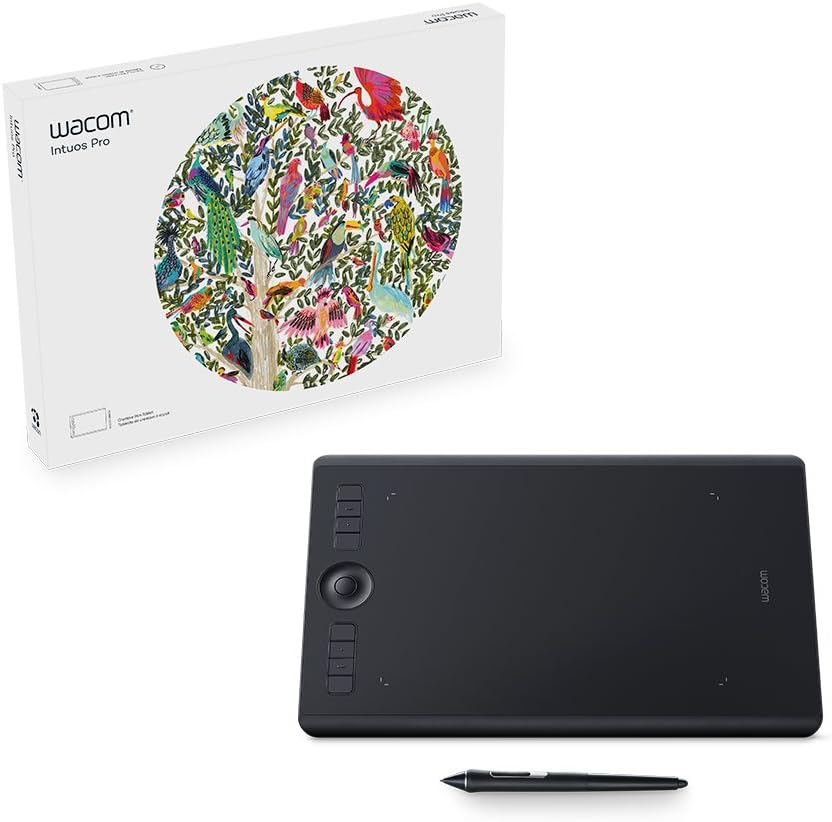
Proffsens standard utan skärm – klassledande tryckkänslighet och lutning med Pro Pen 2, en pappersliknande texturerad yta, ExpressKeys och pekring samt branschens mest pålitliga drivrutiner. Måttstocken för illustratörer och retuschörer; det dyraste alternativet utan skärm, och arbetssättet utan skärm har en inlärningströskel.
Wacom Intuos Pro är den bästa plattan utan skärm och proffsens standard. Det är en pennplatta – du ritar på ytan medan du tittar på bildskärmen – och Wacoms förfining märks där det räknas: Pro Pen 2 har klassledande tryckkänslighet och naturlig lutningsavkänning, den texturerade ytan har ett pappersliknande motstånd som proffs älskar, och Wacoms drivrutiner är de mest pålitliga i branschen (kraschande drivrutiner och pennor som släpar plågar billigare plattor, och Wacoms stabilitet är mycket av det du betalar för). Den är byggd efter proffskrav med stor aktiv yta, ExpressKeys, pekring, multitouch, batterifri penna och sömlös kompatibilitet med alla stora kreativa program på Mac och Windows. Den är det dyraste alternativet utan skärm och att rita utan skärm har en inlärningströskel, men som den mest pålitliga och förfinade proffsplattan är den måttstocken.
Fördelar
- ✓Klassledande tryckkänslighet, lutning och papperslik känsla
- ✓Branschens mest pålitliga och stabila drivrutiner
- ✓ExpressKeys, pekring och batterifri penna
- ✓Sömlös kompatibilitet med alla stora kreativa program
Nackdelar
- ✗Dyraste alternativet utan skärm
- ✗Arbetssättet utan skärm har en inlärningströskel

Den prisvärda plattan utan skärm – stor yta, batterifri penna med 8 192 nivåer och lutningsstöd, aluminiumkonstruktion och ett praktiskt vred, vilket ger det mesta av Wacom-upplevelsen för en bråkdel av priset. Drivrutinerna är numera pålitliga för de flesta; det kloka och prisvärda valet för proffs och studenter.
XP-Pen Deco Pro ger det mesta av Wacom-upplevelsen utan skärm för en bråkdel av priset. Den har en stor rityta, en batterifri penna med 8 192 trycknivåer och lutningsstöd, en snygg aluminiumkonstruktion och praktiska extrafunktioner som vred/rullhjul och genvägsknappar. I det dagliga ritandet ligger pennans prestanda verkligen nära Wacoms, och XP-Pens drivrutiner har förbättrats enormt och är nu pålitliga för de flesta användare. För studenter, hobbytecknare och yrkesverksamma konstnärer som tänker på budgeten klarar den illustration, bildredigering och formgivning med den äran, med en konstruktion och en funktionslista som ger mer än priset antyder, och den fungerar med Windows och Mac och ofta även Android och Chromebook. Wacoms drivrutiner och pennkänsla är fortfarande en aning mer förfinade, men avståndet har krympt dramatiskt och värdet för pengarna är utmärkt.
Fördelar
- ✓Stor yta, penna med 8 192 nivåer och lutning, aluminiumkonstruktion
- ✓Praktiskt vred och genvägsknappar
- ✓Drivrutinerna är nu pålitliga för de flesta
- ✓En bråkdel av Wacoms pris
Nackdelar
- ✗Drivrutiner och pennkänsla ligger en aning efter Wacom
- ✗Grundare ekosystem och support för proffs

Den mest prisvärda ritskärmen – en laminerad full HD-skärm på 13 tum (minskad parallax) som du ritar direkt på, med en penna med hög tryckkänslighet och lutningsstöd, till ett pris som gör det överkomligt att rita på skärm. Den bästa avvägningen för dig som vill börja med intuitivt ritande direkt på skärmen.
Huion Kamvas 13 är det mest prisvärda sättet att rita direkt på en skärm – en ritskärm där bilden visas på själva plattan, så att du ritar rakt på ditt verk som på papper, vilket för många är betydligt mer intuitivt än en platta utan skärm. Det är en laminerad full HD-skärm på 13 tum (lamineringen minskar parallaxen, glappet mellan pennspets och linje) med en batterifri penna med hög tryckkänslighet och lutningsstöd, till ett pris som gör det överkomligt på riktigt att rita på skärm. Huion har blivit en favorit genom att leverera ritskärmskvalitet som tidigare kostade betydligt mer. Den måste anslutas till och få ström från en dator (den är inte fristående), och Wacoms drivrutiner är fortfarande en aning mer skottsäkra, men som den bästa avvägningen mellan storlek, kvalitet och pris för ritande direkt på skärmen är det den som sticker ut.
Fördelar
- ✓Rita direkt på en laminerad HD-skärm på 13 tum
- ✓Minskad parallax, penna med hög tryckkänslighet och lutning
- ✓Gör det överkomligt på riktigt att rita på skärm
- ✓Mycket bra balans mellan storlek, kvalitet och pris
Nackdelar
- ✗Måste anslutas till och få ström från en dator
- ✗Drivrutinerna ligger en aning efter Wacom
Prenumerera på vårt nyhetsbrev
Uppdateringar och nyheter då och då — ingen spam.

Vägen in bland Wacoms ritskärmar – en ritskärm på 12 tum som tar Wacoms beprövade pennteknik, pålitliga drivrutiner och byggkvalitet till ritande direkt på skärmen till ett överkomligt pris, ofta i paket med programvara. Kostar mer än en jämförbar Huion – du betalar för Wacoms pålitlighet.
Wacom One 12 är instegsmodellen bland Wacoms ritskärmar – en ritskärm på 12 tum som tar Wacoms beprövade pennteknik, pålitliga drivrutiner och byggkvalitet till ritande direkt på skärmen, till ett mer överkomligt pris än den exklusiva Cintiq-serien. Den riktar sig till nybörjare och hobbytecknare som vill rita på en skärm med den trygghet som Wacoms namn och ekosystem ger, och den säljs ofta i paket med kreativ programvara så att du kommer i gång. Den kostar oftast mer än en jämförbar Huion med liknande specifikationer – du betalar för Wacoms pålitlighet och support – och det är en instegsskärm snarare än en proffsskärm, men för den som vill ha en ritskärm och uttryckligen litar på Wacom är det här den trygga vägen in.
Fördelar
- ✓Rita direkt på skärmen med Wacoms pålitlighet
- ✓Beprövade drivrutiner och bra byggkvalitet
- ✓Överkomligt insteg bland Wacoms ritskärmar
- ✓Säljs ofta i paket med kreativ programvara
Nackdelar
- ✗Dyrare än jämförbara ritskärmar från Huion
- ✗Instegsskärm snarare än proffsskärm

Det absoluta budgetvalet – en stor platta utan skärm med kapabla specifikationer (hög tryckkänslighet, lutning, genvägsknappar) till ett anmärkningsvärt lågt pris. Den idealiska första plattan utan åtaganden för nybörjare och studenter, om du accepterar mindre finslipad konstruktion och drivrutiner än hos premiummärkena.
GAOMON M10K är det absoluta budgetvalet – en stor pennplatta utan skärm med förvånansvärt kapabla specifikationer (hög tryckkänslighet, lutningsstöd på många modeller, en generös aktiv yta och genvägsknappar) till ett anmärkningsvärt lågt pris. Det är den idealiska första plattan för en total nybörjare, en student som vill testa om digital konst är något för henne eller honom, eller vem som helst som vill prova en ritplatta utan något egentligt ekonomiskt åtagande. Byggkvaliteten, pennkänslan och drivrutinernas finslipning når inte upp till premiummärkena, och drivrutinsrisken är högre hos ett mindre känt märke, men kärnfunktionerna finns där. Som den billigaste vettiga vägen in i digitalt tecknande låter den dig lära dig hantverket innan du investerar i en Wacom eller en ritskärm.
Fördelar
- ✓Kapabla specifikationer (tryck, lutning, knappar) väldigt billigt
- ✓Stor aktiv yta för priset
- ✓Idealisk första platta utan åtaganden
- ✓Låter nybörjare lära sig innan de uppgraderar
Nackdelar
- ✗Konstruktion, pennkänsla och drivrutiner ligger efter premiummärkena
- ✗Högre drivrutinsrisk hos ett mindre känt märke
Vilken passar dig bäst?
För proffs som vill ha den mest pålitliga plattan
Wacom Intuos Pro
Klassledande pennkänsla, lutningsavkänning och branschens stabilaste drivrutiner gör den till måttstocken utan skärm för illustratörer och retuschörer som inte har råd med en penna som släpar.
För de flesta tecknare med liten budget (utan skärm)
Xp Pen Deco Pro
En stor, välbyggd platta med lutningskänslig penna och numera pålitliga drivrutiner ger det mesta av Wacom-upplevelsen för en bråkdel av priset.
För att rita direkt på skärmen till ett överkomligt pris
Huion Kamvas 13
En laminerad HD-skärm på 13 tum med minskad parallax och lutningskänslig penna gör intuitivt ritande direkt på skärmen överkomligt på riktigt.
För en ritskärm med Wacoms namn
Wacom One 12
Wacoms beprövade pennteknik, pålitliga drivrutiner och byggkvalitet i en överkomlig 12-tumsskärm är den trygga vägen in för nybörjare som vill ha skärm.
För att prova digital konst utan åtaganden
Gaomon M10k
Kapabel tryckkänslighet, lutningsstöd och stor yta till ett bottenpris gör den till den idealiska första plattan att lära sig på innan du investerar mer.
Förstahandsvalet (utan skärm): Wacom Intuos Pro
Wacom Intuos Pro är den bästa ritplattan utan skärm och sedan länge proffsens standard, av goda skäl. Det är en pennplatta – du ritar på ytan medan du tittar på datorns bildskärm – och Wacoms årtionden av förfining märks i det som betyder mest: Pro Pen 2 har klassledande tryckkänslighet (8 192 nivåer) och en lutningsavkänning som känns naturlig och exakt, den texturerade rityten har ett pappersliknande motstånd som proffs föredrar, och framför allt är Wacoms drivrutiner de mest pålitliga och stabila i branschen. Den sista punkten är underskattad – drivrutiner som kraschar och pennor som släpar efter är billigare plattors gissel, och Wacoms bergfasta mjukvara är en stor del av vad du betalar för.
Den är byggd efter professionella krav: en stor, bekväm aktiv yta, anpassningsbara ExpressKeys och en pekring för genvägar, stöd för multitouch-gester och sömlös kompatibilitet med alla stora kreativa program (Photoshop, Illustrator, Clip Studio, datormotsvarigheterna till Procreate med flera) på både Mac och Windows. Pennan är batterifri och behöver aldrig laddas. För illustratörer, bildretuschörer och formgivare som vill ha den mest pålitliga, förfinade och professionella upplevelsen utan skärm är det här måttstocken.
De ärliga invändningarna: den är med bred marginal det dyraste alternativet utan skärm här, och att den saknar skärm innebär en inlärningströskel – du ritar på plattan medan du tittar på skärmen, vilket kräver övning (även om många proffs föredrar det i längden för ergonomins skull och för priset jämfört med en ritskärm). Vill du uttryckligen rita direkt på en skärm, se Kamvas längre ned. Men som guldstandarden bland plattor utan skärm, en som helt enkelt fungerar, är Intuos Pro valet.
Mest prisvärd utan skärm: XP-Pen Deco Pro
XP-Pen Deco Pro är den prisvärda plattan utan skärm som ger det mesta av Wacom-upplevelsen för en bråkdel av priset. Den har en stor rityta, en batterifri penna med hög tryckkänslighet (8 192 nivåer) och stöd för lutning, en snygg aluminiumkonstruktion och praktiska extrafunktioner som ett fysiskt vred/rullhjul och genvägsknappar för att zooma och rulla. I det dagliga ritandet ligger pennans prestanda verkligen nära Wacoms, och XP-Pens drivrutiner har förbättrats enormt genom åren och är i dag pålitliga för de flesta användare.
Det som gör den till det prisvärda valet är hur lite du avstår från för den stora prisskillnaden. För studenter, hobbytecknare och även yrkesverksamma konstnärer med liten budget klarar Deco Pro digital illustration, bildredigering och formgivning med den äran, med en konstruktion och en funktionslista som ger betydligt mer än priset antyder. Den är kompatibel med de stora kreativa programmen och fungerar med Windows och Mac, och ofta även Android och Chromebook.
Kompromisserna jämfört med Intuos Pro är verkliga men för många små: Wacoms drivrutiner är fortfarande en aning mer skottsäkra, pennkänslan och lutningsavkänningen är något mer förfinade, och Wacoms ekosystem och support för proffs går djupare. Men avståndet har krympt dramatiskt, och för alla som vill ha en stor, kapabel och välbyggd platta utan skärm utan att betala Wacoms proffspriser är XP-Pen Deco Pro det kloka och prisvärda valet.
Rita direkt på skärmen, plus budgetval: Huion Kamvas 13, Wacom One 12, GAOMON
Huion Kamvas 13 är det mest prisvärda sättet att rita direkt på en skärm – en ritskärm, där bilden visas på själva plattan så att du ritar rakt på ditt verk som på papper, vilket för många är betydligt mer intuitivt än en platta utan skärm. Det är en laminerad full HD-skärm på 13 tum (när glaset lamineras mot panelen minskar parallaxen, glappet mellan pennspetsen och linjen) med en batterifri penna med hög tryckkänslighet och lutningsstöd, till ett pris som gör det överkomligt på riktigt att rita på skärm. Huion har blivit en favorit genom att leverera ritskärmskvalitet som tidigare kostade betydligt mer, och Kamvas 13 är den bästa avvägningen mellan storlek, kvalitet och pris för dig som vill börja rita direkt på skärmen.
Wacom One 12 är instegsmodellen bland Wacoms ritskärmar – en ritskärm på 12 tum som tar Wacoms beprövade pennteknik, pålitliga drivrutiner och byggkvalitet till ritande direkt på skärmen, till ett mer överkomligt pris än den exklusiva Cintiq-serien. Den riktar sig till nybörjare och hobbytecknare som vill rita på en skärm med den trygghet som Wacoms namn och ekosystem ger, och den säljs ofta i paket med kreativ programvara. Den kostar oftast mer än en jämförbar Huion med liknande specifikationer – du betalar för Wacoms pålitlighet och support – men för den som vill ha en ritskärm och litar på Wacom är det här vägen in.
GAOMON M10K är det absoluta budgetvalet – en stor pennplatta utan skärm med förvånansvärt kapabla specifikationer (hög tryckkänslighet, lutningsstöd på många modeller, en generös aktiv yta och genvägsknappar) till ett anmärkningsvärt lågt pris. Det är den idealiska första plattan för en total nybörjare, en student som vill testa om digital konst är något för henne eller honom, eller vem som helst som vill prova en ritplatta utan något egentligt ekonomiskt åtagande. Byggkvaliteten, pennkänslan och drivrutinernas finslipning når inte upp till premiummärkena, men kärnfunktionerna finns där, vilket gör den till en smart och billig väg in i digitalt tecknande.
Så väljer du: skärm eller inte, pennspecifikationer, drivrutiner och program
Bestäm först om du vill ha skärm eller inte, för det är det avgörande valet. En pennplatta utan skärm (Wacom Intuos Pro, XP-Pen Deco Pro, GAOMON) är billigare, tåligare, lättare att ta med och bättre för ergonomin (du sitter upprätt och tittar på bildskärmen), men du ritar på plattan medan du tittar på skärmen – en koordination mellan hand och öga som kräver övning och som för en del aldrig känns lika naturlig som papper. Med en ritskärm (Huion Kamvas, Wacom One) ritar du direkt på verket på skärmen, vilket är betydligt mer intuitivt och omedelbart, men till ett högre pris, med mer att koppla in (den måste anslutas till och få ström från en dator) och sämre portabilitet. Nybörjare tycker ofta att en skärm är mer intuitiv; den som tänker på budgeten och ergonomin föredrar ofta en platta. Välj efter hur du vill arbeta.
Kontrollera pennans specifikationer, men kom ihåg att de flesta moderna ritplattor är tillräckligt bra. Tryckkänsligheten (vanligen 8 192 nivåer på alla de här plattorna) styr hur linjebredd och opacitet reagerar på hur hårt du trycker – fler nivåer låter imponerande, men över några tusen går skillnaden inte att uppfatta, så lägg inte för stor vikt vid den siffran. Lutningsstöd (att pennan reagerar på sin vinkel, användbart för skuggning och naturligt penselbeteende) betyder mer och är värt att ha för illustration. En batterifri penna (alla val här) är att föredra – ingen laddning och lägre vikt. Pennkänslan och ytans textur påverkar komforten, och det är här Wacoms förfining märks, men varje platta här har kapabel pennhårdvara.
Väg in drivrutinernas pålitlighet och programkompatibiliteten, det som orsakar verklig frustration. Det allra vanligaste klagomålet på budgetplattor är drivrutinsproblem – att pennan släpar efter, att anslutningen bryts eller att något kraschar – och det är här Wacom historiskt har legat i täten och därför proffsen betalar för det, även om drivrutinerna från XP-Pen och Huion har blivit pålitliga för de flesta användare. Kontrollera att plattan har stöd för ditt operativsystem (Windows/Mac, och Android eller Chromebook om det är aktuellt) och dina kreativa program (alla här fungerar med Photoshop, Illustrator, Clip Studio, Krita och de stora apparna). Anpassa också den aktiva ytan eller skärmstorleken efter ditt utrymme och din budget – större är bekvämare men kostar mer och tar mer plats på skrivbordet. Köp den typ – med eller utan skärm – som passar ditt arbetssätt, en platta med lutningsstöd och batterifri penna och ett märke vars drivrutiner du litar på, så klarar du dig i åratal.
Vanliga frågor
Ska jag välja en ritskärm eller en ritplatta utan skärm?▼
Spelar pennans tryckkänslighet (8 192 nivåer) egentligen någon roll?▼
Varför får billiga ritplattor dåliga omdömen trots bra specifikationer?▼
Kommentarer & frågor
Diskussionen förs på nattzy, vårt communityforum. Logga in med Google för att delta.
Visa diskussionstråden på nattzy ↗
Har du svårt att bestämma dig? Ställ din egen fråga till communityn — Ställ en fråga på nattzy ↗
Relaterade artiklar

Bästa elsparkcyklarna 2026: 5 jämförda (Segway G2, Apollo)

Bästa märkmaskinen 2026: Brother P-touch, DYMO, NIIMBOT

Bästa proteinpulvret 2026: 5 jämförda

Bästa solskyddet 2026: 5 produkter med SPF 50+ jämförda
Bästa rakapparaten 2026: 5 modeller ärligt jämförda
Bästa kontorsstol 2026: 5 ergonomiska stolar ärligt jämförda
