2026年最佳人體工學滑鼠:5款產品完整比較
WriterPickly 編輯部
2026-05-17 更新
五款人體工學滑鼠——從自上次會議就沒動過的Logitech MX ERGO軌跡球,到像握手般托住手腕的Evoluent垂直滑鼠,再到各大電器行都買得到的Logicool M575S。滑鼠造成的腕部酸痛,幾乎都是旋轉問題,而非點擊問題。
快速結論
若想讓手臂獲得最大程度的休息,首選 Logitech MX ERGO——這款拇指軌跡球附有 0° 至 20° 可調支架,移動的是軌跡球而非滑鼠本身,前臂移動因此降為零。想要真正 90° 握手式手腕姿勢,請選 Evoluent Vertical Mouse 4;想在實體店當天買到、且一顆 AA 電池可用 24 個月,請選 Logicool M575S;想要一整套桌面配置,請選 Microsoft Sculpt。
📋評估方法
本比較為資料研究:彙整官方公布規格、原廠文件與第三方測試及評論。
綜合最佳: Logitech MX ERGO是本次比較中最全面的人體工學滑鼠——拇指操控的軌跡球配合可調角度支架,支援0°(水平)至20°傾斜,同時解決手臂移動和腕部旋前問題。 52mm滾球一旦上手即可實現流暢精準的游標控制。
此地區沒有合作商店,將開啟亞馬遜搜尋結果。
此地區沒有合作商店,將開啟亞馬遜搜尋結果。
此地區沒有合作商店,將開啟亞馬遜搜尋結果。
此地區沒有合作商店,將開啟亞馬遜搜尋結果。
此地區沒有合作商店,將開啟亞馬遜搜尋結果。
此地區沒有合作商店,將開啟亞馬遜搜尋結果。
適合哪類人?
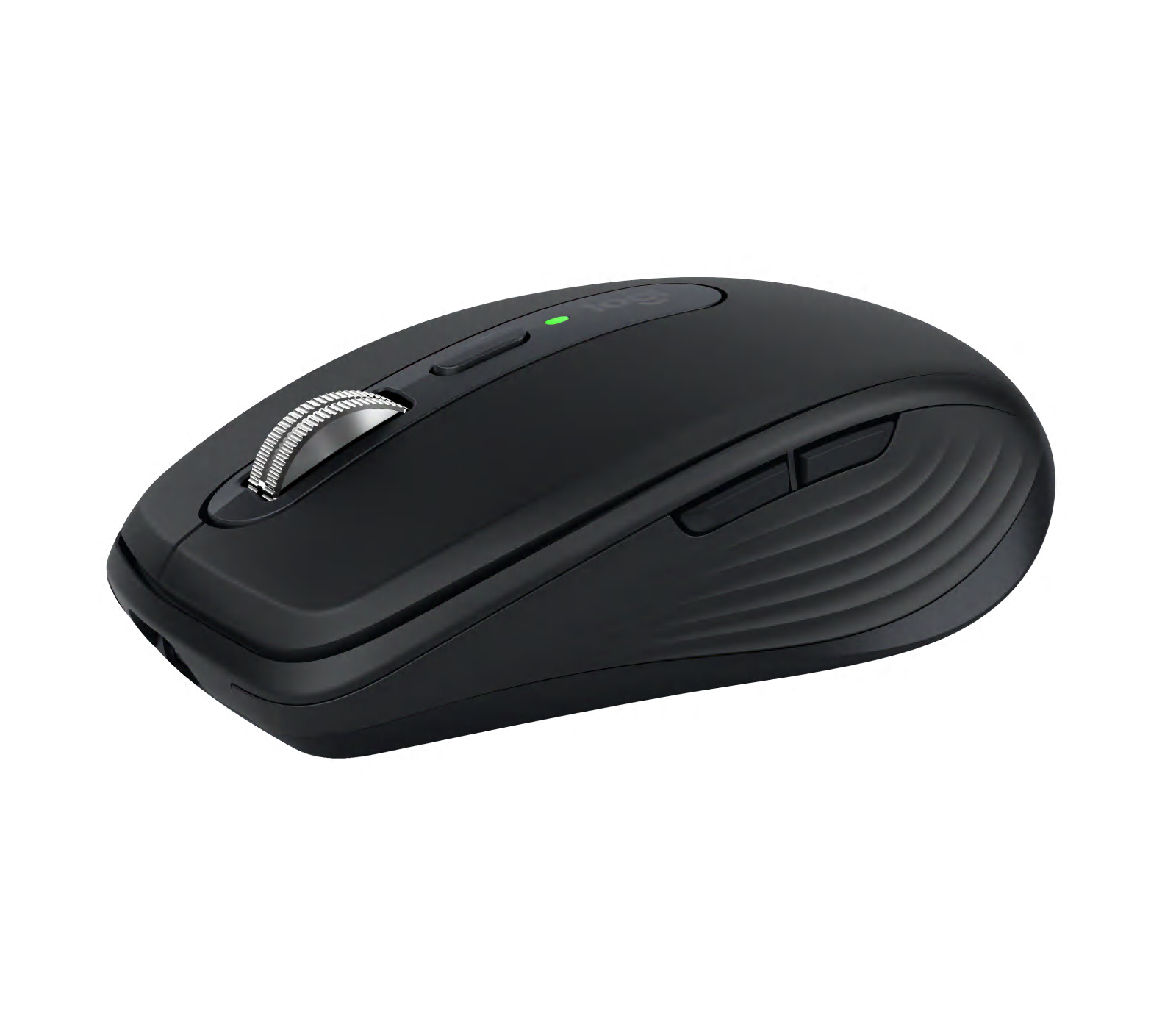

1★ Best PickA+綜合最佳Logitech MX ERGO Wireless Trackball Mouse

Logitech MX ERGO是本次比較中最全面的人體工學滑鼠——拇指操控的軌跡球配合可調角度支架,支援0°(水平)至20°傾斜,同時解決手臂移動和腕部旋前問題。52mm滾球一旦上手即可實現流暢精準的游標控制。透過專用按鍵在512和2048 DPI之間切換。支援最多兩台裝置透過藍牙5.1或隨附Unifying USB接收器連線。USB-C充電,續航128天。約NT$2,500–3,500。真實弱點:1–3週軌跡球學習曲線;滾球需要定期清潔;僅右手設計。
推薦亮點
- ✓0°–20°可調傾斜支架減少腕部旋前,軌跡球同時消除手臂移動
- ✓52mm滾球,512–2048 DPI可透過專用按鍵切換
- ✓USB-C充電續航128天,支援藍牙+Unifying 2.4GHz
- ✓精準模式按鍵可降速進行精細游標控制
不足之處
- ✗軌跡球需要1–3週學習期,游標控制才能感覺自然
- ✗重度使用者每1–2週需清潔滾球
評分詳情
- 追蹤技術
- 軌跡球(52mm滾球)
- DPI範圍
- 512–2048 DPI(2檔切換)
- 無線連線
- 藍牙5.1 + Unifying 2.4GHz
- 電池
- USB-C可充電,額定128天
- 傾斜調節
- 0°–20°(2個位置)
此地區沒有合作商店,將開啟亞馬遜搜尋結果。
2B+完整桌面套組最佳Microsoft Sculpt Ergonomic Mouse

Microsoft Sculpt Ergonomic Mouse讓許多使用者意識到平面滑鼠會迫使手腕處於不自然姿勢。圓頂弧形設計使手腕保持部分旋後狀態,同時減少旋前和尺側偏移。可作為Sculpt Ergonomic Desktop套組的一部分,含分體弧形鍵盤和獨立數字鍵盤。約NT$1,800–2,500。真實弱點:固定1000 DPI對4K顯示器不足;僅藍牙;針對Windows優化的按鍵配置。
推薦亮點
- ✓圓頂弧形設計同時減少腕部旋前和尺側偏移
- ✓可作為Sculpt Ergonomic Desktop套組購入,含分體鍵盤和獨立數字鍵盤
- ✓舒適的拇指槽和專為右手優化的人體工學設計
- ✓藍牙無線,配對簡便
不足之處
- ✗固定1000 DPI——4K或大型雙顯示器下無游標加速則不夠用
- ✗僅藍牙——無2.4GHz USB接收器選項
評分詳情
- 追蹤技術
- BlueTrack光學
- DPI
- 1000 DPI(固定)
- 無線連線
- 藍牙
- 電池
- 2節AA電池
- 輪詢率
- 125 Hz
此地區沒有合作商店,將開啟亞馬遜搜尋結果。
3A垂直腕部姿勢最佳Evoluent Vertical Mouse 4 Right

Evoluent Vertical Mouse 4將手部維持在真正的90°握手方向——本次比較中旋前矯正最激進的滑鼠。800–2600 DPI範圍最寬,五個可程式按鍵配附帶軟體。2.4GHz奈米USB接收器提供可靠低延遲連線。僅右手設計,有一般和大手尺寸可選。約NT$2,000–3,000。真實弱點:完整90°方向需要比部分傾斜滑鼠更長的適應期;USB接收器永久佔用USB-A連接埠;相較Logicool產品更難購買。
推薦亮點
- ✓真正90°垂直腕部姿勢——比較中最激進的旋前矯正
- ✓800–2600 DPI可調——比較中範圍最寬
- ✓5個可程式按鍵,附帶軟體
- ✓2.4GHz奈米USB接收器,連線可靠低延遲
不足之處
- ✗完整90°方向比部分傾斜滑鼠需要更長的適應期
- ✗USB-A接收器永久佔用連接埠,無法與Unifying裝置共用
評分詳情
- 追蹤技術
- 光學
- DPI範圍
- 800–2600 DPI(5檔)
- 無線連線
- 2.4GHz USB奈米接收器
- 電池
- AA電池(約6個月)
- 按鍵
- 5個可程式按鍵
此地區沒有合作商店,將開啟亞馬遜搜尋結果。
訂閱我們的電子報
不定期推送優惠與新品,絕不發垃圾郵件。
4A現貨供應最佳Logicool M575S Wireless Trackball (Japan)
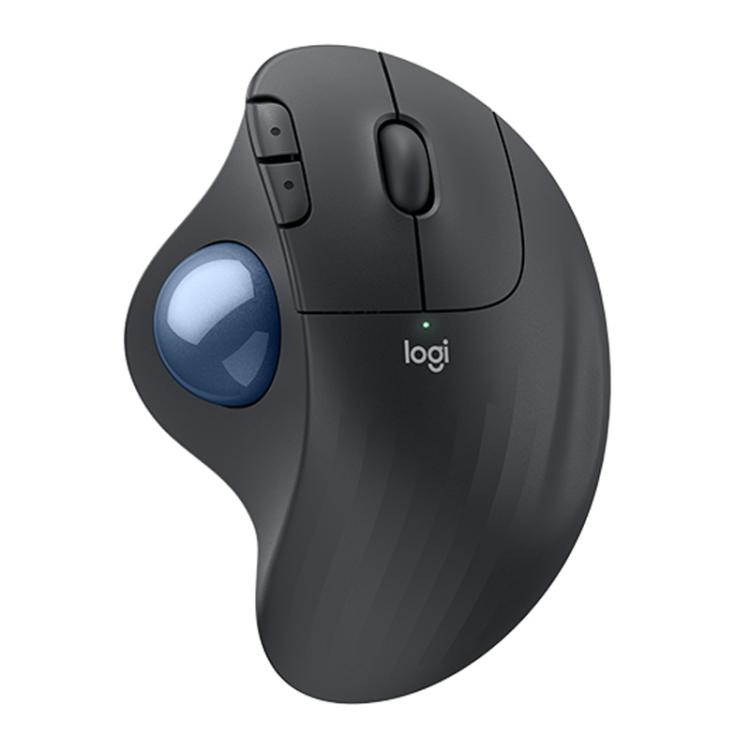
Logicool M575S是廣泛鋪貨的主流軌跡球——在各大家電量販店均有販售,約NT$1,500–2,000,24個月AA電池續航省去兩年內的充電煩惱。拇指操控34mm軌跡球,400–2000 DPI可調,藍牙和2.4GHz USB奈米接收器。M575S解決了上代M570常見的藍牙斷線問題。真實弱點:34mm滾球比MX ERGO的52mm小;可程式按鍵更少;2000 DPI上限是比較中倒數第二。
推薦亮點
- ✓在各大家電量販店和線上商店均有現貨,當天可購
- ✓24個月AA電池續航——無需充電習慣
- ✓400–2000 DPI,藍牙+2.4GHz USB奈米接收器
- ✓解決了上代M570的藍牙斷線問題
不足之處
- ✗34mm滾球比MX ERGO 52mm小——精細操控略遜
- ✗可程式按鍵少於MX ERGO
評分詳情
- 追蹤技術
- 軌跡球(34mm滾球)
- DPI範圍
- 400–2000 DPI
- 無線連線
- 藍牙+2.4GHz USB奈米接收器
- 電池
- 1節AA,額定24個月
- 輪詢率
- 125 Hz
此地區沒有合作商店,將開啟亞馬遜搜尋結果。
5B最佳性價比Anker 2.4G Wireless Vertical Ergonomic Mouse

Anker 2.4G Vertical Mouse是入門人體工學的正確起點,適合想在投入高端產品前先驗證垂直腕部姿勢是否有效的使用者。NT$800以內,實現90°垂直腕部矯正,800–1600 DPI可透過專用按鍵調節,配2.4GHz奈米接收器。三檔DPI(800/1200/1600)涵蓋1080p和1440p標準顯示器。即插即用,無需安裝驅動程式。真實弱點:1600 DPI上限是比較中最低——4K使用者需要游標加速;塑料材質在此價位磨損更快。
推薦亮點
- ✓NT$800以內——比較中實現90°垂直腕部矯正的最低價格
- ✓800/1200/1600 DPI可透過專用按鍵調節
- ✓2.4GHz奈米接收器——可靠即插即用,無需驅動程式
- ✓靜音點擊版本適合辦公室共用環境
不足之處
- ✗1600 DPI上限對4K顯示器不足,需要游標加速
- ✗塑料材質比中端產品磨損更快
評分詳情
- 追蹤技術
- 光學
- DPI範圍
- 800/1200/1600 DPI(3檔)
- 無線連線
- 2.4GHz USB奈米接收器
- 電池
- AA電池(約18個月)
- 腕部角度
- 90°垂直
此地區沒有合作商店,將開啟亞馬遜搜尋結果。
| 產品 | 傾斜調節 | DPI | 輪詢率 | 按鍵 | 腕部角度 | ||||
|---|---|---|---|---|---|---|---|---|---|
| Logitech MX ERGO Wireless Trackball Mouse | 軌跡球(52mm滾球) | 512–2048 DPI(2檔切換) | 藍牙5.1 + Unifying 2.4GHz | USB-C可充電,額定128天 | 0°–20°(2個位置) | — | — | — | — |
| Microsoft Sculpt Ergonomic Mouse | BlueTrack光學 | — | 藍牙 | 2節AA電池 | — | 1000 DPI(固定) | 125 Hz | — | — |
| Evoluent Vertical Mouse 4 Right | 光學 | 800–2600 DPI(5檔) | 2.4GHz USB奈米接收器 | AA電池(約6個月) | — | — | — | 5個可程式按鍵 | — |
| Logicool M575S Wireless Trackball (Japan) | 軌跡球(34mm滾球) | 400–2000 DPI | 藍牙+2.4GHz USB奈米接收器 | 1節AA,額定24個月 | — | — | 125 Hz | — | — |
| Anker 2.4G Wireless Vertical Ergonomic Mouse | 光學 | 800/1200/1600 DPI(3檔) | 2.4GHz USB奈米接收器 | AA電池(約18個月) | — | — | — | — | 90°垂直 |
評測方法
我們未進行肌電圖(EMG)研究測量使用過程中前臂伸肌和屈肌的活化情況,也未在配備動作擷取設備的生物力學實驗室中測量腕部偏轉角度。嚴格的人體工學滑鼠測試需要EMG測量來量化不同滑鼠設計對前臂肌肉的負荷,以及在自然使用過程中的腕部伸展、尺側偏移和旋前角度的測量——以上均未在本次評測中重現。
我們的實際做法:依據已發表的關於腕部旋前和尺側偏移作為重複性勞損(RSI)危險因素的生物力學研究,並將每款滑鼠設計記錄的腕部角度與這些研究結論對應。審查製造商的DPI範圍、輪詢率、按鍵數量和無線協議規格。彙整來自各大線上零售商和國際RSI與人體工學社群的長期使用者評價。
評測產品前的重要背景:人體工學滑鼠解決的是腕部旋前問題(標準滑鼠需要手掌朝下的旋前姿勢),這是主要的生物力學問題。旋前的腕部會在前臂伸肌和屈肌中產生持續張力。垂直滑鼠和傾斜滑鼠透過將腕部恢復到中性握手姿勢來減少或消除旋前。軌跡球則消除了手臂的移動距離,這解決的是一個不同但相關的問題。
2026年的變化
軌跡球已重新成為主流人體工學品類。2020年軌跡球還是小眾產品,到2026年,Logitech MX ERGO和Logicool M575S已成為國際人體工學產品指南中的主流推薦。市場對「消除手臂移動」這一獨立人體工學優勢的認可,推動了RSI患者對軌跡球的興趣——這些使用者僅靠垂直滑鼠並未獲得改善。
入門級人體工學滑鼠的DPI範圍有所提升。20美元以下的Anker 2.4G Vertical Mouse現已提供800–1600 DPI調節——足以應對1080p和1440p顯示器。三年前,入門級人體工學滑鼠通常只有固定800 DPI,對於大型高解析度顯示器來說過低。
Logicool日本版M575S的藍牙連線穩定性優於被替代的M570。M575S解決了M570在部分MacBook和Windows配置上的間歇性藍牙斷線問題,並將DPI上限從1500提升至2000 DPI。
各產品適用場景
軌跡球,消除手臂移動,20°角度可調至水平,512–2048 DPI,藍牙+Unifying 2.4GHz,128天電池,右手:Logitech MX ERGO。約NT$2,500–3,500。真實侷限:軌跡球需要1–3週適應期;滾球需要定期清潔。
自然右手弧形設計,獨立數字鍵盤,減少尺側偏移,固定1000 DPI,藍牙,針對Windows優化:Microsoft Sculpt Ergonomic Mouse。約NT$1,800–2,500。真實侷限:固定1000 DPI對4K顯示器偏低;僅藍牙,無2.4GHz選項。
真正90°垂直腕部姿勢,800–2600 DPI可調,5個可程式按鍵,USB接收器,僅右手:Evoluent Vertical Mouse 4 Right。約NT$2,000–3,000。真實侷限:完整90°方向比部分傾斜滑鼠需要更長的適應期。
日本市場軌跡球,400–2000 DPI,藍牙+USB奈米接收器,24個月AA電池,右手,Logicool品牌:Logicool M575S。約NT$1,500–2,000。真實侷限:34mm滾球比MX ERGO的52mm更小,精細控制略遜。
90°垂直腕部姿勢,800–1600 DPI可調,2.4GHz奈米接收器,入門價位,NT$800以內:Anker 2.4G Vertical Mouse。適合想在購買高端產品前先測試垂直姿勢是否有效的使用者。真實侷限:1600 DPI上限是本次比較中最低的。
總結
主要人體工學問題是大顯示器上前臂移動距離過長的使用者:Logitech MX ERGO。軌跡球消除手臂移動,20°傾斜減少旋前。使用三週後再做評斷。
希望到店當天購買並換電池而非充電的使用者:Logicool M575S。走進大型家電量販店,買回來裝上AA電池。24個月續航意味著每年只換兩次電池。
追求最大矯正腕部姿勢的使用者:Evoluent Vertical Mouse 4。完整90°垂直姿勢是本次比較中最激進的旋前矯正方案。僅在已嘗試過部分傾斜滑鼠並想更進一步的情況下購買。
RSI新手、希望一次改善整個桌面人體工學(含鍵盤)的使用者:Microsoft Sculpt Ergonomic Desktop(滑鼠+分體鍵盤)。這套組合一次解決滑鼠導致的腕部旋前和鍵盤導致的腕部伸展問題。
想測試垂直腕部姿勢而不想花大錢的使用者:Anker 2.4G Vertical Mouse。NT$800以內。三週後有效果就升級到Evoluent或Logitech;沒效果,你也只花了不到一頓餐廳費用,學到了關於自身人體工學的有用知識。
常見問題
人體工學滑鼠真的能減少腕部和手臂疼痛嗎?▼
軌跡球 vs 垂直滑鼠——哪個更符合人體工學?▼
適應人體工學滑鼠需要多長時間?▼
查看本文介紹的產品詳情
此地區沒有合作商店,將開啟亞馬遜搜尋結果。
此地區沒有合作商店,將開啟亞馬遜搜尋結果。
此地區沒有合作商店,將開啟亞馬遜搜尋結果。
此地區沒有合作商店,將開啟亞馬遜搜尋結果。
此地區沒有合作商店,將開啟亞馬遜搜尋結果。
價格會變動,請以商家頁面的最新價格為準。
留言與提問
討論在我們的社群論壇 nattzy 進行。用 Google 帳號登入即可發言。
還在猶豫?可以在社群提出你自己的問題 — 在 nattzy 提問 ↗


