2026年最佳無線鍵盤:Logitech vs Apple vs Keychron
WriterPickly 編輯部
2026-10-11 更新
一款好的無線鍵盤,能讓你的手指忘記它的存在、流暢地運作;差的鍵盤則會讓你飽受延遲、電池耗盡和與肌肉記憶抗衡的困擾。決定優劣的關鍵並不光鮮——而是打字手感、裝置切換的便利程度,以及電池是撐幾週還是幾天。
快速結論
Logitech MX Keys S 是最適合多數人的選擇:球面凹陷設計的薄型鍵帽,可透過專用按鍵在三台裝置間切換,並能藉由 Flow 在不同電腦間複製貼上,背光會自動調整,USB-C 充電續航可達數週。Apple Magic Keyboard 適合 Mac 與 iPad 使用者,續航約一個月,搭配 Apple Silicon 裝置時支援 Touch ID;Keychron K8 採用真正的機械軸,並提供熱插拔選項;Logitech K380 同樣支援三台裝置切換,使用 AAA 電池,續航最長可達兩年;Microsoft Sculpt Ergonomic 則專為減輕手腕負擔而設計。
📋評估方法
我們從打字手感和按鍵類型、多裝置切換、電池續航和充電方式、佈局和平台相容性、人體工學、做工品質和價格等各方面對每款無線鍵盤進行比較。鍵盤評估依據用戶評價和打字體驗,重點衡量全天舒適打字、多裝置便利性和可靠性。
綜合最佳: Logitech MX Keys S 是大多數人的最佳無線鍵盤,尤其適合生產力工作,兼具出色的打字手感、流暢的多裝置控制和持久的電池續航。 低矮鍵帽採用球形凹弧設計,打字手感令人滿意、安靜且觸覺感強,全天工作也感舒適;最突出的是 Logitech 的多裝置切換——最多配對三台裝置,透過專用鍵即時切換,甚至可以透過 Flow 跨裝置複製貼上。
此按鈕開啟的是 Amazon 搜尋結果,而非特定商品頁面。
此按鈕開啟的是 Amazon 搜尋結果,而非特定商品頁面。
此按鈕開啟的是 Amazon 搜尋結果,而非特定商品頁面。
此按鈕開啟的是 Amazon 搜尋結果,而非特定商品頁面。
此按鈕開啟的是 Amazon 搜尋結果,而非特定商品頁面。
此按鈕開啟的是 Amazon 搜尋結果,而非特定商品頁面。
適合哪類人?
1★ Best PickA+綜合最佳Logitech Mx Keys S

最佳生產力鍵盤——舒適的低矮打字手感、透過 Flow 無縫切換三台裝置(含複製貼上功能)、自動調整背光、全尺寸佈局、廣泛跨平台支援,以及 USB-C 充電的數週電池續航。屬於頂級薄膜鍵盤,非機械款,但卻是全能生產力的標竿。
Logitech MX Keys S 是大多數人的最佳無線鍵盤,尤其適合生產力工作,兼具出色的打字手感、流暢的多裝置控制和持久的電池續航。低矮鍵帽採用球形凹弧設計,打字手感令人滿意、安靜且觸覺感強,全天工作也感舒適;最突出的是 Logitech 的多裝置切換——最多配對三台裝置,透過專用鍵即時切換,甚至可以透過 Flow 跨裝置複製貼上。自動調整背光、全尺寸數字小鍵盤佈局、廣泛跨平台支援(Windows/macOS/Linux/iPadOS/Android)、藍牙或低延遲接收器,以及 USB-C 充電的數週電池續航,功能一應俱全。它是低矮薄膜鍵盤(非機械),售價高端,但在舒適打字、輕鬆裝置切換、相容性和電池方面,它是生產力的標竿。
推薦亮點
- ✓舒適、安靜、令人滿意的低矮打字手感
- ✓無縫切換三台裝置,支援 Flow 複製貼上
- ✓全尺寸佈局,廣泛跨平台支援
- ✓自動背光;數週電池,USB-C 充電
不足之處
- ✗薄膜設計,非機械——無深行程/段落感
- ✗非機械鍵盤的頂級售價
- 連線
- Bluetooth LE / Logi Bolt
- 裝置數
- 3 台
- 電池
- 可充電 1500mAh,最長 10 天(背光)/5 個月(關閉)
- 按鍵類型
- 低矮剪刀腳
此按鈕開啟的是 Amazon 搜尋結果,而非特定商品頁面。
2A最佳 Apple 鍵盤Apple Magic Keyboard

最佳 Apple 鍵盤——即時 Mac/iPad 配對、精準(雖然偏淺)的剪刀腳手感、與 Apple 硬體相稱的鋁製極簡設計、約一個月電池續航,以及 Apple Silicon 版本的 Touch ID。售價較高、偏平的手感兩極化,且沒有多裝置切換鍵,但在 Apple 生態系內無懈可擊。
Apple Magic Keyboard 是 Mac 和 iPad 使用者的首選,為希望無縫融入 Apple 生態系並偏好簡潔極簡設計的人而生。它能即時與 Mac 和 iPad 配對,剪刀腳手感穩定精準(雖然偏淺),外觀為鋁製白色設計,與 Apple 硬體相稱,電池續航約一個月(視版本使用 Lightning 或 USB-C 充電)。附 Touch ID 的版本在搭載 Apple Silicon 的 Mac 上增加指紋解鎖和驗證功能,實際上相當便利。對於完全投身 Apple 生態的人而言,這是最顯而易見的選擇——與 Apple 裝置配合使用無懈可擊。缺點:售價較高、扁平手感兩極化,缺乏多裝置切換鍵(需重新配對才能切換),在 Apple 生態系外適用性較差。但對於 Apple 使用者而言,它是無縫的隨行夥伴。
推薦亮點
- ✓即時、無縫的 Mac/iPad 整合
- ✓極簡相稱的設計
- ✓約一個月電池;Apple Silicon 版本附 Touch ID
- ✓精準穩定的剪刀腳手感
不足之處
- ✗售價較高;扁平手感兩極化
- ✗無多裝置切換;在 Apple 外適用性較差
- 連線
- Bluetooth / USB-C
- 電池
- 可充電,約 1 個月
- 按鍵類型
- 剪刀腳
此按鈕開啟的是 Amazon 搜尋結果,而非特定商品頁面。
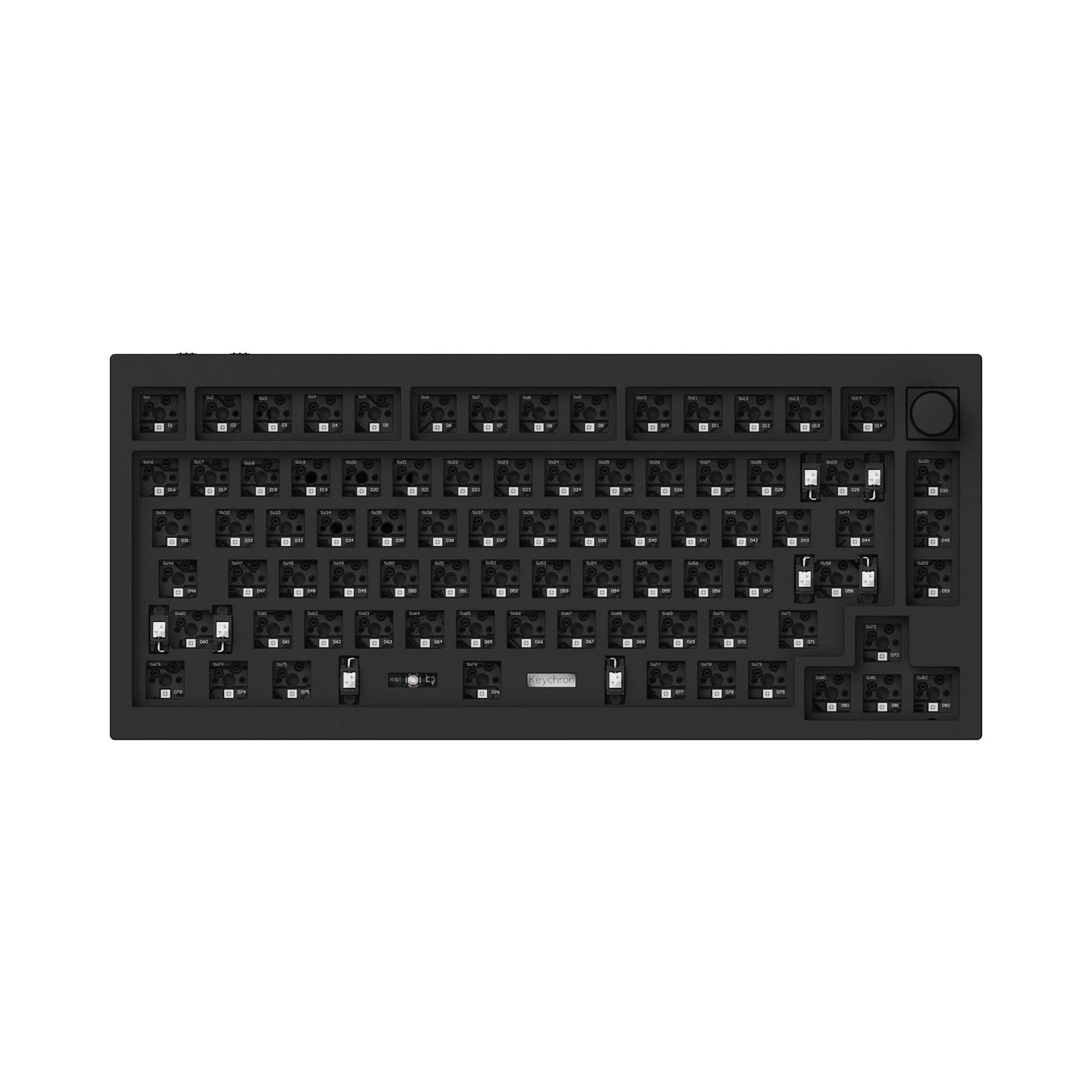
3A最佳機械鍵盤Keychron K8 Wireless

最佳機械鍵盤——真正的機械軸,行程深且觸覺/段落感強,可選擇軸體類型、支援 Mac/Windows、藍牙多裝置或有線 USB-C、背光/RGB,且許多型號支援熱插拔。體積較大且可能較吵,但卻是無線機械打字手感和個性化定制的最佳選擇。
Keychron K8 是無線真實機械鍵盤的首選。與上述低矮鍵盤不同,它配備真正的機械軸,行程深且觸覺/段落感令愛好者滿意,還可選擇軸體類型(觸覺棕軸、段落藍軸、線性紅軸)。可透過藍牙(多裝置)或有線 USB-C 連接,透過可互換鍵帽和切換開關支援 Mac 和 Windows,通常配備背光或 RGB,許多型號支援熱插拔以更換軸體。對於希望無線享受機械打擊感和行程的人來說,它是最突出的選擇。缺點:比輕薄鍵盤更厚重,較深的鍵程和部分軸體噪音並不適合所有人和所有辦公室,RGB 會縮短電池續航。但對於無線機械打字和個性化定制,它是最佳選擇。
推薦亮點
- ✓真正的機械軸,深度令人滿意的行程
- ✓可選擇軸體類型;通常支援熱插拔
- ✓藍牙多裝置或有線,支援 Mac/Windows
- ✓背光/RGB 和個性化定制
不足之處
- ✗體積較大、較重,可能較吵
- ✗開 RGB 時電池續航較短
- 連線
- Bluetooth / 有線 USB-C
- 裝置數
- 3 台(Bluetooth)
- 電池
- 4000mAh,最長 190 小時
- 按鍵類型
- 機械(支援熱插拔)
此按鈕開啟的是 Amazon 搜尋結果,而非特定商品頁面。
訂閱我們的電子報
不定期推送優惠與新品,絕不發垃圾郵件。
4A最佳平價鍵盤Logitech K380

最佳平價多裝置選擇——在緊湊輕巧的機身上擁有與 MX Keys 相同出色的三裝置切換和廣泛跨平台支援,按鍵手感舒適安靜,可更換 AAA 電池可用長達兩年,售價僅為 MX Keys 的幾分之一。沒有數字小鍵盤且手感較基本,但多裝置價值無可匹敵。
Logitech K380 是平價首選,也是多裝置無線打字的超值之選。這是一款緊湊輕巧的藍牙鍵盤,擁有與頂級 MX Keys 相同出色的多裝置切換(最多配對三台裝置,透過專用鍵切換),相容所有平台,打字手感舒適安靜,圓形鍵帽——這一切僅需 MX Keys 幾分之一的價格,電池續航極長(可更換 AAA 電池可用兩年,完全不需充電)。它是多裝置便利和廣泛相容性最具性價比的選擇,非常適合在筆記型電腦、平板和手機間切換,或用於整潔極簡的桌面。缺點:緊湊設計沒有數字小鍵盤,手感不錯但比 MX Keys 較為基本,圓形鍵帽需要短暫適應。但對於預算有限的多裝置無線打字需求,其性價比無可匹敵。
推薦亮點
- ✓以低廉價格實現出色的三裝置切換
- ✓廣泛跨平台相容性
- ✓最長兩年電池壽命(可更換 AAA,無需充電)
- ✓緊湊便攜
不足之處
- ✗沒有數字小鍵盤;手感較基本
- ✗圓形鍵帽需要短暫適應
5A最佳人體工學鍵盤Microsoft Sculpt Ergonomic

最佳人體工學鍵盤——分離式弧形拱頂佈局附緩衝掌托,讓手腕和前臂保持中立以減少長時間打字的疲勞,附獨立數字小鍵盤,做工紮實。需要真正的一到兩週適應期,體積較大且不便攜,基於 USB 接收器,但卻是打字舒適度和 RSI 顧慮方面的最佳選擇。
Microsoft Sculpt Ergonomic 是長時間打字時減少手腕和手臂疲勞的首選。這是一款分離式弧形鍵盤,採用拱形鍵盤佈局和有緩衝墊的掌托,設計目的是讓手腕和前臂保持更自然的中立姿勢,可有效減少全天打字時平板鍵盤所造成的疲勞和不適——對任何有手腕疼痛或 RSI 顧慮的人來說,這是真正值得考量的因素。它是無線設計(透過 USB 接收器),附獨立數字小鍵盤,具備 Microsoft 備受好評的人體工學系列的優良建造品質。它是以舒適和預防傷害為優先的選擇,而非以美觀或便攜性為首要。缺點:分離弧形佈局需要真正的一到兩週適應期,體積較大且不便攜,使用 USB 接收器而非藍牙。但對於長時間打字的人體工學舒適度而言,它是最佳選擇。
推薦亮點
- ✓分離弧形拱頂佈局讓手腕保持中立
- ✓緩衝掌托減少疲勞
- ✓附獨立數字小鍵盤,做工紮實
- ✓確實有助於緩解手腕疼痛/RSI
不足之處
- ✗需要一到兩週適應期;體積較大,不便攜
- ✗使用 USB 接收器而非藍牙
此按鈕開啟的是 Amazon 搜尋結果,而非特定商品頁面。
同一標準比較
| 產品 | 連線 | 裝置數 | 按鍵類型 | |
|---|---|---|---|---|
| Logitech Mx Keys S | Bluetooth LE / Logi Bolt | 3 台 | 可充電 1500mAh,最長 10 天(背光)/5 個月(關閉) | 低矮剪刀腳 |
| Apple Magic Keyboard | Bluetooth / USB-C | — | 可充電,約 1 個月 | 剪刀腳 |
| Keychron K8 Wireless | Bluetooth / 有線 USB-C | 3 台(Bluetooth) | 4000mAh,最長 190 小時 | 機械(支援熱插拔) |
| Logitech K380 | Bluetooth | 3 台 | 2 顆 AAA,最長 24 個月 | — |
表格說明:數值來自各廠商的官方產品頁面與規格表(少數來自大型零售商轉載的同一標示),於2026年10月核對。「—」表示無法從這些來源確認該數值。Pickly未測試這些產品。
表格確認日期 2026-10-11
首選推薦:Logitech MX Keys S
Logitech MX Keys S 是大多數人的最佳無線鍵盤選擇,尤其適合注重生產力的使用者,因為它兼具出色的打字手感、流暢的多裝置控制和持久的電池續航。低矮的鍵帽採用球形凹弧設計,帶來令人滿意的安靜觸覺打字感,全天工作也不易疲勞。最突出的功能是 Logitech 的多裝置切換:最多可配對三台裝置(筆記型電腦、桌機、平板),並透過專用按鍵即時切換,甚至可以用 Logitech Flow 在裝置間複製貼上。背光會根據環境光線和你的手自動調整。
這是一款全尺寸鍵盤,附數字小鍵盤,相容 Windows、macOS、Linux、iPadOS 和 Android(附對應平台的按鍵標示),可透過藍牙或 Logitech 可靠的低延遲 USB 接收器連接,電池續航強勁(開背光可用數週,關閉則更久),並支援 USB-C 充電。對於需要在多台電腦間工作、或想要一款舒適全能且能輕鬆切換裝置的生產力鍵盤的人來說,它就是標竿——這也是它成為辦公室和居家辦公最多人推薦鍵盤的原因。
需要坦誠說明的地方:它是低矮薄膜式鍵盤,無法滿足追求深度行程和機械感觸覺的使用者;而且以非機械鍵盤來說,售價屬於高端。但若你追求舒適打字、多裝置切換、廣泛相容性和電池續航的最佳組合,MX Keys S 是預設首選。
Apple 最佳選擇與最佳機械鍵盤:Apple Magic Keyboard 與 Keychron K8
Apple Magic Keyboard 是 Mac 和 iPad 使用者的首選,若你希望與 Apple 生態系無縫整合並偏好簡潔極簡設計。它能與 Mac 和 iPad 即時配對,提供穩定精準(雖然淺薄)的剪刀腳打字手感,外觀為與 Apple 硬體相稱的鋁製白色設計,電池續航出色(每次充電約可用一個月,視版本使用 Lightning 或 USB-C 充電)。附 Touch ID 的版本可在搭載 Apple Silicon 的 Mac 上進行指紋解鎖與驗證,實際使用相當方便。對於完全投身 Apple 生態的人來說,它是最顯而易見的選擇——與 Apple 裝置配合使用毫無障礙。缺點是:價格較高、扁平的打字手感兩極化(有人喜歡其精準感,有人覺得太淺),缺乏多裝置切換鍵(切換時需重新配對),且在 Apple 生態系外適用性較差。
Keychron K8(以及 Keychron 的無線機械鍵盤系列)是希望擁有真正機械鍵盤無線體驗的首選。與上述低矮薄膜和剪刀腳鍵盤不同,Keychron K8 配備真正的機械軸,行程深且觸覺/段落感令機械鍵盤愛好者滿意,還可選擇軸體類型(觸覺棕軸、段落藍軸、線性紅軸)。它可透過藍牙(多裝置配對)或有線 USB-C 連接,透過可互換鍵帽和切換開關同時支援 Mac 和 Windows,通常配備背光或 RGB,許多型號支援熱插拔(可更換軸體)。對於希望無線享受機械鍵盤打擊感和行程的人來說,它是佼佼者。缺點:比輕薄鍵盤更厚重,較深的鍵程和部分軸體的噪音並非適合所有人和所有辦公環境,開啟 RGB 時電池續航較短。但對於無線機械打字手感而言,它是最佳選擇。
根據生態系和打字偏好做選擇。Apple Magic Keyboard 適合 Mac/iPad 使用者,追求無縫整合和輕薄極簡設計。Keychron K8 適合任何想要無線真實機械打字體驗、並希望自選軸體和個性化的人。Magic 是輕薄的 Apple 隨行鍵盤;Keychron 是愛好者的無線機械選擇。
平價多裝置與人體工學選擇:Logitech K380 與 Microsoft Sculpt
Logitech K380 是平價首選,也是多裝置無線打字的超值之選。這是一款緊湊輕巧的藍牙鍵盤,擁有與頂級 MX Keys 相同出色的多裝置切換功能(最多配對三台裝置,透過專用鍵切換),相容所有平台(Windows、Mac、Chrome OS、iPadOS、Android),打字手感舒適安靜,圓形鍵帽設計——這一切僅需 MX Keys 幾分之一的價格,且電池續航極長(可更換 AAA 電池,續航長達兩年,完全不需充電)。對於希望以低成本享有多裝置便利和廣泛相容性的人來說,它是無可比擬的選擇,非常適合在筆記型電腦、平板和手機間切換,或用於整潔極簡的桌面。缺點:緊湊設計沒有數字小鍵盤,打字手感不錯但比 MX Keys 較為基本,圓形鍵帽需要短暫適應。但對於預算有限的多裝置無線打字需求,它的性價比無可匹敵。
Microsoft Sculpt Ergonomic 是希望在長時間打字時減少手腕和手臂疲勞的首選。這是一款分離式弧形人體工學鍵盤,採用拱形鍵盤佈局和有緩衝墊的掌托,設計目的是讓手腕和前臂保持更自然的中立姿勢,可有效減少全天打字時平板鍵盤所造成的疲勞和不適——對任何有手腕疼痛或重複性勞損(RSI)顧慮的人來說,這是真正值得考量的因素。它是無線設計(透過 USB 接收器),附獨立數字小鍵盤,具備 Microsoft 備受好評的人體工學系列的優良建造品質。它是以舒適和預防傷害為優先、而非以美觀或便攜性為首選的鍵盤。缺點:分離弧形佈局需要真正的適應期(觸盲打字者需要一兩週適應),體積較大且不便攜帶,使用 USB 接收器而非藍牙。但對於長時間打字的人體工學舒適度而言,它是佼佼者。
根據優先需求選擇。Logitech K380 在平價多裝置便利性和便攜性方面勝出。Microsoft Sculpt 在長時間打字的人體工學舒適度和減少手腕疲勞方面勝出。K380 是廉價、多功能、多裝置的選擇;Sculpt 則是舒適性和人體工學的首選。
如何選擇:打字手感、多裝置、電池、鍵盤佈局與人體工學
首先決定打字手感和鍵盤類型,因為這是最個人化也最重要的因素。低矮薄膜/剪刀腳鍵盤(MX Keys S、Apple Magic、K380)鍵程淺、安靜舒適,非常適合生產力工作和安靜的辦公環境,且輕薄便攜。機械鍵盤(Keychron)行程更深,觸覺感或段落聲令許多人打字更愉快精準,可選擇軸體來調整手感和聲音,但體積較大且噪音可能較多。人體工學鍵盤(Microsoft Sculpt)以手腕舒適為優先,而非手感或便攜性。如果你整天打字並重視舒適、安靜、輕薄的鍵盤,選低矮款;如果你喜歡觸覺打字體驗,選機械款;如果你有手腕疲勞問題,選人體工學款。如果可以的話,購買前試打各款式,因為手感是主觀的。
如果你使用多台裝置,優先考慮多裝置切換和電池續航。多裝置切換——將鍵盤與多台裝置配對(筆電、平板、手機),按一個鍵即可切換——如果你需要跨裝置工作,這真的是革命性的功能,也是 Logitech 鍵盤(MX Keys S 和 K380)的突出特點;Apple Magic Keyboard 缺少專用切換鍵(需要重新配對)。在電池方面,可充電鍵盤(MX Keys S、Apple Magic、Keychron)每次 USB-C 充電可用數週,而部分鍵盤(K380)使用可更換電池,數月至數年不需充電——根據你的偏好選擇充電或完全不用管電池。另外也要考量連接方式:藍牙通用且無線,USB 接收器(部分鍵盤使用)延遲更低但會佔用一個 USB 埠。
根據工作需求和空間匹配佈局和人體工學。決定你是否需要附數字小鍵盤的全尺寸鍵盤(對大量試算表/數據工作必不可少——MX Keys S、Microsoft Sculpt 均有附),或偏好節省桌面空間且讓滑鼠更靠近的緊湊 TKL/75% 版本(K380、許多 Keychron 型號)——緊湊版更符合肩部人體工學(減少伸手拿滑鼠的動作)且更便攜,但缺少數字小鍵盤。確認平台相容性和你的作業系統按鍵標示(大多數可跨平台使用,但 Mac 和 Windows 修飾鍵佈局不同)。如果你每天打字多時,請認真考慮人體工學——手腕疲勞和 RSI 是真實問題,人體工學鍵盤(Microsoft Sculpt)或至少一款附掌托的舒適低矮鍵盤值得優先考量,而不是只看外觀。購買你喜歡的打字手感,若有需要則要有多裝置切換功能,適合工作需求的正確佈局,以及大量打字時的人體工學舒適度。
常見問題
薄膜、剪刀腳和機械無線鍵盤有什麼區別?▼
多裝置切換如何運作,我需要這個功能嗎?▼
人體工學鍵盤值得購買嗎?有適應期嗎?▼
查看本文介紹的產品詳情
此按鈕開啟的是 Amazon 搜尋結果,而非特定商品頁面。
此按鈕開啟的是 Amazon 搜尋結果,而非特定商品頁面。
此按鈕開啟的是 Amazon 搜尋結果,而非特定商品頁面。
此按鈕開啟的是 Amazon 搜尋結果,而非特定商品頁面。
此按鈕開啟的是 Amazon 搜尋結果,而非特定商品頁面。
留言與提問
討論在我們的社群論壇 nattzy 進行。用 Google 帳號登入即可發言。
還在猶豫?可以在社群提出你自己的問題 — 在 nattzy 提問 ↗