ゲーミングノートPCのおすすめ2026:ASUS と Razer の5機種
WriterPickly編集部
2026-10-05 更新
ゲーミングノートPCは同じ機種でも構成が複数あり、グラフィックチップは購入時に自分で選びます。
結論を先に
まず検討するなら ASUS TUF Gaming A16(16インチ・165Hz・最大 RTX 5070)。上位は ASUS ROG Strix G16、持ち運びなら ASUS ROG Zephyrus G14。
画面・グラフィック・プロセッサー・重さ・価格で比較しました。
🏆 ほとんどの人のベスト: ASUS の記載では、TUF Gaming A16 は16インチ・2560×1600 の IPS 相当の画面(165Hz・G-Sync 対応)、最大 RTX 5070 のグラフィック、重さ2.20kg です。TUF は ASUS の製品群で ROG の下に位置するので、16インチの画面を手に入れる手頃な道になるのが普通です。現在価格は確認できませんでした。このページで最も重いノートPCで、画面は OLED ではありません。
おすすめランキング ↓関連記事


1★ Best Pick🏆 ほとんどの人のベストASUS TUF Gaming A16
複数の構成で売られています。グラフィックチップとメモリーを販売ページで確認してください。
ASUS の記載では、TUF Gaming A16 は16インチ・2560×1600 の IPS 相当の画面(165Hz・G-Sync 対応)、最大 RTX 5070 のグラフィック、重さ2.20kg です。TUF は ASUS の製品群で ROG の下に位置するので、16インチの画面を手に入れる手頃な道になるのが普通です。現在価格は確認できませんでした。このページで最も重いノートPCで、画面は OLED ではありません。
おすすめポイント
- ✓16インチ・165Hz の画面
- ✓グラフィックは最大 RTX 5070
- ✓ASUS の製品群で下位の価格帯
がっかりポイント
- ✗2.20kg
- ✗価格を確認できなかった
ASUS TUF Gaming A16
商品ページを見る →2⚡ 16インチの性能のベストASUS ROG Strix G16
構成は RTX 5060 から RTX 5080 まであります。販売ページで確認してください。
Strix G16 は、公称500ニト・3ms の16インチ 2.5K・240Hz の画面に、Intel Core Ultra 9 275HX と、RTX 5060 から最大175W の RTX 5080 までのグラフィックを組み合わせます。このページのノートPCの中で、記載されている GPU 電力が最も高い値です。重さと現在価格は確認できませんでした。
おすすめポイント
- ✓240Hz・2.5K の画面
- ✓最大 RTX 5080・175W
- ✓Core Ultra 9 275HX
がっかりポイント
- ✗重さを確認できなかった
- ✗価格を確認できなかった
ASUS ROG Strix G16
商品ページを見る →3🎒 持ち運びのベストASUS ROG Zephyrus G14
モデル年とグラフィックチップを販売ページで確認してください。
ASUS は Zephyrus G14 を1.58kg としており、この中で最も軽いノートPCです。14インチ・3K の OLED 画面は120Hz、応答速度0.2ms、DCI-P3 を100%カバーします。グラフィックは最大でメモリー12GB の RTX 5070 Ti です。14インチの筐体は、16インチより冷却の余裕が小さくなります。現在価格は確認できませんでした。
おすすめポイント
- ✓1.58kg
- ✓14インチ・3K の OLED
- ✓最大 RTX 5070 Ti
がっかりポイント
- ✗画面が小さい
- ✗価格を確認できなかった
ASUS ROG Zephyrus G14
商品ページを見る →ニュースレターを購読
お得な情報と新着を不定期にお届け。スパムは送りません。
4💎 14インチの作りのベストRazer Blade 14

razer.com で RTX 5060 の構成が2,299.99ドルからです。
Blade 14 は14インチ・2880×1800・120Hz の OLED 画面を、厚さ15.8mm のアルミの筐体に収め、Razer の公称で1.63kg、バッテリーは72Wh です。AMD Ryzen AI 9 365 と、最大115W の RTX 5070 までのグラフィックを使います。RTX 5060 の構成で2,299.99ドルからです。メモリーは交換できないので、購入時に容量を選んでください。ストレージは最大4TB まで増設できます。
おすすめポイント
- ✓厚さ15.8mm のアルミ筐体
- ✓2880×1800 の OLED
- ✓ストレージを4TB まで増設できる
がっかりポイント
- ✗2,299.99ドルから
- ✗メモリーは交換不可
5👑 上位機のベストRazer Blade 16
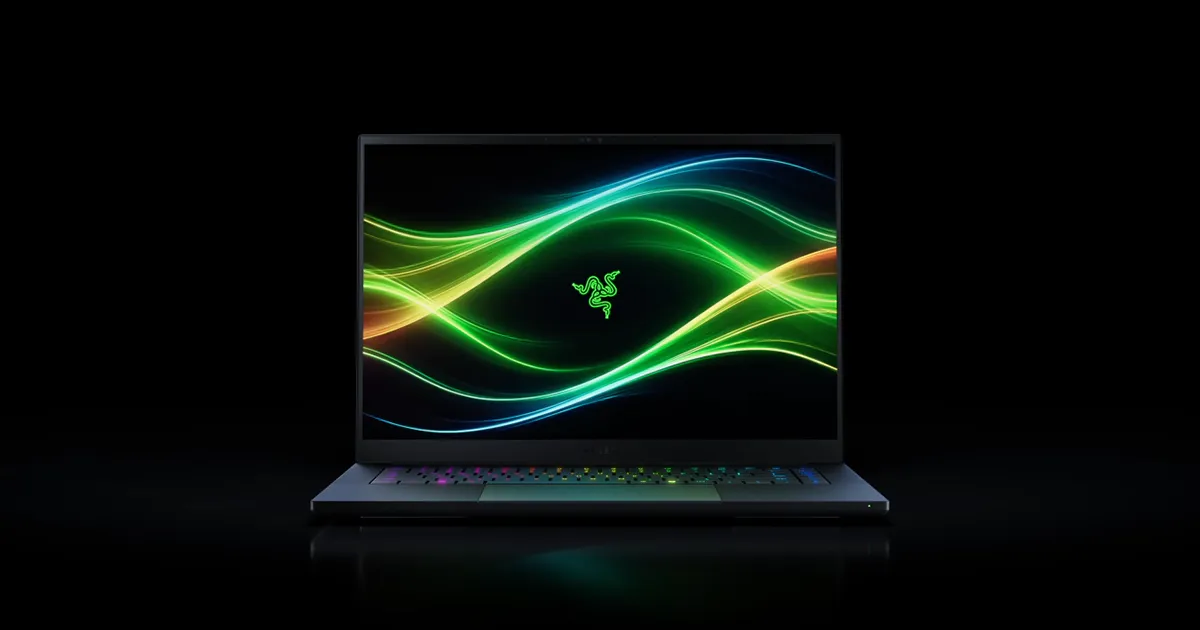
razer.com で RTX 5070 Ti の構成が3,499.99ドルです。モデル年を販売ページで確認してください。
2026年の Blade 16 は厚さ14.9mm・重さ約2.14kg で、16インチ・2560×1600・240Hz の OLED 画面を Razer は最大1,100ニトとしています。Intel Core Ultra 9 386H と、最大165W の RTX 5090 までのグラフィックを使います。Razer の掲載価格は、RTX 5070 Ti が3,499.99ドル、RTX 5080 が3,999.99ドル、RTX 5090 が4,899.99ドルです。下位の構成もありますが、価格は確認できませんでした。
おすすめポイント
- ✓厚さ14.9mm
- ✓240Hz の OLED・最大1,100ニト
- ✓最大 RTX 5090
がっかりポイント
- ✗確認できた価格は3,499.99ドルから
- ✗2.14kg
何を遊べるかはグラフィックチップで決まる
フレームレートを決めるのは、プロセッサーよりもはるかにグラフィックチップ(GPU)です。現行の NVIDIA のノート向けは、RTX 5060、5070、5070 Ti、5080、5090 の順に上がります。1080p と 1440p で高設定なら、5060 と 5070 が一般的な選択です。5070 Ti 以上は、これらの画面の 2560×1600 をそのまま高設定で使い、240Hz パネルに見合うフレームレートを狙うためのものです。
同じチップでも、どのノートPCでも同じように動くわけではありません。メーカーは GPU の電力上限を決めており、厚くて冷却に余裕のある筐体ほど高くできます。ASUS は Strix G16 の RTX 5080 を最大175W、Razer は Blade 14 の RTX 5070 を115W、Blade 16 の RTX 5090 を最大165W としています。
表はメーカーの数値です。価格は2026年10月4日時点の razer.com のものです。
| ノートPC | 画面 | グラフィック(最大) | 公称の重さ |
|---|---|---|---|
| ASUS TUF Gaming A16 | 16 in・2560 x 1600・165Hz IPS 相当 | RTX 5070 | 2.20 kg (4.85 lb(約2.2kg)) |
| ASUS ROG Strix G16 | 16 in・2.5K・240Hz | RTX 5080 | 確認できず |
| ASUS ROG Zephyrus G14 | 14 in・3K・120Hz OLED | RTX 5070 Ti | 1.58 kg (3.48 lb(約1.58kg)) |
| Razer Blade 14 | 14 in・2880 x 1800・120Hz OLED | RTX 5070 | 1.63 kg (3.59 lb(約1.63kg)) |
| Razer Blade 16 | 16 in・2560 x 1600・240Hz OLED | RTX 5090 | 2.14 kg (4.71 lb(約2.14kg)) |
重さは本体だけの値です。持ち運ぶ重さには電源アダプターが加わりますが、メーカーがその重さを製品ページの目立つ場所に載せることはまれです。
画面・大きさ・重さ
16インチは画面が広く、冷却の余裕もあります。14インチは小さなかばんと飛行機のテーブルに収まります。ここで挙げた14インチ機は、16インチ機より約0.5〜0.6kg 軽くなっています。
OLED の画面は本当の黒と強いコントラストを出し、応答も速くなります。IPS 系の画面は安く、静止画による焼き付きの心配がありません。Razer は Blade 16 のパネルを最大1,100ニト、DisplayHDR True Black 1000 認証としています。ASUS は Strix G16 の240Hz パネルを500ニト、応答速度3ms としています。
リフレッシュレートが意味を持つのは、GPU がそれだけのフレームを出せる場合だけです。240Hz のパネルに RTX 5060 を組み合わせても、新しいゲームを最大解像度で動かして毎秒240フレームに届くことはまれです。軽い対戦ゲームなら届くことがあります。
メモリー・ストレージ・増設
いまのゲームでは16GB のメモリーが実用上の最低限で、32GB あればブラウザーや配信を並行しても余裕があります。メモリーが基板に直付けかどうか確認してください。Razer は Blade 14 のメモリーを交換不可(最大64GB)としているので、あとで欲しくなる容量を最初に買ってください。
ゲームは容量が大きく、1TB のドライブに入る大作は数本です。Razer は Blade 14 に、最大4TB に対応する増設用の M.2 スロットを記載しています。
ゲーム中のバッテリーのもちは、どのゲーミングノートPCでも短く、たいてい1〜2時間です。電源につないで遊ぶ前提でいてください。電源のない場所では、普通のノートPCとしてならもっと長く使えます。
選定の基準
選んだのは、2社の仕様が公表されている現行機種で、手頃な16インチ、より速い16インチ、持ち運び向けの14インチ2機種、薄型の上位16インチをそろえました。Lenovo、Acer、MSI、HP、Dell も優れたゲーミングノートPCを作っています。ここで扱っていないのはこのページの限界であり、それらへの評価ではありません。
おすすめは編集部の判断です。掲載のために費用を払ったブランドはありません。このページのリンクはアフィリエイトリンクで、購入者の負担が増えることなく Pickly に手数料が入る場合があります。
よくある質問
ゲーミングノートPCにはどのグラフィックチップが必要ですか?▼
メモリーは16GB で足りますか?▼
OLED のノートPCの画面はゲームに向きますか?▼
ゲーミングノートPCは仕事や学校で使えますか?▼
バッテリーはどのくらいもちますか?▼
ASUS の価格が載っていないのはなぜですか?▼
ゲーミングノートPCはデスクトップよりよいですか?▼
記事で紹介した製品の詳細をチェック
- Razer Blade 14$2,299.99米国での参考価格
- Razer Blade 16$3,499.99米国での参考価格
価格は変動します。最新の価格は販売サイトでご確認ください。
コメント・質問
コメントはコミュニティフォーラム nattzy で受け付けています。Googleアカウントですぐ投稿できます。
まだ迷っていますか?自分の質問をコミュニティで聞けます — nattzyで質問する ↗