2026 데이터 복구 프로그램 추천: 5종 비교
삭제한 파일은 대개 아직 사라지지 않았습니다. 파일이 쓰던 공간이 '비어 있음'으로 표시될 뿐, 새 데이터로 덮어쓰기 전까지는 내용이 남아 있습니다. 복구 프로그램으로 찾아낼 수 있지만, 드라이브 사용을 제때 멈추고 자신의 상황과 실력에 맞는 도구를 골랐을 때만 가능합니다.
빠른 결론
대부분의 사람에게 가장 무난한 선택은 Wondershare Recoverit입니다. Windows와 Mac 모두에서 단계별로 안내하는 화면, PC·SD 카드·USB 메모리·외장 드라이브·NAS 지원, 사진과 동영상 복구(수리) 기능을 갖췄고, 한 번만 쓸 거라면 월간 플랜도 있습니다. 무료로 최대한 많이 되찾고 싶다면 EaseUS Data Recovery Wizard의 Windows 무료 버전이 최대 2GB까지 복구합니다. Mac과 PC를 함께 쓴다면 라이선스 하나로 둘 다 쓸 수 있는 Disk Drill이 잘 맞습니다. 초보자용 프로그램 중 영구 라이선스가 가장 저렴한 것은 Stellar Data Recovery이고, RAID 어레이나 특이한 파일 시스템, 손상된 파티션을 다루는 숙련자에게는 R-Studio가 맞습니다.
이 프로그램들로 자체 복구 테스트를 하지는 않았습니다. 공정하게 비교하려면 도구마다 똑같은 상태로 손상된 드라이브와 수백 개의 삭제 파일이 필요하고, 복구 결과는 드라이브, 파일 시스템, 삭제 후에 무슨 일이 있었는지에 따라 크게 달라집니다. 이 글은 문서 기반 비교입니다. 기능, 지원 시스템, 무료 버전 제한, 라이선스 조건은 각 개발사의 공식 페이지와 문서에서 가져왔고, 2026년 10월 기준 미국 공식 가격을 확인했으며, 독립 리뷰를 읽고 개별 사례가 아니라 많은 사용자 리뷰에서 반복되는 불만만 남겼습니다. 제조사가 내세우는 성공률이나 지원 기기 수는 제조사 자체 주장이며, 사실로 옮기지 않았습니다.
🏆 대부분의 사람에게 최적: Recoverit은 가장 무난한 만능형입니다. Windows와 Mac에서 깔끔한 단계별 안내 화면을 제공하고, 내장 드라이브, SD 카드, USB 메모리, 외장 드라이브, NAS, Linux 기기를 지원하며, 부팅되지 않는 PC를 위한 부팅 가능 툴킷도 있습니다.
추천 순위 ↓| 제품 | 링크 |
|---|---|
추천 순위
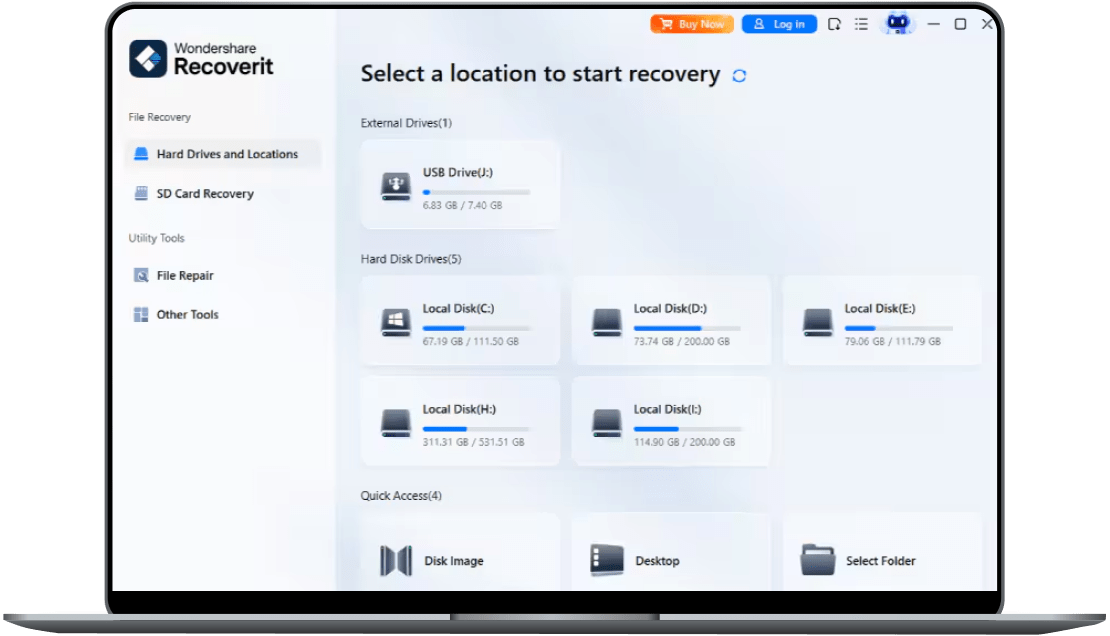
가격은 Windows용 Recoverit PC 2대 기준입니다. Mac 버전은 가격이 따로이며, 월간·연간 플랜은 해지할 때까지 갱신됩니다.
Recoverit은 가장 무난한 만능형입니다. Windows와 Mac에서 깔끔한 단계별 안내 화면을 제공하고, 내장 드라이브, SD 카드, USB 메모리, 외장 드라이브, NAS, Linux 기기를 지원하며, 부팅되지 않는 PC를 위한 부팅 가능 툴킷도 있습니다. 손상된 사진, 동영상, 문서를 고치는 기능이 내장되어 있어 복구한 파일이 열리지 않을 때도 도움이 됩니다. 한 번의 사고라면 월간 플랜이 맞고, Windows 무료 버전으로 500MB까지 복구해 결과를 먼저 확인할 수 있습니다. 주의할 점은 구독이 자동 갱신되고, 영구 플랜에 향후 메이저 버전이 포함되지 않으며, 활성화한 PC 2대를 나중에 바꿀 수 없다는 것입니다.
추천 포인트
- ✓Windows·Mac 모두 단계별 안내 화면
- ✓사진·동영상·문서 수리 기능 내장
- ✓한 번의 복구에 맞는 월간 플랜
아쉬운 점
- ✗월간·연간 플랜은 자동 갱신
- ✗영구 플랜은 향후 메이저 버전 미포함

Mac 라이선스가 더 비싸므로 결제 전에 구매 페이지에서 Windows와 Mac 중 하나를 고르세요.
EaseUS Data Recovery Wizard는 이 중 가장 넉넉한 무료 버전을 제공해 Windows에서 최대 2GB까지 복구할 수 있고, 문서만 잃은 사고라면 이것으로 충분한 경우가 많습니다. 위치 선택, 스캔, 미리보기의 3단계 흐름이 간단하고, 스캔을 일시 정지했다가 이어 할 수 있으며, 유료 버전에서는 손상된 사진·동영상·문서 수리와 멈춘 PC용 부팅 USB가 추가됩니다. Mac 버전도 있습니다. 유료 라이선스는 컴퓨터 1대용이고, Mac 버전이 Windows보다 비싸며, 대용량 드라이브 스캔이 오래 걸린다는 사용자 의견도 있습니다.
추천 포인트
- ✓Windows에서 최대 2GB 무료 복구
- ✓간단한 3단계 마법사
- ✓30일 환불 보장
아쉬운 점
- ✗라이선스 1개에 컴퓨터 1대
- ✗Mac 버전이 더 비쌈
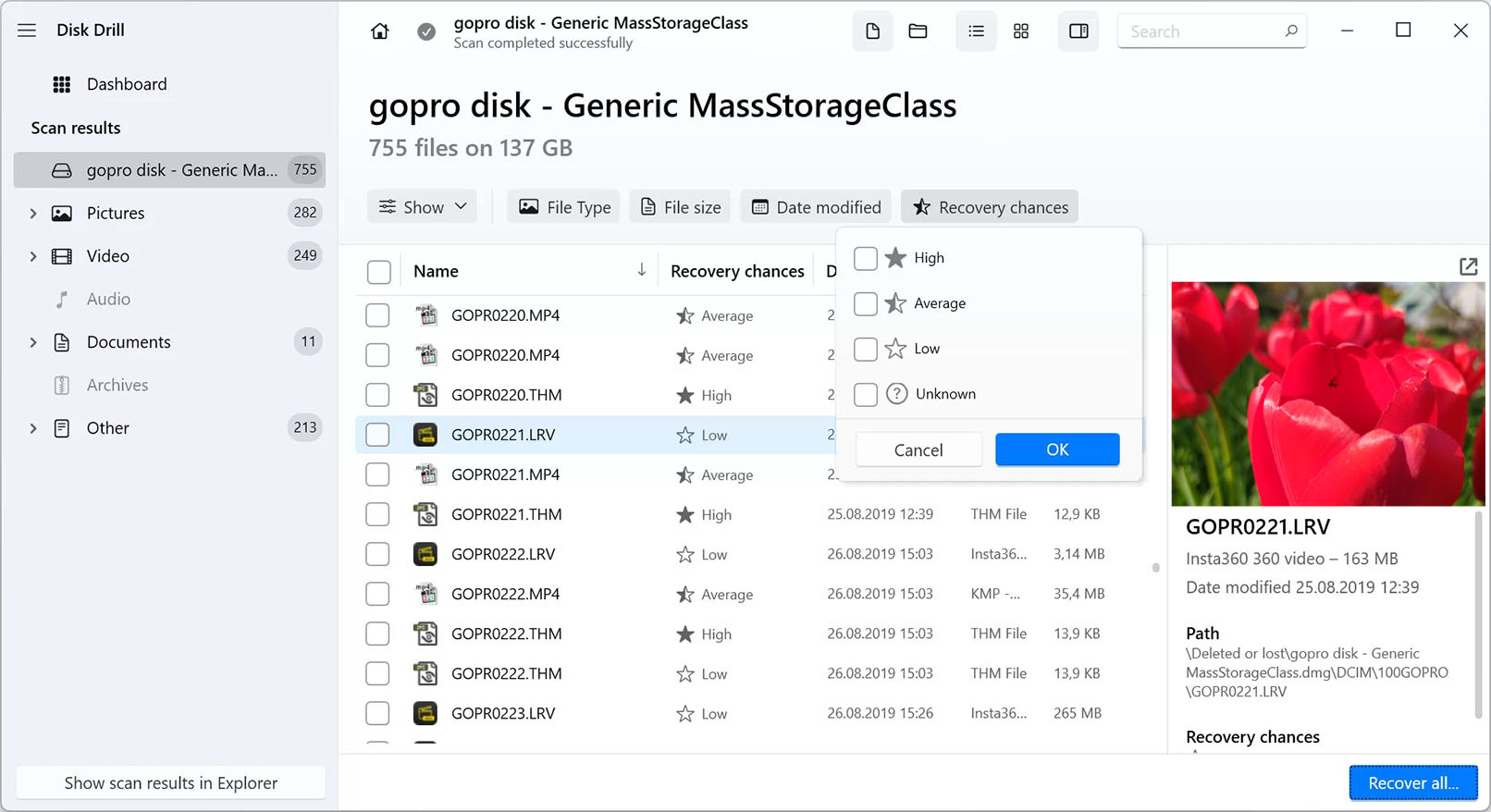
PRO 라이선스 하나로 macOS와 Windows를 모두 쓸 수 있으며, 결제 시 연간 구독과 평생 라이선스 중에서 고릅니다.
Mac과 Windows PC를 모두 쓴다면 Disk Drill이 합리적입니다. PRO 라이선스 하나로 macOS와 Windows에서 모두 쓸 수 있고 최대 3대까지 설치할 수 있기 때문입니다. 스캔 결과에 파일마다 예상 복구 가능성이 표시되고, 고장 나기 직전인 드라이브를 바이트 단위로 백업해 원본에 부담을 주지 않고 사본을 스캔할 수 있습니다. Windows 무료 버전은 100MB만 복구하고 Mac 무료 버전은 주로 스캔과 미리보기용입니다. CleverFiles는 법이 요구하는 경우를 제외하고 PRO 구매는 환불되지 않는다고 밝히므로 무료 버전으로 먼저 시험해 보세요.
추천 포인트
- ✓라이선스 하나로 macOS와 Windows
- ✓파일별 복구 가능성 표시
- ✓고장 난 드라이브의 바이트 단위 백업
아쉬운 점
- ✗무료 한도가 작음
- ✗구매는 원칙적으로 환불 불가
뉴스레터 구독
유용한 정보와 신규 소식을 가끔 보내드립니다. 스팸 없음.

Standard, Professional, Premium은 별도 에디션이며 각각 1년 또는 평생 라이선스로 판매됩니다. 구입 전에 기능을 비교하세요.
Stellar Data Recovery는 등급별 에디션으로 판매되며, 입문용 Standard 에디션은 이 글의 초보자용 프로그램 중 가장 저렴한 평생 라이선스(Windows 99달러)를 갖고 있습니다. 무료 버전은 Windows와 Mac에서 최대 1GB까지 복구해 제대로 시험해 보기에 충분합니다. 상위 에디션에는 파티션 복구와 부팅 미디어 같은 기능이 추가되고 Premium에는 사진·동영상 수리도 들어가므로, 내 문제에 맞는 에디션을 확인하고 구입하세요. 에디션이 많아 헷갈리기 쉽고, 다른 도구에 기본으로 있는 기능 일부가 비싼 등급에만 있습니다.
추천 포인트
- ✓최대 1GB 무료 복구
- ✓저렴한 평생 라이선스
- ✓에디션마다 1년·평생 선택 가능
아쉬운 점
- ✗에디션이 많아 고르기 어려움
- ✗수리·부팅 도구는 상위 에디션 전용

R-Studio NTFS와 R-Studio FAT는 더 저렴하지만 해당 파일 시스템만 지원하며, 전체 버전 R-Studio는 모두 지원합니다.
R-Tools Technology의 R-Studio는 마법사가 아니라 전문가급 도구입니다. Windows, Mac, Linux에서 실행되고, 다양한 파일 시스템을 읽으며, 손상된 RAID 어레이를 재구성하고, 디스크 이미지를 만들고, 헥스 편집기를 갖췄으며, 네트워크를 통해 데이터를 복구할 수 있습니다. 라이선스는 영구적이며 이전 가능하고, Windows 전체 버전은 79.99달러이며 NTFS 또는 FAT/exFAT 전용의 더 저렴한 에디션도 있습니다. 데모는 1024KB 이하 파일만 복구하고 화면도 상당히 전문적이어서, 초보자에게는 나머지 네 가지가 더 낫습니다.
추천 포인트
- ✓RAID·이미징·다양한 파일 시스템
- ✓영구적이고 이전 가능한 라이선스
- ✓Windows·Mac·Linux 버전
아쉬운 점
- ✗초보자에게는 전문적인 화면
- ✗데모는 1024KB 이하 파일만 복구
프로그램보다 먼저: 사용을 멈추고, 덮어쓰지 말고, 다른 드라이브로 복구
파일을 삭제하거나 카드를 빠른 포맷해도 데이터는 보통 새 데이터로 덮어쓰기 전까지 디스크에 남아 있습니다. 같은 SD 카드로 사진을 더 찍거나, 같은 드라이브에 파일을 내려받거나, 심지어 그 드라이브에 복구 프로그램을 설치하는 것만으로도 되찾고 싶은 데이터를 덮어쓸 수 있습니다. 손실을 알아차린 즉시 해당 기기 사용을 멈추고, 복구 프로그램은 다른 드라이브에 설치하며, 복구한 파일은 반드시 스캔 대상과 다른 드라이브에 저장하세요.
SSD는 더 까다롭습니다. 요즘 SSD 대부분은 TRIM으로 삭제된 블록을 백그라운드에서 지우기 때문에, 내장 SSD에서 삭제한 파일은 어떤 프로그램을 쓰든 몇 분 만에 복구할 수 없게 될 수 있습니다. SD 카드, USB 메모리, HDD가 대체로 가능성이 더 높습니다.
소프트웨어로는 하드웨어 고장을 고칠 수 없습니다. 하드 드라이브에서 딸깍거리거나 긁히는 소리, 비프음이 나거나, 전혀 인식되지 않거나, 떨어뜨렸거나 물에 젖었다면 전원을 끄고 전문 데이터 복구 업체에 문의하세요. 스캔을 반복하면 고장 나기 직전의 드라이브를 완전히 망가뜨릴 수 있습니다. 느려지거나 읽기 오류가 나지만 아직 작동한다면 먼저 디스크 전체 이미지를 만들고(Disk Drill과 R-Studio 모두 지원) 드라이브 대신 그 이미지를 스캔하세요.
결제 전에 무료 버전으로 확인하기
다섯 프로그램 모두 결제 전에 스캔하고 찾은 파일을 미리 볼 수 있으며, 이것이 프로그램을 고를 때 가장 유용한 단계입니다. 사진이나 문서가 제대로 미리 보이면 복구될 가능성이 매우 높고, 미리보기가 깨지거나 비어 있다면 라이선스를 사도 달라지지 않습니다.
각 개발사 페이지에 따르면 무료 복구 한도는 크게 다릅니다. EaseUS는 Windows에서 최대 2GB, Stellar는 Windows와 Mac에서 최대 1GB, Recoverit은 Windows에서 최대 500MB, Disk Drill은 Windows에서 100MB이며 Mac 무료 버전은 주로 스캔과 미리보기용입니다. R-Studio 데모는 1024KB 이하 파일만 복구하므로 문서에는 충분해도 대부분의 사진이나 동영상에는 부족합니다. 잃어버린 문서가 몇 개뿐이라면 무료 버전으로 충분할 수 있습니다.
안내형 마법사인가 전문가용 도구인가: 누구에게 맞는지
Recoverit, EaseUS, Stellar, Disk Drill은 파일을 복구해 본 적 없는 사람을 위해 만들어졌습니다. 드라이브를 고르고, 스캔하고, 파일 형식으로 거르고, 미리 보고, 복구하면 됩니다. Recoverit과 EaseUS에는 손상된 사진과 동영상을 고치는 도구가 있어 파일은 되찾았는데 열리지 않을 때 도움이 됩니다. Disk Drill은 파일마다 예상 복구 가능성을 표시해 방대한 스캔 결과를 정리하기 쉽습니다.
R-Studio는 종류가 다른 도구입니다. Windows, Mac, Linux에 걸친 다양한 파일 시스템을 지원하고, RAID 어레이를 재구성하며, 헥스 편집기를 갖추고, 네트워크를 통한 복구도 가능합니다. 강력하지만 화면은 파티션, 파일 시스템, 섹터가 무엇인지 안다는 전제로 만들어져 있습니다. 이런 용어가 낯설다면 나머지 네 가지 중에서 시작하세요.
월간, 연간, 평생: 라이선스가 무엇을 포함하는지 읽기
데이터 손실은 대부분 한 번으로 끝나는 일이라, 1개월 라이선스가 가장 저렴하게 일을 마치는 방법인 경우가 많습니다. Recoverit의 월간·연간 플랜은 해지할 때까지 자동 갱신되므로 작업이 끝나면 해지하세요. EaseUS는 1개월·1년 라이선스를 '갱신 비용 없음'으로 표시합니다.
평생 라이선스도 다 같지 않습니다. Recoverit의 영구 플랜은 구입한 메이저 버전만 해당되고 향후 메이저 버전은 포함되지 않으며, Windows 라이선스는 PC 2대에서 활성화되고 나중에 바꿀 수 없습니다. EaseUS의 평생 옵션은 무료 업그레이드를 포함하지만 컴퓨터 1대용입니다. Disk Drill PRO 라이선스는 Mac과 Windows에서 최대 3대까지 쓸 수 있지만, CleverFiles는 법이 요구하는 경우를 제외하고 구매는 환불되지 않는다고 밝힙니다. R-Studio는 내 컴퓨터 간에 옮길 수 있는 영구 라이선스를 판매하고, Stellar는 각 에디션을 1년 또는 평생 라이선스로 제공합니다.
자주 묻는 질문
휴지통을 비운 뒤에도 파일을 복구할 수 있나요?▼
포맷한 SD 카드에서 사진을 복구할 수 있나요?▼
무료 데이터 복구 프로그램으로 충분한가요?▼
데이터 복구 프로그램이 SSD에서도 통하나요?▼
언제 전문 복구 업체에 맡겨야 하나요?▼
댓글 및 질문
토론은 커뮤니티 포럼 nattzy에서 진행됩니다. Google 계정으로 바로 참여할 수 있습니다.
아직 고민 중이신가요? 커뮤니티에 직접 질문해 보세요 — nattzy에 질문하기 ↗