2026 동영상 편집 프로그램 추천: 5종 비교
동영상 편집을 포기하는 사람 대부분은 재능이 부족한 게 아니라 다른 용도로 만들어진 프로그램을 고른 것입니다. 무료 할리우드급 프로그램은 첫날 조종석처럼 느껴지고, 템플릿 위주의 앱은 열 번째 영상쯤에서 답답해집니다.
빠른 결론
초보자와 중급자 대부분에게는 Wondershare Filmora로 시작하기를 권합니다. 드래그 앤 드롭 타임라인, 풍부한 내장 효과와 음악, AI 도구를 갖췄고 Windows와 Mac에서 연 49.99달러부터 쓸 수 있습니다(공식 가격, 2026년 10월 기준). 돈을 쓰고 싶지 않다면 여기서 가장 강력한 무료 편집 프로그램은 DaVinci Resolve이며, 상위 Studio 버전은 295달러 영구 라이선스입니다. 전문 편집자를 목표로 하거나 이미 Creative Cloud를 쓴다면 Adobe Premiere(구 Premiere Pro), 스톡 소스가 풍부한 저렴한 구독을 원하면 CyberLink PowerDirector 365, Mac 사용자의 다음 단계로는 299.99달러 일회성 구매 또는 Apple Creator Studio에 포함된 Final Cut Pro가 맞습니다.
이 프로그램들을 저희가 직접 테스트하지는 않았습니다. 공정하게 비교하려면 같은 컴퓨터에서 같은 프로젝트를 편집하고 내보내기 시간을 재야 하지만, 그런 작업은 하지 않았습니다. 대신 기능, 시스템 요구 사항, 라이선스 조건, 가격은 각 개발사의 공식 페이지에서 가져왔고(가격은 2026년 10월 미국 달러 기준 확인), 독립 리뷰와 다수의 사용자 리뷰에서 반복적으로 나오는 불만—학습 난이도, 평범한 사양에서의 성능, 업그레이드 권유, 구독 조건—을 참고한 서면 비교입니다. 기능 목록과 성능 관련 내용은 개발사가 공개한 것입니다.
🏆 초보자에게 최고: Filmora는 기본은 쉽게 유지하면서도 금방 한계에 부딪히지 않아 입문자 대부분에게 맞습니다. 마그네틱 타임라인, 키프레임, 멀티캠 편집, 모션 트래킹과 평면 트래킹, 3D LUT를 포함한 색 보정 도구가 자동 자막, 템플릿과 함께 제공됩니다.
추천 순위 ↓| 제품 | 링크 |
|---|---|
추천 순위
Basic과 Advanced는 Windows·Mac 겸용 연간 구독이며, 영구 라이선스는 한 플랫폼 전용이고 현재 메이저 버전 내 업데이트만 포함합니다.
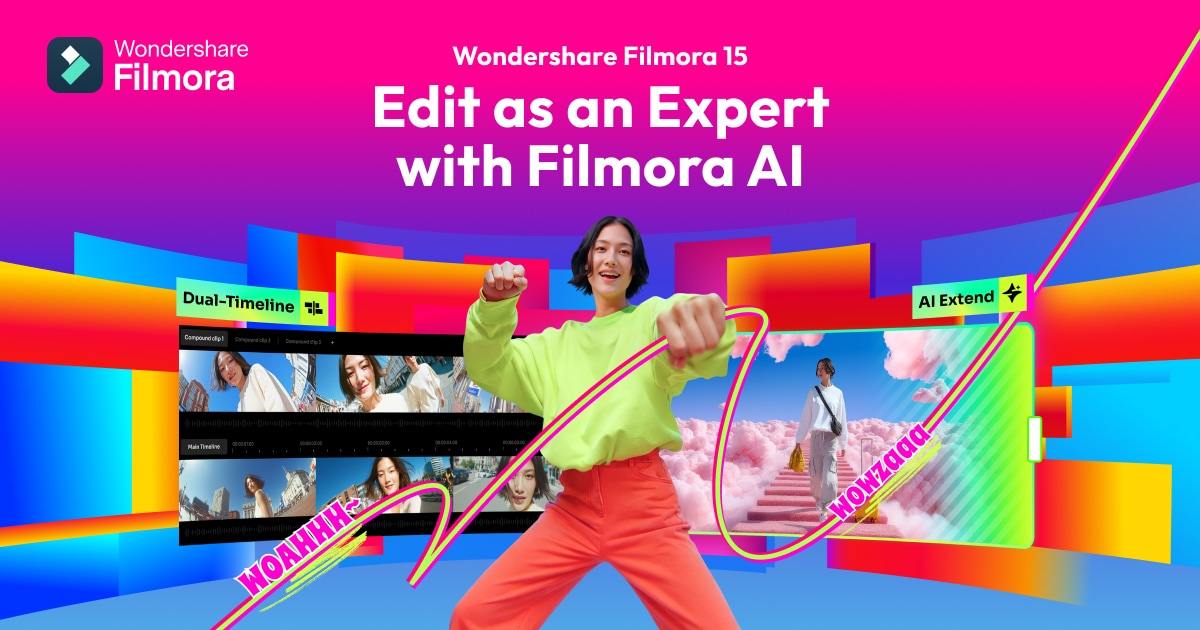
Filmora는 기본은 쉽게 유지하면서도 금방 한계에 부딪히지 않아 입문자 대부분에게 맞습니다. 마그네틱 타임라인, 키프레임, 멀티캠 편집, 모션 트래킹과 평면 트래킹, 3D LUT를 포함한 색 보정 도구가 자동 자막, 템플릿과 함께 제공됩니다. Wondershare에 따르면 소스는 290만 개가 넘고, Basic이나 Advanced 구독 하나로 Windows와 Mac을 모두 쓸 수 있습니다. 빠르게 완성도 있는 영상을 만들고 싶은 유튜버, 소규모 사업자, 가족 영상에 잘 맞습니다. 아쉬운 점은 많은 AI 도구가 크레딧을 쓰고(Basic에는 크레딧 없음), 전체 소스 라이브러리는 구독이 필요하며, 영구 라이선스는 현재 메이저 버전까지만 업데이트되고, 무료 버전은 내보낸 영상에 워터마크가 들어간다는 것입니다.
추천 포인트
- ✓드래그 앤 드롭으로 쉽고 성장 여지도 있음
- ✓효과·타이틀·음악 내장 소스가 풍부
- ✓구독 하나로 Windows와 Mac 모두 사용
아쉬운 점
- ✗많은 AI 도구가 유료 크레딧 방식
- ✗무료 버전은 워터마크 포함
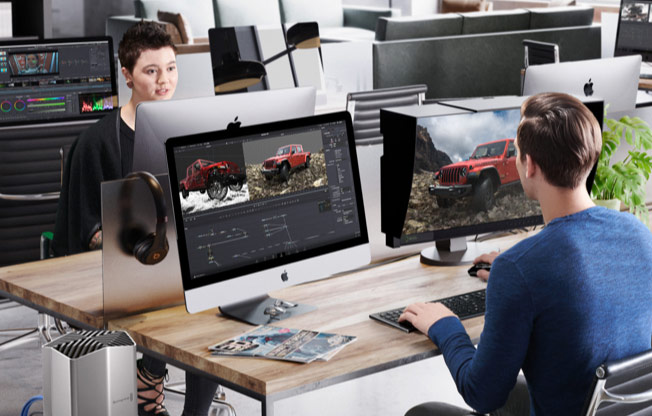
먼저 Blackmagic Design에서 무료 버전을 받고, 추가 기능이 필요할 때 295달러 Studio 버전으로 올리면 됩니다.
DaVinci Resolve는 여기서 가장 강력한 무료 프로그램입니다. 무료 버전만으로 편집, 색 보정, Fusion 시각 효과, Fairlight 오디오가 하나로 합쳐져 있고 Ultra HD 60fps까지 다룹니다. Cut 페이지는 빠른 작업을 위한 단순한 화면을 제공하며, Studio 버전(295달러 일회성 구매)은 32K·120fps 지원, 멀티 GPU 가속, Magic Mask와 음성 분리 같은 Neural Engine 도구, 45개 이상의 추가 효과를 더합니다. 예산은 적지만 전문 기술을 배우고 싶은 사람에게 맞으며 Windows, Mac, Linux에서 쓸 수 있습니다. 단점은 학습 곡선이 가파르고, GPU 성능을 많이 요구하며, 일반용 프로그램보다 기성 템플릿과 스톡 소스가 훨씬 적다는 것입니다.
추천 포인트
- ✓무료 버전도 기능이 충실
- ✓전문 색 보정과 오디오를 한 프로그램에서
- ✓Studio는 일회성 구매로 구독 불필요
아쉬운 점
- ✗초보자에게는 학습 곡선이 가파름
- ✗오래된 컴퓨터에서는 무거움

연간 또는 월간 약정으로 이용할 수 있고 7일 무료 체험이 있으며, Creative Cloud Pro 플랜에는 20개 이상의 앱이 추가됩니다.
Adobe Premiere(Premiere Pro에서 이름 변경)는 전문적으로 편집하려는 사람이나 이미 Creative Cloud를 쓰는 사람에게 업계 표준입니다. 플랜에는 데스크톱 앱과 iPhone 앱, 100GB 클라우드 저장 공간, 매월 생성형 크레딧, Frame.io 검토 도구, Adobe Express 프리미엄 플랜이 포함되며, Creative Cloud Pro 번들에는 After Effects, Photoshop 등이 추가됩니다. Premiere를 전제로 한 튜토리얼과 채용 공고가 다른 어떤 편집 프로그램보다 많습니다. 단점은 구독으로만 판매되고, Filmora나 PowerDirector보다 배우기 어려우며, 오래 쓸수록 비용이 쌓인다는 것입니다.
추천 포인트
- ✓업계 표준 워크플로
- ✓다른 Adobe 앱과 긴밀하게 연동
- ✓튜토리얼과 플러그인 생태계가 방대
아쉬운 점
- ✗구독 전용
- ✗초보자용 프로그램보다 복잡
뉴스레터 구독
유용한 정보와 신규 소식을 가끔 보내드립니다. 스팸 없음.

Windows용과 Mac용 구독은 별도 구매이며, 일회성 구매인 PowerDirector 2027(139.99달러)에는 월간 업데이트가 없습니다.
PowerDirector 365는 낮은 연간 요금에 가장 많은 것을 담았습니다. 연 59.99달러(2026년 10월 기준 정가 79.99달러에서 할인)로 매월 기능·콘텐츠 업데이트, 매월 100개의 생성형 AI 크레딧, 50GB 클라우드 저장 공간, Getty Images와 Meta가 제공하는 수백만 개의 영상·사진·음악 스톡을 이용할 수 있습니다. 템플릿 중심 인터페이스는 간단한 앱에서 넘어오는 사람도 쉽게 적응할 수 있습니다. 주의할 점은 구독 하나로 Windows나 Mac 중 한쪽만 쓸 수 있고, 무료 버전은 고급 AI 도구와 일부 내보내기 옵션이 제한되며, 업그레이드 권유 창이 잦다는 사용자 불만이 많다는 것입니다.
추천 포인트
- ✓기능 대비 연간 요금이 저렴
- ✓수백만 개의 스톡 소스 포함
- ✓매월 새 기능 추가
아쉬운 점
- ✗구독은 한 플랫폼만 지원
- ✗업그레이드 권유가 잦음
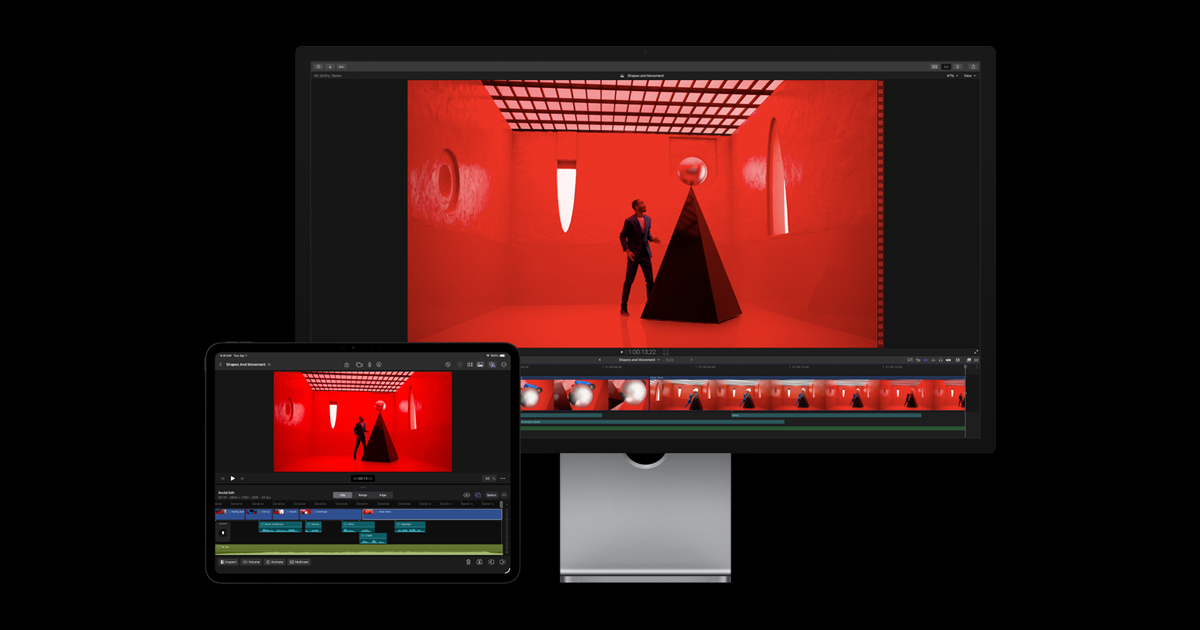
일회성 구매 버전은 Mac App Store에서 사고, iPad 버전과 번들 앱도 원하면 Apple Creator Studio를 선택하세요.
Final Cut Pro는 iMovie가 부족해진 Mac 사용자의 자연스러운 다음 단계입니다. Mac, iPad, iPhone의 iMovie 프로젝트를 그대로 불러올 수 있고, Magnetic Mask, 3D 타이틀, SNS 화면 비율 자동 맞춤 등이 기본으로 들어 있습니다. Apple은 Mac용 299.99달러 일회성 구매 버전과, iPad 버전·Motion·Compressor·Logic Pro·Pixelmator Pro를 묶은 Apple Creator Studio 구독(월 12.99달러 또는 연 129달러, 30일 무료 체험)을 함께 제공합니다. 구독을 강요받지 않고 프로급 도구를 원하는 Mac 사용자에게 맞습니다. 한계는 Windows 버전이 없고, 일회성 구매의 초기 비용이 높으며, 일부 기능은 Apple 실리콘 Mac이 필요하다는 점입니다.
추천 포인트
- ✓일회성 구매 가능
- ✓iMovie에서 넘어가기 쉬움
- ✓Apple Creator Studio에도 포함
아쉬운 점
- ✗Apple 기기 전용
- ✗초기 비용이 높음
쉬움이냐 확장성이냐: 어디까지 할지 먼저 정하기
Filmora나 PowerDirector 같은 일반 사용자용 프로그램은 하나의 타임라인, 드래그 앤 드롭 효과, 템플릿, 자동 자막과 무음 감지 같은 원클릭 AI 기능을 중심으로 만들어졌습니다. 첫 YouTube 영상이나 가족 영상은 하룻저녁이면 완성할 수 있습니다. 반면 DaVinci Resolve나 Premiere 같은 전문가용 프로그램은 색 보정, 오디오 믹싱, 시각 효과, 세밀한 내보내기 설정까지 훨씬 많은 제어를 제공하지만, 늘어난 패널과 용어가 바로 초보자가 막히는 지점입니다.
현실적으로 어디까지 하고 싶은지 생각해 보세요. SNS 클립, 여행 영상, 강의 영상이 목표라면 쉬운 프로그램이 더 빨리 결과를 내고, 계속 그대로 써도 부족하지 않을 수 있습니다. 외주 편집, 제작사 취업, 전문 색 보정 공부가 목표라면 처음부터 Resolve나 Premiere로 배우는 편이 나중에 다시 배우는 수고를 덜어 줍니다. Mac의 Final Cut Pro는 그 중간으로, iMovie 사용자도 익숙해지기 쉬우면서 전문 작업도 가능합니다.
구독, 영구 구매, 무료: 오래 쓸 때의 실제 비용
요금 방식의 차이는 표시 가격보다 큽니다. Premiere는 구독으로만 제공됩니다. PowerDirector 365와 Filmora의 Basic·Advanced 플랜은 연간 구독이지만, Wondershare와 CyberLink는 영구 라이선스도 판매합니다(Filmora 79.99달러부터, PowerDirector 2027은 139.99달러). DaVinci Resolve는 무료이고 Studio 버전은 295달러 일회성 구매이며, Final Cut Pro는 Mac용 299.99달러 일회성 구매 또는 월 12.99달러·연 129달러의 Apple Creator Studio 구독에 포함되는 방식입니다.
영구 라이선스에 무엇이 포함되는지 확인하세요. Filmora 영구 라이선스는 현재 메이저 버전 안의 업데이트는 받지만 다음 메이저 버전으로의 업그레이드는 포함하지 않고, Windows나 Mac 중 한쪽에서만 쓸 수 있습니다(구독은 둘 다 가능). 광고 가격은 첫 구매 할인인 경우가 많고 구독은 자동 갱신되므로, 결제 전에 갱신 가격도 확인하세요.
AI 기능과 크레딧: 실제로 포함된 것
여기 나온 모든 프로그램이 AI를 내세우지만, 크게 두 가지로 나뉩니다. 자동 자막, 장면 감지, 배경 제거, 오디오 노이즈 제거, 자동 리프레임 같은 보조 기능은 대부분 라이선스에 포함됩니다. 텍스트로 영상 만들기, AI 음악, 이미지 생성, 음성 복제 같은 생성 기능은 클라우드에서 돌아가며 보통 크레딧을 씁니다.
Filmora는 여러 AI 도구에 'AI 크레딧으로 결제'라고 표시하며, Advanced 플랜은 매월 1,000크레딧, 영구 라이선스는 1회성 1,000크레딧을 주고 Basic에는 크레딧이 없습니다. PowerDirector 365는 매월 100크레딧을, Premiere 플랜은 매월 일정량의 Adobe 생성형 크레딧을 제공합니다. DaVinci Resolve Studio의 Neural Engine 도구(Magic Mask, 음성 분리 등)는 일회성 라이선스에 포함됩니다. AI 생성이 중요하다면 기능 목록뿐 아니라 크레딧 양을 비교하세요.
지원 OS와 하드웨어: 사기 전에 확인하기
Final Cut Pro는 Apple 기기(Mac, 그리고 구독을 통한 iPad)에서만 실행되며, Apple은 macOS 15.6 이상과 8GB 메모리(16GB 권장)를 요구 사항으로 제시합니다. DaVinci Resolve는 Windows, Mac, Linux를 지원합니다. Filmora, PowerDirector, Premiere는 Windows와 Mac을 지원하지만, PowerDirector 365 구독은 한 플랫폼에서만 쓸 수 있고 Filmora 영구 라이선스도 플랫폼별입니다.
하드웨어는 초보자가 생각하는 것보다 중요합니다. 4K 영상, 무거운 효과, 색 보정은 그래픽 성능에 크게 의존하며, DaVinci Resolve는 오래된 노트북에서 무겁다는 사용자 의견이 많습니다. 여기 나온 모든 프로그램에 무료 버전이나 체험판이 있으니, 결제 전에 내 컴퓨터에서 내 영상으로 짧은 프로젝트를 하나 만들어 보는 것이 가장 저렴한 안전장치입니다.
자주 묻는 질문
초보자가 쓰기 가장 쉬운 동영상 편집 프로그램은?▼
DaVinci Resolve는 정말 무료인가요?▼
Filmora 무료 버전은 워터마크가 들어가나요?▼
구독과 영구 구매 중 무엇을 골라야 하나요?▼
Final Cut Pro를 Windows에서 쓸 수 있나요?▼
댓글 및 질문
토론은 커뮤니티 포럼 nattzy에서 진행됩니다. Google 계정으로 바로 참여할 수 있습니다.
아직 고민 중이신가요? 커뮤니티에 직접 질문해 보세요 — nattzy에 질문하기 ↗