2026年最佳扩展坞推荐:CalDigit TS4 vs Anker vs Dell
WriterPickly 编辑部
2026-06-03 更新
一个好的扩展坞能让笔记本通过单线变身台式机,选对了能完美运行,选错了则每天都在为屏幕断连和充电不足所苦。关键在于Thunderbolt与普通USB-C的差异、充电功率的高低,以及能否真正驱动你的显示器。
快速结论
对于大多数笔记本电脑,首选是 CalDigit TS4:它拥有所有雷电扩展坞中最全面的接口配置,其稳定性决定了显示器是否会每天掉线。Belkin 的雷电 4 扩展坞是主流品牌中的高端替代之选,Dell WD19S 专为戴尔笔记本和企业批量部署打造,Anker 575 是性价比出色的中端之选,Plugable UD-3900 则是预算有限时的基础款。
📋评估方法
本对比为资料研究:汇整官方公布规格、原厂文件与第三方测试及评论。
整体最佳: CalDigit TS4 在所有Thunderbolt扩展坞中拥有最完整的接口配置,且稳定性无可挑剔。 这款Thunderbolt 4扩展坞配备丰富的接口——多个Thunderbolt/USB-C、多个USB-A、2.5 Gigabit以太网、SD和microSD读卡器、音频输入/输出,以及DisplayPort——通过一根线连接桌面上的几乎所有设备。
此按钮打开的是亚马逊搜索结果,而非具体商品页面。
此按钮打开的是亚马逊搜索结果,而非具体商品页面。
此按钮打开的是亚马逊搜索结果,而非具体商品页面。
此按钮打开的是亚马逊搜索结果,而非具体商品页面。
此按钮打开的是亚马逊搜索结果,而非具体商品页面。
此按钮打开的是亚马逊搜索结果,而非具体商品页面。
适合哪类人?
相关文章


1★ Best PickA+整体最佳CalDigit TS4

整体最佳——所有Thunderbolt 4扩展坞中最完整的接口配置(多个Thunderbolt/USB-C/USB-A口、2.5GbE、SD读卡器、音频、DisplayPort)、98W充电、双4K支持,以及无可挑剔的稳定性。售价偏高且需要Thunderbolt/USB4笔记本,但对认真的桌面配置来说是无可替代的标杆。
CalDigit TS4 在所有Thunderbolt扩展坞中拥有最完整的接口配置,且稳定性无可挑剔。这款Thunderbolt 4扩展坞配备丰富的接口——多个Thunderbolt/USB-C、多个USB-A、2.5 Gigabit以太网、SD和microSD读卡器、音频输入/输出,以及DisplayPort——通过一根线连接桌面上的几乎所有设备。它能提供高达98W的电力,在接驳期间为高耗电笔记本充电,支持双4K显示器,CalDigit打造可靠稳定扩展坞的口碑让它开箱即用。庞大的接口数量意味着几乎不需要额外集线器,Thunderbolt 4提供完整带宽同时支持存储和多个显示器。售价偏高、需要Thunderbolt/USB4笔记本,且对单屏用户来说功能过剩,但对于追求最完整、可靠、高功率接驳体验的专业人士来说,这是他们的标杆之选。
推荐亮点
- ✓所有Thunderbolt扩展坞中最完整的接口配置
- ✓98W充电,支持高耗电笔记本
- ✓双4K显示器支持,完整Thunderbolt 4带宽
- ✓稳定可靠的制造品质
不足之处
- ✗售价偏高;需要Thunderbolt/USB4笔记本
- ✗对单屏配置来说功能过剩
此按钮打开的是亚马逊搜索结果,而非具体商品页面。
2A性价比最佳Anker 575 USB-C Dock

中端性价比首选——功能完善的USB-C(非Thunderbolt)扩展坞,配备丰富接口(USB-A/C、HDMI、以太网、SD)、笔记本充电和双屏支持,售价远低于Thunderbolt扩展坞。适合想要平价单线配置的USB-C笔记本用户。
Anker 575 USB-C Dock 是不想为Thunderbolt付出溢价、却希望拥有功能完善扩展坞的中端性价比选择。这是一款USB-C扩展坞(非Thunderbolt,因此成本更低),配备丰富的接口——多个USB-A和USB-C、HDMI、以太网、SD读卡器——以及良好的充电功率,支持双显示器配置,有一般USB-C的常见限制。Anker 以可靠且价格合理的配件著称,575在接口实用性、充电功能和双屏支持上达到了甜蜜点,且售价远低于Thunderbolt扩展坞。这是USB-C(不一定需要Thunderbolt)笔记本用户想要平价可靠单线桌面方案的首选,不需要旗舰功能或高额费用。在高需求的多4K加快速存储使用场景下无法匹配Thunderbolt带宽,但对典型配置来说性价比极佳。
推荐亮点
- ✓丰富的接口和笔记本充电功能
- ✓支持双屏输出
- ✓售价远低于Thunderbolt扩展坞
- ✓可靠的Anker制造品质
不足之处
- ✗USB-C带宽,非Thunderbolt带宽
- ✗同时支持多个4K显示器加快速存储时有限制
此按钮打开的是亚马逊搜索结果,而非具体商品页面。
3ADell与企业首选Dell WD19S Dock

Dell生态系统和商业性价比首选——与Dell商务笔记本(及其他USB-C笔记本)无缝搭配、丰富的接口、高功率充电、多屏支持,以及企业级稳定性,且时常以优惠(包括翻新机)价格出售。Dell用户和注重商业性价比的用户的显然首选。
Dell WD19S 是Dell笔记本用户和注重性价比的商业用户的首选。WD19系列与Dell商务笔记本无缝搭配(同时也支持其他USB-C笔记本),提供丰富的接口、针对Dell笔记本配置的高功率充电、依型号不同支持双屏甚至三屏输出,以及让它在企业环境中无处不在的稳定可靠性和IT管理友好性。它时常以优惠价格出售,尤其是翻新机,使其成为功能完善的商业扩展坞的最佳性价比选择。如果您有Dell笔记本且想要保证的兼容性和完整充电,或想要经过验证的平价商业级扩展坞,这是显而易见的选择——它不是通用高端展示品,但对其目标用户来说可靠且物超所值。
推荐亮点
- ✓与Dell笔记本完美兼容且完整充电
- ✓丰富接口,支持多屏输出
- ✓企业级稳定性和IT管理友好性
- ✓高性价比,尤以翻新机为甚
不足之处
- ✗最佳性价比局限于Dell生态系统
- ✗非通用高端展示品
此按钮打开的是亚马逊搜索结果,而非具体商品页面。
订阅我们的资讯
不定期推送优惠与上新,绝不发垃圾邮件。
4B+入门最佳Plugable Ud
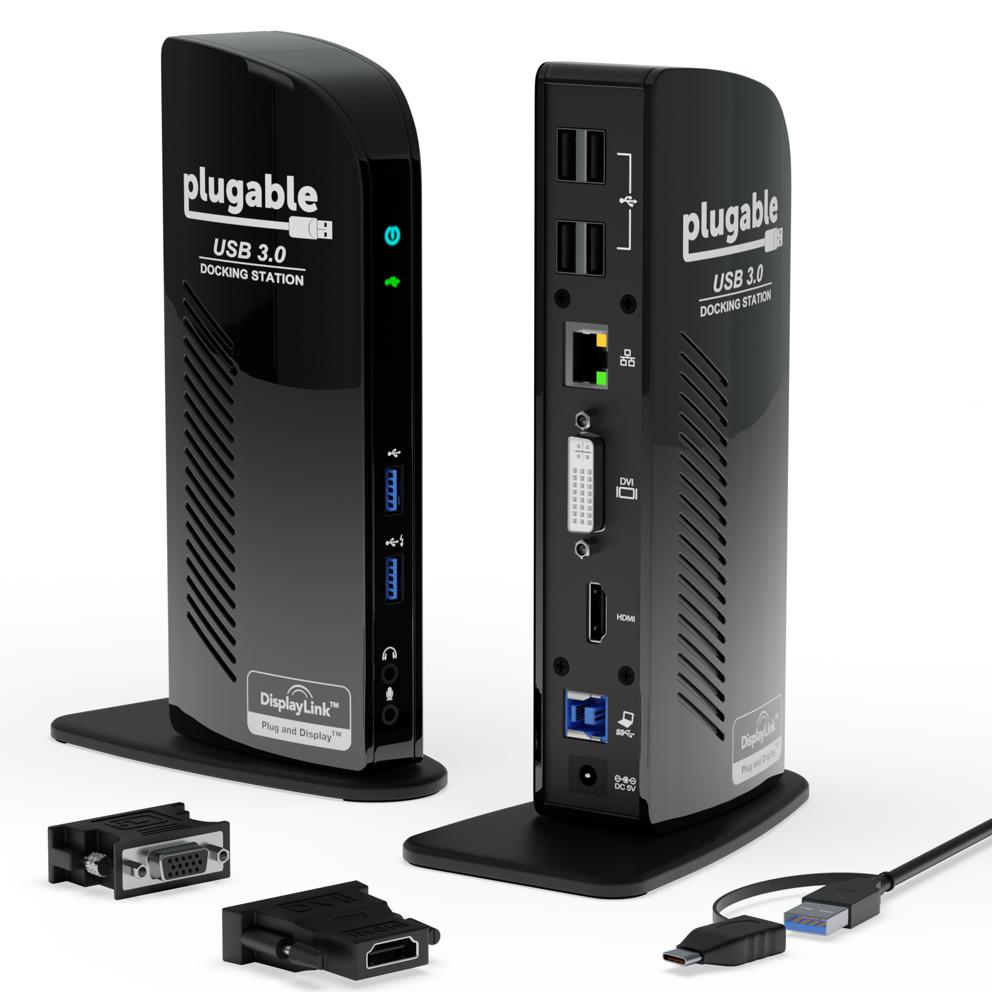
入门首选——长期畅销的基本可靠接驳方案,聚焦于基本功能(通过DisplayLink的双视频输出、USB口、以太网、音频),售价低廉,可搭配非常广泛的笔记本,包括老款和无视频输出的USB-C口。DisplayLink视频流畅度较差且通常不为笔记本充电,但对于平价广泛兼容的基本接驳需求无可匹敌。
Plugable UD-3900 是入门首选,也是长期畅销的基本可靠接驳方案。它聚焦于基本功能——双视频输出(通过DisplayLink的HDMI和DVI/VGA)、多个USB口、以太网和音频——售价低廉。由于通常采用DisplayLink(软件驱动视频)而非原生视频,它可与非常广泛的笔记本兼容,包括老款机型以及USB-C口不支持视频输出的机型,是多才多艺的入门解决方案。其取舍:DisplayLink视频不如原生输出流畅或低延迟(用于办公生产力尚可,不太适合游戏或视频),且通常不为笔记本充电。但对于平价广泛兼容的基本接驳需求——便宜地为几乎任何笔记本增加显示器、以太网和USB口——它是无数配置验证过的入门首选。
推荐亮点
- ✓低售价;长期可靠畅销款
- ✓兼容非常广泛的笔记本(含老款)
- ✓通过DisplayLink新增双屏、以太网和USB
- ✓多样化兼容性
不足之处
- ✗DisplayLink视频流畅度不如原生
- ✗通常不为笔记本充电
此按钮打开的是亚马逊搜索结果,而非具体商品页面。
5A高端替代方案Belkin Thunderbolt 4 Dock

高端替代方案——来自可信赖、具备完善支持品牌的旗舰Thunderbolt 4性能、良好的接口选择、高充电功率和双4K支持。总接口数量少于CalDigit,但是优秀可靠的Thunderbolt 4扩展坞,适合Mac和混合设备环境。
Belkin Thunderbolt 4 Dock 是希望从知名品牌获得旗舰Thunderbolt 4性能的高端替代选择。它提供强大的Thunderbolt 4连接能力、丰富的接口选择(Thunderbolt/USB-C、USB-A、以太网、显示器输出)、高功率为笔记本充电,以及双4K支持,整体设计简洁可靠。Belkin的品牌规模保证了广泛的货源和完善的支持,也是企业和Mac用户的常见选择。与接口超多的CalDigit TS4相比,它的总接口数量较少(偶尔可能需要额外的转接头),但作为来自知名品牌的高端可靠Thunderbolt 4扩展坞,它是出色的CalDigit替代方案——特别是如果您重视Belkin的支持且不需要绝对最多的接口数量。
推荐亮点
- ✓旗舰Thunderbolt 4性能
- ✓高充电功率和双4K支持
- ✓可信赖品牌,完善支持
- ✓简洁可靠的制造品质
不足之处
- ✗总接口数量少于CalDigit
- ✗售价偏高;需要Thunderbolt/USB4
此按钮打开的是亚马逊搜索结果,而非具体商品页面。
首选推荐:CalDigit TS4
CalDigit TS4 是大多数高级用户的最佳扩展坞,因为它在所有Thunderbolt扩展坞中拥有最完整的接口配置,且稳定性无可挑剔。这款Thunderbolt 4扩展坞配备了丰富的接口——多个Thunderbolt/USB-C口、多个USB-A口、2.5 Gigabit以太网、SD和microSD读卡器、音频输入/输出,以及DisplayPort——几乎可以将桌面上所有设备通过一根线连接到笔记本。它能提供高达98W的电力,即使在接驳期间也能为高耗电笔记本充电,支持双4K(或单一高分辨率)显示器配置,而CalDigit以打造稳定可靠的扩展坞著称。
它的魅力在于成为万能扩展坞:庞大的接口数量意味着几乎不需要额外的集线器或转接头,Thunderbolt 4连接提供完整带宽,可同时支持快速外接存储和多个显示器,高功率充电代表一根线就能同时为笔记本充电并连接整个桌面设备。对于需要多显示器、快速存储、多种外设以及全功率充电的专业桌面配置来说,它是行业标杆。
诚实说明其不足:这是一款高价扩展坞,需要搭配Thunderbolt(或兼容USB4)笔记本才能发挥完整功能,其丰富的功能对于只有单一显示器和少数外设的用户来说略显过剩。但对于追求最完整、最可靠、高功率Thunderbolt接驳体验的人来说,CalDigit TS4 是专业人士一致推荐的首选。
高端替代方案与Dell生态首选:Belkin Thunderbolt 4 与 Dell WD19S
Belkin Thunderbolt 4 Dock 是希望从知名品牌获得旗舰Thunderbolt 4性能的高端替代选择。它提供强大的Thunderbolt 4连接能力、丰富的接口选择(Thunderbolt/USB-C、USB-A、以太网、显示器输出)、高功率为笔记本充电,以及双4K显示器支持,整体设计简洁可靠。Belkin的品牌规模保证了广泛的货源和完善的支持,也是企业和Mac用户的常见选择。与接口超多的CalDigit TS4相比,它的总接口数量较少(偶尔可能需要额外的转接头),但作为来自知名品牌的高端可靠Thunderbolt 4扩展坞,它是出色的CalDigit替代方案。
Dell WD19S 是Dell笔记本用户及注重性价比的商业用户的首选。与许多使用Thunderbolt或USB-C的扩展坞不同,Dell WD19系列专为与Dell商务笔记本无缝搭配而设计(同时也支持其他USB-C笔记本),提供丰富的接口、针对Dell笔记本配置的高功率充电、依型号不同支持双屏甚至三屏输出,以及让它在企业环境中无处不在的稳定可靠性和IT管理友好性。它时常以优惠价格出售(尤其是翻新机),使其成为功能完善的商业扩展坞的最佳性价比选择。
依生态系统选择。Belkin 是广泛兼容、来自可信赖品牌的高端Thunderbolt 4扩展坞,适合Mac和混合设备环境。Dell WD19S 则适合Dell笔记本用户和注重性价比的商业应用,保证兼容性。Belkin 是高端通用Thunderbolt首选;Dell 是商业及Dell用户的性价比首选。
中端USB-C与入门选择:Anker 575 与 Plugable UD-3900
Anker 575 USB-C Dock 是不想为Thunderbolt付出溢价、却希望拥有功能完善扩展坞的中端性价比选择。这是一款USB-C扩展坞(非Thunderbolt,因此价格更亲民),配备丰富的接口——多个USB-A和USB-C口、HDMI、以太网、SD读卡器——以及良好的充电功率,支持双显示器配置(有一般USB-C显示器输出的常见限制)。Anker 以可靠且价格合理的配件著称,575在接口实用性、充电功能和双屏支持上达到了甜蜜点,且售价远低于Thunderbolt扩展坞。这是USB-C(不一定需要Thunderbolt)笔记本用户想要平价单线桌面方案的首选。
Plugable UD-3900 是入门首选,也是长期畅销的基本可靠接驳方案。它通常是聚焦于基本功能的USB 3.0(或USB-C)扩展坞——双视频输出(通过DisplayLink技术的HDMI和DVI/VGA)、多个USB口、以太网和音频——售价低廉。关键在于,它通常采用DisplayLink(软件驱动的显示技术)而非原生视频,因此能与非常广泛的笔记本兼容,包括老款机型以及USB-C口不支持视频输出的机型,是多才多艺的入门解决方案。其取舍:DisplayLink视频不如原生Thunderbolt/USB-C输出流畅或低延迟(用于办公生产力尚可,不太适合游戏或视频),且通常不为笔记本充电(需保持笔记本原装充电器插入)。但对于平价、广泛兼容的基本接驳需求——便宜地为几乎任何笔记本增加显示器、以太网和USB口——它是无可匹敌的入门选择。
依需求和预算选择。Anker 575 是功能完善的USB-C扩展坞,可为现代USB-C笔记本充电并支持双屏,售价亲民。Plugable UD-3900 以最低售价和最广兼容性(包括老款笔记本和无视频输出的USB-C口)通过DisplayLink取胜,但不支持充电且采用软件驱动视频。Anker 是现代中端性价比之选;Plugable 则是低价、广泛兼容的基本扩展坞。
如何选择:Thunderbolt与USB-C、充电功率、屏幕支持和接口
了解Thunderbolt与USB-C的差异,因为这是功能和成本的最大分水岭。Thunderbolt 4(及兼容USB4)扩展坞(CalDigit TS4、Belkin)提供最高带宽,通过一根线同时支持多个高分辨率显示器、快速外接存储和多种外设,性能完整且稳定可靠——但需要搭配Thunderbolt/USB4笔记本且售价较高。普通USB-C扩展坞(Anker 575)更便宜,可搭配任何支持USB-C视频输出(DisplayPort Alt Mode)的USB-C笔记本,能良好处理典型双屏办公配置,但总带宽较低。DisplayLink扩展坞(Plugable)使用软件驱动视频,几乎可搭配任何笔记本(甚至老款和无视频输出的USB-C口),但视频流畅度较差。根据笔记本的功能(确认是否有Thunderbolt、USB-C视频或都没有)和性能需求来选择扩展坞类型。
根据您的特定笔记本和显示器确认充电功率和屏幕支持,因为这是两个最常见的失望点。充电功率(以瓦特计)是扩展坞通过单一连接线为笔记本充电的电力——强大的笔记本需要高瓦数扩展坞(90W以上)才能在工作时正常充电,充电功率不足的扩展坞会充电缓慢或跟不上用电速度,迫使您保持笔记本原装充电器插入(CalDigit的98W以及Dell/Belkin的高功率输出可应付高耗电笔记本;低功率扩展坞适合轻薄本)。对于显示器,确认扩展坞支持您想要的显示器数量和分辨率(单4K、双4K等),同时确认您的笔记本能驱动它们——笔记本自身的GPU和接口限制了可外接的显示器数量,与扩展坞无关,因此两者都需要确认。购买前先确认笔记本的功率需求和外接显示器能力。
根据外设配置选择接口并优先考虑稳定性。盘点实际需要连接的设备——显示器、键盘、鼠标、网络摄像头、耳机、外接硬盘、以太网、SD卡——选择接口数量足够的扩展坞(CalDigit接口超多几乎不会让你失望;入门扩展坞可能需要额外集线器)。有线以太网是大多数扩展坞提供稳定连接的真实优势。最重要的是优先考虑稳定性:会随机断开显示器、充电不足或外设断连的不稳定扩展坞是日常困扰,因此优先选择稳定性口碑好的品牌(CalDigit、Dell、Belkin、Anker、Plugable在各自的价位上都合格),并特别阅读关于稳定性问题的评测。选择与笔记本兼容的扩展坞类型,确保充电功率和屏幕支持符合您的配置需求,且接口足够连接所有外设,不要为USB-C笔记本买了用不到的Thunderbolt功能。
常见问题
Thunderbolt扩展坞和USB-C扩展坞有什么区别?▼
扩展坞能通过单一连接线为笔记本充电吗?▼
为什么我的扩展坞无法驱动第二个(或第三个)显示器?▼
查看本文介绍的产品详情
此按钮打开的是亚马逊搜索结果,而非具体商品页面。
此按钮打开的是亚马逊搜索结果,而非具体商品页面。
此按钮打开的是亚马逊搜索结果,而非具体商品页面。
此按钮打开的是亚马逊搜索结果,而非具体商品页面。
此按钮打开的是亚马逊搜索结果,而非具体商品页面。
评论与提问
讨论在我们的社区论坛 nattzy 进行。用 Google 账号登录即可发言。
还在犹豫?可以在社区提出你自己的问题 — 在 nattzy 提问 ↗