2026年最佳人体工学鼠标:5款产品横评
WriterPickly 编辑部
2026-05-17 更新
五款人体工学鼠标——从自上次会议就没动过的Logitech MX ERGO轨迹球,到像握手一样托住手腕的Evoluent垂直鼠标,再到各大电器卖场都有售的Logicool M575S。鼠标导致的腕部酸痛,几乎都是旋转问题,而非点击问题。
快速结论
如果想让手臂得到最大程度的休息,首选 Logitech MX ERGO——这款拇指轨迹球配有 0° 至 20° 可调支架,移动的是轨迹球而非鼠标本身,前臂移动因此降为零。想要真正 90° 握手式手腕姿势,请选 Evoluent Vertical Mouse 4;想在实体店当天买到、且一节 AA 电池可用 24 个月,请选 Logicool M575S;想要一整套桌面配置,请选 Microsoft Sculpt。
📋评估方法
本对比为资料研究:汇整官方公布规格、原厂文件与第三方测试及评论。
综合最佳: Logitech MX ERGO是本次横评中最全面的人体工学鼠标——拇指操控的轨迹球配合可调角度支架,支持0°(水平)至20°倾斜,同时解决手臂移动和腕部旋前问题。 52mm滚球一旦上手即可实现流畅精准的光标控制。
此地区没有合作商店,将打开亚马逊搜索结果。
此地区没有合作商店,将打开亚马逊搜索结果。
此地区没有合作商店,将打开亚马逊搜索结果。
此地区没有合作商店,将打开亚马逊搜索结果。
此地区没有合作商店,将打开亚马逊搜索结果。
此地区没有合作商店,将打开亚马逊搜索结果。
适合哪类人?
频繁移动鼠标、追求最大臂部休息的用户
Logitech MX ERGO Wireless Trackball Mouse
MX ERGO轨迹球彻底消除手臂移动——滚动的是球,不是鼠标,前臂移动距离归零。
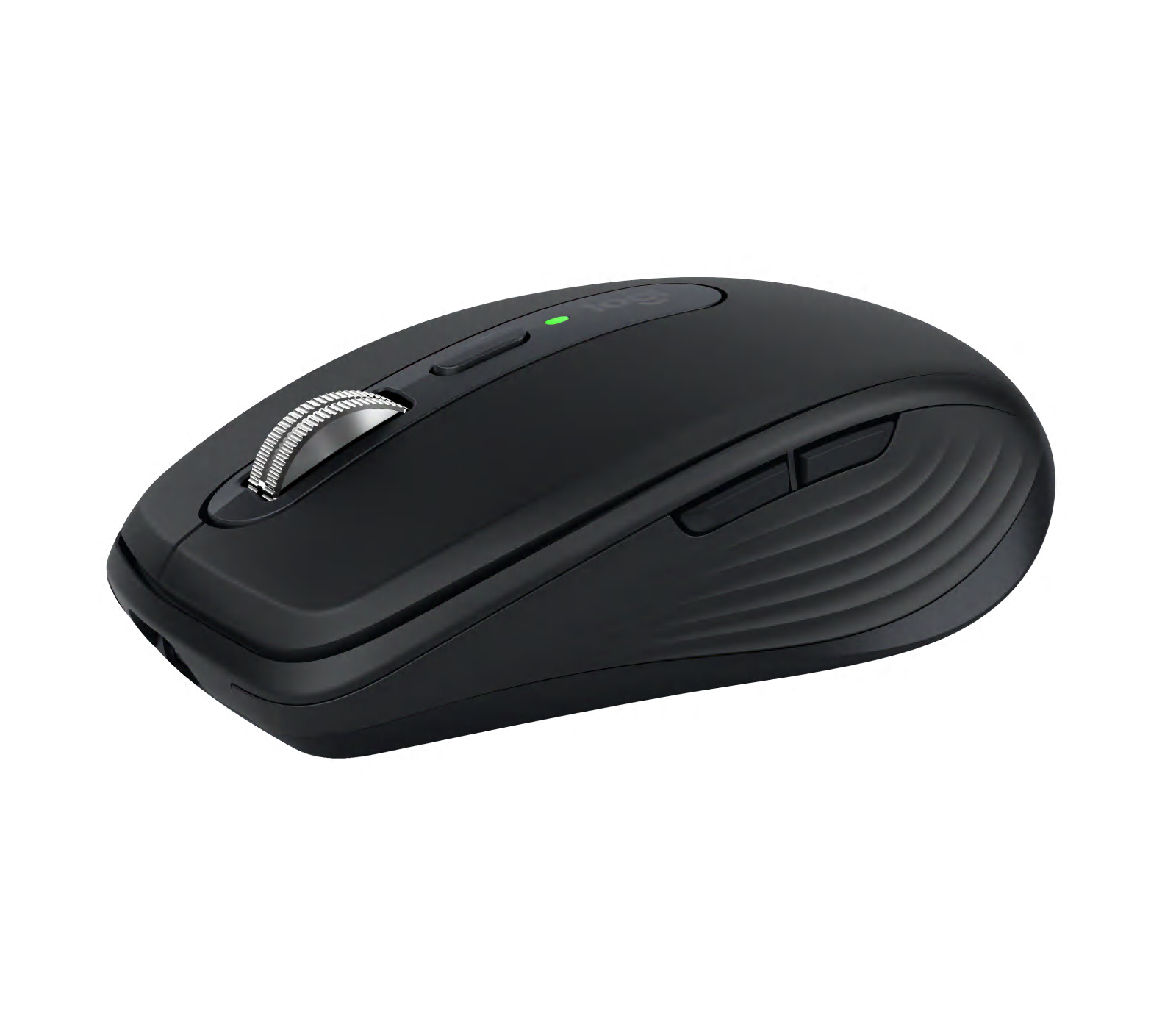

1★ Best PickA+综合最佳Logitech MX ERGO Wireless Trackball Mouse

Logitech MX ERGO是本次横评中最全面的人体工学鼠标——拇指操控的轨迹球配合可调角度支架,支持0°(水平)至20°倾斜,同时解决手臂移动和腕部旋前问题。52mm滚球一旦上手即可实现流畅精准的光标控制。通过专用按键在512和2048 DPI之间切换。支持最多两台设备通过蓝牙5.1或随附Unifying USB接收器连接。USB-C充电,续航128天。约650–900元人民币。真实弱点:1–3周轨迹球学习曲线;滚球需要定期清洁;仅右手设计。
推荐亮点
- ✓0°–20°可调倾斜支架减少腕部旋前,轨迹球同时消除手臂移动
- ✓52mm滚球,512–2048 DPI可通过专用按键切换
- ✓USB-C充电续航128天,支持蓝牙+Unifying 2.4GHz
- ✓精准模式按键可降速进行精细光标控制
不足之处
- ✗轨迹球需要1–3周学习期,光标控制才能感觉自然
- ✗重度用户每1–2周需清洁滚球
评分详情
- 追踪技术
- 轨迹球(52mm滚球)
- DPI范围
- 512–2048 DPI(2档切换)
- 无线连接
- 蓝牙5.1 + Unifying 2.4GHz
- 电池
- USB-C可充电,额定128天
- 倾斜调节
- 0°–20°(2个位置)
此地区没有合作商店,将打开亚马逊搜索结果。
2B+完整桌面套装最佳Microsoft Sculpt Ergonomic Mouse

Microsoft Sculpt Ergonomic Mouse让许多用户意识到平面鼠标会迫使手腕处于不自然姿势。圆顶弧形设计使手腕保持部分旋后状态,同时减少旋前和尺侧偏移。可作为Sculpt Ergonomic Desktop套装的一部分,含分体弧形键盘和独立数字键盘。约400–650元人民币。真实弱点:固定1000 DPI对4K显示器不足;仅蓝牙;针对Windows优化的按键布局。
推荐亮点
- ✓圆顶弧形设计同时减少腕部旋前和尺侧偏移
- ✓可作为Sculpt Ergonomic Desktop套装购入,含分体键盘和独立数字键盘
- ✓舒适的拇指槽和专为右手优化的人体工学设计
- ✓蓝牙无线,配对简便
不足之处
- ✗固定1000 DPI——4K或大型双显示器下无光标加速则不够用
- ✗仅蓝牙——无2.4GHz USB加密狗选项
评分详情
- 追踪技术
- BlueTrack光学
- DPI
- 1000 DPI(固定)
- 无线连接
- 蓝牙
- 电池
- 2节AA电池
- 轮询率
- 125 Hz
此地区没有合作商店,将打开亚马逊搜索结果。
3A垂直腕部姿势最佳Evoluent Vertical Mouse 4 Right

Evoluent Vertical Mouse 4将手部保持在真正的90°握手方向——本次横评中旋前矫正最激进的鼠标。800–2600 DPI范围最宽,五个可编程按键配附带软件。2.4GHz纳米USB接收器提供可靠低延迟连接。仅右手设计,有普通和大手尺寸可选。约500–800元人民币。真实弱点:完整90°方向需要比部分倾斜鼠标更长的适应期;USB接收器永久占用USB-A接口;相比Logicool产品更难购买。
推荐亮点
- ✓真正90°垂直腕部姿势——横评中最激进的旋前矫正
- ✓800–2600 DPI可调——横评中范围最宽
- ✓5个可编程按键,附带软件
- ✓2.4GHz纳米USB接收器,连接可靠低延迟
不足之处
- ✗完整90°方向比部分倾斜鼠标需要更长的适应期
- ✗USB-A接收器永久占用接口,无法与Unifying设备共享
评分详情
- 追踪技术
- 光学
- DPI范围
- 800–2600 DPI(5档)
- 无线连接
- 2.4GHz USB纳米接收器
- 电池
- AA电池(约6个月)
- 按键
- 5个可编程按键
此地区没有合作商店,将打开亚马逊搜索结果。
订阅我们的资讯
不定期推送优惠与上新,绝不发垃圾邮件。
4A现货供应最佳Logicool M575S Wireless Trackball (Japan)
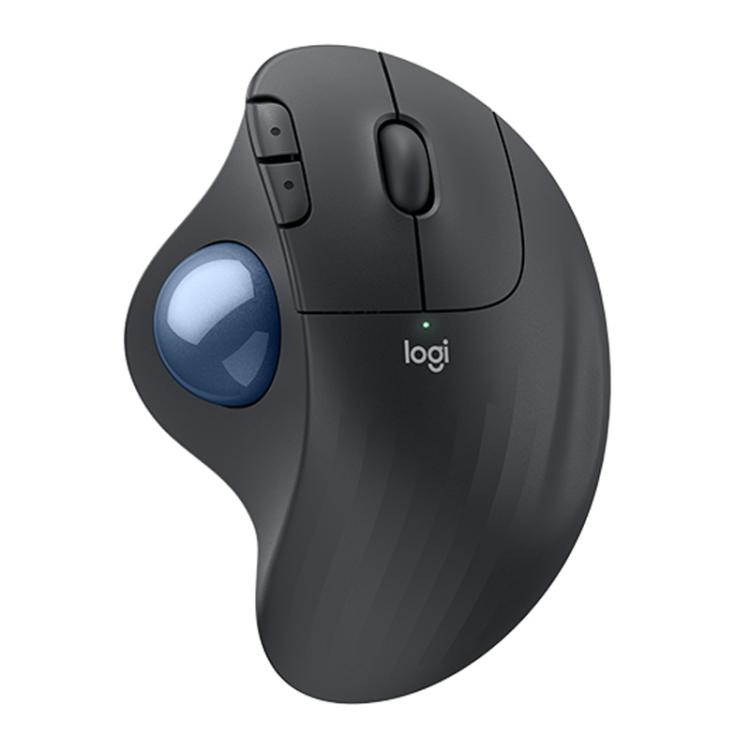
Logicool M575S是广泛铺货的主流轨迹球——在各大电器卖场均有销售,约300–400元人民币,24个月AA电池续航省去两年内的充电烦恼。拇指操控34mm轨迹球,400–2000 DPI可调,蓝牙和2.4GHz USB纳米接收器。M575S解决了上代M570常见的蓝牙断连问题。真实弱点:34mm滚球比MX ERGO的52mm小;可编程按键更少;2000 DPI上限是横评中倒数第二。
推荐亮点
- ✓在各大电器卖场和在线商店均有现货,当天可购
- ✓24个月AA电池续航——无需充电习惯
- ✓400–2000 DPI,蓝牙+2.4GHz USB纳米接收器
- ✓解决了上代M570的蓝牙断连问题
不足之处
- ✗34mm滚球比MX ERGO 52mm小——精细操控略逊
- ✗可编程按键少于MX ERGO
评分详情
- 追踪技术
- 轨迹球(34mm滚球)
- DPI范围
- 400–2000 DPI
- 无线连接
- 蓝牙+2.4GHz USB纳米接收器
- 电池
- 1节AA,额定24个月
- 轮询率
- 125 Hz
此地区没有合作商店,将打开亚马逊搜索结果。
5B性价比最佳Anker 2.4G Wireless Vertical Ergonomic Mouse

Anker 2.4G Vertical Mouse是入门人体工学的正确起点,适合想在投入高端产品前先验证垂直腕部姿势是否有效的用户。约150元以内,实现90°垂直腕部矫正,800–1600 DPI可通过专用按键调节,配2.4GHz纳米接收器。三档DPI(800/1200/1600)覆盖1080p和1440p标准显示器。即插即用,无需安装驱动。真实弱点:1600 DPI上限是横评中最低——4K用户需要光标加速;塑料材质在此价位磨损更快。
推荐亮点
- ✓约150元以内——横评中实现90°垂直腕部矫正的最低价格
- ✓800/1200/1600 DPI可通过专用按键调节
- ✓2.4GHz纳米接收器——可靠即插即用,无需驱动
- ✓静音点击版本适合办公室共享环境
不足之处
- ✗1600 DPI上限对4K显示器不足,需要光标加速
- ✗塑料材质比中端产品磨损更快
评分详情
- 追踪技术
- 光学
- DPI范围
- 800/1200/1600 DPI(3档)
- 无线连接
- 2.4GHz USB纳米接收器
- 电池
- AA电池(约18个月)
- 腕部角度
- 90°垂直
此地区没有合作商店,将打开亚马逊搜索结果。
| 产品 | 倾斜调节 | DPI | 轮询率 | 按键 | 腕部角度 | ||||
|---|---|---|---|---|---|---|---|---|---|
| Logitech MX ERGO Wireless Trackball Mouse | 轨迹球(52mm滚球) | 512–2048 DPI(2档切换) | 蓝牙5.1 + Unifying 2.4GHz | USB-C可充电,额定128天 | 0°–20°(2个位置) | — | — | — | — |
| Microsoft Sculpt Ergonomic Mouse | BlueTrack光学 | — | 蓝牙 | 2节AA电池 | — | 1000 DPI(固定) | 125 Hz | — | — |
| Evoluent Vertical Mouse 4 Right | 光学 | 800–2600 DPI(5档) | 2.4GHz USB纳米接收器 | AA电池(约6个月) | — | — | — | 5个可编程按键 | — |
| Logicool M575S Wireless Trackball (Japan) | 轨迹球(34mm滚球) | 400–2000 DPI | 蓝牙+2.4GHz USB纳米接收器 | 1节AA,额定24个月 | — | — | 125 Hz | — | — |
| Anker 2.4G Wireless Vertical Ergonomic Mouse | 光学 | 800/1200/1600 DPI(3档) | 2.4GHz USB纳米接收器 | AA电池(约18个月) | — | — | — | — | 90°垂直 |
评测方法
我们未进行肌电图(EMG)研究测量使用过程中前臂伸肌和屈肌的激活情况,也未在配备动作捕捉设备的生物力学实验室中测量腕部偏转角度。严格的人体工学鼠标测试需要EMG测量来量化不同鼠标设计对前臂肌肉的负荷,以及在自然使用过程中的腕部伸展、尺侧偏移和旋前角度的测量——以上均未在本次评测中重现。
我们的实际做法:依据已发表的关于腕部旋前和尺侧偏移作为重复性劳损(RSI)危险因素的生物力学研究,并将每款鼠标设计记录的腕部角度与这些研究结论对应。审查制造商的DPI范围、轮询率、按键数量和无线协议规格。汇总来自各大在线零售商和国际RSI与人体工学社区的长期用户评价。
评测产品前的重要背景:人体工学鼠标解决的是腕部旋前问题(标准鼠标需要手掌朝下的旋前姿势),这是主要的生物力学问题。旋前的腕部会在前臂伸肌和屈肌中产生持续张力。垂直鼠标和倾斜鼠标通过将腕部恢复到中性握手姿势来减少或消除旋前。轨迹球则消除了手臂的移动距离,这解决的是一个不同但相关的问题。
2026年的变化
轨迹球已重新成为主流人体工学品类。2020年轨迹球还是小众产品,到2026年,Logitech MX ERGO和Logicool M575S已成为国际人体工学产品指南中的主流推荐。市场对「消除手臂移动」这一独立人体工学优势的认可,推动了RSI患者对轨迹球的兴趣——这些用户仅靠垂直鼠标并未获得改善。
入门级人体工学鼠标的DPI范围有所提升。20美元以下的Anker 2.4G Vertical Mouse现已提供800–1600 DPI调节——足以应对1080p和1440p显示器。三年前,入门级人体工学鼠标通常只有固定800 DPI,对于大型高分辨率显示器来说过低。
Logicool日本版M575S的蓝牙连接稳定性优于被替代的M570。M575S解决了M570在部分MacBook和Windows配置上的间歇性蓝牙断连问题,并将DPI上限从1500提升至2000 DPI。
各产品适用场景
轨迹球,消除手臂移动,20°角度可调至水平,512–2048 DPI,蓝牙+Unifying 2.4GHz,128天电池,右手:Logitech MX ERGO。约650–900元人民币。真实局限:轨迹球需要1–3周适应期;滚球需要定期清洁。
自然右手弧形设计,独立数字键盘,减少尺侧偏移,固定1000 DPI,蓝牙,针对Windows优化:Microsoft Sculpt Ergonomic Mouse。约400–650元人民币。真实局限:固定1000 DPI对4K显示器偏低;仅蓝牙,无2.4GHz选项。
真正90°垂直腕部姿势,800–2600 DPI可调,5个可编程按键,USB接收器,仅右手:Evoluent Vertical Mouse 4 Right。约500–800元人民币。真实局限:完整90°方向比部分倾斜鼠标需要更长的适应期。
日本市场轨迹球,400–2000 DPI,蓝牙+USB纳米接收器,24个月AA电池,右手,Logicool品牌:Logicool M575S。约300–400元人民币。真实局限:34mm滚球比MX ERGO的52mm更小,精细控制略逊。
90°垂直腕部姿势,800–1600 DPI可调,2.4GHz纳米接收器,入门价位,约150元以内:Anker 2.4G Vertical Mouse。适合想在购买高端产品前先测试垂直姿势是否有效的用户。真实局限:1600 DPI上限是本次横评中最低的。
总结
主要人体工学问题是大显示器上前臂移动距离过长的用户:Logitech MX ERGO。轨迹球消除手臂移动,20°倾斜减少旋前。使用三周后再做判断。
希望到店当天购买并换电池而非充电的用户:Logicool M575S。走进大型电器卖场,买回来装上AA电池。24个月续航意味着每年只换两次电池。
追求最大矫正腕部姿势的用户:Evoluent Vertical Mouse 4。完整90°垂直姿势是本次横评中最激进的旋前矫正方案。仅在已尝试过部分倾斜鼠标并想进一步的情况下购买。
RSI新手、希望一次性改善整个桌面人体工学(含键盘)的用户:Microsoft Sculpt Ergonomic Desktop(鼠标+分体键盘)。这套组合一次性解决鼠标导致的腕部旋前和键盘导致的腕部伸展问题。
想测试垂直腕部姿势而不想花大钱的用户:Anker 2.4G Vertical Mouse。约150元以内。三周后有效果就升级到Evoluent或Logitech;没效果,你也只花了不到一顿饭的钱,学到了关于自身人体工学的有用知识。
常见问题
人体工学鼠标真的能减少腕部和手臂疼痛吗?▼
轨迹球 vs 垂直鼠标——哪个更符合人体工学?▼
适应人体工学鼠标需要多长时间?▼
查看本文介绍的产品详情
此地区没有合作商店,将打开亚马逊搜索结果。
此地区没有合作商店,将打开亚马逊搜索结果。
此地区没有合作商店,将打开亚马逊搜索结果。
此地区没有合作商店,将打开亚马逊搜索结果。
此地区没有合作商店,将打开亚马逊搜索结果。
评论与提问
讨论在我们的社区论坛 nattzy 进行。用 Google 账号登录即可发言。
还在犹豫?可以在社区提出你自己的问题 — 在 nattzy 提问 ↗


