最佳USB集线器2026:5款选项对比
WriterPickly 编辑部
2026-05-17 更新
五款USB集线器和停靠站——从CalDigit TS4这款专业Thunderbolt 4基准产品,到你今天可以在线购买的Elecom集线器,再到以一小部分价格解决90%需求的Anker 564。集线器和停靠站之间的区别比端口数量更重要。
快速结论
CalDigit TS4 是专业级标杆:18 个接口,包括 2.5 千兆以太网、三个 10Gbps USB-A、下行 Thunderbolt 4、DisplayPort 1.4 和 SD 读卡器,98W 主机充电足以支撑持续高负载下的 16 英寸 MacBook Pro。Anker 564 是适合出行的总线供电 7 合 1 扩展坞,Satechi V3 兼具 100W 直通充电与 4K 60Hz HDMI,Elecom U3HC-A430BBK 是平价 USB-A 集线器,Plugable UD-6950Z 无需 Thunderbolt 即可驱动双 4K 显示器。
📋评估方法
根据文件规范、第三方基准和经过验证的用户报告对每个产品进行评估。评分涵盖端口数量和多样性、USB-C数据吞吐量(USB 3.2 Gen2 vs Thunderbolt 4)、Power Delivery直通瓦数、显示输出功能和零售可用性。
最佳整体: CalDigit TS4是专业Thunderbolt 4停靠站基准——18个端口、98W主机充电、2.5千兆以太网、3×USB-A 10Gbps、2×USB-C 10Gbps、Thunderbolt 4下游、DisplayPort 1.4、SD卡读卡器,以及前USB-A和USB-C端口对以便于外围设备访问。 单个Thunderbolt 4电缆到笔记本电脑处理数据、充电和显示输出同时。
此地区没有合作商店,将打开亚马逊搜索结果。
此地区没有合作商店,将打开亚马逊搜索结果。
此地区没有合作商店,将打开亚马逊搜索结果。
此地区没有合作商店,将打开亚马逊搜索结果。
此地区没有合作商店,将打开亚马逊搜索结果。
此地区没有合作商店,将打开亚马逊搜索结果。
适合哪类人?
相关文章

1★ Best PickA+最佳整体CalDigit TS4 Thunderbolt 4 Dock
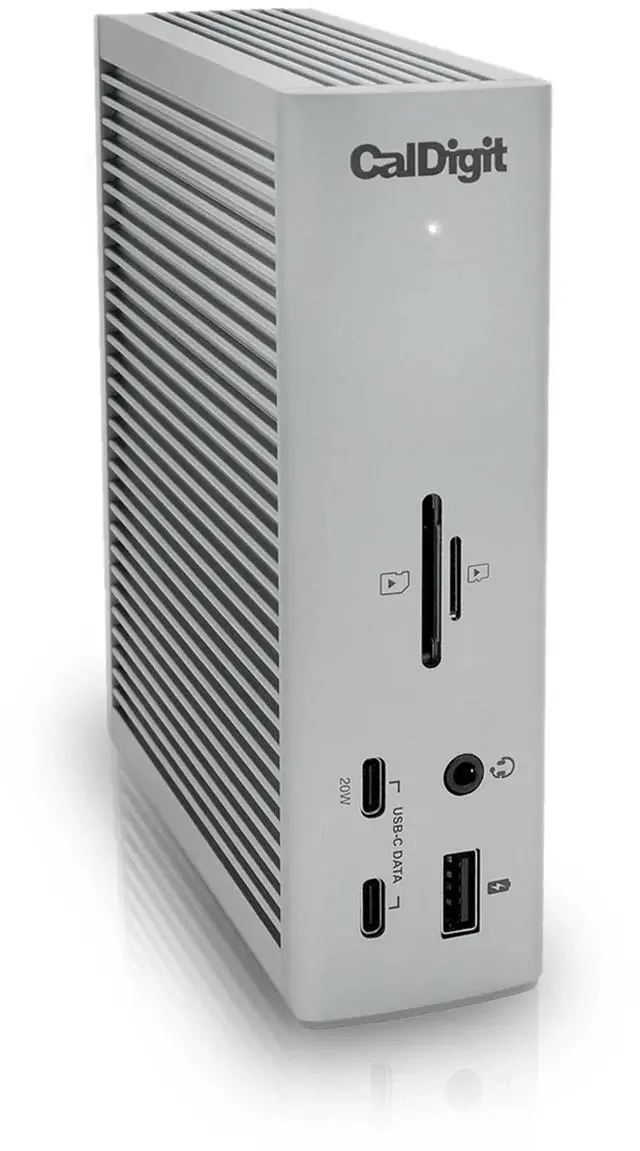
CalDigit TS4是专业Thunderbolt 4停靠站基准——18个端口、98W主机充电、2.5千兆以太网、3×USB-A 10Gbps、2×USB-C 10Gbps、Thunderbolt 4下游、DisplayPort 1.4、SD卡读卡器,以及前USB-A和USB-C端口对以便于外围设备访问。单个Thunderbolt 4电缆到笔记本电脑处理数据、充电和显示输出同时。它是这个对比中最昂贵的选项。诚实的弱点:价格只在大多数18个端口被使用时合理;需要主机上的Thunderbolt 4端口以获得完整带宽;大物理足迹(175mm塔形)用于永久桌面——不是便携选项。
推荐亮点
- ✓18个端口,包括2.5GbE、3×USB-A 10Gbps、Thunderbolt 4下游、SD卡
- ✓98W主机充电——覆盖MacBook Pro 16英寸在持续CPU负载下
- ✓单个Thunderbolt 4电缆同时处理数据、显示和充电
- ✓2.5千兆以太网在支持的网络上超过标准千兆
不足之处
- ✗高端价格需要使用大多数端口来证明成本合理
- ✗大175mm塔形——仅限桌面绑定永久设置
评分详情
- 连接
- Thunderbolt 4(40Gbps)
- 主机充电
- 98W Power Delivery
- 以太网
- 2.5千兆
- USB-A端口
- 3×USB-A 10Gbps + 1×前USB-A 10Gbps
- 显示输出
- DisplayPort 1.4 + Thunderbolt显示菊花链
此地区没有合作商店,将打开亚马逊搜索结果。
2A旅行最佳Anker 564 USB-C Hub (7-in-1)
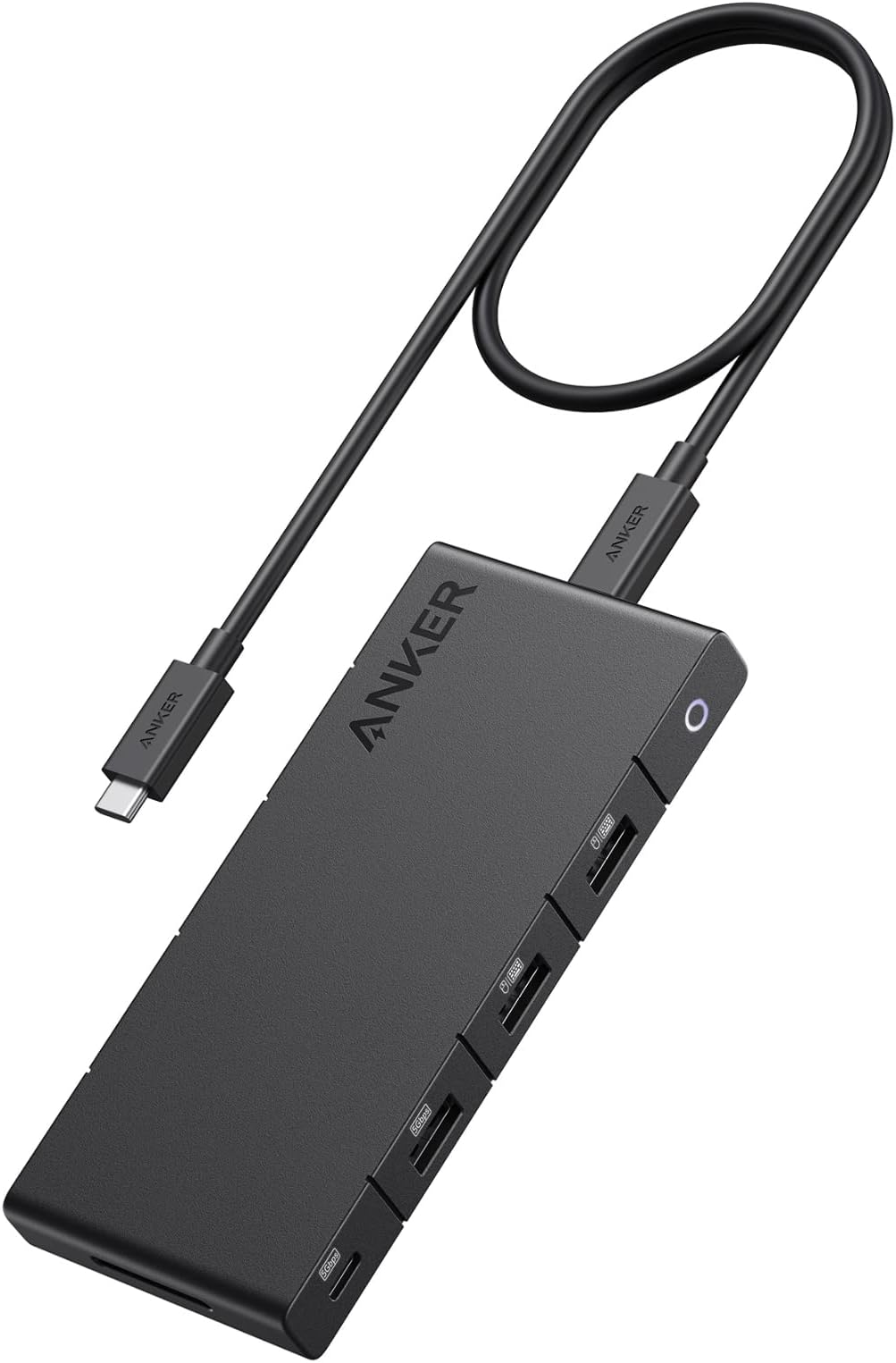
Anker 564 USB-C集线器是7合1总线供电集线器,用于需要一个显示器加USB-A扩展的便携式外形用户。USB-C 10Gbps数据端口、4K HDMI输出、85W PD直通、两个USB-A 3.0端口、SD和microSD卡读卡器。总线供电——集线器本身不需要额外壁式适配器或电缆。它是这个对比中第二便宜的选项。诚实的弱点:85W PD适用于MacBook Air但对MacBook Pro 14英寸在持续负载下边际;HDMI输出可能限制为4K 30Hz而不是60Hz在某些主机配置上取决于USB-C控制器;总线供电意味着USB带宽在所有端口间共享同时。
推荐亮点
- ✓总线供电——无需额外壁式适配器
- ✓7个端口:USB-C 10Gbps、HDMI、85W PD、2×USB-A 3.0、SD、microSD
- ✓价格实惠——便携式一体式集线器强劲价值
- ✓紧凑外形适合笔记本电脑包侧口袋
不足之处
- ✗85W PD对MacBook Pro 14英寸在持续负载下边际
- ✗在某些主机USB-C控制器配置上HDMI限制为4K 30Hz
评分详情
- 连接
- USB-C(USB 3.2 Gen 2、10Gbps)
- 主机充电
- 85W Power Delivery直通
- 显示输出
- 4K HDMI
- USB-A端口
- 2×USB-A 3.0
- 卡读卡器
- SD + microSD
此地区没有合作商店,将打开亚马逊搜索结果。
3A简洁桌面美学最佳Satechi V3 Multi-Port Adapter

Satechi V3多端口适配器提供100W PD直通、4K 60Hz HDMI、千兆以太网、SD/microSD卡读卡器和USB-A 3.0,采用设计以匹配MacBook Pro和MacBook Air颜色变体的纤细铝制外形。在100W PD处它是这个对比中唯一在负载下覆盖MacBook Pro 16英寸的总线供电多端口适配器。千兆以太网是对Anker 564的重要补充,用于有线网络的用户。它属于中等价位。诚实的弱点:在部分地区的线下电子门店较少有售;总线供电与重度同时使用下的共享带宽;单个HDMI输出。
推荐亮点
- ✓100W PD直通——覆盖MacBook Pro 16英寸在持续负载下
- ✓4K 60Hz HDMI输出+千兆以太网在总线供电适配器中
- ✓纤细铝制匹配MacBook Pro和Air颜色变体
- ✓SD/microSD + USB-A 3.0端口在一个适配器中
不足之处
- ✗在部分地区的线下电子门店较少有售
- ✗总线供电带宽在同时重度端口使用下共享
评分详情
- 连接
- USB-C(USB 3.2 Gen 2、10Gbps)
- 主机充电
- 100W Power Delivery直通
- 显示输出
- 4K 60Hz HDMI
- 以太网
- 千兆
- 卡读卡器
- SD + microSD
此地区没有合作商店,将打开亚马逊搜索结果。
订阅我们的资讯
不定期推送优惠与上新,绝不发垃圾邮件。
4B最佳实惠USB-A集线器Elecom USB-C Hub U3HC-A430BBK (Japan)

Elecom U3HC-A430BBK是务实实惠的USB集线器:4×USB-A 3.1 Gen1端口在5Gbps处,USB-C 60W PD直通,铝合金构造,在主流网络零售商广泛有售。对于需要USB-A扩展和笔记本电脑充电而无需显示输出或以太网的用户,它以实惠的价格满足需求,并有广泛的零售供应。诚实的弱点:无HDMI、无以太网、无SD卡读卡器;60W PD对MacBook Pro 16英寸在完全CPU负载下不足;USB-A端口在5Gbps(USB 3.1 Gen1)而不是高级替代品的10Gbps(Gen2)。
推荐亮点
- ✓在主流网络零售商广泛有售
- ✓4×USB-A 3.1 Gen1(每个5Gbps)+ USB-C 60W PD在一个集线器中
- ✓铝合金构造带紧凑外形
- ✓价格实惠——对比中最便宜的免进口选项
不足之处
- ✗无HDMI、无以太网、无SD卡读卡器——仅USB-A扩展
- ✗60W PD对MacBook Pro 16英寸在完全CPU负载下不足
评分详情
- 连接
- USB-C
- 主机充电
- 60W Power Delivery直通
- USB-A端口
- 4×USB-A 3.1 Gen1(5Gbps)
- 显示输出
- 无
- 零售可用性
- 主流网络零售商
5B+双显示器最佳(无需Thunderbolt)Plugable UD-6950Z USB-C DisplayLink Dock

Plugable UD-6950Z使用DisplayLink 6950Z技术从任何USB-C或USB-A 3.0端口驱动双4K 60Hz显示器而无需Thunderbolt——使其成为这个对比中从MacBook Air(无Thunderbolt 4)或非Thunderbolt Windows机器唯一可访问的双显示器解决方案。另外提供100W PD主机充电、千兆以太网、6×USB-A端口和USB-C 10Gbps数据。需要在macOS和Windows上安装DisplayLink驱动程序。它是这个对比中第二贵的选项。诚实的弱点:DisplayLink驱动程序在活跃双显示器使用时增加5–10%CPU开销;驱动程序更新偶尔引入兼容性问题需要等待下一个版本;流畅性是办公级别但不适合视频编辑或游戏。
推荐亮点
- ✓双4K 60Hz显示器从任何USB-C或USB-A端口——无需Thunderbolt
- ✓100W PD主机充电+千兆以太网+6×USB-A + USB-C 10Gbps
- ✓与MacBook Air、非Thunderbolt Windows笔记本电脑和USB-A主机兼容
- ✓DisplayLink 6950Z芯片——从早期DisplayLink一代改进
不足之处
- ✗需要DisplayLink驱动程序安装——增加5–10%CPU开销
- ✗驱动程序更新偶尔引入兼容性问题
评分详情
- 连接
- USB-C或USB-A 3.0
- 显示输出
- 双4K 60Hz(DisplayLink)
- 主机充电
- 100W Power Delivery
- 以太网
- 千兆
- USB-A端口
- 6×USB-A
此地区没有合作商店,将打开亚马逊搜索结果。
| 产品 | 以太网 | 卡读卡器 | 零售可用性 | ||||
|---|---|---|---|---|---|---|---|
| CalDigit TS4 Thunderbolt 4 Dock | Thunderbolt 4(40Gbps) | 98W Power Delivery | 2.5千兆 | 3×USB-A 10Gbps + 1×前USB-A 10Gbps | DisplayPort 1.4 + Thunderbolt显示菊花链 | — | — |
| Anker 564 USB-C Hub (7-in-1) | USB-C(USB 3.2 Gen 2、10Gbps) | 85W Power Delivery直通 | — | 2×USB-A 3.0 | 4K HDMI | SD + microSD | — |
| Satechi V3 Multi-Port Adapter | USB-C(USB 3.2 Gen 2、10Gbps) | 100W Power Delivery直通 | 千兆 | — | 4K 60Hz HDMI | SD + microSD | — |
| Elecom USB-C Hub U3HC-A430BBK (Japan) | USB-C | 60W Power Delivery直通 | — | 4×USB-A 3.1 Gen1(5Gbps) | 无 | — | 主流网络零售商 |
| Plugable UD-6950Z USB-C DisplayLink Dock | USB-C或USB-A 3.0 | 100W Power Delivery | 千兆 | 6×USB-A | 双4K 60Hz(DisplayLink) | — | — |
我们如何进行对比
我们没有使用标准化文件对所有五个产品独立进行USB数据传输速度基准测试,也没有在负载下测量电源传递瓦数准确性。严格的USB集线器测试需要USB协议分析仪来测量实际数据吞吐量与额定规格,以及精密瓦表来验证持续充电负载下的声称PD瓦数——这两项在此都没有重现。
相反:我们查看了端口数量、USB一代、Power Delivery瓦数和显示输出功能的制造商规格。我们交叉参考了Ars Technica、The Verge和科技媒体(Gigazine、PC Watch)发布的基准,这些媒体存在独立传输速度测量。经验证的买家长期评论与国际来源也被汇总——特别是寻求USB带宽共享问题、PD充电故障、集线器在持续负载下过热和Thunderbolt与特定主机笔记本电脑的兼容性问题的报告。
集线器与停靠站的区别对这个对比很重要。USB集线器扩展端口数量,没有供电的主机连接——它从USB连接从主机吸取电力,不向主机提供有意义的充电。多端口适配器添加显示输出和卡读卡器,通常带有Power Delivery直通为主机充电。停靠站提供自己的电源,为主机充电,可以独立驱动多个显示器。CalDigit TS4是停靠站。Anker 564和Satechi V3是多端口适配器。Elecom和Plugable UD-6950Z处于中间——带有显示输出功能的供电集线器。在购买前理解你需要哪个类别可以节省退货。
2026年改变了什么
USB4版本2(80Gbps)产品已经出现但在合理的价格点上还不主流。Thunderbolt 4在40Gbps处仍然是这个对比中消费者停靠站的实际最大值,USB4 80Gbps仅限于高端工作站产品。对于大多数拥有MacBook Pro或配备Thunderbolt 4端口的Windows笔记本电脑的用户,Thunderbolt 4的40Gbps上限对当前外部NVMe驱动器或显示器设置不是瓶颈。
100W Power Delivery直通在中档及以上已成为标准。在2024年,65W和85W PD直通在中档很常见。到2026年,100W是任何中档或高端适配器或停靠站的期望。相关性:MacBook Pro 16英寸在完全CPU负载下需要大约96W——仅提供65W PD的停靠站将为笔记本电脑供电,但电池在重负载下会缓慢放电。100W覆盖MacBook Pro 16英寸在持续负载下而不电池放电。
DisplayLink已成为非Thunderbolt Mac和Windows机器上可行的双显示器解决方案。该技术——将显示输出编码为USB数据而非视频信号——之前存在延迟和视频流畅性问题。到2026年,DisplayLink 6950Z芯片支持已经改进足够,使得两个显示器上的4K 60Hz通过DisplayLink对于办公和创意工作是流畅的,虽然不建议用于视频编辑或游戏。Plugable UD-6950Z使用这个芯片集,是MacBook Air或不带Thunderbolt的Windows机器上可访问的双显示器解决方案。
每个的适用位置
Thunderbolt 4停靠站、18个端口、98W主机充电、2.5GbE、3×USB-A 10Gbps、2×USB-C 10Gbps、DisplayPort、SD卡:CalDigit TS4。TS4是专业Thunderbolt 4停靠站基准。其18个端口包括2.5千兆以太网(在支持它的网络上超过标准千兆),三个USB-A 3.2 Gen 2端口每个10Gbps,两个USB-C 3.2 Gen 2端口,DisplayPort 1.4和SD卡读卡器。它提供98W为MacBook Pro 16英寸在负载下充电。它是这个对比中最昂贵的选项,差距很大。诚实的权衡:价格只在使用大多数18个端口时才合理;它需要主机上的Thunderbolt 4或USB4端口——USB 3.2笔记本电脑会获得USB-C连接但不是完整的40Gbps带宽;它很大(大约175mm高)更适合永久桌面设置而不是旅行包。
7合1总线供电多端口适配器、USB-C 10Gbps数据、4K HDMI、85W PD、USB-A 3.0、SD卡读卡器、紧凑:Anker 564 USB-C集线器。Anker 564是需要一个HDMI显示器、USB-A扩展、SD卡访问和Power Delivery直通的用户在便携式外形中无需自己的电源的答案。总线供电意味着它从笔记本电脑吸取——集线器本身不需要额外的电缆或壁式适配器。85W PD直通适用于MacBook Air和大多数13英寸笔记本电脑在正常负载下(MacBook Pro 14英寸需要96W持续,将缓慢充电)。它是这个对比中旅行的最物美价廉的选项。诚实的权衡:USB-C数据是10Gbps但在所有端口间共享——多个USB-A 3.0端口的同时使用会降低单个吞吐量;无以太网;在某些主机配置上HDMI限制为4K 30Hz而不是60Hz。
USB-C 10Gbps、4K 60Hz HDMI、100W PD直通、千兆以太网、SD/microSD、USB-A 3.0、纤细铝制:Satechi V3多端口适配器。Satechi V3是简洁桌面多端口适配器——匹配MacBook美学的纤细铝制,100W PD直通(覆盖MacBook Pro 16英寸在负载下),4K 60Hz HDMI、千兆以太网和卡读卡器在总线供电外形中。它属于中等价位。诚实的权衡:Satechi在部分地区的线下电子门店较少有售;总线供电意味着它从主机的USB-C控制器吸取,在所有端口同时重度使用下可能导致带宽争用;仅一个HDMI输出。
实惠价格、4×USB-A 3.1 Gen1(每个5Gbps)、USB-C 60W PD直通、铝合金、广泛有售:Elecom U3HC-A430BBK。Elecom集线器是务实的答案,用户需要USB-A扩展加直通充电而不需要显示输出。四个USB-A端口在5Gbps处处理大多数外围设备,包括外部驱动器、键盘和卡读卡器。60W PD直通以全速为MacBook Air和大多数13英寸笔记本电脑充电。它是这个对比中第二便宜的选项。在主流网络零售商有售。诚实的权衡:无HDMI、无以太网、无SD卡读卡器——Elecom集线器是USB-A扩展加充电,仅此而已;60W PD对MacBook Pro 16英寸在完全负载下不足。
DisplayLink双4K、USB-C和USB-A兼容、100W PD、千兆以太网、6×USB-A、Windows + macOS:Plugable UD-6950Z。Plugable UD-6950Z使用DisplayLink 6950Z芯片从任何USB-C或USB-A 3.0端口驱动两个4K 60Hz显示器——无需Thunderbolt。这使其成为这个对比中唯一可从MacBook Air(没有Thunderbolt 4端口在较旧一代)或仅使用USB 3.2的Windows机器,以及MacBook Pro在当第二个基于Thunderbolt的停靠站不可用时,可访问的双显示器解决方案。需要DisplayLink驱动程序安装(可用于macOS和Windows)。对于非Thunderbolt停靠站而言它很昂贵。诚实的权衡:DisplayLink驱动程序在活跃双显示器使用时增加5–10%CPU负载(两个4K显示器在60Hz时大约5–10%CPU开销);延迟和流畅性是办公级别但不适合游戏或高帧率视频编辑;驱动程序更新偶尔引入显示问题,需要等待下一个版本。
判决
对于拥有Thunderbolt 4端口且需要在一根电缆中完成所有功能的MacBook Pro 16英寸高级用户:CalDigit TS4。98W主机充电、2.5GbE和18端口数量如果你定期使用外部NVMe驱动器、多个USB外围设备和显示器同时,可以证明其高端价格合理。如果你定期使用少于8个端口,有更便宜的答案。
对于旅行或轻桌面设置,需要一个显示器加USB-A和卡读卡器:Anker 564 USB-C集线器。总线供电,价格实惠,适合夹克口袋。接受MacBook Air用户的85W PD上限和重度同时使用下的共享带宽。
对于桌面绑定的MacBook设置,线缆美学很重要且需要以太网:Satechi V3。100W PD和4K 60Hz HDMI值得进口成本,如果纤细的铝制匹配你的MacBook颜色对你很重要。购买它并接受你在进口。
对于今天的快速购买,无需显示输出:Elecom U3HC-A430BBK。在线下单。这里最便宜的选项。四个USB-A端口加60W PD。对于MacBook Air用户或仅需要USB-A扩展的任何人,这是完整的答案。
对于来自MacBook Air或非Thunderbolt Windows笔记本电脑的双显示器:Plugable UD-6950Z。安装DisplayLink驱动程序,接受5–10%CPU开销,你从缺乏Thunderbolt的USB-C端口拥有两个4K显示器。这是在2026年无Thunderbolt可靠完成此操作的唯一方式。
常见问题
USB集线器、多端口适配器和停靠站之间的区别是什么?▼
我的笔记本电脑需要Thunderbolt才能使这些集线器工作吗?▼
我的笔记本电脑实际上需要多少Power Delivery?▼
查看本文介绍的产品详情
此地区没有合作商店,将打开亚马逊搜索结果。
此地区没有合作商店,将打开亚马逊搜索结果。
此地区没有合作商店,将打开亚马逊搜索结果。
此地区没有合作商店,将打开亚马逊搜索结果。
此地区没有合作商店,将打开亚马逊搜索结果。
评论与提问
讨论在我们的社区论坛 nattzy 进行。用 Google 账号登录即可发言。
还在犹豫?可以在社区提出你自己的问题 — 在 nattzy 提问 ↗