2026年最佳无线键盘:Logitech vs Apple vs Keychron
WriterPickly 编辑部
2026-10-11 更新
一款好的无线键盘,能让你的手指忘记它的存在、流畅地运作;差的键盘则会让你饱受延迟、电池耗尽和与肌肉记忆抗衡的困扰。决定优劣的关键并不光鲜——而是打字手感、设备切换的便利程度,以及电池是撑几周还是几天。
快速结论
Logitech MX Keys S 是适合大多数人的首选:球面凹陷设计的矮键帽,通过专用按键在三台设备间切换,并可借助 Flow 在不同电脑间复制粘贴,背光可自动调节,USB-C 充电续航长达数周。Apple Magic Keyboard 适合 Mac 和 iPad 用户,续航约一个月,搭配 Apple Silicon 设备时支持 Touch ID;Keychron K8 采用真正的机械轴,并提供热插拔选项;Logitech K380 同样支持三台设备切换,使用 AAA 电池,续航最长可达两年;Microsoft Sculpt Ergonomic 则专为缓解手腕疲劳而设计。
📋评估方法
我们从打字手感和按键类型、多设备切换、电池续航和充电方式、布局和平台兼容性、人体工学、做工品质和价格等各方面对每款无线键盘进行比较。键盘评估依据用户评价和打字体验,重点衡量全天舒适打字、多设备便利性和可靠性。
综合最佳: Logitech MX Keys S 是大多数人的最佳无线键盘,尤其适合生产力工作,兼具出色的打字手感、流畅的多设备控制和持久的电池续航。 低矮键帽采用球形凹弧设计,打字手感令人满意、安静且触觉感强,全天工作也感舒适;最突出的是 Logitech 的多设备切换——最多配对三台设备,通过专用键即时切换,甚至可以通过 Flow 跨设备复制粘贴。
此按钮打开的是亚马逊搜索结果,而非具体商品页面。
此按钮打开的是亚马逊搜索结果,而非具体商品页面。
此按钮打开的是亚马逊搜索结果,而非具体商品页面。
此按钮打开的是亚马逊搜索结果,而非具体商品页面。
此按钮打开的是亚马逊搜索结果,而非具体商品页面。
此按钮打开的是亚马逊搜索结果,而非具体商品页面。
适合哪类人?
1★ Best PickA+综合最佳Logitech Mx Keys S

最佳生产力键盘——舒适的低矮打字手感、通过 Flow 无缝切换三台设备(含复制粘贴功能)、自动调整背光、全尺寸布局、广泛跨平台支持,以及 USB-C 充电的数周电池续航。属于顶级薄膜键盘,非机械款,但却是全能生产力的标杆。
Logitech MX Keys S 是大多数人的最佳无线键盘,尤其适合生产力工作,兼具出色的打字手感、流畅的多设备控制和持久的电池续航。低矮键帽采用球形凹弧设计,打字手感令人满意、安静且触觉感强,全天工作也感舒适;最突出的是 Logitech 的多设备切换——最多配对三台设备,通过专用键即时切换,甚至可以通过 Flow 跨设备复制粘贴。自动调整背光、全尺寸数字小键盘布局、广泛跨平台支持(Windows/macOS/Linux/iPadOS/Android)、蓝牙或低延迟接收器,以及 USB-C 充电的数周电池续航,功能一应俱全。它是低矮薄膜键盘(非机械),售价高端,但在舒适打字、轻松设备切换、兼容性和电池方面,它是生产力的标杆。
推荐亮点
- ✓舒适、安静、令人满意的低矮打字手感
- ✓无缝切换三台设备,支持 Flow 复制粘贴
- ✓全尺寸布局,广泛跨平台支持
- ✓自动背光;数周电池,USB-C 充电
不足之处
- ✗薄膜设计,非机械——无深行程/段落感
- ✗非机械键盘的顶级售价
- 连接
- Bluetooth LE / Logi Bolt
- 设备数
- 3 台
- 电池
- 可充电 1500mAh,最长 10 天(背光)/5 个月(关闭)
- 按键类型
- 低剖面剪刀脚
此按钮打开的是亚马逊搜索结果,而非具体商品页面。
2A最佳 Apple 键盘Apple Magic Keyboard

最佳 Apple 键盘——即时 Mac/iPad 配对、精准(虽然偏浅)的剪刀脚手感、与 Apple 硬件相称的铝制极简设计、约一个月电池续航,以及 Apple Silicon 版本的 Touch ID。售价较高、偏平的手感两极化,且没有多设备切换键,但在 Apple 生态系统内无懈可击。
Apple Magic Keyboard 是 Mac 和 iPad 用户的首选,为希望无缝融入 Apple 生态系统并偏好简洁极简设计的人而生。它能即时与 Mac 和 iPad 配对,剪刀脚手感稳定精准(虽然偏浅),外观为铝制白色设计,与 Apple 硬件相称,电池续航约一个月(视版本使用 Lightning 或 USB-C 充电)。附 Touch ID 的版本在搭载 Apple Silicon 的 Mac 上增加指纹解锁和验证功能,实际上相当便利。对于完全投身 Apple 生态的人而言,这是最显而易见的选择——与 Apple 设备配合使用无懈可击。缺点:售价较高、扁平手感两极化,缺乏多设备切换键(需重新配对才能切换),在 Apple 生态系统外适用性较差。但对于 Apple 用户而言,它是无缝的随行伴侣。
推荐亮点
- ✓即时、无缝的 Mac/iPad 整合
- ✓极简相称的设计
- ✓约一个月电池;Apple Silicon 版本附 Touch ID
- ✓精准稳定的剪刀脚手感
不足之处
- ✗售价较高;扁平手感两极化
- ✗无多设备切换;在 Apple 外适用性较差
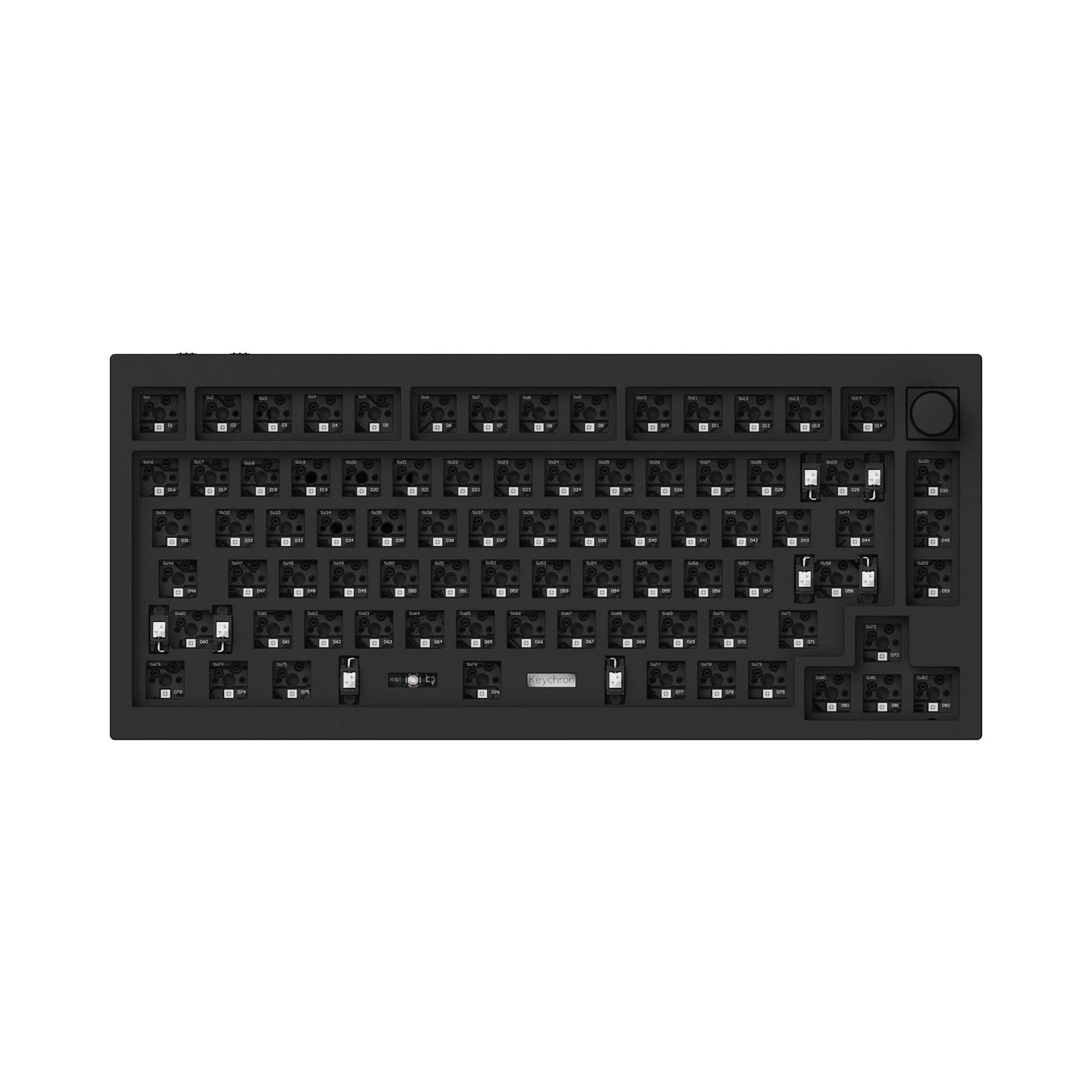
3A最佳机械键盘Keychron K8 Wireless

最佳机械键盘——真正的机械轴,行程深且触觉/段落感强,可选择轴体类型、支持 Mac/Windows、蓝牙多设备或有线 USB-C、背光/RGB,且许多型号支持热插拔。体积较大且可能较吵,但却是无线机械打字手感和个性化定制的最佳选择。
Keychron K8 是无线真实机械键盘的首选。与上述低矮键盘不同,它配备真正的机械轴,行程深且触觉/段落感令爱好者满意,还可选择轴体类型(触觉茶轴、段落青轴、线性红轴)。可通过蓝牙(多设备)或有线 USB-C 连接,通过可互换键帽和拨动开关支持 Mac 和 Windows,通常配备背光或 RGB,许多型号支持热插拔以更换轴体。对于希望无线享受机械打击感和行程的人来说,它是最突出的选择。缺点:比轻薄键盘更厚重,较深的键程和部分轴体噪音并不适合所有人和所有办公室,RGB 会缩短电池续航。但对于无线机械打字和个性化定制,它是最佳选择。
推荐亮点
- ✓真正的机械轴,深度令人满意的行程
- ✓可选择轴体类型;通常支持热插拔
- ✓蓝牙多设备或有线,支持 Mac/Windows
- ✓背光/RGB 和个性化定制
不足之处
- ✗体积较大、较重,可能较吵
- ✗开 RGB 时电池续航较短
- 连接
- Bluetooth / 有线 USB-C
- 设备数
- 3 台(Bluetooth)
- 电池
- 4000mAh,最长 190 小时
- 按键类型
- 机械(支持热插拔)
此按钮打开的是亚马逊搜索结果,而非具体商品页面。
订阅我们的资讯
不定期推送优惠与上新,绝不发垃圾邮件。
4A最佳平价键盘Logitech K380

最佳平价多设备选择——在紧凑轻巧的机身上拥有与 MX Keys 相同出色的三设备切换和广泛跨平台支持,按键手感舒适安静,可更换 AAA 电池可用长达两年,售价仅为 MX Keys 的几分之一。没有数字小键盘且手感较基本,但多设备价值无可匹敌。
Logitech K380 是平价首选,也是多设备无线打字的超值之选。这是一款紧凑轻巧的蓝牙键盘,拥有与顶级 MX Keys 相同出色的多设备切换(最多配对三台设备,通过专用键切换),兼容所有平台,打字手感舒适安静,圆形键帽——这一切仅需 MX Keys 几分之一的价格,电池续航极长(可更换 AAA 电池可用两年,完全不需充电)。它是多设备便利和广泛兼容性最具性价比的选择,非常适合在笔记本电脑、平板和手机间切换,或用于整洁极简的桌面。缺点:紧凑设计没有数字小键盘,手感不错但比 MX Keys 较为基本,圆形键帽需要短暂适应。但对于预算有限的多设备无线打字需求,其性价比无可匹敌。
推荐亮点
- ✓以低廉价格实现出色的三设备切换
- ✓广泛跨平台兼容性
- ✓最长两年电池寿命(可更换 AAA,无需充电)
- ✓紧凑便携
不足之处
- ✗没有数字小键盘;手感较基本
- ✗圆形键帽需要短暂适应
5A最佳人体工学键盘Microsoft Sculpt Ergonomic

最佳人体工学键盘——分离式弧形拱顶布局附缓冲掌托,让手腕和前臂保持中立以减少长时间打字的疲劳,附独立数字小键盘,做工扎实。需要真正的一到两周适应期,体积较大且不便携,基于 USB 接收器,但却是打字舒适度和 RSI 顾虑方面的最佳选择。
Microsoft Sculpt Ergonomic 是长时间打字时减少手腕和手臂疲劳的首选。这是一款分离式弧形键盘,采用拱形键盘布局和有缓冲垫的掌托,设计目的是让手腕和前臂保持更自然的中立姿势,可有效减少全天打字时平板键盘所造成的疲劳和不适——对任何有手腕疼痛或 RSI 顾虑的人来说,这是真正值得考量的因素。它是无线设计(通过 USB 接收器),附独立数字小键盘,具备 Microsoft 备受好评的人体工学系列的优良制造品质。它是以舒适和预防伤害为优先的选择,而非以美观或便携性为首要。缺点:分离弧形布局需要真正的一到两周适应期,体积较大且不便携,使用 USB 接收器而非蓝牙。但对于长时间打字的人体工学舒适度而言,它是最佳选择。
推荐亮点
- ✓分离弧形拱顶布局让手腕保持中立
- ✓缓冲掌托减少疲劳
- ✓附独立数字小键盘,做工扎实
- ✓确实有助于缓解手腕疼痛/RSI
不足之处
- ✗需要一到两周适应期;体积较大,不便携
- ✗使用 USB 接收器而非蓝牙
此按钮打开的是亚马逊搜索结果,而非具体商品页面。
同一标准对比
| 产品 | 连接 | 设备数 | 按键类型 | |
|---|---|---|---|---|
| Logitech Mx Keys S | Bluetooth LE / Logi Bolt | 3 台 | 可充电 1500mAh,最长 10 天(背光)/5 个月(关闭) | 低剖面剪刀脚 |
| Apple Magic Keyboard | Bluetooth / USB-C | — | 可充电,约 1 个月 | 剪刀脚 |
| Keychron K8 Wireless | Bluetooth / 有线 USB-C | 3 台(Bluetooth) | 4000mAh,最长 190 小时 | 机械(支持热插拔) |
| Logitech K380 | Bluetooth | 3 台 | 2 节 AAA,最长 24 个月 | — |
表格说明:数值来自各厂商的官方产品页面和规格表(少数来自大型零售商转载的同一标签),于2026年10月核对。“—”表示无法从这些来源确认该数值。Pickly未测试这些产品。
表格核对日期 2026-10-11
首选推荐:Logitech MX Keys S
Logitech MX Keys S 是大多数人的最佳无线键盘选择,尤其适合注重生产力的用户,因为它兼具出色的打字手感、流畅的多设备控制和持久的电池续航。低矮的键帽采用球形凹弧设计,带来令人满意的安静触觉打字感,全天工作也不易疲劳。最突出的功能是 Logitech 的多设备切换:最多可配对三台设备(笔记本电脑、台式机、平板),并通过专用按键即时切换,甚至可以用 Logitech Flow 在设备间复制粘贴。背光会根据环境光线和你的手自动调整。
这是一款全尺寸键盘,附数字小键盘,兼容 Windows、macOS、Linux、iPadOS 和 Android(附对应平台的按键标示),可通过蓝牙或 Logitech 可靠的低延迟 USB 接收器连接,电池续航强劲(开背光可用数周,关闭则更久),并支持 USB-C 充电。对于需要在多台电脑间工作、或想要一款舒适全能且能轻松切换设备的生产力键盘的人来说,它就是标杆——这也是它成为办公室和居家办公最多人推荐键盘的原因。
需要坦诚说明的地方:它是低矮薄膜式键盘,无法满足追求深度行程和机械感触觉的用户;而且以非机械键盘来说,售价属于高端。但若你追求舒适打字、多设备切换、广泛兼容性和电池续航的最佳组合,MX Keys S 是默认首选。
Apple 最佳选择与最佳机械键盘:Apple Magic Keyboard 与 Keychron K8
Apple Magic Keyboard 是 Mac 和 iPad 用户的首选,若你希望与 Apple 生态系统无缝整合并偏好简洁极简设计。它能与 Mac 和 iPad 即时配对,提供稳定精准(虽然较浅)的剪刀脚打字手感,外观为与 Apple 硬件相称的铝制白色设计,电池续航出色(每次充电约可用一个月,视版本使用 Lightning 或 USB-C 充电)。附 Touch ID 的版本可在搭载 Apple Silicon 的 Mac 上进行指纹解锁与验证,实际使用相当方便。对于完全投身 Apple 生态的人来说,它是最显而易见的选择——与 Apple 设备配合使用毫无障碍。缺点是:价格较高、扁平的打字手感两极化(有人喜欢其精准感,有人觉得太浅),缺乏多设备切换键(切换时需重新配对),且在 Apple 生态系统外适用性较差。
Keychron K8(以及 Keychron 的无线机械键盘系列)是希望拥有真正机械键盘无线体验的首选。与上述低矮薄膜和剪刀脚键盘不同,Keychron K8 配备真正的机械轴,行程深且触觉/段落感令机械键盘爱好者满意,还可选择轴体类型(触觉茶轴、段落青轴、线性红轴)。它可通过蓝牙(多设备配对)或有线 USB-C 连接,通过可互换键帽和拨动开关同时支持 Mac 和 Windows,通常配备背光或 RGB,许多型号支持热插拔(可更换轴体)。对于希望无线享受机械键盘打击感和行程的人来说,它是佼佼者。缺点:比轻薄键盘更厚重,较深的键程和部分轴体的噪音并非适合所有人和所有办公环境,开启 RGB 时电池续航较短。但对于无线机械打字手感而言,它是最佳选择。
根据生态系统和打字偏好做选择。Apple Magic Keyboard 适合 Mac/iPad 用户,追求无缝整合和轻薄极简设计。Keychron K8 适合任何想要无线真实机械打字体验、并希望自选轴体和个性化的人。Magic 是轻薄的 Apple 随行键盘;Keychron 是爱好者的无线机械选择。
平价多设备与人体工学选择:Logitech K380 与 Microsoft Sculpt
Logitech K380 是平价首选,也是多设备无线打字的超值之选。这是一款紧凑轻巧的蓝牙键盘,拥有与顶级 MX Keys 相同出色的多设备切换功能(最多配对三台设备,通过专用键切换),兼容所有平台(Windows、Mac、Chrome OS、iPadOS、Android),打字手感舒适安静,圆形键帽设计——这一切仅需 MX Keys 几分之一的价格,且电池续航极长(可更换 AAA 电池,续航长达两年,完全不需充电)。对于希望以低成本享有多设备便利和广泛兼容性的人来说,它是无可比拟的选择,非常适合在笔记本电脑、平板和手机间切换,或用于整洁极简的桌面。缺点:紧凑设计没有数字小键盘,打字手感不错但比 MX Keys 较为基本,圆形键帽需要短暂适应。但对于预算有限的多设备无线打字需求,它的性价比无可匹敌。
Microsoft Sculpt Ergonomic 是希望在长时间打字时减少手腕和手臂疲劳的首选。这是一款分离式弧形人体工学键盘,采用拱形键盘布局和有缓冲垫的掌托,设计目的是让手腕和前臂保持更自然的中立姿势,可有效减少全天打字时平板键盘所造成的疲劳和不适——对任何有手腕疼痛或重复性劳损(RSI)顾虑的人来说,这是真正值得考量的因素。它是无线设计(通过 USB 接收器),附独立数字小键盘,具备 Microsoft 备受好评的人体工学系列的优良制造品质。它是以舒适和预防伤害为优先、而非以美观或便携性为首选的键盘。缺点:分离弧形布局需要真正的适应期(触盲打字者需要一两周适应),体积较大且不便携带,使用 USB 接收器而非蓝牙。但对于长时间打字的人体工学舒适度而言,它是佼佼者。
根据优先需求选择。Logitech K380 在平价多设备便利性和便携性方面胜出。Microsoft Sculpt 在长时间打字的人体工学舒适度和减少手腕疲劳方面胜出。K380 是廉价、多功能、多设备的选择;Sculpt 则是舒适性和人体工学的首选。
如何选择:打字手感、多设备、电池、键盘布局与人体工学
首先决定打字手感和键盘类型,因为这是最个人化也最重要的因素。低矮薄膜/剪刀脚键盘(MX Keys S、Apple Magic、K380)键程浅、安静舒适,非常适合生产力工作和安静的办公环境,且轻薄便携。机械键盘(Keychron)行程更深,触觉感或段落声令许多人打字更愉快精准,可选择轴体来调整手感和声音,但体积较大且噪音可能较多。人体工学键盘(Microsoft Sculpt)以手腕舒适为优先,而非手感或便携性。如果你整天打字并重视舒适、安静、轻薄的键盘,选低矮款;如果你喜欢触觉打字体验,选机械款;如果你有手腕疲劳问题,选人体工学款。如果可以的话,购买前试打各款式,因为手感是主观的。
如果你使用多台设备,优先考虑多设备切换和电池续航。多设备切换——将键盘与多台设备配对(笔电、平板、手机),按一个键即可切换——如果你需要跨设备工作,这真的是革命性的功能,也是 Logitech 键盘(MX Keys S 和 K380)的突出特点;Apple Magic Keyboard 缺少专用切换键(需要重新配对)。在电池方面,可充电键盘(MX Keys S、Apple Magic、Keychron)每次 USB-C 充电可用数周,而部分键盘(K380)使用可更换电池,数月至数年不需充电——根据你的偏好选择充电或完全不用管电池。另外也要考量连接方式:蓝牙通用且无线,USB 接收器(部分键盘使用)延迟更低但会占用一个 USB 接口。
根据工作需求和空间匹配布局和人体工学。决定你是否需要附数字小键盘的全尺寸键盘(对大量电子表格/数据工作必不可少——MX Keys S、Microsoft Sculpt 均有附),或偏好节省桌面空间且让鼠标更靠近的紧凑 TKL/75% 版本(K380、许多 Keychron 型号)——紧凑版更符合肩部人体工学(减少伸手拿鼠标的动作)且更便携,但缺少数字小键盘。确认平台兼容性和你的操作系统按键标示(大多数可跨平台使用,但 Mac 和 Windows 修饰键布局不同)。如果你每天打字多时,请认真考虑人体工学——手腕疲劳和 RSI 是真实问题,人体工学键盘(Microsoft Sculpt)或至少一款附掌托的舒适低矮键盘值得优先考量,而不是只看外观。购买你喜欢的打字手感,若有需要则要有多设备切换功能,适合工作需求的正确布局,以及大量打字时的人体工学舒适度。
常见问题
薄膜、剪刀脚和机械无线键盘有什么区别?▼
多设备切换如何运作,我需要这个功能吗?▼
人体工学键盘值得购买吗?有适应期吗?▼
查看本文介绍的产品详情
此按钮打开的是亚马逊搜索结果,而非具体商品页面。
此按钮打开的是亚马逊搜索结果,而非具体商品页面。
此按钮打开的是亚马逊搜索结果,而非具体商品页面。
此按钮打开的是亚马逊搜索结果,而非具体商品页面。
此按钮打开的是亚马逊搜索结果,而非具体商品页面。
评论与提问
讨论在我们的社区论坛 nattzy 进行。用 Google 账号登录即可发言。
还在犹豫?可以在社区提出你自己的问题 — 在 nattzy 提问 ↗