Beste Datenrettungssoftware 2026: 5 Programme im Vergleich
Eine gelöschte Datei ist meist noch nicht verloren: Der belegte Platz wird nur als frei markiert, bis etwas Neues darüber geschrieben wird. Datenrettungssoftware kann sie finden – aber nur, wenn Sie das Laufwerk rechtzeitig nicht mehr benutzen und ein Werkzeug wählen, das zu Ihrem Problem und Ihren Kenntnissen passt.
Kurz gesagt
Wondershare Recoverit ist für die meisten die einfachste Rundum-Wahl: geführte Oberfläche für Windows und Mac, Unterstützung für PCs, SD-Karten, USB-Sticks, externe Laufwerke und NAS, integrierte Foto- und Videoreparatur und ein Monatsplan, wenn Sie es nur einmal brauchen. Wer möglichst viel kostenlos retten will, bekommt mit der Gratisversion von EaseUS Data Recovery Wizard für Windows bis zu 2 GB. Disk Drill passt am besten, wenn Sie Mac und PC nutzen, denn eine Lizenz deckt beide ab. Stellar Data Recovery bietet unter den einsteigerfreundlichen Programmen hier die günstigste Dauerlizenz, und R-Studio ist die Wahl für erfahrene Nutzer mit RAID-Verbünden, ungewöhnlichen Dateisystemen oder beschädigten Partitionen.
Wir haben mit keinem dieser Programme eigene Wiederherstellungstests durchgeführt. Ein fairer Test bräuchte identisch beschädigte Laufwerke und Hunderte gelöschte Dateien pro Programm, und die Ergebnisse hängen stark vom Laufwerk, vom Dateisystem und davon ab, was nach dem Löschen passiert ist. Dies ist daher ein Vergleich am Schreibtisch: Funktionen, unterstützte Systeme, Grenzen der Gratisversionen und Lizenzbedingungen stammen von den offiziellen Seiten und Dokumentationen der Hersteller, die offiziellen US-Preise haben wir im Oktober 2026 geprüft, unabhängige Testberichte gelesen und nur die Kritikpunkte übernommen, die in vielen Nutzerbewertungen wiederkehren, keine Einzelfälle. Erfolgsquoten und Gerätezahlen der Hersteller sind deren eigene Angaben und werden hier nicht als Tatsachen wiedergegeben.
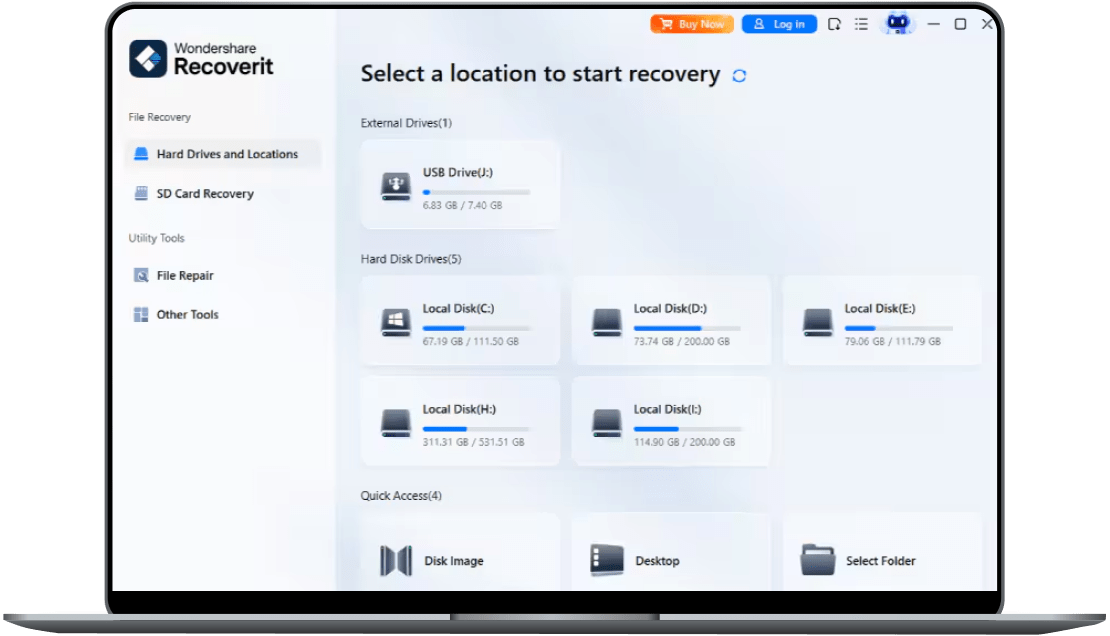
🏆 Beste Wahl für die meisten: Recoverit ist die einfachste Rundum-Lösung: eine aufgeräumte, geführte Oberfläche unter Windows und Mac, die interne Laufwerke, SD-Karten, USB-Sticks, externe Laufwerke, NAS und Linux-Geräte abdeckt, dazu ein Boot-Toolkit für einen PC, der nicht mehr startet. Die integrierte Reparatur beschädigter Fotos, Videos und Dokumente hilft, wenn gerettete Dateien sich nicht öffnen lassen.
Unsere Empfehlungen ↓| Produkt | Link |
|---|---|
Unsere Empfehlungen
Verwandte Artikel
Die Preise gelten für Recoverit für Windows auf zwei PCs; die Mac-Version hat eigene Preise, und Monats- und Jahrespläne verlängern sich bis zur Kündigung.
Recoverit ist die einfachste Rundum-Lösung: eine aufgeräumte, geführte Oberfläche unter Windows und Mac, die interne Laufwerke, SD-Karten, USB-Sticks, externe Laufwerke, NAS und Linux-Geräte abdeckt, dazu ein Boot-Toolkit für einen PC, der nicht mehr startet. Die integrierte Reparatur beschädigter Fotos, Videos und Dokumente hilft, wenn gerettete Dateien sich nicht öffnen lassen. Der Monatsplan passt zu einem einmaligen Missgeschick, und die Gratisversion für Windows rettet bis zu 500 MB, sodass Sie die Ergebnisse vorher prüfen können. Die Haken: Abos verlängern sich automatisch, der unbefristete Plan enthält keine künftigen Hauptversionen, und die zwei aktivierten PCs lassen sich später nicht ändern.
Vorteile
- ✓Geführte Oberfläche für Windows und Mac
- ✓Foto-, Video- und Dokumentreparatur integriert
- ✓Monatsplan für einmalige Rettungen
Nachteile
- ✗Monats- und Jahrespläne verlängern sich automatisch
- ✗Unbefristeter Plan ohne künftige Hauptversionen

Wählen Sie auf der Kaufseite vor dem Bezahlen Windows oder Mac, denn Mac-Lizenzen kosten mehr.
EaseUS Data Recovery Wizard hat die großzügigste Gratisversion hier: bis zu 2 GB Wiederherstellung unter Windows, genug für viele Pannen, bei denen nur Dokumente betroffen sind. Der Ablauf in drei Schritten – Speicherort wählen, scannen, Vorschau – ist unkompliziert, Scans lassen sich pausieren und fortsetzen, und die Bezahlversionen ergänzen die Reparatur beschädigter Fotos, Videos und Dokumente sowie einen bootfähigen USB-Stick für abgestürzte PCs. Es gibt auch eine Mac-Version. Bezahllizenzen gelten für einen Computer, die Mac-Version kostet mehr als die für Windows, und manche Nutzer berichten, dass Scans großer Laufwerke lange dauern.
Vorteile
- ✓Bis zu 2 GB gratis unter Windows
- ✓Einfacher Drei-Schritte-Assistent
- ✓30 Tage Geld-zurück-Garantie
Nachteile
- ✗Eine Lizenz gilt für einen Computer
- ✗Mac-Version ist teurer
Eine PRO-Lizenz deckt macOS und Windows ab; an der Kasse wählen Sie zwischen Jahresabo und Dauerlizenz.
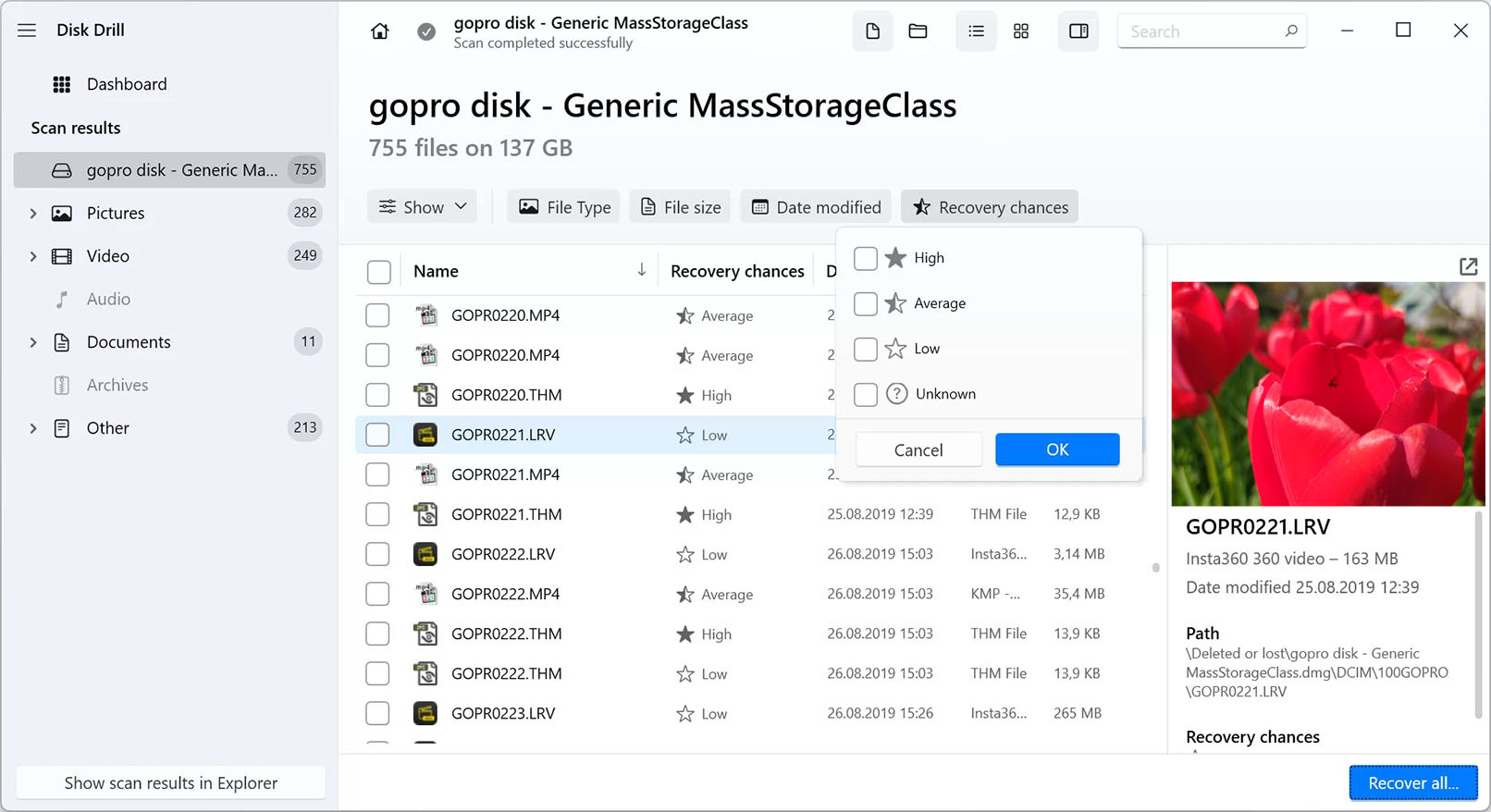
Disk Drill lohnt sich, wenn Sie einen Mac und einen Windows-PC haben, denn eine PRO-Lizenz läuft unter macOS und Windows und lässt sich auf bis zu drei Geräten installieren. Die Scanergebnisse zeigen für jede Datei eine geschätzte Rettungschance, und das Programm kann ein Byte-für-Byte-Backup eines ausfallenden Laufwerks anlegen, damit Sie die Kopie statt des Originals scannen. Die Gratisversion für Windows rettet nur 100 MB, die Gratisversion für Mac dient vor allem zum Scannen und Ansehen. CleverFiles erklärt PRO-Käufe für nicht erstattungsfähig, sofern das Gesetz nichts anderes vorschreibt – testen Sie also zuerst mit der Gratisversion.
Vorteile
- ✓Eine Lizenz für macOS und Windows
- ✓Rettungschance für jede Datei
- ✓Byte-für-Byte-Backup ausfallender Laufwerke
Nachteile
- ✗Kleines Gratiskontingent
- ✗Käufe grundsätzlich nicht erstattungsfähig
Newsletter abonnieren
Gelegentliche Updates und Neuheiten – kein Spam.

Standard, Professional und Premium sind getrennte Editionen, jeweils als 1-Jahres- oder Dauerlizenz; vergleichen Sie vor dem Kauf die Funktionen.
Stellar Data Recovery wird in Stufen verkauft, und die Einstiegsedition Standard hat mit 99 $ unter Windows die günstigste Dauerlizenz unter den einsteigerfreundlichen Programmen hier. Die Gratisversion rettet bis zu 1 GB unter Windows und Mac – genug für einen ordentlichen Test. Höhere Editionen ergänzen Funktionen wie Partitionswiederherstellung und bootfähige Medien, Premium zusätzlich Foto- und Videoreparatur; prüfen Sie also vor dem Kauf, welche Edition Ihr Problem abdeckt. Die Zahl der Editionen kann verwirren, und manche Funktionen, die andere Programme mitbringen, gibt es nur in den teureren Stufen.
Vorteile
- ✓Bis zu 1 GB gratis
- ✓Günstige Dauerlizenz
- ✓Jede Edition als 1-Jahres- oder Dauerlizenz
Nachteile
- ✗Viele Editionen zur Auswahl
- ✗Reparatur und Boot-Medien kosten extra
R-Studio NTFS und R-Studio FAT sind günstiger, aber auf diese Dateisysteme beschränkt; das vollständige R-Studio deckt alle ab.
R-Studio von R-Tools Technology ist eher ein Profi-Werkzeug als ein Assistent. Es läuft unter Windows, Mac und Linux, liest eine breite Palette von Dateisystemen, rekonstruiert beschädigte RAID-Verbünde, erstellt Disk-Images, enthält einen Hex-Editor und kann Daten über das Netzwerk retten. Die Lizenzen sind unbefristet und übertragbar; die Vollversion für Windows kostet 79,99 $, günstigere Editionen sind auf NTFS bzw. FAT/exFAT beschränkt. Die Demo rettet nur Dateien bis 1024 KB, und die Oberfläche ist so technisch, dass Einsteiger mit den anderen vier besser bedient sind.
Vorteile
- ✓RAID, Disk-Images und viele Dateisysteme
- ✓Unbefristete, übertragbare Lizenz
- ✓Versionen für Windows, Mac und Linux
Nachteile
- ✗Technische Oberfläche für Einsteiger
- ✗Demo rettet nur Dateien bis 1024 KB
Vor jeder Software: stoppen, nichts überschreiben, auf ein anderes Laufwerk retten
Wird eine Datei gelöscht oder eine Karte schnellformatiert, bleiben die Daten normalerweise auf dem Datenträger, bis sie überschrieben werden. Jedes weitere Foto auf derselben SD-Karte, jeder Download auf dasselbe Laufwerk und sogar die Installation der Rettungssoftware darauf kann überschreiben, was Sie zurückhaben wollen. Benutzen Sie das Gerät nicht mehr, sobald Sie den Verlust bemerken, installieren Sie das Programm auf einem anderen Laufwerk und speichern Sie gerettete Dateien immer auf einem anderen Laufwerk als dem, das Sie durchsuchen.
SSDs sind schwieriger. Die meisten modernen SSDs nutzen TRIM, womit das Laufwerk gelöschte Blöcke im Hintergrund löscht; von einer internen SSD gelöschte Dateien können daher schon nach Minuten unrettbar sein, egal mit welcher Software. SD-Karten, USB-Sticks und Festplatten bieten meist bessere Chancen.
Software repariert keine Hardware. Wenn eine Festplatte klickt, schleift oder piept, gar nicht erkannt wird, heruntergefallen oder nass geworden ist, schalten Sie sie aus und wenden Sie sich an einen professionellen Datenrettungsdienst. Wiederholte Scans können ein sterbendes Laufwerk endgültig zerstören. Ist ein Laufwerk langsam oder meldet Lesefehler, funktioniert aber noch, erstellen Sie zuerst ein vollständiges Disk-Image – Disk Drill und R-Studio bieten das an – und scannen Sie das Image statt des Laufwerks.
Mit der Gratisversion prüfen, bevor Sie zahlen
Alle fünf Programme lassen Sie gefundene Dateien vor dem Kauf scannen und in der Vorschau ansehen – der nützlichste Schritt bei der Auswahl. Wird ein Foto oder Dokument in der Vorschau korrekt angezeigt, lässt es sich sehr wahrscheinlich retten; ist die Vorschau defekt oder leer, ändert auch eine Lizenz daran nichts.
Die kostenlosen Kontingente unterscheiden sich laut den Herstellerseiten deutlich: EaseUS erlaubt bis zu 2 GB unter Windows, Stellar bis zu 1 GB unter Windows und Mac, Recoverit bis zu 500 MB unter Windows und Disk Drill 100 MB unter Windows, während die Gratisversion für Mac vor allem zum Scannen und Ansehen dient. Die Demo von R-Studio rettet nur Dateien bis 1024 KB – genug für Dokumente, aber nicht für die meisten Fotos oder Videos. Für ein paar verlorene Dokumente reicht womöglich schon eine Gratisversion.
Geführter Assistent oder Profi-Werkzeug: für wen was passt
Recoverit, EaseUS, Stellar und Disk Drill sind für Menschen gemacht, die noch nie eine Datei gerettet haben: Laufwerk wählen, scannen, nach Dateityp filtern, Vorschau ansehen, wiederherstellen. Recoverit und EaseUS bringen Reparaturwerkzeuge für beschädigte Fotos und Videos mit, hilfreich, wenn Dateien zwar zurückkommen, sich aber nicht öffnen lassen. Disk Drill zeigt für jede Datei eine geschätzte Rettungschance an, was große Scanergebnisse leichter sortierbar macht.
R-Studio ist eine andere Art Werkzeug. Es unterstützt eine breite Palette von Dateisystemen unter Windows, Mac und Linux, rekonstruiert RAID-Verbünde, enthält einen Hex-Editor und kann über das Netzwerk wiederherstellen. Es ist leistungsstark, setzt aber voraus, dass Sie wissen, was Partition, Dateisystem und Sektor bedeuten. Sind Ihnen diese Begriffe fremd, beginnen Sie mit einem der anderen.
Monat, Jahr oder dauerhaft: lesen Sie, was die Lizenz abdeckt
Die meisten Datenverluste sind einmalige Ereignisse, daher ist eine Monatslizenz oft der günstigste Weg zum Ziel. Die Monats- und Jahrespläne von Recoverit verlängern sich automatisch bis zur Kündigung – kündigen Sie also, wenn Sie fertig sind. EaseUS gibt für seine Ein-Monats- und Ein-Jahres-Lizenzen an, dass keine Verlängerungsgebühren anfallen.
Dauerlizenzen sind nicht alle gleich. Der unbefristete Plan von Recoverit gilt für die gekaufte Hauptversion, nicht für künftige Hauptversionen, und die Windows-Lizenz wird auf zwei PCs aktiviert, die sich später nicht mehr ändern lassen. Die lebenslange Option von EaseUS enthält kostenlose Upgrades, gilt aber für einen Computer. Eine Disk Drill PRO-Lizenz deckt Mac und Windows auf bis zu drei Geräten ab, doch CleverFiles erklärt Käufe für nicht erstattungsfähig, sofern das Gesetz nichts anderes vorschreibt. R-Studio verkauft unbefristete Lizenzen, die zwischen Ihren Computern übertragbar sind, und Stellar bietet jede Edition als 1-Jahres- oder Dauerlizenz an.
Häufige Fragen
Kann ich Dateien nach dem Leeren des Papierkorbs retten?▼
Kann ich Fotos von einer formatierten SD-Karte retten?▼
Reicht kostenlose Datenrettungssoftware aus?▼
Funktioniert Datenrettungssoftware bei SSDs?▼
Wann sollte ich lieber einen professionellen Datenrettungsdienst beauftragen?▼
Kommentare & Fragen
Die Diskussion findet in unserem Forum nattzy statt. Mit Google anmelden und mitreden.
Noch unentschlossen? Stell der Community deine eigene Frage — Frage auf nattzy stellen ↗