2026 최고의 도킹 스테이션: CalDigit TS4 vs Anker vs Dell
WriterPickly 편집부
2026-06-03 업데이트
노트북을 케이블 하나로 데스크톱처럼 쓰게 해 주는 도크는 완벽하게 작동하거나, 아니면 모니터가 끊기고 충전이 모자라는 매일의 골칫거리가 됩니다. 어느 쪽이 될지는 결국 Thunderbolt인지 일반 USB-C인지, 전력을 얼마나 공급하는지, 그리고 실제로 모니터를 구동할 수 있는지라는 사양에 달려 있습니다.
빠른 결론
대부분의 노트북에는 CalDigit TS4가 추천 제품입니다. Thunderbolt 도크 가운데 포트 구성이 가장 풍부하고, 모니터가 매일 끊기느냐를 좌우하는 안정성까지 갖췄습니다. Belkin의 Thunderbolt 4 도크는 주류 브랜드의 프리미엄 대안이고, Dell WD19S는 Dell 노트북과 기업용 다수 보급을 위한 제품이며, Anker 575는 중급 가성비 제품, Plugable UD-3900은 기본에 충실한 저가형입니다.
📋평가 방법
이 비교는 자료 조사를 바탕으로 했습니다. 공개된 사양, 제조사 문서, 독립 리뷰와 실험실 테스트를 비교했습니다.
종합 최고: CalDigit TS4는 Thunderbolt 도크 가운데 포트 구성이 가장 풍부하고 안정성이 탄탄합니다. 이 Thunderbolt 4 도크는 여러 개의 Thunderbolt/USB-C, 많은 USB-A, 2.5 기가비트 이더넷, SD 및 microSD 리더, 오디오 입출력, DisplayPort 등 엄청나게 많은 포트를 갖춰, 책상 위의 사실상 모든 기기를 케이블 하나로 연결합니다.
이 버튼은 특정 상품 페이지가 아닌 Amazon 검색 결과를 엽니다.
이 버튼은 특정 상품 페이지가 아닌 Amazon 검색 결과를 엽니다.
이 버튼은 특정 상품 페이지가 아닌 Amazon 검색 결과를 엽니다.
이 버튼은 특정 상품 페이지가 아닌 Amazon 검색 결과를 엽니다.
이 버튼은 특정 상품 페이지가 아닌 Amazon 검색 결과를 엽니다.
이 버튼은 특정 상품 페이지가 아닌 Amazon 검색 결과를 엽니다.
어떤 분께 추천하나요?
관련 기사


1★ Best PickA+종합 최고CalDigit TS4

종합 최고. Thunderbolt 4 도크 가운데 가장 풍부한 포트 구성(많은 Thunderbolt/USB-C/USB-A 포트, 2.5GbE, SD 리더, 오디오, DisplayPort), 98W 충전, 듀얼 4K 지원, 탄탄한 안정성을 갖췄습니다. 가격이 프리미엄급이고 Thunderbolt/USB4 노트북이 필요하지만, 본격적인 책상을 위한 만능 기준점입니다.
CalDigit TS4는 Thunderbolt 도크 가운데 포트 구성이 가장 풍부하고 안정성이 탄탄합니다. 이 Thunderbolt 4 도크는 여러 개의 Thunderbolt/USB-C, 많은 USB-A, 2.5 기가비트 이더넷, SD 및 microSD 리더, 오디오 입출력, DisplayPort 등 엄청나게 많은 포트를 갖춰, 책상 위의 사실상 모든 기기를 케이블 하나로 연결합니다. 98W의 높은 전력으로 전력 소모가 큰 노트북도 도킹 중에 충전하고, 듀얼 4K 디스플레이를 지원하며, 잘 만들어진 믿을 만한 도크로 알려진 CalDigit의 평판대로 그냥 잘 작동합니다. 포트 수가 워낙 많아 추가 허브가 필요한 경우가 드물고, Thunderbolt 4는 스토리지와 여러 디스플레이를 동시에 쓸 충분한 대역폭을 제공합니다. 가격이 프리미엄급이고 Thunderbolt/USB4 노트북이 필요하며 모니터 한 대 사용자에게는 과하지만, 가장 완전하고 안정적인 고출력 도킹을 원한다면 전문가들이 선택하는 기준점입니다.
추천 포인트
- ✓Thunderbolt 도크 중 가장 풍부한 포트 구성
- ✓전력 소모가 큰 노트북용 98W 충전
- ✓듀얼 4K 디스플레이 지원, Thunderbolt 4 전체 대역폭
- ✓탄탄하고 믿을 만한 만듦새
아쉬운 점
- ✗프리미엄 가격, Thunderbolt/USB4 노트북 필요
- ✗모니터 한 대 환경에는 과함
이 버튼은 특정 상품 페이지가 아닌 Amazon 검색 결과를 엽니다.
2A가성비 최고Anker 575 USB-C Dock

중급 가성비 추천. 탄탄한 포트(USB-A/C, HDMI, 이더넷, SD), 노트북 충전, 듀얼 디스플레이 지원을 갖춘 성능 좋은 USB-C(Thunderbolt 아님) 도크를 Thunderbolt 도크보다 훨씬 낮은 가격에 제공합니다. 플래그십 비용 없이 저렴한 케이블 하나 환경을 원하는 USB-C 노트북에 이상적입니다.
Anker 575 USB-C Dock은 Thunderbolt 값을 내지 않고도 성능 좋고 균형 잡힌 도크를 원하는 사람을 위한 중급 가성비 추천입니다. Thunderbolt가 아닌 USB-C 도크라서 가격이 낮고, 여러 개의 USB-A와 USB-C, HDMI, 이더넷, SD 리더 등 포트 구성이 탄탄하며, 노트북을 충전할 만한 전원 공급과 듀얼 모니터 구성을 지원합니다(USB-C의 일반적인 제약은 있습니다). Anker는 믿을 만하고 가격이 적당한 액세서리로 알려져 있고, 575는 쓸모 있는 포트, 충전, 듀얼 디스플레이를 Thunderbolt 도크보다 훨씬 낮은 가격에 제공하는 적정점을 잡았습니다. 플래그십 기능이나 비용 없이 탄탄하고 저렴한 케이블 하나짜리 책상을 원하는 USB-C(반드시 Thunderbolt는 아닌) 노트북에 추천합니다. 여러 4K에 스토리지까지 더하는 고부하 용도에서는 Thunderbolt 대역폭에 미치지 못하지만, 일반적인 환경에서는 가성비가 훌륭합니다.
추천 포인트
- ✓탄탄한 포트 구성과 노트북 충전
- ✓듀얼 디스플레이 지원
- ✓Thunderbolt 도크보다 훨씬 저렴
- ✓믿을 만한 Anker 만듦새
아쉬운 점
- ✗Thunderbolt가 아닌 USB-C 대역폭
- ✗여러 4K 디스플레이와 고속 스토리지 동시 사용에는 한계
이 버튼은 특정 상품 페이지가 아닌 Amazon 검색 결과를 엽니다.
3ADell·비즈니스용 추천Dell WD19S Dock

Dell 생태계와 가성비 비즈니스용 추천. Dell 비즈니스 노트북(및 다른 USB-C 노트북)과 매끄럽게 연동되고, 넉넉한 포트, 높은 전원 공급, 멀티 디스플레이 지원, 기업급 안정성을 매력적인 가격(리퍼 포함)으로 자주 구할 수 있습니다. Dell 사용자와 가성비 비즈니스 도킹에 당연한 선택입니다.
Dell WD19S는 Dell 노트북 사용자와 가성비 중심의 업무용을 위한 추천 제품입니다. WD19 시리즈는 Dell 비즈니스 노트북과 매끄럽게 연동되고(다른 USB-C 노트북에서도 작동합니다), 넉넉한 포트 구성, Dell 노트북에 맞춘 버전별 높은 전원 공급, 모델에 따라 듀얼 또는 트리플 디스플레이 지원, 그리고 기업 환경에서 어디서나 쓰이게 만든 탄탄한 안정성과 IT 관리 편의성을 제공합니다. 매력적인 가격, 특히 리퍼 제품으로 자주 구할 수 있어 성능 좋은 비즈니스 도크로서 가성비가 뛰어납니다. Dell 노트북을 쓰면서 확실한 호환성과 완전한 충전을 원하거나, 검증된 저렴한 비즈니스급 도크를 원한다면 당연한 선택입니다. 범용 프리미엄 대표작이라고 하기는 어렵지만, 대상 사용자에게는 믿을 만하고 가성비가 훌륭합니다.
추천 포인트
- ✓Dell 노트북과 매끄러운 호환과 완전한 충전
- ✓넉넉한 포트, 멀티 디스플레이 지원
- ✓기업급 안정성과 IT 관리 편의성
- ✓뛰어난 가성비, 특히 리퍼 제품
아쉬운 점
- ✗최고의 가성비는 Dell 생태계에 한정
- ✗범용 프리미엄 대표작은 아님
이 버튼은 특정 상품 페이지가 아닌 Amazon 검색 결과를 엽니다.
뉴스레터 구독
유용한 정보와 신규 소식을 가끔 보내드립니다. 스팸 없음.
4B+저가형 최고Plugable Ud
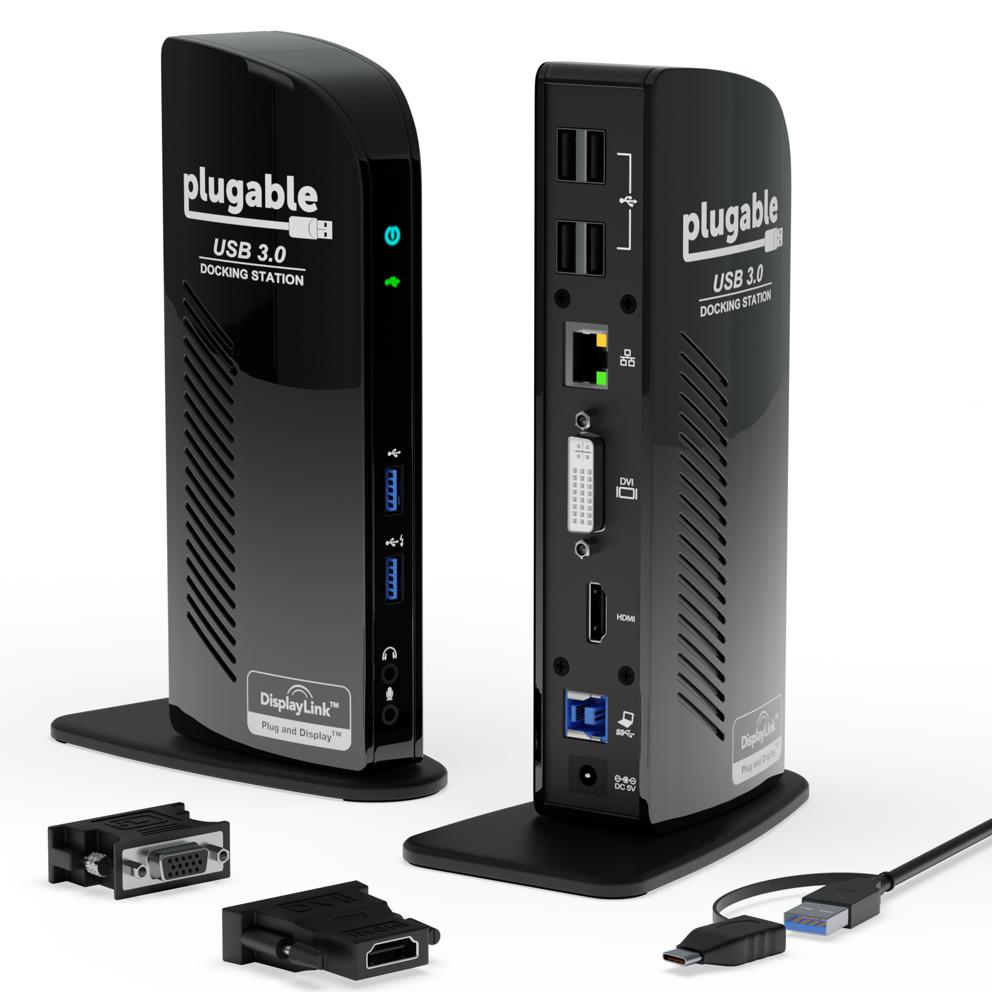
저가형 추천. 필수 기능(DisplayLink를 통한 듀얼 영상, USB 포트, 이더넷, 오디오)에 집중해 저렴한 가격에 제공하는 오랜 스테디셀러로, 오래된 노트북과 영상 미지원 USB-C 포트를 포함해 매우 다양한 노트북에서 작동합니다. DisplayLink 영상은 덜 부드럽고 보통 노트북을 충전하지 않지만, 저렴하고 호환성 넓은 기본 도킹으로는 따라올 제품이 없습니다.
Plugable UD-3900은 저가형 추천이자, 기본적이고 믿을 수 있는 도킹으로 오랫동안 꾸준히 잘 팔린 제품입니다. 듀얼 영상 출력(DisplayLink를 통한 HDMI와 DVI/VGA), 여러 USB 포트, 이더넷, 오디오 등 필수 기능에 집중해 저렴한 가격에 제공합니다. 네이티브 영상 대신 DisplayLink(소프트웨어 기반 영상)를 쓰는 경우가 많아, 오래된 노트북이나 USB-C 포트가 영상 출력을 지원하지 않는 노트북까지 매우 다양한 노트북에서 작동하므로 활용도 높은 저가형 해결책입니다. 단점도 있습니다. DisplayLink 영상은 네이티브 출력만큼 부드럽거나 지연이 낮지 않고(업무용으로는 괜찮지만 게임이나 영상에는 덜 적합), 보통 노트북을 충전하지 않습니다. 그래도 저렴하고 호환성 넓은 기본 도킹, 즉 거의 모든 노트북에 모니터, 이더넷, USB를 싸게 더하는 용도로는 수많은 환경에서 제 몫을 해 온 가성비가 돋보이는 제품입니다.
추천 포인트
- ✓저렴한 가격, 오랫동안 믿을 만한 스테디셀러
- ✓매우 다양한 노트북에서 작동(오래된 모델 포함)
- ✓DisplayLink로 듀얼 디스플레이, 이더넷, USB 추가
- ✓활용도 높은 호환성
아쉬운 점
- ✗DisplayLink 영상은 네이티브보다 덜 부드러움
- ✗보통 노트북을 충전하지 않음
이 버튼은 특정 상품 페이지가 아닌 Amazon 검색 결과를 엽니다.
5A프리미엄 대안Belkin Thunderbolt 4 Dock

프리미엄 대안. 믿을 수 있고 지원이 잘 되는 브랜드의 플래그십급 Thunderbolt 4 성능, 괜찮은 포트 구성, 높은 충전 전력, 듀얼 4K 지원을 갖췄습니다. CalDigit보다 전체 포트 수는 적지만, 훌륭하고 안정적인 Thunderbolt 4 도크로 Mac과 여러 기종이 섞인 환경에 강합니다.
Belkin Thunderbolt 4 Dock은 지원이 잘 되는 대형 브랜드에서 플래그십급 Thunderbolt 4 성능을 원하는 사람을 위한 프리미엄 대안입니다. 강력한 Thunderbolt 4 연결, 괜찮은 포트 구성(Thunderbolt/USB-C, USB-A, 이더넷, 디스플레이 출력), 노트북을 충전하는 높은 전원 공급, 듀얼 4K 지원을 깔끔하고 안정적이며 잘 만든 본체에 담았습니다. Belkin은 규모가 커서 구하기 쉽고 지원도 탄탄하며, 기업과 Mac 사용자가 자주 선택합니다. 포트가 가득한 CalDigit TS4보다 전체 포트 수는 적어서 가끔 어댑터가 더 필요할 수 있지만, 믿을 수 있는 브랜드의 안정적인 프리미엄 Thunderbolt 4 도크로서 훌륭한 CalDigit 대안입니다. 특히 Belkin의 지원을 중시하고 최대 포트 수까지는 필요 없다면 더욱 그렇습니다.
추천 포인트
- ✓플래그십급 Thunderbolt 4 성능
- ✓높은 충전 전력과 듀얼 4K 지원
- ✓폭넓은 지원을 갖춘 믿을 수 있는 브랜드
- ✓깔끔하고 안정적인 만듦새
아쉬운 점
- ✗CalDigit보다 전체 포트 수가 적음
- ✗프리미엄 가격, Thunderbolt/USB4 필요
이 버튼은 특정 상품 페이지가 아닌 Amazon 검색 결과를 엽니다.
추천 제품: CalDigit TS4
CalDigit TS4는 Thunderbolt 도크 가운데 포트 구성이 가장 풍부하고 안정성도 매우 탄탄해서, 대부분의 파워 유저에게 가장 좋은 도킹 스테이션입니다. 엄청나게 많은 포트를 갖춘 Thunderbolt 4 도크로, 여러 개의 Thunderbolt/USB-C 포트, 많은 USB-A 포트, 2.5 기가비트 이더넷, SD 및 microSD 카드 리더, 오디오 입출력, DisplayPort를 제공하므로 책상 위의 사실상 모든 기기를 케이블 하나로 노트북에 연결합니다. 98W의 높은 전력을 공급해 전력 소모가 큰 노트북도 도킹 중에 충전하고, 듀얼 4K(또는 고해상도 단일) 디스플레이 구성을 지원하며, CalDigit은 잘 만들어져 그냥 잘 작동하는 믿을 만한 도크로 평판이 높습니다.
이 제품의 매력은 모든 것을 해내는 도크라는 점입니다. 포트 수가 워낙 많아 추가 허브나 어댑터가 필요한 경우가 드물고, Thunderbolt 4 연결은 고속 외장 스토리지와 여러 디스플레이를 동시에 쓸 수 있는 충분한 대역폭을 제공하며, 높은 전원 공급 덕분에 케이블 하나로 노트북 충전과 전체 장비 연결을 함께 해결합니다. 여러 모니터, 고속 스토리지, 많은 주변기기, 그리고 충분한 충전 전력이 필요한 노트북까지 갖춘 본격적인 책상 환경이라면 이 제품이 기준점입니다.
솔직한 단점도 있습니다. 가격이 프리미엄급이고, 기능을 모두 활용하려면 Thunderbolt(또는 Thunderbolt 호환 USB4) 노트북이 필요하며, 모니터 한 대와 주변기기 두어 개만 쓰는 사람에게는 기능이 과합니다. 그래도 가장 완전하고 안정적이며 고출력인 Thunderbolt 도킹 환경을 원한다면, CalDigit TS4는 전문가들이 꾸준히 선택하는 돋보이는 제품입니다.
프리미엄 대안과 Dell 생태계용 추천: Belkin Thunderbolt 4와 Dell WD19S
Belkin Thunderbolt 4 Dock은 지원이 잘 되는 대형 브랜드에서 플래그십급 Thunderbolt 4 성능을 원하는 사람을 위한 CalDigit의 프리미엄 대안입니다. 강력한 Thunderbolt 4 연결, 괜찮은 포트 구성(Thunderbolt/USB-C, USB-A, 이더넷, 디스플레이 출력), 노트북을 충전하는 높은 전원 공급, 듀얼 4K 디스플레이 지원을 깔끔하고 안정적이며 잘 만든 본체에 담았습니다. Belkin은 규모가 커서 구하기 쉽고 지원도 탄탄하며, 기업과 Mac 사용자가 자주 선택합니다. 포트가 가득한 CalDigit TS4보다 전체 포트 수는 적어서 가끔 어댑터가 더 필요할 수 있지만, 믿을 수 있는 브랜드의 안정적인 프리미엄 Thunderbolt 4 도크로서 훌륭한 선택이자 강력한 CalDigit 대안입니다.
Dell WD19S는 Dell 노트북 사용자를 위한 추천 제품이자 가성비 중심의 비즈니스 도크입니다. 많은 도크가 Thunderbolt나 USB-C를 쓰지만, Dell WD19 시리즈는 Dell 비즈니스 노트북과 매끄럽게 연동하도록 설계되었고(다른 USB-C 노트북에서도 작동합니다), 넉넉한 포트 구성, Dell 노트북에 맞춘 버전별 높은 전원 공급, 모델에 따라 듀얼 또는 트리플 디스플레이 지원, 그리고 기업 환경에서 어디서나 쓰이게 만든 탄탄한 안정성과 IT 관리 편의성을 제공합니다. 매력적인 가격(특히 리퍼 제품)으로 자주 구할 수 있어, 성능 좋은 비즈니스 도크로서 가성비가 뛰어납니다. Dell 노트북을 쓰면서 확실한 호환성과 완전한 충전을 원하거나, 검증된 저렴한 비즈니스급 도크를 원한다면 당연한 선택입니다.
둘 중에서는 생태계로 고르세요. Belkin은 믿을 수 있는 브랜드의 폭넓은 호환성을 갖춘 프리미엄 Thunderbolt 4 도크로, Mac과 여러 기종이 섞인 환경에 강합니다. Dell WD19S는 확실한 호환성이 필요한 Dell 노트북 사용자와 가성비 중심의 업무용에 유리합니다. Belkin은 범용 프리미엄 Thunderbolt 추천, Dell은 비즈니스·Dell용 가성비 추천입니다.
중급 USB-C와 저가형 추천: Anker 575와 Plugable UD-3900
Anker 575 USB-C Dock은 Thunderbolt 값을 내지 않고도 성능 좋고 균형 잡힌 도크를 원하는 사람을 위한 중급 가성비 추천입니다. Thunderbolt가 아닌 USB-C 도크라서 가격이 낮고, 여러 개의 USB-A와 USB-C 포트, HDMI, 이더넷, SD 카드 리더 등 포트 구성이 탄탄하며, 노트북을 충전할 만한 전원 공급과 듀얼 모니터 구성을 지원합니다(USB-C 디스플레이의 일반적인 제약은 있습니다). Anker는 믿을 만하고 가격이 적당한 액세서리로 알려져 있고, 575는 쓸모 있는 포트, 충전, 듀얼 디스플레이 지원을 Thunderbolt 도크보다 훨씬 낮은 가격에 제공하는 적정점을 잡았습니다. 노트북이 USB-C(반드시 Thunderbolt는 아닌)를 쓰고, 플래그십 기능이나 비용 없이 탄탄하고 저렴한 케이블 하나짜리 책상을 원하는 사람에게 추천합니다.
Plugable UD-3900은 저가형 추천이자, 기본적이고 믿을 수 있는 도킹으로 오랫동안 꾸준히 잘 팔린 제품입니다. 보통 USB 3.0(또는 USB-C) 도크로 필수 기능에 집중하며, 듀얼 영상 출력(DisplayLink 기술을 통한 HDMI와 DVI/VGA), 여러 USB 포트, 이더넷, 오디오를 저렴한 가격에 제공합니다. 중요한 점은 네이티브 영상 대신 DisplayLink(소프트웨어 기반 디스플레이 기술)를 쓰는 경우가 많아, 오래된 노트북이나 USB-C 포트가 영상 출력을 지원하지 않는 노트북까지 매우 다양한 노트북에서 작동한다는 것이며, 그래서 활용도 높은 저가형 해결책이 됩니다. 단점도 있습니다. DisplayLink 영상은 네이티브 Thunderbolt/USB-C 출력만큼 부드럽거나 지연이 낮지 않고(업무용으로는 괜찮지만 게임이나 영상에는 덜 적합), 보통 노트북을 충전하지 않습니다(노트북 자체 충전기를 계속 꽂아 둡니다). 그래도 저렴하고 호환성이 넓은 기본 도킹, 즉 거의 모든 노트북에 모니터, 이더넷, USB 포트를 싸게 더하는 용도로는 가성비가 돋보이는 제품입니다.
둘 중에서는 필요와 예산으로 고르세요. Anker 575는 최신 USB-C 노트북용으로 노트북 충전과 듀얼 디스플레이를 갖춘 성능 좋고 저렴한 USB-C 도크로 유리합니다. Plugable UD-3900은 충전이 안 되고 소프트웨어 기반 영상이라는 점을 감수하는 대신, DisplayLink를 통해 가장 낮은 가격과 가장 넓은 호환성(오래된 노트북과 영상 미지원 USB-C 포트 포함)으로 유리합니다. Anker는 최신 중급 가성비 제품, Plugable은 저렴하고 어디에나 호환되는 기본 도크입니다.
고르는 법: Thunderbolt vs USB-C, 전원, 디스플레이, 포트
Thunderbolt와 USB-C의 차이를 이해하세요. 성능과 가격을 가르는 가장 큰 분기점이기 때문입니다. Thunderbolt 4(및 호환 USB4) 도크(CalDigit TS4, Belkin)는 가장 높은 대역폭을 제공해 여러 고해상도 디스플레이, 고속 외장 스토리지, 많은 주변기기를 케이블 하나로 동시에 완전한 성능과 안정성으로 지원하지만, Thunderbolt/USB4 노트북이 필요하고 가격이 더 비쌉니다. 일반 USB-C 도크(Anker 575)는 더 저렴하고 영상 출력(DisplayPort Alt Mode)을 지원하는 모든 USB-C 노트북에서 작동하며 일반적인 듀얼 모니터 업무 환경을 잘 처리하지만, 전체 대역폭은 더 적습니다. DisplayLink 도크(Plugable)는 소프트웨어 기반 영상으로 거의 모든 노트북(오래된 노트북과 영상 미지원 USB-C 포트까지)에서 작동하는 대신 영상의 부드러움을 희생합니다. 노트북의 성능(Thunderbolt가 있는지, USB-C 영상 출력이 되는지, 둘 다 아닌지 확인)과 필요한 성능에 맞춰 도크 유형을 고르세요.
전원 공급과 디스플레이 지원은 내 노트북과 모니터에 맞춰 확인하세요. 도크에서 가장 흔한 두 가지 실망 요인이기 때문입니다. 전원 공급(와트 단위)은 도크가 케이블 하나로 노트북을 얼마나 충전하느냐입니다. 고성능 노트북은 작업 중에 충전하려면 고출력 도크(90W 이상)가 필요하고, 전력이 너무 낮은 도크는 충전이 느리거나 따라가지 못해 노트북 자체 충전기를 계속 꽂아 둬야 합니다(CalDigit의 98W와 Dell/Belkin의 높은 출력은 까다로운 노트북도 감당하고, 저출력 도크는 울트라북에 맞습니다). 디스플레이는 원하는 모니터의 개수와 해상도(단일 4K, 듀얼 4K 등)를 도크가 지원하는지, 그리고 노트북이 그것을 구동할 수 있는지를 함께 확인하세요. 노트북 자체의 GPU와 포트가 도크와 상관없이 지원 가능한 외부 디스플레이 수를 제한하므로 둘 다 확인해야 합니다. 구매 전에 노트북에 필요한 와트 수와 외부 디스플레이 지원 능력을 확인하세요.
포트 구성은 주변기기에 맞추고 안정성을 최우선으로 하세요. 모니터, 키보드, 마우스, 웹캠, 헤드셋, 외장 드라이브, 이더넷, SD 카드 등 실제로 꽂는 것을 세어 보고, 알맞은 포트가 충분한 도크를 고르세요(포트가 가득한 CalDigit은 부족할 일이 거의 없고, 저가형 도크는 허브가 하나 더 필요할 수 있습니다). 대부분의 도크가 제공하는 유선 이더넷은 안정적인 연결이라는 실질적인 장점입니다. 무엇보다 안정성을 우선하세요. 모니터가 무작위로 끊기거나 충전이 모자라거나 주변기기 연결이 끊기는 불안정한 도크는 매일의 스트레스이므로, 안정성 평판이 좋은 브랜드(CalDigit, Dell, Belkin, Anker, Plugable 모두 각자의 등급에서 해당)를 고르고 리뷰에서 안정성 관련 불만을 특히 살펴보세요. 노트북이 지원하는 도크 유형을, 내 환경에 충분한 전력과 디스플레이 지원, 주변기기용 포트를 갖춘 제품으로 사고, USB-C 노트북이 쓰지 못하는 Thunderbolt 성능에 과하게 돈을 쓰지 마세요.
자주 묻는 질문
Thunderbolt 도크와 USB-C 도크는 무엇이 다른가요?▼
도킹 스테이션이 케이블 하나로 노트북을 충전해 주나요?▼
도킹 스테이션에서 두 번째(또는 세 번째) 모니터가 안 나오는 이유는 무엇인가요?▼
이 기사에서 소개한 제품 자세히 보기
이 버튼은 특정 상품 페이지가 아닌 Amazon 검색 결과를 엽니다.
이 버튼은 특정 상품 페이지가 아닌 Amazon 검색 결과를 엽니다.
이 버튼은 특정 상품 페이지가 아닌 Amazon 검색 결과를 엽니다.
이 버튼은 특정 상품 페이지가 아닌 Amazon 검색 결과를 엽니다.
이 버튼은 특정 상품 페이지가 아닌 Amazon 검색 결과를 엽니다.
댓글 및 질문
토론은 커뮤니티 포럼 nattzy에서 진행됩니다. Google 계정으로 바로 참여할 수 있습니다.
아직 고민 중이신가요? 커뮤니티에 직접 질문해 보세요 — nattzy에 질문하기 ↗