2026 최고의 와이파이 확장기: TP-Link vs Netgear vs ASUS
WriterPickly 편집부
2026-10-15 업데이트
와이파이 확장기는 음영 지역을 해결하는 가장 저렴한 방법이지만, 어디까지나 타협안이에요. 올바른 선택은 빠르고 저렴한 임시방편을 원하는지, 메시의 일부로 작동하는 빠른 WiFi 6 확장기를 원하는지에 달려 있어요. 잘못 사면 계속 다시 연결해야 하는 느리고 별도인 네트워크만 생기죠.
빠른 결론
대부분의 가정에는 TP-Link RE605X가 정답이에요. AX1800 듀얼 밴드 속도의 WiFi 6에 기가비트 이더넷 포트와 OneMesh 지원을 갖춰, 호환 공유기와 짝을 이루면 별도의 확장기 SSID가 아니라 하나의 이름과 자동 로밍을 갖춘 하나의 네트워크를 만들어요. ASUS RP-BE58은 ASUS 공유기용 BE3600 WiFi 7 AiMesh 노드이고, NETGEAR EAX17은 어떤 표준 공유기와도 쓸 수 있고 Smart Roaming으로 하나의 WiFi 이름을 쓰는 AX3000 WiFi 6 확장기이며, TP-Link RE500X는 WiFi 6(AX1500)와 OneMesh를 더 낮은 가격에 제공하고, AC1200 RE315는 음영 지역을 저렴하게 메워 줘요.
📋평가 방법
각 확장기를 와이파이 규격(WiFi 6와 WiFi 5)과 속도, 커버리지 범위, 백홀(듀얼 밴드와 전용 트라이 밴드), 메시 호환성(OneMesh/AiMesh 매끄러운 로밍), 이더넷 포트, 설정 편의성, 가격으로 비교했습니다. 제조사 사양, 네트워크 장비 리뷰, 구매자 후기를 기준으로 평가했으며, 최신 규격, 매끄러운 로밍, 가치를 중시했고, 집 전체 커버리지에는 메시 시스템이 더 나은 해결책인 경우가 많다는 점도 함께 고려했습니다.
종합 1위: TP-Link RE605X(AX1800)는 정말 빠르고 넓은 범위를 커버하며 OneMesh를 지원해 별도 네트워크가 아닌 매끄러운 네트워크의 일부로 작동하는 WiFi 6 확장기를 합리적인 가격에 제공해요. WiFi 6(저렴한 확장기의 WiFi 5보다 빠르고 여러 기기에서 더 효율적이에요)를 AX1800 듀얼 밴드 속도로 지원하고, 넓은 범위로 커버리지를 확장하며 기가비트 이더넷 포트를 갖췄어요.
이 버튼은 특정 상품 페이지가 아닌 Amazon 검색 결과를 엽니다.
이 버튼은 특정 상품 페이지가 아닌 Amazon 검색 결과를 엽니다.
이 버튼은 특정 상품 페이지가 아닌 Amazon 검색 결과를 엽니다.
어떤 분께 추천하나요?
관련 기사
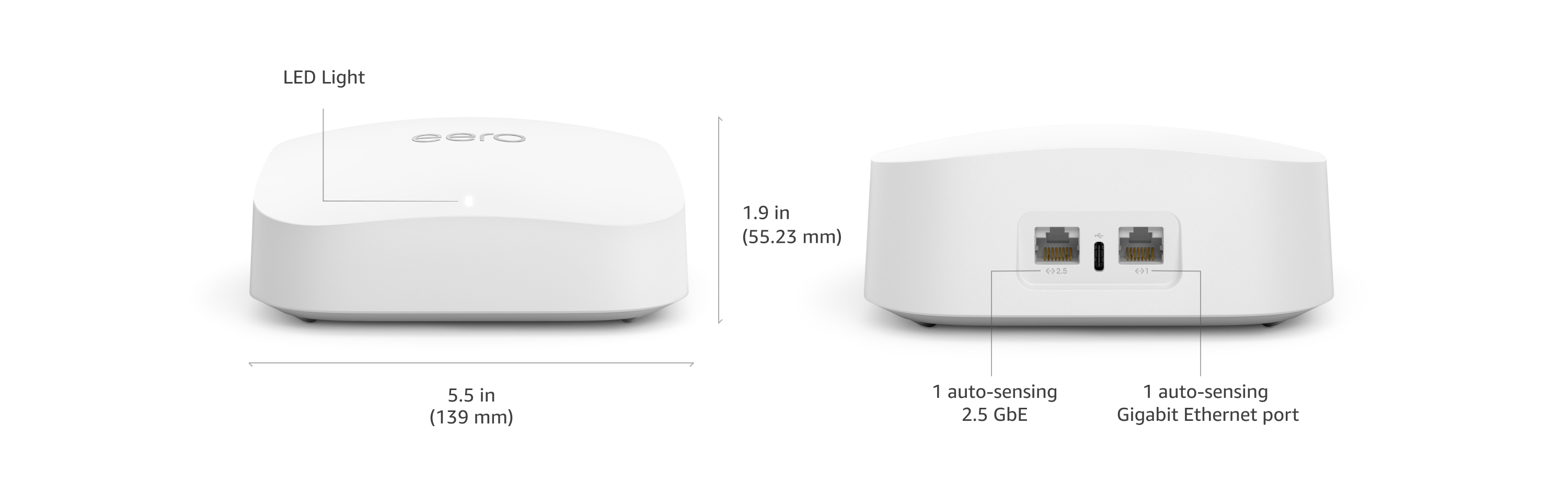


1★ Best PickA+종합 1위TP-Link RE605X

종합 1위 선택. 좋은 커버리지, 기가비트 포트, TP-Link OneMesh 지원을 갖춘 WiFi 6 AX1800 확장기로, 호환 공유기와 짝을 이루면 자동 로밍이 되는 하나의 매끄러운 네트워크를 만들며 가격도 합리적이에요. 백홀 손실은 여전하고 매끄러운 로밍에는 OneMesh 공유기가 필요하지만, WiFi 6 속도, 커버리지, 메시 기능, 가치의 최적점이에요.
TP-Link RE605X(AX1800)는 정말 빠르고 넓은 범위를 커버하며 OneMesh를 지원해 별도 네트워크가 아닌 매끄러운 네트워크의 일부로 작동하는 WiFi 6 확장기를 합리적인 가격에 제공해요. WiFi 6(저렴한 확장기의 WiFi 5보다 빠르고 여러 기기에서 더 효율적이에요)를 AX1800 듀얼 밴드 속도로 지원하고, 넓은 범위로 커버리지를 확장하며 기가비트 이더넷 포트를 갖췄어요. 결정적으로 TP-Link OneMesh를 지원해서, 호환 공유기와 짝을 이루면 하나의 이름과 자동 로밍을 갖춘 매끄러운 네트워크를 만들어 확장기의 가장 큰 불만을 해결해요. 모든 확장기에 공통된 백홀 손실은 여전하고, OneMesh 매끄러운 로밍에는 호환 TP-Link 공유기가 필요하며, 가격은 중간대이지만, WiFi 6 속도, 커버리지, 메시 기능, 가치의 균형이 가장 좋은 제품으로 대부분의 사람이 사야 할 제품이에요.
추천 포인트
- ✓WiFi 6 AX1800, 빠르고 여러 기기에서 효율적
- ✓OneMesh 지원: 하나의 매끄러운 네트워크, 자동 로밍
- ✓좋은 커버리지와 기가비트 이더넷 포트
- ✓성능 대비 합리적인 가격
아쉬운 점
- ✗확장기 특유의 백홀 속도 손실
- ✗매끄러운 로밍에는 호환 OneMesh 공유기가 필요함
- Wi-Fi 표준
- Wi-Fi 6 (802.11ax)
- 최대 속도
- AX1800 (1201 Mbps @ 5 GHz + 574 Mbps @ 2.4 GHz)
- 밴드
- Dual-band (2.4 GHz + 5 GHz)
- 커버리지 범위
- 1,500 sq ft
- 이더넷 포트
- 1 x Gigabit
- 메시 호환
- Yes (TP-Link OneMesh)
이 버튼은 특정 상품 페이지가 아닌 Amazon 검색 결과를 엽니다.
2B+최고의 저가형TP-Link RE315

저가형 선택. 음영 지역을 저렴하게 커버하는 저렴한 WiFi 5 AC1200 확장기로, 이더넷 포트, 쉬운 앱/WPS 설정, 그리고 (이 가격대에서는 드물게) 호환 공유기와의 매끄러운 로밍을 위한 TP-Link OneMesh 지원을 갖췄어요. WiFi 5의 평범한 속도에 커버리지도 좋지만 뛰어나지는 않지만, 음영 지역을 저렴하게 메우기에는 가성비가 돋보여요.
TP-Link RE315(AC1200)는 저가형 추천이에요. 음영 지역을 저렴하게 커버하는 저렴하고 믿을 만한 WiFi 5 확장기로, 큰돈 들이지 않고 신호가 약한 곳을 메우기에 좋아요. 적당한 범위로 커버리지를 확장하는 듀얼 밴드 AC1200 WiFi 5 확장기이고, 기기를 유선으로 연결할 이더넷 포트를 갖췄으며, TP-Link OneMesh를 지원하고(그래서 호환 공유기가 있으면 매끄러운 로밍도 가능해요. 이 가격대에서는 드문 일이에요), Tether 앱이나 WPS로 쉽게 설정할 수 있어요. 이 모든 게 낮은 가격이에요. TP-Link의 가성비 평판 덕분에 엄청나게 인기 있는 저가 확장기예요. 안쪽 방, 차고, 위층 구석 같은 음영 지역까지 와이파이를 저렴하게 확장하고 싶은 사람에게 맞는 선택이에요. WiFi 5에 AC1200의 평범한 속도(웹 서핑과 스트리밍에는 괜찮지만 무거운 사용에는 느려요)이고 커버리지는 좋지만 뛰어나지는 않지만, OneMesh 지원이라는 보너스와 함께 음영 지역을 저렴하게 메우기에는 가성비가 돋보여요.
추천 포인트
- ✓저렴하고 믿을 만한 음영 지역 해결책
- ✓OneMesh 지원, 이 가격대에서는 드묾
- ✓이더넷 포트, 쉬운 앱/WPS 설정
- ✓인기 있는 TP-Link 가성비 확장기
아쉬운 점
- ✗WiFi 5에 AC1200의 평범한 속도
- ✗커버리지는 좋지만 뛰어나지는 않음
- Wi-Fi 표준
- Wi-Fi 5 (802.11ac)
- 최대 속도
- AC1200 (867 Mbps @ 5 GHz + 300 Mbps @ 2.4 GHz)
- 밴드
- Dual-band (2.4 GHz + 5 GHz)
- 커버리지 범위
- 1,500 sq ft
- 이더넷 포트
- 1 x 10/100 Mbps
- 메시 호환
- Yes (TP-Link OneMesh)
이 버튼은 특정 상품 페이지가 아닌 Amazon 검색 결과를 엽니다.
3A어떤 공유기에나 최고NETGEAR EAX17

어떤 공유기에나 맞는 프리미엄 추천이에요. 기가비트 포트를 갖춘 듀얼 밴드 WiFi 6 AX3000 확장기로, 어떤 표준 공유기와도 쓸 수 있고 Smart Roaming으로 하나의 WiFi 이름을 써요. 전용 백홀 밴드가 없어 확장기 특유의 백홀 손실이 있고, 소형~중형 주택용이며 프리미엄 가격이지만, 특정 브랜드 공유기 없이 빠른 WiFi 6로 확장하고 싶을 때 강력한 선택이에요.
NETGEAR EAX17 Nighthawk(AX3000 듀얼 밴드 WiFi 6)는 TP-Link나 ASUS 메시 생태계가 아닌 공유기를 쓰는 분을 위한 프리미엄 추천이에요. 2.4GHz에서 최대 600Mbps, 5GHz에서 최대 2400Mbps이고, 4스트림 WiFi, 1.3GHz 듀얼 코어 프로세서, 기가비트 이더넷 포트를 갖췄으며, NETGEAR에 따르면 2.4GHz 및/또는 5GHz를 지원하는 표준 공유기나 게이트웨이라면 어떤 것과도 쓸 수 있어요. Smart Roaming으로 하나의 WiFi 이름을 쓰면 이동할 때 기기가 가장 강한 신호로 옮겨 가고, 설정은 Nighthawk 앱으로 해요. 전용 백홀 밴드가 없는 듀얼 밴드라 확장기 특유의 백홀 손실이 있고, NETGEAR는 소형~중형 주택용으로 소개하며, 프리미엄 가격이지만, 공유기 브랜드에 묶이지 않는 AX3000급 WiFi 6 확장으로는 강력한 선택지예요.
추천 포인트
- ✓WiFi 6 AX3000 (2400 Mbps / 5 GHz)
- ✓어떤 표준 공유기와도 사용 가능
- ✓Smart Roaming으로 하나의 WiFi 이름
- ✓기가비트 이더넷 포트, Nighthawk 앱 설정
아쉬운 점
- ✗전용 백홀 밴드 없음, 확장기 손실 있음
- ✗프리미엄 가격, 소형~중형 주택용
뉴스레터 구독
유용한 정보와 신규 소식을 가끔 보내드립니다. 스팸 없음.
4A가성비 WiFi 6TP-Link RE500X

가성비 WiFi 6 추천이에요. 기가비트 포트, 액세스 포인트 모드, 호환 공유기와 하나의 매끄러운 네트워크를 만드는 TP-Link OneMesh 지원을 갖춘 듀얼 밴드 WiFi 6 AX1500 확장기로, RE605X보다 가격이 낮아요. RE605X의 AX1800 등급보다 한 단계 아래이고 백홀 손실도 있지만, WiFi 6 확장으로 가는 부담 없는 방법이에요.
TP-Link RE500X(AX1500)는 가성비 WiFi 6 추천이에요. 이 중에서 기가비트 포트와 OneMesh를 갖춘 WiFi 6 확장을 가장 부담 없이 얻는 방법이죠. 2.4GHz에서 최대 300Mbps, 5GHz에서 최대 1200Mbps의 듀얼 밴드 WiFi 6 확장기로, MU-MIMO, 기가비트 이더넷 포트, 확장기 모드와 액세스 포인트 모드를 모두 갖췄어요. TP-Link OneMesh를 지원해 호환 TP-Link 공유기와 짝을 이루면 매끄러운 로밍을 갖춘 하나의 네트워크를 만들고, 설정은 Tether 앱으로 하며 지능형 신호 표시등이 설치 위치를 안내해요. AX1500 등급은 RE605X보다 한 단계 아래이고, 듀얼 밴드라 백홀 손실이 있으며, 매끄러운 로밍에는 OneMesh 공유기가 필요하지만, 부담 없는 WiFi 6 확장으로는 강력한 가성비 선택지예요.
추천 포인트
- ✓RE605X보다 낮은 가격의 WiFi 6 AX1500
- ✓OneMesh 지원: 하나의 매끄러운 네트워크
- ✓기가비트 포트와 액세스 포인트 모드
- ✓Tether 앱과 신호 표시등으로 쉬운 설치
아쉬운 점
- ✗AX1500, RE605X의 AX1800보다 한 단계 아래
- ✗매끄러운 로밍에는 호환 OneMesh 공유기 필요
5A프리미엄 WiFi 7ASUS RP-BE58

프리미엄 WiFi 7 선택. 기가비트 포트 1개와 ASUS AiMesh 지원을 갖춘 BE3600 듀얼 밴드 확장기로, ASUS 공유기와 짝을 이루면 관리되는 메시에 노드로 합류해요. 전용 백홀 대역과 6GHz 대역이 없어 확장기의 속도 손실은 여전하고 WiFi 7의 이점은 WiFi 7 기기에서만 나타나지만, AiMesh를 지원하는 WiFi 7 확장기를 찾는다면 유력한 선택이에요.
ASUS RP-BE58(BE3600)은 프리미엄 WiFi 7 추천이에요. 이 중 WiFi 7(802.11be)을 지원하는 것은 이 제품뿐이고 AiMesh도 지원해서 ASUS 공유기와 짝을 이루기에 이상적이에요. 5GHz 최대 2882Mbps, 2.4GHz 최대 688Mbps의 듀얼 밴드이고 기가비트 이더넷 포트는 1개예요. 결정적으로 ASUS AiMesh를 지원해서 호환 ASUS 공유기와 짝을 이루면 관리되는 집 전체 메시에 노드로 합류해요. 프리미엄 가격이고, AiMesh 동작에는 호환 ASUS 공유기가 필요하며, 전용 백홀 대역이 없어 확장기의 백홀 손실도 여전하고, WiFi 7의 이점은 WiFi 7 기기에서만 나타나요. 그래도 WiFi 7과 AiMesh를 모두 원한다면 여기서는 유일한 선택이에요.
추천 포인트
- ✓WiFi 7 BE3600, 가장 최신 규격
- ✓ASUS AiMesh: 관리되는 집 전체 메시에 합류
- ✓5GHz 최대 2882Mbps와 기가비트 포트
- ✓확장기/AP/미디어 브리지 모드 지원
아쉬운 점
- ✗프리미엄 가격, AiMesh에는 호환 ASUS 공유기가 필요함
- ✗확장기 백홀 손실은 여전함(전용 백홀 없음)
- ✗WiFi 7의 이점은 WiFi 7 기기에서만 나타남
| 제품 | 밴드 | 커버리지 범위 | 이더넷 포트 | 메시 호환 | ||
|---|---|---|---|---|---|---|
| TP-Link RE605X | Wi-Fi 6 (802.11ax) | AX1800 (1201 Mbps @ 5 GHz + 574 Mbps @ 2.4 GHz) | Dual-band (2.4 GHz + 5 GHz) | 1,500 sq ft | 1 x Gigabit | Yes (TP-Link OneMesh) |
| TP-Link RE315 | Wi-Fi 5 (802.11ac) | AC1200 (867 Mbps @ 5 GHz + 300 Mbps @ 2.4 GHz) | Dual-band (2.4 GHz + 5 GHz) | 1,500 sq ft | 1 x 10/100 Mbps | Yes (TP-Link OneMesh) |
종합 추천: TP-Link RE605X
TP-Link RE605X(AX1800)는 대부분의 사람에게 최고의 선택이에요. 정말 빠르고 넓은 범위를 커버하며 OneMesh를 지원해 별도 네트워크가 아닌 매끄러운 네트워크의 일부로 작동하는 WiFi 6 확장기를 합리적인 가격에 제공하기 때문이죠. WiFi 6(현재 표준으로, 저렴한 확장기에 쓰이는 구형 WiFi 5보다 빠르고 여러 기기에서 더 효율적이에요)를 AX1800 듀얼 밴드 속도로 지원하고, 넓은 범위로 커버리지를 확장하며, 기가비트 이더넷 포트(기기를 유선으로 연결하거나 무선 브리지로도 쓸 수 있어요)를 갖췄어요. 결정적으로 TP-Link OneMesh를 지원해서, 호환되는 TP-Link 공유기와 짝을 이루면 하나의 이름을 가진 매끄러운 네트워크를 만들어 기기가 별도의 확장기 네트워크로 수동 전환하지 않고도 로밍할 수 있어요. TP-Link는 가성비 네트워크 장비의 대표 브랜드이고, RE605X는 WiFi 6 속도, 커버리지, 메시 기능, 가격의 최적점을 잡았어요.
이 제품의 매력은 WiFi 6 속도, 좋은 커버리지, 기가비트 포트, 그리고 특히 OneMesh 매끄러운 로밍 지원이 합쳐져 확장기의 가장 큰 불만(계속 다시 연결해야 하는 느리고 별도인 '_EXT' 네트워크)을 해결한다는 점이에요. OneMesh를 쓰면 하나의 네트워크와 자동 로밍을 누릴 수 있어요. TP-Link OneMesh 공유기와 음영 지역이 있는 사람에게는 이상적인 업그레이드이고, 그런 공유기가 없어도 빠르고 실력 있는 단독 WiFi 6 확장기예요.
솔직한 단점도 있어요. 모든 확장기처럼 유선 연결이나 진짜 메시 노드에 비해 백홀에서 대역폭이 절반으로 줄고(확장기는 신호를 중계하기 때문에 확장된 구역에서는 본질적으로 속도 손실이 있어요), OneMesh 매끄러운 로밍에는 호환되는 TP-Link 공유기가 필요하며(없으면 SSID를 맞추지 않는 한 일반적인 별도 네트워크 방식의 단독 확장기예요), 가격은 중간대예요. 그래도 WiFi 6 속도, 커버리지, 메시 기능, 가치의 균형이 가장 좋은 제품으로는 RE605X가 대부분의 사람이 사야 할 제품이에요.
프리미엄 추천: ASUS RP-BE58(BE3600 WiFi 7)과 NETGEAR EAX17(AX3000 WiFi 6)
ASUS RP-BE58(BE3600)은 최신 WiFi 7(802.11be)을 지원하는 확장기를 원하는 사람을 위한 프리미엄 추천으로, ASUS 공유기와 짝을 이루기에 이상적이에요. 5GHz 최대 2882Mbps, 2.4GHz 최대 688Mbps의 듀얼 밴드이고 두 대역 모두 2x2, 내장 안테나 2개, 기가비트 이더넷 포트 1개를 갖췄어요. 동작 모드는 확장기/액세스 포인트/미디어 브리지예요. 결정적인 장점은 ASUS AiMesh 지원으로, ASUS 공유기와 짝을 이루면 관리되는 집 전체 메시에 노드로 합류해 하나의 네트워크와 AiMesh의 관리 기능을 쓸 수 있어요. 다만 전용 백홀 대역이 없는 듀얼 밴드이고 6GHz 대역도 없어서 확장기의 백홀 손실은 여전하고, WiFi 7의 이점은 WiFi 7을 지원하는 기기에서만 나타나요. ASUS 공유기로 AiMesh를 넓히고 싶거나 앞으로 WiFi 7 기기를 늘릴 계획이라면 맞는 선택이에요.
NETGEAR EAX17 Nighthawk(AX3000 듀얼 밴드 WiFi 6)는 TP-Link나 ASUS 메시 생태계가 아닌 공유기를 쓰는 분을 위한 프리미엄 추천이에요. 2.4GHz에서 최대 600Mbps, 5GHz에서 최대 2400Mbps의 듀얼 밴드 WiFi 6 확장기로, 4스트림 WiFi, 1.3GHz 듀얼 코어 프로세서, 5GHz용 내장 안테나 3개, 기가비트 이더넷 포트를 갖췄어요. NETGEAR에 따르면 2.4GHz 및/또는 5GHz를 지원하는 표준 WiFi 공유기나 게이트웨이라면 어떤 것과도 쓸 수 있고, Smart Roaming으로 하나의 WiFi 이름을 쓰면 집 안을 돌아다녀도 기기가 가장 강한 신호로 옮겨 가요. TP-Link나 ASUS 공유기는 필요 없어요. 설정은 Nighthawk 앱으로 해요. 특정 공유기 브랜드에 묶이지 않고 AX3000급 WiFi 6로 확장하고 싶은 분께 맞는 선택이에요. 아쉬운 점은 전용 백홀 밴드가 없는 듀얼 밴드라 확장기 특유의 백홀 손실이 그대로 있다는 것, NETGEAR가 아주 넓은 집보다는 소형~중형 주택에 맞는 제품으로 소개한다는 것, 그리고 프리미엄 가격이라는 점이에요. 그래도 브랜드에 상관없이 하나의 네트워크 이름으로 WiFi 6 속도를 원한다면 강력한 선택지예요.
둘 중에서는 공유기와 기기를 기준으로 고르세요. RP-BE58은 BE3600 WiFi 7, EAX17은 AX3000 WiFi 6이고, 둘 다 기가비트 포트는 1개이며 전용 백홀 대역이 없는 듀얼 밴드예요. RP-BE58은 이론 속도가 더 높지만 그 이점은 WiFi 7 기기에서만 나타나요. ASUS 공유기가 있다면 AiMesh로 관리되는 집 전체 메시에 노드로 합류할 수 있는 RP-BE58이 유리해요. 그 밖의 분께는 NETGEAR EAX17이 맞아요. 어떤 표준 공유기와도 쓸 수 있고 Smart Roaming으로 하나의 네트워크 이름도 쓸 수 있어요. ASUS는 AiMesh용, NETGEAR는 어떤 공유기에나 맞는 선택이에요.
가성비와 저가형 추천: TP-Link RE500X와 TP-Link RE315
TP-Link RE500X(AX1500)는 가성비 WiFi 6 추천이에요. 이 중에서 기가비트 포트와 OneMesh를 갖춘 WiFi 6 확장을 가장 부담 없이 얻는 방법이죠. 2.4GHz에서 최대 300Mbps, 5GHz에서 최대 1200Mbps의 듀얼 밴드 WiFi 6 확장기로, MU-MIMO, 기가비트 이더넷 포트, 확장기 모드와 액세스 포인트 모드를 모두 갖췄어요(유선 연결을 WiFi 6 액세스 포인트로 바꿀 수도 있어요). RE605X처럼 TP-Link OneMesh를 지원해서 호환 TP-Link 공유기와 짝을 이루면 매끄러운 로밍을 갖춘 하나의 네트워크를 만들고, 802.11k/v를 지원하는 기기를 위한 Smart Roaming도 지원해요. 설정은 TP-Link Tether 앱으로 하고, 지능형 신호 표시등이 좋은 자리를 찾도록 도와줘요. RE605X의 더 빠른 AX1800 등급에 돈을 들이지 않고 WiFi 6와 OneMesh를 원하는 분께 맞아요. 아쉬운 점은 AX1500 등급이 RE605X(AX1800)보다 한 단계 아래이고 AX3000 제품들과는 차이가 크다는 것, 듀얼 밴드라 백홀 손실이 있다는 것, 완전한 매끄러운 로밍에는 OneMesh 공유기가 필요하다는 점이에요. 그래도 부담 없는 WiFi 6 확장으로는 강력한 가성비 선택지예요.
TP-Link RE315(AC1200)는 저가형 추천이에요. 음영 지역을 저렴하게 커버하는 저렴하고 믿을 만한 WiFi 5 확장기로, 큰돈 들이지 않고 신호가 약한 곳을 메우고 싶은 사람에게 맞아요. 적당한 범위로 커버리지를 확장하는 듀얼 밴드 AC1200 WiFi 5 확장기이고, 이더넷 포트(기기를 유선으로 연결)를 갖췄으며, TP-Link OneMesh를 지원하고(그래서 호환 공유기가 있으면 매끄러운 로밍도 가능해요. 이 가격대에서는 드문 일이에요), Tether 앱이나 WPS로 쉽게 설정할 수 있어요. 이 모든 게 낮은 가격이에요. TP-Link의 가성비 평판 덕분에 엄청나게 인기 있는 저가 확장기예요. 안쪽 방, 차고, 위층 구석 같은 음영 지역까지 와이파이를 저렴하게 확장하고 싶은 사람에게 맞는 선택이에요. 단점은 WiFi 6가 아닌 WiFi 5이고 AC1200의 평범한 속도(웹 서핑과 스트리밍에는 괜찮지만 무거운 사용에는 느려요)이며, 커버리지는 좋지만 뛰어나지는 않다는 점이에요. 그래도 OneMesh 지원이라는 보너스와 함께 음영 지역을 저렴하게 메우기에는 가성비가 돋보여요.
둘 중에서는 규격과 예산으로 고르세요. TP-Link RE500X는 OneMesh를 갖춘 부담 없는 WiFi 6 AX1500 확장기로 앞서요. TP-Link RE315는 기본적인 WiFi 5로 음영 지역을 메우는 데 가장 낮은 가격으로 앞서요(역시 OneMesh 지원). RE500X는 가성비 WiFi 6 추천, RE315는 저가형 추천이에요.
고르는 법: 확장기 vs 메시, WiFi 7·6·5, 메시 호환성, 설치 위치
먼저 확장기는 타협안이라는 점을 이해하고, 메시 시스템 대신 정말 확장기를 원하는지 정하세요. 와이파이 확장기(리피터)는 공유기 신호를 받아 다시 송출해 음영 지역을 커버해요. 신호가 약한 한 곳을 해결하는 가장 저렴하고 간단한 방법이지만 본질적인 단점이 있어요. 전용 백홀 밴드가 없으면 공유기와의 연결(백홀)에서 대역폭이 보통 절반으로 줄고, 기본 확장기는 기기가 자동으로 로밍하지 않는 별도 네트워크(흔히 '_EXT')를 만들어서 수동으로 다시 연결해야 해요. 반면 메시 와이파이 시스템은 서로 협조하는 여러 노드로 집 전체를 하나의 매끄러운 네트워크로 덮어 자동 로밍과 더 좋은 집 전체 성능을 제공해요. 집 전체 커버리지에는 더 좋은(하지만 더 비싼) 해결책이죠. 그러니 음영 지역 한두 곳을 저렴하게 해결하려면 확장기를, 집 전체 커버리지를 원하면 메시 시스템을 고르세요. 여기 있는 확장기 중 메시 규격(OneMesh, AiMesh)을 지원하는 제품은 호환 공유기와 짝을 이루면 확장기의 간편함에 메시 같은 매끄러운 로밍을 더해 이 경계를 흐려 줘요.
최고의 경험을 위해 WiFi 세대(7·6·5)와 메시 호환성을 우선하세요. 여기서 WiFi 7은 RP-BE58만 지원하고, WiFi 6는 RE605X, EAX17, RE500X에, WiFi 5는 RE315에 탑재되어 있어요. WiFi 6는 구형 WiFi 5(RE315에 탑재)보다 빠르고, 많은 기기에서 더 효율적이며, 미래에도 더 오래 쓸 수 있어요. 공유기와 기기가 지원하고 특히 여러 기기에서 최고의 속도를 원한다면 WiFi 6를 고르세요. WiFi 7인 RP-BE58은 이론 속도가 더 높지만 그 이점은 WiFi 7 기기에서만 나타나요. 메시 호환성도 또 하나의 큰 요소예요. 공유기의 메시 규격(TP-Link OneMesh, ASUS AiMesh)을 지원하는 확장기는 자동 로밍을 갖춘 하나의 매끄러운 네트워크를 만들어 번거로운 별도 네트워크 문제를 없애 줘요. 그러니 TP-Link OneMesh나 ASUS AiMesh 공유기가 있다면 맞는 확장기(OneMesh는 RE605X/RE500X/RE315, AiMesh는 RP-BE58)를 고르는 것이 큰 장점이에요. 메시 호환 공유기가 없다면, 확장기의 네트워크 이름(SSID)과 비밀번호를 공유기와 똑같이 수동으로 설정해 더 매끄러운 로밍을 얻을 수 있는 경우가 많아요.
설치 위치가 성능을 좌우하니 확장기를 올바르게 배치하고, 기능을 필요에 맞추세요. 확장기는 공유기와 음영 지역의 대략 중간, 공유기로부터 여전히 강한 신호를 받는 곳에 두세요(확장기는 받은 것만 다시 송출할 수 있어서, 공유기 신호가 이미 약한 곳에 두면 확장된 와이파이도 약해요). 대부분의 확장기에는 좋은 위치를 찾도록 돕는 신호 표시기가 있어요. 기능 면에서는 속도를 필요에 맞추고(대부분의 가정에는 AX1800이면 충분하고, 무거운 사용이나 넓은 공간에는 AX3000이나 트라이 밴드), 확장기 근처의 기기를 유선으로 연결할 수 있거나 무선 브리지로 쓸 때는 기가비트 이더넷 포트를 활용하고, 백홀 손실을 기억하세요(전용 백홀 트라이 밴드 확장기나 유선 백홀이 속도를 더 잘 유지해요). 정리하면, 가능하면 공유기의 메시 규격에 맞는 WiFi 6 확장기를 고르고, 속도를 필요에 맞추고, 공유기 신호가 강한 곳에 두되, 음영 지역 땜질이 아니라 집 전체 커버리지가 필요하다면 메시 시스템을 진지하게 고려하세요.
자주 묻는 질문
와이파이 확장기와 메시 시스템 중 무엇을 사야 하나요?▼
WiFi 7·WiFi 6 확장기가 필요한가요, 아니면 WiFi 5로 충분한가요?▼
최고의 성능을 위해 와이파이 확장기를 어디에 둬야 하나요?▼
와이파이 부스터와 와이파이 확장기는 같은 건가요?▼
이 기사에서 소개한 제품 자세히 보기
이 버튼은 특정 상품 페이지가 아닌 Amazon 검색 결과를 엽니다.
이 버튼은 특정 상품 페이지가 아닌 Amazon 검색 결과를 엽니다.
댓글 및 질문
토론은 커뮤니티 포럼 nattzy에서 진행됩니다. Google 계정으로 바로 참여할 수 있습니다.
아직 고민 중이신가요? 커뮤니티에 직접 질문해 보세요 — nattzy에 질문하기 ↗


