Tech
Beste dataherstelsoftware 2026: 5 tools vergeleken
WriterRedactie van Pickly
Bijgewerkt op 2026-10-01
Een verwijderd bestand is meestal nog niet echt weg. De ruimte die het innam, wordt alleen als vrij gemarkeerd tot er iets nieuws overheen wordt geschreven. Herstelsoftware kan het terugvinden, maar dan moet je wel op tijd stoppen met het gebruik van de schijf en een programma kiezen dat past bij je probleem en je ervaring.
Kort antwoord
Wondershare Recoverit is voor de meeste mensen de makkelijkste allrounder. Het programma leidt je stap voor stap door het herstel op Windows en Mac, werkt met pc's, SD-kaarten, USB-sticks, externe schijven en NAS, kan beschadigde foto's en video's repareren en heeft een maandabonnement voor als je het maar één keer nodig hebt. Wil je zoveel mogelijk gratis terughalen? De gratis Windows-versie van EaseUS Data Recovery Wizard herstelt tot 2 GB. Gebruik je zowel een Mac als een pc, dan is Disk Drill de beste keus, want één licentie werkt op allebei. Stellar Data Recovery heeft van de beginnersvriendelijke tools hier de goedkoopste levenslange licentie. R-Studio is voor ervaren gebruikers die te maken hebben met RAID-arrays, ongebruikelijke bestandssystemen of beschadigde partities.
📋Hoe we vergeleken
We hebben met geen van deze programma's zelf hersteltests gedaan. Een eerlijke test vraagt per tool om identieke beschadigde schijven en honderden verwijderde bestanden, en de resultaten hangen sterk af van de schijf, het bestandssysteem en wat er na het verwijderen is gebeurd. Dit is daarom een vergelijking op papier. Functies, ondersteunde systemen, beperkingen van de gratis versies en licentievoorwaarden komen van de officiële pagina's en documentatie van elke ontwikkelaar. De officiële Amerikaanse prijzen hebben we in oktober 2026 gecontroleerd. Daarnaast lazen we onafhankelijke reviews en namen we alleen klachten mee die in veel gebruikersreviews terugkomen, geen losse meldingen. Slagingspercentages en aantallen ondersteunde apparaten die fabrikanten noemen, zijn hun eigen claims. Die nemen we niet over als feit.
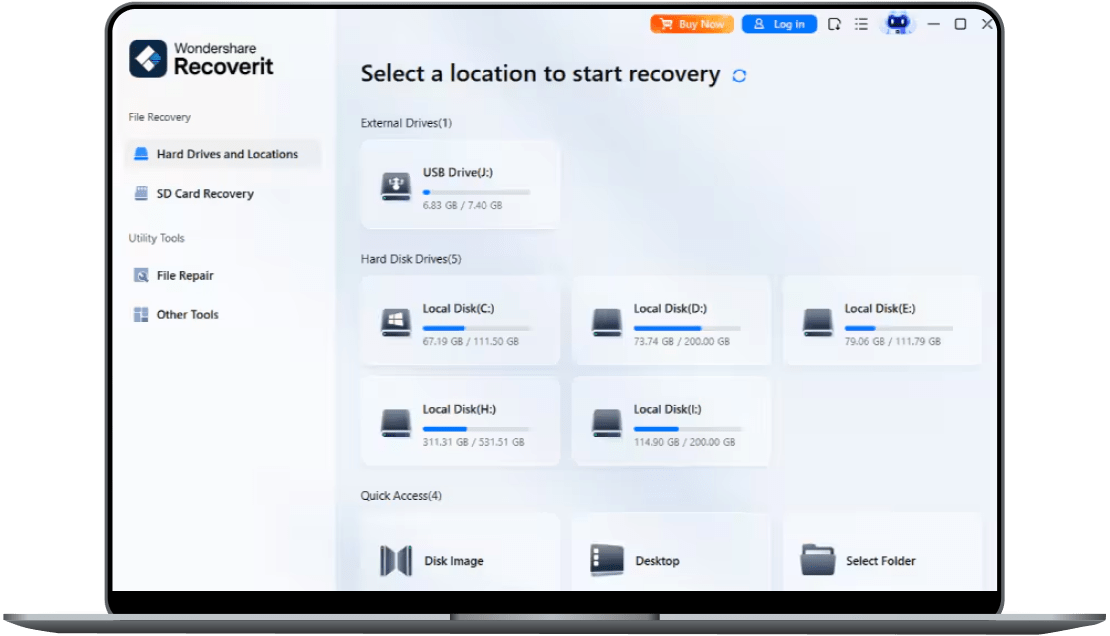
🏆 Beste voor de meeste mensen: Recoverit is de makkelijkste allrounder. De overzichtelijke interface leidt je stap voor stap door het herstel op Windows en Mac en werkt met interne schijven, SD-kaarten, USB-sticks, externe schijven, NAS en Linux-apparaten.
Onze aanraders ↓Gerelateerde artikelen


1★ Best Pick🏆 Beste voor de meeste mensenWondershare Recoverit
De prijzen gelden voor Recoverit voor Windows op twee pc's. De Mac-versie heeft een eigen prijs, en maand- en jaarabonnementen lopen door tot je opzegt.
Recoverit is de makkelijkste allrounder. De overzichtelijke interface leidt je stap voor stap door het herstel op Windows en Mac en werkt met interne schijven, SD-kaarten, USB-sticks, externe schijven, NAS en Linux-apparaten. Er zit ook een opstartbare toolkit bij voor een pc die niet meer start. Dankzij de ingebouwde reparatie voor beschadigde foto's, video's en documenten kom je verder als herstelde bestanden niet openen. Het maandabonnement past bij een eenmalig ongelukje, en met de gratis Windows-versie haal je tot 500 MB terug, zodat je de resultaten eerst kunt controleren. De keerzijde: abonnementen worden automatisch verlengd, het permanente abonnement bevat geen toekomstige hoofdversies en de twee geactiveerde pc's kun je later niet meer wijzigen.
Pluspunten
- ✓Stap-voor-stapinterface voor Windows en Mac
- ✓Ingebouwde reparatie voor foto's, video's en documenten
- ✓Maandabonnement voor eenmalig herstel
Minpunten
- ✗Maand- en jaarabonnementen verlengen automatisch
- ✗Permanent abonnement zonder toekomstige hoofdversies
2🆓 Ruimste gratis limietEaseUS Data Recovery Wizard

Kies op de bestelpagina eerst Windows of Mac voordat je betaalt, want de Mac-licenties zijn duurder.
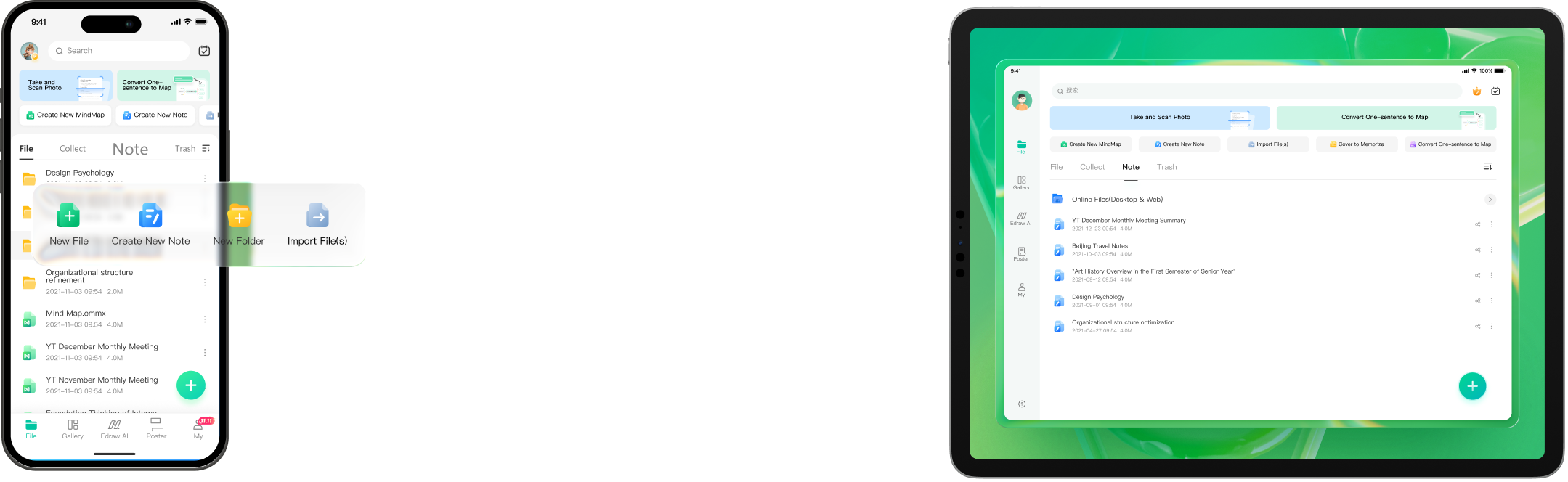
EaseUS Data Recovery Wizard heeft de royaalste gratis versie in deze vergelijking: tot 2 GB herstel op Windows, genoeg voor veel ongelukjes met alleen documenten. De drie stappen (locatie kiezen, scannen, voorbeeld bekijken) zijn eenvoudig, je kunt scans pauzeren en hervatten, en de betaalde versies voegen reparatie van beschadigde foto's, video's en documenten toe, plus een opstartbare USB voor gecrashte pc's. Er is ook een Mac-versie. Betaalde licenties gelden voor één computer, de Mac-versie is duurder dan die voor Windows, en sommige gebruikers vinden dat scans van grote schijven lang duren.
Pluspunten
- ✓Tot 2 GB gratis herstel op Windows
- ✓Eenvoudige wizard in drie stappen
- ✓30 dagen geld-terug-garantie
Minpunten
- ✗Eén licentie geldt voor één computer
- ✗Mac-versie is duurder
3🍎 Beste voor Mac én pcDisk Drill (CleverFiles)
Eén PRO-licentie dekt zowel macOS als Windows. Bij het afrekenen kies je tussen het jaarabonnement en de levenslange licentie.
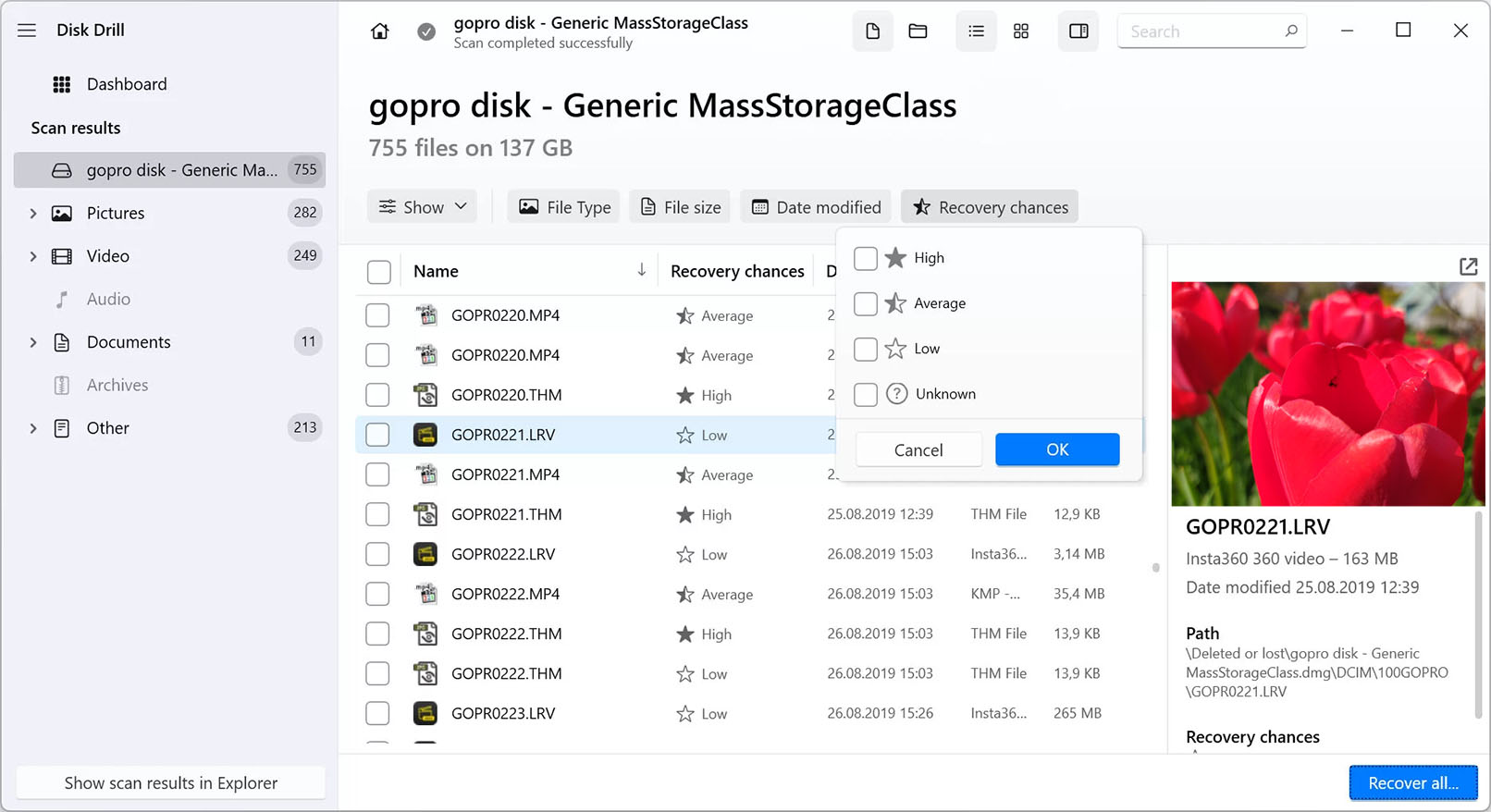
Disk Drill is logisch als je zowel een Mac als een Windows-pc hebt, want één PRO-licentie werkt op macOS en Windows en mag op maximaal drie apparaten. De scanresultaten tonen per bestand een geschatte herstelkans, en het programma kan een byte-voor-byte back-up maken van een falende schijf, zodat je een kopie scant in plaats van het origineel nog meer te belasten. De gratis Windows-versie herstelt maar 100 MB en de gratis Mac-versie is vooral bedoeld om te scannen en voorbeelden te bekijken. CleverFiles geeft aan dat PRO-aankopen niet worden terugbetaald, tenzij de wet dat vereist, dus test eerst met de gratis versie.
Pluspunten
- ✓Eén licentie voor macOS en Windows
- ✓Herstelkans per bestand
- ✓Byte-voor-byte back-up van falende schijven
Minpunten
- ✗Kleine gratis limiet
- ✗Aankopen meestal niet terugbetaalbaar
Schrijf je in voor onze nieuwsbrief
Af en toe een update en nieuwe reviews — geen spam.
4💰 Goedkoopste simpele levenslange licentieStellar Data Recovery

Standard, Professional en Premium zijn aparte edities, elk te koop als jaar- of levenslange licentie. Vergelijk de functies voordat je koopt.
Stellar Data Recovery wordt in meerdere edities verkocht. De instap-editie Standard heeft van de beginnersvriendelijke tools hier de goedkoopste levenslange licentie: $99 voor Windows (Amerikaanse prijs). De gratis versie herstelt tot 1 GB op Windows en Mac, genoeg om hem goed te testen. Duurdere edities voegen onder meer partitieherstel en opstartbare media toe, en Premium heeft daarbovenop reparatie van foto's en video's. Kijk dus vóór je koopt welke editie jouw probleem dekt. Het aantal edities kan verwarrend zijn, en een aantal functies die andere tools gewoon meeleveren, krijg je hier alleen in de duurdere edities.
Pluspunten
- ✓Tot 1 GB gratis herstel
- ✓Goedkope levenslange optie
- ✓Elke editie als jaar- of levenslange licentie
Minpunten
- ✗Veel edities om uit te kiezen
- ✗Reparatie en opstarttools kosten extra
5🛠️ Beste voor gevorderde gebruikersR-Studio (R-Tools Technology)
R-Studio NTFS en R-Studio FAT zijn goedkoper, maar werken alleen met die bestandssystemen. De volledige R-Studio dekt ze allemaal.
R-Studio van R-Tools Technology is eerder professioneel gereedschap dan een wizard. Het draait op Windows, Mac en Linux, leest een breed scala aan bestandssystemen, bouwt beschadigde RAID-arrays opnieuw op, maakt schijfkopieën, heeft een hex-editor en kan gegevens via een netwerk herstellen. Licenties zijn permanent en overdraagbaar. De volledige Windows-versie kost $79,99 (Amerikaanse prijs), en de goedkopere edities zijn beperkt tot NTFS of FAT/exFAT. De demo herstelt alleen bestanden tot 1024 KB, en de interface is zo technisch dat beginners beter af zijn met een van de andere vier.
Pluspunten
- ✓RAID, schijfkopieën en veel bestandssystemen
- ✓Permanente, overdraagbare licentie
- ✓Versies voor Windows, Mac en Linux
Minpunten
- ✗Technische interface voor beginners
- ✗Demo herstelt alleen bestanden tot 1024 KB
Nog vóór de software: stoppen, niets overschrijven, herstellen naar een andere schijf
Verwijder je een bestand of geef je een kaart een snelle formattering, dan blijven de gegevens meestal op de schijf staan tot er nieuwe data overheen wordt geschreven. Elke foto die je op dezelfde SD-kaart maakt, elke download naar dezelfde schijf en zelfs het installeren van herstelsoftware op die schijf kan overschrijven wat je terug wilt. Stop dus met het gebruik van het apparaat zodra je merkt dat er iets kwijt is. Installeer het herstelprogramma op een andere schijf en sla herstelde bestanden altijd op een andere schijf op dan de schijf die je scant.
Bij SSD's is het lastiger. De meeste moderne SSD's gebruiken TRIM, waarmee de schijf verwijderde blokken op de achtergrond wist. Bestanden die je van een interne SSD verwijdert, zijn daardoor soms al binnen een paar minuten onherstelbaar, welke software je ook gebruikt. Bij SD-kaarten, USB-sticks en harde schijven is je kans meestal groter.
Software lost geen hardwareproblemen op. Klikt, kraakt of piept een harde schijf, wordt hij helemaal niet herkend, of is hij gevallen of nat geworden? Zet hem dan uit en neem contact op met een professionele datahersteldienst. Steeds opnieuw scannen kan een stervende schijf de genadeslag geven. Is een schijf traag of geeft hij leesfouten maar werkt hij nog, maak dan eerst een volledige schijfkopie (dat kan met Disk Drill en R-Studio) en scan die kopie in plaats van de schijf zelf.
Controleer eerst met de gratis versie voordat je betaalt
Met alle vijf programma's kun je eerst scannen en gevonden bestanden bekijken voordat je betaalt, en dat is de nuttigste stap bij je keuze. Ziet een foto of document er in het voorbeeld goed uit, dan is het vrijwel zeker te herstellen. Is het voorbeeld kapot of leeg, dan verandert een licentie daar niets aan.
De hoeveelheid die je gratis mag herstellen verschilt flink, volgens de pagina's van de ontwikkelaars zelf. EaseUS staat tot 2 GB toe op Windows, Stellar tot 1 GB op Windows en Mac, Recoverit tot 500 MB op Windows en Disk Drill 100 MB op Windows. De gratis Mac-versie van Disk Drill is vooral bedoeld om te scannen en voorbeelden te bekijken. De demo van R-Studio herstelt alleen bestanden tot 1024 KB. Dat is genoeg voor documenten, maar niet voor de meeste foto's of video's. Ben je maar een paar documenten kwijt, dan heb je aan een gratis versie misschien al genoeg.
Stap-voor-stapwizard of tool voor experts: voor wie is wat
Recoverit, EaseUS, Stellar en Disk Drill zijn gemaakt voor mensen die nog nooit een bestand hebben teruggehaald: kies een schijf, scan, filter op bestandstype, bekijk het voorbeeld en herstel. Recoverit en EaseUS hebben ook reparatietools voor beschadigde foto's en video's, handig als bestanden wel terugkomen maar niet openen. Disk Drill toont per bestand een geschatte herstelkans, waardoor je grote scanresultaten makkelijker doorloopt.
R-Studio is een ander soort programma. Het ondersteunt een breed scala aan bestandssystemen op Windows, Mac en Linux, bouwt RAID-arrays opnieuw op, heeft een hex-editor en kan via een netwerk herstellen. Het is krachtig, maar de interface gaat ervan uit dat je weet wat een partitie, een bestandssysteem en een sector zijn. Zeggen die termen je weinig, begin dan met een van de andere vier.
Maand, jaar of levenslang: lees wat de licentie dekt
Dataverlies is meestal een eenmalig voorval, dus een licentie voor één maand is vaak de goedkoopste manier om de klus te klaren. De maand- en jaarabonnementen van Recoverit worden automatisch verlengd tot je opzegt, dus zeg op zodra je klaar bent. EaseUS vermeldt bij de licenties voor één maand en één jaar dat er geen verlengingskosten zijn.
Levenslange licenties zijn niet allemaal gelijk. Het permanente abonnement van Recoverit geldt voor de hoofdversie die je koopt, niet voor toekomstige hoofdversies, en de Windows-licentie wordt geactiveerd op twee pc's die je later niet meer kunt wijzigen. De levenslange optie van EaseUS bevat gratis upgrades, maar geldt voor één computer. Een Disk Drill PRO-licentie dekt Mac en Windows op maximaal drie apparaten, maar CleverFiles geeft aan dat aankopen niet worden terugbetaald, tenzij de wet dat vereist. R-Studio verkoopt permanente licenties die je tussen je eigen computers kunt overzetten, en Stellar biedt elke editie aan als jaarlicentie of levenslange licentie.
Veelgestelde vragen
Kan ik bestanden terughalen nadat ik de prullenbak heb geleegd?▼
Kan ik foto's terughalen van een geformatteerde SD-kaart?▼
Is gratis dataherstelsoftware genoeg?▼
Werkt dataherstelsoftware op SSD's?▼
Wanneer kan ik beter een professionele hersteldienst inschakelen?▼
Details van de producten in dit artikel
- Wondershare Recoverit$64.99〜$134.99referentieprijs VS
- EaseUS Data Recovery Wizard$69.95〜$149.95referentieprijs VS
- Disk Drill (CleverFiles)$89.00referentieprijs VS
- Stellar Data Recovery$59.99〜$149referentieprijs VS
- R-Studio (R-Tools Technology)$49.99〜$79.99referentieprijs VS
Prijzen veranderen. Bekijk de actuele prijs bij de winkel.
Reacties & vragen
De discussie vindt plaats op nattzy, ons communityforum. Log in met Google om mee te praten.
Twijfel je nog? Stel je eigen vraag aan de community — Stel een vraag op nattzy ↗