Beste Dockingstationen 2026: CalDigit TS4, Anker, Dell
WriterPickly Redaktion
Aktualisiert am 2026-06-03
Das Dock, das deinen Laptop in einen Schreibtisch mit nur einem Kabel verwandelt, macht das entweder fehlerfrei oder wird zur täglichen Quelle für ausfallende Monitore und zu wenig Ladeleistung. Welche der beiden Varianten du bekommst, entscheiden die Spezifikationen: Thunderbolt oder einfaches USB-C, wie viel Leistung das Dock liefert und ob es deine Monitore tatsächlich ansteuern kann.
Kurz gesagt
Für die meisten Laptops ist das CalDigit TS4 die Wahl – die umfassendste Anschlussauswahl aller Thunderbolt-Docks, mit der Zuverlässigkeit, die darüber entscheidet, ob Monitore täglich ausfallen. Das Thunderbolt-4-Dock von Belkin ist die Premium-Alternative einer großen Marke, das Dell WD19S ist für Dell-Laptops und Firmenflotten gebaut, das Anker 575 bietet ein gutes Preis-Leistungs-Verhältnis in der Mittelklasse, und das Plugable UD-3900 ist das einfache Budget-Modell.
📋So haben wir verglichen
Dieser Vergleich beruht auf Recherche. Wir haben öffentlich verfügbare Spezifikationen, Herstellerunterlagen sowie unabhängige Testberichte und Labortests verglichen.
Beste Gesamtwahl: Das CalDigit TS4 bietet die umfassendste Anschlussauswahl aller Thunderbolt-Docks bei grundsolider Zuverlässigkeit. Dieses Thunderbolt-4-Dock hat eine enorme Zahl an Anschlüssen – mehrere Thunderbolt-/USB-C-Ports, viele USB-A-Ports, 2,5-Gigabit-Ethernet, SD- und microSD-Kartenleser, Audio-Ein- und -Ausgang sowie DisplayPort – und verbindet praktisch alles auf deinem Schreibtisch über ein Kabel.
Diese Schaltfläche öffnet Amazon-Suchergebnisse, keine bestimmte Produktseite.
Diese Schaltfläche öffnet Amazon-Suchergebnisse, keine bestimmte Produktseite.
Diese Schaltfläche öffnet Amazon-Suchergebnisse, keine bestimmte Produktseite.
Diese Schaltfläche öffnet Amazon-Suchergebnisse, keine bestimmte Produktseite.
Diese Schaltfläche öffnet Amazon-Suchergebnisse, keine bestimmte Produktseite.
Diese Schaltfläche öffnet Amazon-Suchergebnisse, keine bestimmte Produktseite.
Für wen geeignet?
Verwandte Artikel


1★ Best PickA+Beste GesamtwahlCalDigit TS4

Die beste Gesamtwahl – die umfassendste Anschlussauswahl aller Thunderbolt-4-Docks (viele Thunderbolt-/USB-C-/USB-A-Ports, 2,5GbE, SD-Kartenleser, Audio, DisplayPort), 98 W Ladeleistung, Unterstützung für zwei 4K-Displays und grundsolide Zuverlässigkeit. Hochpreisig und braucht einen Thunderbolt-/USB4-Laptop, aber der Alleskönner-Maßstab für ernsthafte Arbeitsplätze.
Das CalDigit TS4 bietet die umfassendste Anschlussauswahl aller Thunderbolt-Docks bei grundsolider Zuverlässigkeit. Dieses Thunderbolt-4-Dock hat eine enorme Zahl an Anschlüssen – mehrere Thunderbolt-/USB-C-Ports, viele USB-A-Ports, 2,5-Gigabit-Ethernet, SD- und microSD-Kartenleser, Audio-Ein- und -Ausgang sowie DisplayPort – und verbindet praktisch alles auf deinem Schreibtisch über ein Kabel. Es liefert hohe 98 W, um auch stromhungrige Laptops im Dock zu laden, unterstützt zwei 4K-Displays, und dank CalDigits Ruf für zuverlässige, gut gebaute Docks funktioniert es einfach. Durch die schiere Zahl an Anschlüssen brauchst du kaum zusätzliche Hubs, und Thunderbolt 4 bietet volle Bandbreite für Speicher und mehrere Displays gleichzeitig. Es ist hochpreisig, braucht einen Thunderbolt-/USB4-Laptop und ist mehr, als jemand mit einem Monitor braucht, aber für das vollständigste, zuverlässigste Docking mit hoher Ladeleistung ist es der Maßstab, für den sich Profis entscheiden.
Vorteile
- ✓Umfassendste Anschlussauswahl aller Thunderbolt-Docks
- ✓98 W Ladeleistung für stromhungrige Laptops
- ✓Zwei 4K-Displays, volle Thunderbolt-4-Bandbreite
- ✓Grundsolide, zuverlässige Verarbeitung
Nachteile
- ✗Hoher Preis; braucht einen Thunderbolt-/USB4-Laptop
- ✗Überdimensioniert für ein Setup mit einem Monitor
Diese Schaltfläche öffnet Amazon-Suchergebnisse, keine bestimmte Produktseite.
2ABestes Preis-Leistungs-VerhältnisAnker 575 USB-C Dock

Die preiswerte Mittelklasse-Wahl – ein leistungsfähiges USB-C-Dock (ohne Thunderbolt) mit starken Anschlüssen (USB-A/C, HDMI, Ethernet, SD), Laptop-Laden und Unterstützung für zwei Displays zu einem weit niedrigeren Preis als Thunderbolt-Docks. Ideal für USB-C-Laptops, die ein günstiges Setup mit einem Kabel ohne Spitzenpreis wollen.
Das Anker 575 USB-C Dock ist die preiswerte Mittelklasse-Wahl für ein leistungsfähiges, rundum gutes Dock, ohne für Thunderbolt zu bezahlen. Es ist ein USB-C-Dock (kein Thunderbolt, was die Kosten niedrig hält) mit einer starken Anschlussauswahl – mehrere USB-A- und USB-C-Ports, HDMI, Ethernet, SD-Kartenleser – und guter Ladeleistung für einen Laptop. Es unterstützt Setups mit zwei Monitoren mit den üblichen Einschränkungen von USB-C. Anker ist für zuverlässiges, fair bepreistes Zubehör bekannt, und das 575 trifft den Sweet Spot aus nützlichen Anschlüssen, Laden und zwei Displays zu einem weit niedrigeren Preis als Thunderbolt-Docks. Es ist die Wahl für einen USB-C-Laptop (nicht unbedingt Thunderbolt), der einen soliden, günstigen Schreibtisch mit einem Kabel ohne Spitzenfunktionen und Spitzenpreis will. An die Thunderbolt-Bandbreite für anspruchsvolle Nutzung mit mehreren 4K-Displays plus Speicher kommt es nicht heran, aber für typische Setups ist es ausgezeichnet preiswert.
Vorteile
- ✓Starke Anschlussauswahl und Laptop-Laden
- ✓Unterstützung für zwei Displays
- ✓Weit günstiger als Thunderbolt-Docks
- ✓Zuverlässige Anker-Verarbeitung
Nachteile
- ✗USB-C, keine Thunderbolt-Bandbreite
- ✗Eingeschränkt bei mehreren 4K-Displays plus schnellem Speicher gleichzeitig
Diese Schaltfläche öffnet Amazon-Suchergebnisse, keine bestimmte Produktseite.
3ABeste Wahl für Dell & BusinessDell WD19S Dock

Die Wahl für das Dell-Ökosystem und preisbewusste Unternehmen – nahtlose Zusammenarbeit mit Dell-Business-Laptops (und anderen USB-C-Laptops), großzügige Anschlüsse, hohe Ladeleistung, Mehrmonitor-Unterstützung und Zuverlässigkeit auf Unternehmensniveau, oft zu attraktiven Preisen (auch generalüberholt). Die naheliegende Wahl für Dell-Besitzer und preisgünstiges Business-Docking.
Das Dell WD19S ist die Wahl für Besitzer von Dell-Laptops und preisbewusste Business-Nutzung. Die WD19-Serie arbeitet nahtlos mit Dell-Business-Laptops zusammen (und funktioniert auch mit anderen USB-C-Laptops) und bietet eine großzügige Anschlussauswahl, hohe Ladeleistung in Versionen, die auf Dells Laptops abgestimmt sind, je nach Modell Unterstützung für zwei oder sogar drei Displays sowie die grundsolide Zuverlässigkeit und IT-Freundlichkeit, die sie in Unternehmensumgebungen allgegenwärtig machen. Es ist häufig zu attraktiven Preisen erhältlich, besonders generalüberholt, und damit ein starkes Angebot für ein leistungsfähiges Business-Dock. Es ist die naheliegende Wahl, wenn du einen Dell-Laptop hast und garantierte Kompatibilität und volles Laden willst, oder ein bewährtes, günstiges Dock in Business-Qualität suchst – es ist weniger ein universelles Premium-Vorzeigestück, aber für seine Zielgruppe verlässlich und sehr preiswert.
Vorteile
- ✓Nahtlose Kompatibilität mit Dell-Laptops und volles Laden
- ✓Großzügige Anschlüsse, Unterstützung für mehrere Displays
- ✓Zuverlässigkeit und IT-Freundlichkeit auf Unternehmensniveau
- ✓Sehr preiswert, besonders generalüberholt
Nachteile
- ✗Bester Nutzen an das Dell-Ökosystem gebunden
- ✗Weniger ein universelles Premium-Vorzeigestück
Diese Schaltfläche öffnet Amazon-Suchergebnisse, keine bestimmte Produktseite.
Newsletter abonnieren
Gelegentliche Updates und Neuheiten – kein Spam.
4B+Beste Budget-WahlPlugable Ud
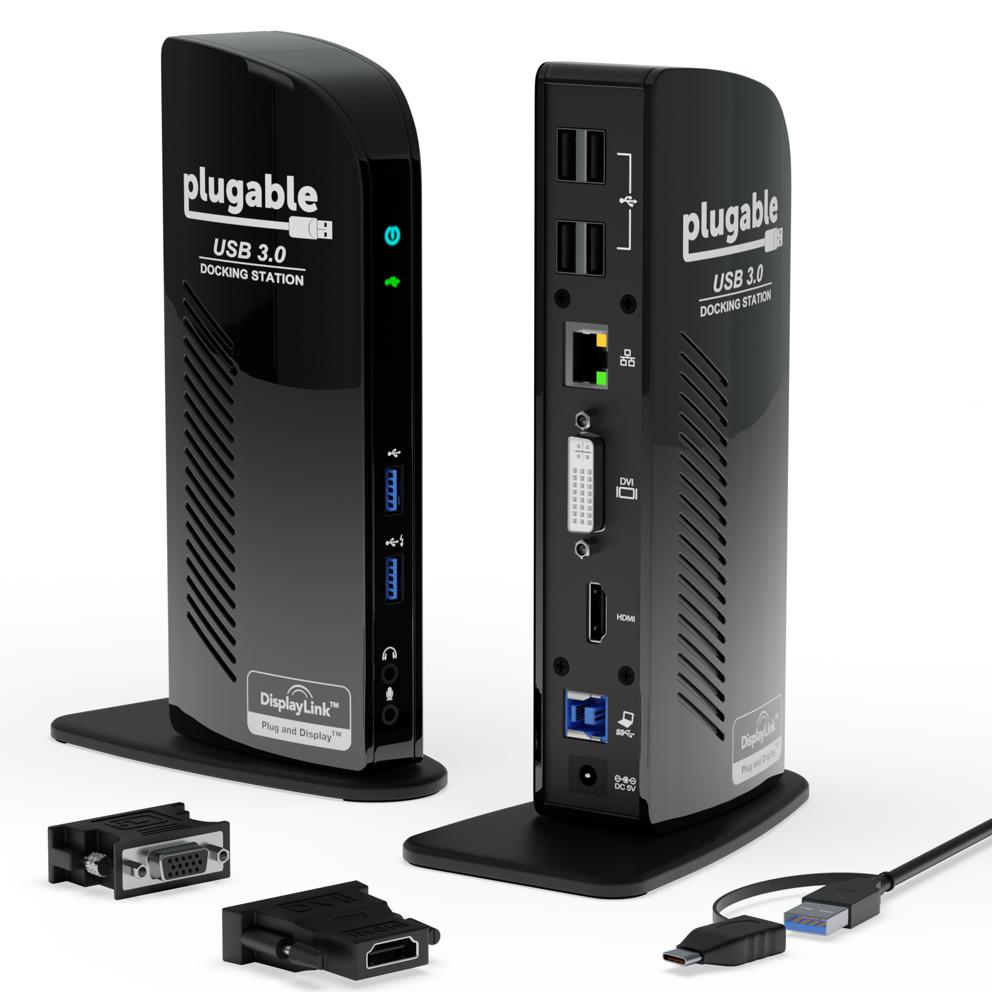
Die Budget-Wahl – ein langjähriger Bestseller, der sich auf das Wesentliche konzentriert (zwei Videoausgänge über DisplayLink, USB-Ports, Ethernet, Audio), zu einem niedrigen Preis und mit einer sehr großen Bandbreite an Laptops kompatibel, darunter ältere Modelle und USB-C-Ports ohne Video. DisplayLink-Video ist weniger flüssig und lädt den Laptop meist nicht, aber für günstiges, breit kompatibles Basis-Docking unschlagbar.
Das Plugable UD-3900 ist die Budget-Wahl und seit Langem ein Bestseller für einfaches, verlässliches Docking. Es konzentriert sich auf das Wesentliche – zwei Videoausgänge (HDMI und DVI/VGA über DisplayLink), mehrere USB-Ports, Ethernet und Audio – zu einem niedrigen Preis. Weil es oft DisplayLink (softwaregesteuertes Video) statt nativem Video nutzt, funktioniert es mit einer sehr großen Bandbreite an Laptops, darunter ältere Modelle und solche, deren USB-C-Ports keine Videoausgabe unterstützen. Das macht es zu einer vielseitigen Budget-Lösung. Die Kompromisse: DisplayLink-Video ist nicht so flüssig und latenzarm wie native Ausgabe (gut für Büroarbeit, weniger ideal für Spiele oder Videos), und es lädt deinen Laptop in der Regel nicht. Für günstiges, breit kompatibles Basis-Docking – Monitore, Ethernet und USB preiswert an fast jedem Laptop nachrüsten – ist es aber das herausragende Preis-Leistungs-Modell, das schon in unzähligen Setups funktioniert hat.
Vorteile
- ✓Niedriger Preis; langjähriger, zuverlässiger Bestseller
- ✓Funktioniert mit sehr vielen Laptops (auch älteren)
- ✓Ergänzt zwei Displays, Ethernet und USB über DisplayLink
- ✓Vielseitige Kompatibilität
Nachteile
- ✗DisplayLink-Video weniger flüssig als native Ausgabe
- ✗Lädt den Laptop meist nicht
Diese Schaltfläche öffnet Amazon-Suchergebnisse, keine bestimmte Produktseite.
5APremium-AlternativeBelkin Thunderbolt 4 Dock

Die Premium-Alternative – Thunderbolt-4-Spitzenleistung, eine gute Anschlussauswahl, hohe Ladeleistung und Unterstützung für zwei 4K-Displays von einer vertrauenswürdigen Marke mit gutem Support. Insgesamt weniger Anschlüsse als das CalDigit, aber ein ausgezeichnetes, zuverlässiges Thunderbolt-4-Dock, stark für Mac und gemischte Flotten.
Das Belkin Thunderbolt 4 Dock ist die Premium-Alternative für Thunderbolt-4-Spitzenleistung von einer großen Marke mit gutem Support. Es bietet starke Thunderbolt-4-Konnektivität, eine gute Auswahl an Anschlüssen (Thunderbolt/USB-C, USB-A, Ethernet, Display-Ausgänge), hohe Ladeleistung für Laptops und Unterstützung für zwei 4K-Displays in einem aufgeräumten, zuverlässigen, gut gebauten Gehäuse. Belkins Größe sorgt für breite Verfügbarkeit und soliden Support, und es ist eine häufige Wahl in Unternehmen und bei Mac-Nutzern. Es hat insgesamt weniger Anschlüsse als das vollgepackte CalDigit TS4 (du brauchst also gelegentlich einen zusätzlichen Adapter), aber als hochwertiges, zuverlässiges Thunderbolt-4-Dock einer vertrauenswürdigen Marke ist es eine ausgezeichnete Alternative zum CalDigit – besonders, wenn du Belkins Support schätzt und nicht die absolut höchste Anschlusszahl brauchst.
Vorteile
- ✓Thunderbolt-4-Spitzenleistung
- ✓Hohe Ladeleistung und zwei 4K-Displays
- ✓Vertrauenswürdige Marke mit breitem Support
- ✓Aufgeräumte, zuverlässige Verarbeitung
Nachteile
- ✗Insgesamt weniger Anschlüsse als das CalDigit
- ✗Hoher Preis; braucht Thunderbolt/USB4
Diese Schaltfläche öffnet Amazon-Suchergebnisse, keine bestimmte Produktseite.
Unsere Wahl: CalDigit TS4
Das CalDigit TS4 ist für die meisten Power-User die beste Dockingstation, weil es die umfassendste Anschlussauswahl aller Thunderbolt-Docks bietet und dabei grundsolide zuverlässig ist. Es ist ein Thunderbolt-4-Dock mit einer enormen Zahl an Anschlüssen – mehrere Thunderbolt-/USB-C-Ports, viele USB-A-Ports, 2,5-Gigabit-Ethernet, SD- und microSD-Kartenleser, Audio-Ein- und -Ausgang sowie DisplayPort –, sodass praktisch alles auf deinem Schreibtisch über ein einziges Kabel mit dem Laptop verbunden ist. Es liefert hohe 98 W, um auch stromhungrige Laptops im Dock zu laden, unterstützt zwei 4K-Displays (oder ein einzelnes hochauflösendes Display), und CalDigit hat einen guten Ruf für zuverlässige, gut gebaute Docks, die einfach funktionieren.
Sein Reiz ist, dass es das Dock für alles ist: Durch die schiere Zahl an Anschlüssen brauchst du kaum zusätzliche Hubs oder Adapter, die Thunderbolt-4-Verbindung bietet volle Bandbreite für schnelle externe Speicher und mehrere Displays gleichzeitig, und dank der hohen Ladeleistung lädt ein Kabel den Laptop und verbindet zugleich dein gesamtes Setup. Für einen ernsthaften Arbeitsplatz – mehrere Monitore, schneller Speicher, viele Peripheriegeräte und ein Laptop, der volle Ladeleistung braucht – ist es der Maßstab.
Die ehrlichen Einschränkungen: Es ist ein Dock im Premium-Preissegment, es braucht einen Laptop mit Thunderbolt (oder Thunderbolt-kompatiblem USB4), um alle Funktionen zu nutzen, und sein umfangreicher Funktionsumfang ist mehr, als jemand mit einem Monitor und ein paar Peripheriegeräten braucht. Für das vollständigste, zuverlässigste Thunderbolt-Docking mit hoher Ladeleistung ist das CalDigit TS4 aber das herausragende Modell, für das sich Profis immer wieder entscheiden.
Premium-Alternative und Wahl für das Dell-Ökosystem: Belkin Thunderbolt 4 und Dell WD19S
Das Belkin Thunderbolt 4 Dock ist die Premium-Alternative zum CalDigit für alle, die Thunderbolt-4-Spitzenleistung von einer großen Marke mit gutem Support wollen. Es bietet starke Thunderbolt-4-Konnektivität, eine gute Auswahl an Anschlüssen (Thunderbolt/USB-C, USB-A, Ethernet, Display-Ausgänge), hohe Ladeleistung für Laptops und Unterstützung für zwei 4K-Displays in einem aufgeräumten, zuverlässigen, gut gebauten Gehäuse. Belkins Größe sorgt für breite Verfügbarkeit und soliden Support, und es ist eine häufige Wahl in Unternehmen und bei Mac-Nutzern. Es hat insgesamt weniger Anschlüsse als das vollgepackte CalDigit TS4 (du brauchst also gelegentlich einen zusätzlichen Adapter), aber als hochwertiges, zuverlässiges Thunderbolt-4-Dock einer vertrauenswürdigen Marke ist es eine ausgezeichnete Wahl und eine starke Alternative zum CalDigit.
Das Dell WD19S ist die Wahl für Besitzer von Dell-Laptops und das preisbewusste Business-Dock. Während viele Docks Thunderbolt oder USB-C nutzen, ist die Dell-WD19-Serie darauf ausgelegt, nahtlos mit Dell-Business-Laptops zusammenzuarbeiten (und funktioniert auch mit anderen USB-C-Laptops). Sie bietet eine großzügige Anschlussauswahl, hohe Ladeleistung in Versionen, die auf Dells Laptops abgestimmt sind, je nach Modell Unterstützung für zwei oder sogar drei Displays sowie die grundsolide Zuverlässigkeit und IT-Freundlichkeit, die sie in Unternehmensumgebungen allgegenwärtig machen. Es ist häufig zu attraktiven Preisen erhältlich (besonders generalüberholt) und damit ein starkes Angebot für ein leistungsfähiges Business-Dock. Es ist die naheliegende Wahl, wenn du einen Dell-Laptop hast und garantierte Kompatibilität und volles Laden willst, oder wenn du ein bewährtes, günstiges Dock in Business-Qualität suchst.
Wähle zwischen beiden nach Ökosystem. Das Belkin gewinnt als hochwertiges, breit kompatibles Thunderbolt-4-Dock einer vertrauenswürdigen Marke, stark für Mac und gemischte Flotten. Das Dell WD19S gewinnt für Besitzer von Dell-Laptops und preisbewusste Business-Nutzung mit garantierter Kompatibilität. Das Belkin ist die universelle Premium-Wahl mit Thunderbolt, das Dell die preisgünstige Wahl für Business und Dell.
USB-C-Mittelklasse und Budget-Wahl: Anker 575 und Plugable UD-3900
Das Anker 575 USB-C Dock ist die preiswerte Mittelklasse-Wahl für alle, die ein leistungsfähiges, rundum gutes Dock wollen, ohne für Thunderbolt zu bezahlen. Es ist ein USB-C-Dock (kein Thunderbolt, was die Kosten niedrig hält) mit einer starken Anschlussauswahl – mehrere USB-A- und USB-C-Ports, HDMI, Ethernet, SD-Kartenleser – und guter Ladeleistung für einen Laptop. Es unterstützt Setups mit zwei Monitoren (mit den üblichen Einschränkungen bei USB-C-Displays). Anker ist für zuverlässiges, fair bepreistes Zubehör bekannt, und das 575 trifft den Sweet Spot aus nützlichen Anschlüssen, Laden und Unterstützung für zwei Displays zu einem weit niedrigeren Preis als die Thunderbolt-Docks. Es ist die Wahl für alle, deren Laptop USB-C (nicht unbedingt Thunderbolt) nutzt und die einen soliden, günstigen Schreibtisch mit einem Kabel wollen – ohne Spitzenfunktionen und ohne Spitzenpreis.
Das Plugable UD-3900 ist die Budget-Wahl und seit Langem ein Bestseller für einfaches, verlässliches Docking. Es ist typischerweise ein USB-3.0- (oder USB-C-)Dock, das sich auf das Wesentliche konzentriert – zwei Videoausgänge (HDMI und DVI/VGA über DisplayLink-Technik), mehrere USB-Ports, Ethernet und Audio – zu einem niedrigen Preis. Entscheidend ist: Weil es oft DisplayLink (eine softwaregesteuerte Displaytechnik) statt nativem Video nutzt, funktioniert es mit einer sehr großen Bandbreite an Laptops, darunter ältere Modelle und solche, deren USB-C-Ports keine Videoausgabe unterstützen. Das macht es zu einer vielseitigen Budget-Lösung. Die Kompromisse: DisplayLink-Video ist nicht so flüssig und latenzarm wie native Thunderbolt-/USB-C-Ausgabe (gut für Büroarbeit, weniger ideal für Spiele oder Videos), und es lädt deinen Laptop in der Regel nicht (das eigene Netzteil des Laptops bleibt angeschlossen). Für günstiges, breit kompatibles Basis-Docking – Monitore, Ethernet und USB-Ports preiswert an fast jedem Laptop nachrüsten – ist es aber das herausragende Preis-Leistungs-Modell.
Wähle zwischen beiden nach Bedarf und Budget. Das Anker 575 gewinnt als leistungsfähiges, günstiges USB-C-Dock mit Laptop-Laden und zwei Displays für moderne USB-C-Laptops. Das Plugable UD-3900 gewinnt beim niedrigsten Preis und der größten Kompatibilität (auch mit älteren Laptops und USB-C-Ports ohne Video) dank DisplayLink, wofür du auf das Laden verzichtest und softwaregesteuertes Video in Kauf nimmst. Das Anker ist die moderne Mittelklasse mit gutem Preis-Leistungs-Verhältnis, das Plugable das günstige, universell kompatible Basis-Dock.
So wählst du aus: Thunderbolt oder USB-C, Leistung, Displays und Anschlüsse
Verstehe den Unterschied zwischen Thunderbolt und USB-C, denn er ist die größte Trennlinie bei Leistungsfähigkeit und Preis. Thunderbolt-4-Docks (und kompatible USB4-Docks) wie CalDigit TS4 und Belkin bieten die höchste Bandbreite und unterstützen mehrere hochauflösende Displays, schnelle externe Speicher und viele Peripheriegeräte gleichzeitig über ein Kabel – mit voller Leistung und Zuverlässigkeit. Sie brauchen aber einen Laptop mit Thunderbolt/USB4 und kosten mehr. Einfache USB-C-Docks (Anker 575) sind günstiger und funktionieren mit jedem USB-C-Laptop, der Videoausgabe unterstützt (DisplayPort Alt Mode). Typische Büro-Setups mit zwei Monitoren meistern sie gut, haben aber insgesamt weniger Bandbreite. DisplayLink-Docks (Plugable) nutzen softwaregesteuertes Video und funktionieren so mit fast jedem Laptop (selbst mit älteren und mit USB-C-Ports ohne Video), auf Kosten der Videoflüssigkeit. Stimme den Docktyp auf die Fähigkeiten deines Laptops (prüfe, ob er Thunderbolt, USB-C mit Video oder keins von beidem hat) und deine Leistungsanforderungen ab.
Prüfe Ladeleistung und Display-Unterstützung anhand deines konkreten Laptops und deiner Monitore, denn das sind die beiden häufigsten Enttäuschungen bei Docks. Die Ladeleistung (in Watt gemessen) gibt an, wie stark das Dock deinen Laptop über das eine Kabel lädt. Ein leistungsstarker Laptop braucht ein Dock mit hoher Wattzahl (90 W und mehr), um während der Arbeit zu laden, während ein Dock mit zu wenig Leistung langsam lädt oder nicht hinterherkommt und du das eigene Netzteil des Laptops angeschlossen lassen musst (die 98 W des CalDigit und die hohen Leistungen von Dell und Belkin bewältigen anspruchsvolle Laptops; Docks mit geringerer Leistung passen zu Ultrabooks). Bei den Displays solltest du bestätigen, dass das Dock die gewünschte Anzahl und Auflösung der Monitore unterstützt (ein 4K-Display, zwei 4K-Displays usw.) UND dass dein Laptop sie ansteuern kann – GPU und Anschlüsse des Laptops begrenzen unabhängig vom Dock, wie viele externe Displays er unterstützt, also prüfe beides. Kläre vor dem Kauf den Wattbedarf deines Laptops und seine Fähigkeiten für externe Displays.
Stimme die Anschlussauswahl auf deine Peripheriegeräte ab und setze auf Zuverlässigkeit. Zähle, was du tatsächlich einsteckst – Monitore, Tastatur, Maus, Webcam, Headset, externe Laufwerke, Ethernet, SD-Karten – und wähle ein Dock mit genug passenden Anschlüssen (beim vollgepackten CalDigit fehlt selten etwas; Budget-Docks brauchen eventuell einen zusätzlichen Hub). Kabelgebundenes Ethernet ist bei den meisten Docks ein echter Vorteil für eine stabile Verbindung. Vor allem aber zählt Zuverlässigkeit: Ein unzuverlässiges Dock, das zufällig Monitore verliert, zu wenig lädt oder Peripheriegeräte trennt, ist ein tägliches Ärgernis. Bevorzuge daher Marken mit gutem Ruf für Zuverlässigkeit (CalDigit, Dell, Belkin, Anker und Plugable erfüllen das in ihrer jeweiligen Klasse) und lies Bewertungen gezielt auf Beschwerden über Stabilität. Kaufe den Docktyp, den dein Laptop unterstützt, mit genug Leistung und Display-Unterstützung für dein Setup und den Anschlüssen für deine Peripherie, und zahle nicht für Thunderbolt-Fähigkeiten, die ein USB-C-Laptop nicht nutzen kann.
Häufige Fragen
Was ist der Unterschied zwischen einem Thunderbolt-Dock und einem USB-C-Dock?▼
Lädt eine Dockingstation meinen Laptop über das eine Kabel?▼
Warum steuert meine Dockingstation keinen zweiten (oder dritten) Monitor an?▼
Die Produkte aus diesem Artikel im Detail
Diese Schaltfläche öffnet Amazon-Suchergebnisse, keine bestimmte Produktseite.
Diese Schaltfläche öffnet Amazon-Suchergebnisse, keine bestimmte Produktseite.
Diese Schaltfläche öffnet Amazon-Suchergebnisse, keine bestimmte Produktseite.
Diese Schaltfläche öffnet Amazon-Suchergebnisse, keine bestimmte Produktseite.
Diese Schaltfläche öffnet Amazon-Suchergebnisse, keine bestimmte Produktseite.
Kommentare & Fragen
Die Diskussion findet in unserem Forum nattzy statt. Mit Google anmelden und mitreden.
Noch unentschlossen? Stell der Community deine eigene Frage — Frage auf nattzy stellen ↗