Beste Grafiktabletts 2026: Wacom vs. XP-Pen vs. Huion
WriterPickly Redaktion
Aktualisiert am 2026-10-11
Die wichtigste Entscheidung beim Kauf eines Zeichentabletts ist nicht die Marke – sondern ob du direkt auf einem Bildschirm zeichnen willst oder auf einem Pad ohne Display, während du auf deinen Monitor schaust. Triffst du diese Wahl falsch für deinen Arbeitsablauf, fühlt sich selbst das beste Tablett frustrierend an; triffst du sie richtig, kann dir ein Pad für US$60 jahrelang gute Dienste leisten.
Kurz gesagt
Die eigentliche Wahl lautet: Zeichnest du auf einem Bildschirm oder auf einem Pad ohne Display? Für Profis ist das Wacom Intuos Pro die Empfehlung – klassenbestes Stiftgefühl, Neigungserkennung und die stabilsten Treiber der Branche. Wähle das XP-Pen Deco Pro für den Großteil dieses Erlebnisses mit kleinem Budget; das Huion Kamvas 13 für ein laminiertes 13-Zoll-Display (33 cm) mit reduzierter Parallaxe; und das Wacom One 12 für ein Display-Tablett mit der Treiberzuverlässigkeit von Wacom.
📋So haben wir verglichen
Wir haben jedes Grafiktablett nach Bauart mit oder ohne Display und Arbeitsablauf, Druckempfindlichkeit und Neigung des Stifts, Treiberzuverlässigkeit, Software- und Betriebssystemkompatibilität, Verarbeitung und aktiver Fläche bzw. Bildschirmgröße sowie Preis-Leistungs-Verhältnis verglichen. Die Tabletts wurden anhand unabhängiger Testberichte und Rückmeldungen von Künstlern bewertet, wobei Treiberstabilität und die Passung von Display/ohne Display zum Arbeitsablauf stärker gewichtet wurden als Schlagzeilenzahlen zum Druck.
Bestes ohne Display: Das Wacom Intuos Pro ist das beste Tablett ohne Display und der Profistandard. Es ist ein Stift-Pad – du zeichnest auf seiner Oberfläche, während du auf deinen Monitor schaust –, und Wacoms Feinschliff zeigt sich, wo es zählt: Der Pro Pen 3 bietet klassenbesten Druck und natürliche Neigung, die strukturierte Oberfläche hat einen papierähnlichen Widerstand, den Profis lieben, und Wacoms Treiber sind die zuverlässigsten der Branche (Treiberabstürze und Stiftverzögerung plagen günstigere Tabletts, und Wacoms Stabilität ist ein Großteil dessen, wofür du bezahlst).
Diese Schaltfläche öffnet Amazon-Suchergebnisse, keine bestimmte Produktseite.
Diese Schaltfläche öffnet Amazon-Suchergebnisse, keine bestimmte Produktseite.
Diese Schaltfläche öffnet Amazon-Suchergebnisse, keine bestimmte Produktseite.
Diese Schaltfläche öffnet Amazon-Suchergebnisse, keine bestimmte Produktseite.
Diese Schaltfläche öffnet Amazon-Suchergebnisse, keine bestimmte Produktseite.
Diese Schaltfläche öffnet Amazon-Suchergebnisse, keine bestimmte Produktseite.
Für wen geeignet?
Verwandte Artikel


1★ Best PickA+Bestes ohne DisplayWacom Intuos Pro
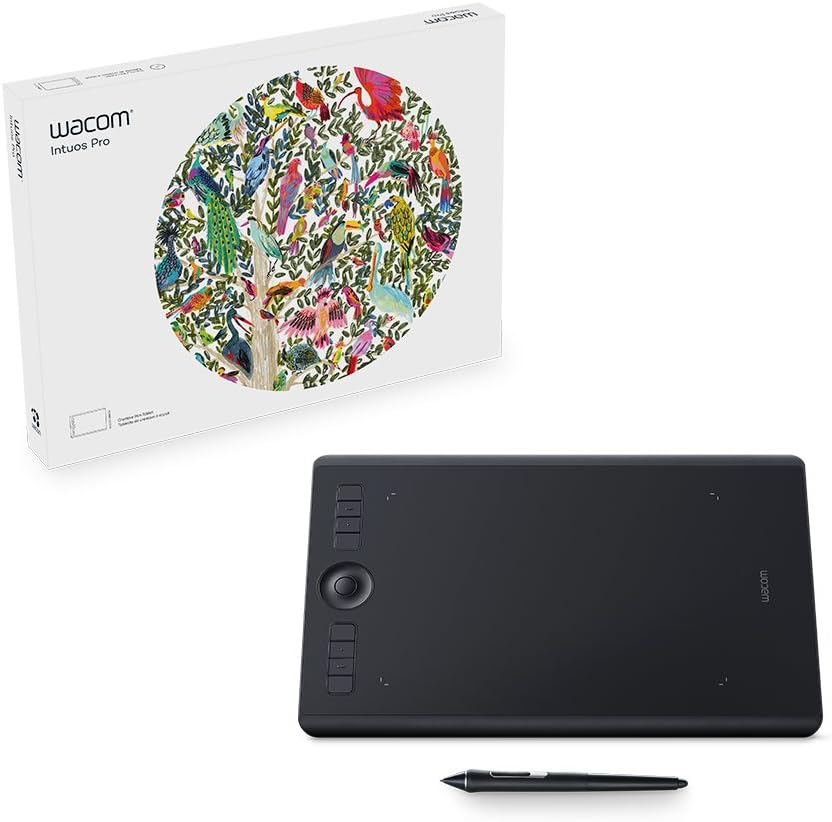
Der Profistandard ohne Display – klassenbester Druck und Neigung beim Pro Pen 3, eine papierähnlich strukturierte Oberfläche, ExpressKeys und Drehregler sowie die zuverlässigsten Treiber der Branche. Der Maßstab für Illustratoren und Retuscheure; die teuerste Option ohne Display, mit der typischen Lernkurve ohne Display.
Das Wacom Intuos Pro ist das beste Tablett ohne Display und der Profistandard. Es ist ein Stift-Pad – du zeichnest auf seiner Oberfläche, während du auf deinen Monitor schaust –, und Wacoms Feinschliff zeigt sich, wo es zählt: Der Pro Pen 3 bietet klassenbesten Druck und natürliche Neigung, die strukturierte Oberfläche hat einen papierähnlichen Widerstand, den Profis lieben, und Wacoms Treiber sind die zuverlässigsten der Branche (Treiberabstürze und Stiftverzögerung plagen günstigere Tabletts, und Wacoms Stabilität ist ein Großteil dessen, wofür du bezahlst). Es ist nach Profistandards gebaut, mit großer aktiver Fläche, ExpressKeys, Drehreglern, akkulosem Stift und nahtloser Kompatibilität mit allen großen Kreativ-Apps unter Mac und Windows. Es ist die teuerste Option ohne Display, und Zeichnen ohne Display hat eine Lernkurve, doch für das zuverlässigste, ausgereifteste Profi-Pad ist es der Maßstab.
Vorteile
- ✓Klassenbester Stiftdruck, Neigung und papierähnliches Gefühl
- ✓Die zuverlässigsten, stabilsten Treiber der Branche
- ✓ExpressKeys, Drehregler, akkuloser Stift
- ✓Nahtlose Kompatibilität mit allen großen Kreativ-Apps
Nachteile
- ✗Teuerste Option ohne Display
- ✗Arbeiten ohne Display hat eine Lernkurve
- Typ
- Stifttablett (ohne Bildschirm)
- Druckstufen
- 8192
- Neigung
- ±60°
- Shortcut-Bedienelemente
- ExpressKeys 5/10/10 + Drehregler 1/2/2 (S/M/L)
Diese Schaltfläche öffnet Amazon-Suchergebnisse, keine bestimmte Produktseite.
2ABestes Preis-Leistungs-Verhältnis ohne DisplayXp Pen Deco Pro

Das preiswerte Pad ohne Display – große Fläche, Stift mit 16.384 Stufen und 60° Neigung, Aluminiumgehäuse und ein Drehrad über die optionale X-Remote, das den Großteil des Wacom-Erlebnisses zu einem Bruchteil des Preises liefert. Die Treiber sind für die meisten inzwischen zuverlässig; die kluge Preis-Leistungs-Wahl für Profis und Studierende.
Das XP-Pen Deco Pro liefert den Großteil des Wacom-Erlebnisses ohne Display zu einem Bruchteil des Preises. Es bietet eine große Zeichenfläche, einen Stift mit 16.384 Druckstufen und 60° Neigung sowie ein elegantes Aluminiumgehäuse; Drehrad und Shortcut-Tasten gibt es nicht am Tablett, sondern über die separat erhältliche X-Remote. Im alltäglichen Zeichnen kommt die Stiftleistung wirklich nah an Wacom heran, und die Treiber von XP-Pen haben sich enorm verbessert und sind für die meisten Nutzer zuverlässig geworden. Für Studierende, Hobbyisten und preisbewusste berufstätige Künstler deckt es Illustration, Fotobearbeitung und Design souverän ab, mit Verarbeitung und Ausstattung über seinem Preisniveau, und es funktioniert unter Windows, Mac und oft auch Android und Chromebook. Wacoms Treiber und Stiftgefühl sind noch minimal ausgereifter, doch der Abstand ist dramatisch geschrumpft und das Preis-Leistungs-Verhältnis hervorragend.
Vorteile
- ✓Große Fläche, Neigungsstift mit 16.384 Stufen, Aluminiumgehäuse
- ✓Drehrad und Shortcut-Tasten über optionale X-Remote
- ✓Treiber inzwischen für die meisten Nutzer zuverlässig
- ✓Ein Bruchteil des Wacom-Preises
Nachteile
- ✗Treiber/Stiftgefühl minimal hinter Wacom
- ✗Weniger umfassendes Profi-Ökosystem und Support
- Typ
- Stifttablett (ohne Bildschirm)
- Druckstufen
- 16384
- Neigung
- 60°
- Shortcut-Bedienelemente
- Keine am Tablett (optionale X-Remote)
Diese Schaltfläche öffnet Amazon-Suchergebnisse, keine bestimmte Produktseite.
3ABestes StiftdisplayHuion Kamvas 13

Das Stiftdisplay mit dem besten Preis-Leistungs-Verhältnis – ein laminierter 13-Zoll-Full-HD-Bildschirm (33 cm, reduzierte Parallaxe), auf dem du direkt zeichnest, mit Stift mit hoher Druckempfindlichkeit und Neigung, zu einem Preis, der das Zeichnen auf dem Bildschirm erschwinglich macht. Der Sweet Spot für den Einstieg in intuitive Kunst direkt auf dem Bildschirm.
Das Huion Kamvas 13 ist der preiswerteste Weg, direkt auf einem Bildschirm zu zeichnen – ein Stiftdisplay, bei dem das Bild auf dem Tablett selbst erscheint, sodass du wie auf Papier direkt auf deinem Kunstwerk zeichnest, für viele weit intuitiver als ein Pad ohne Display. Es ist ein laminiertes 13-Zoll-Display (33 cm) in Full HD (das Laminieren reduziert die Parallaxe, den Abstand zwischen Stiftspitze und Linie) mit einem akkulosen Stift mit hoher Druckempfindlichkeit und Neigungsunterstützung, zu einem Preis, der das Zeichnen auf dem Bildschirm wirklich erschwinglich macht. Huion ist zum Favoriten geworden, weil es Stiftdisplay-Qualität liefert, die früher weit mehr gekostet hat. Es muss an einen Computer angeschlossen werden und von ihm Strom beziehen (nicht eigenständig), und Wacoms Treiber sind noch einen Tick robuster, doch für den Sweet Spot aus Größe, Qualität und Preis beim direkten Zeichnen auf dem Bildschirm ist es herausragend.
Vorteile
- ✓Direkt auf einem laminierten 13-Zoll-HD-Bildschirm (33 cm) zeichnen
- ✓Reduzierte Parallaxe, Neigungsstift mit hoher Druckempfindlichkeit
- ✓Macht Zeichnen auf dem Bildschirm wirklich erschwinglich
- ✓Starke Balance aus Größe, Qualität und Preis
Nachteile
- ✗Muss an einen Computer angeschlossen und von ihm versorgt werden
- ✗Treiber einen Tick hinter Wacom
- Typ
- Stiftdisplay 13,3" FHD
- Druckstufen
- 8192
- Neigung
- ±60°
- Shortcut-Bedienelemente
- 8 Tasten
Diese Schaltfläche öffnet Amazon-Suchergebnisse, keine bestimmte Produktseite.
Newsletter abonnieren
Gelegentliche Updates und Neuheiten – kein Spam.
4B+Bester Display-EinstiegWacom One 12

Das Einstiegstor zu Wacoms Stiftdisplays – ein 12-Zoll-Display-Tablett (30,5 cm), das Wacoms bewährte Stifttechnik, Treiberzuverlässigkeit und Verarbeitung zum direkten Zeichnen auf dem Bildschirm zu einem zugänglichen Preis bringt, oft mit Software gebündelt. Kostet für die Wacom-Zuverlässigkeit mehr als ein vergleichbares Huion.
Das Wacom One 12 ist der Einstieg in Wacoms Stiftdisplays – ein 12-Zoll-Display-Tablett (30,5 cm), das Wacoms bewährte Stifttechnologie, Treiberzuverlässigkeit und Verarbeitungsqualität zum direkten Zeichnen auf dem Bildschirm bringt, zu einem zugänglicheren Preis als die High-End-Reihe Cintiq. Es richtet sich an Einsteiger und Hobbyisten, die mit der Sicherheit des Namens und Ökosystems von Wacom auf einem Bildschirm zeichnen wollen, und wird oft mit Kreativsoftware für den Start gebündelt. Es kostet meist mehr als ein vergleichbares Huion mit ähnlichen Daten – du zahlst für Wacoms Zuverlässigkeit und Support –, und es ist eher ein Einsteiger- als ein Profidisplay, doch für alle, die ein Display-Tablett wollen und gezielt Wacom vertrauen, ist es das beruhigende Einstiegstor.
Vorteile
- ✓Direkt auf dem Bildschirm zeichnen mit Wacom-Zuverlässigkeit
- ✓Bewährte Treiber und Verarbeitungsqualität
- ✓Zugänglicher Einstieg in Wacom-Displays
- ✓Oft mit Kreativsoftware gebündelt
Nachteile
- ✗Teurer als vergleichbare Huion-Displays
- ✗Eher Einsteiger- als Profidisplay
- Typ
- Stiftdisplay 11,6" FHD
- Druckstufen
- 4096
- Neigung
- 60°
Diese Schaltfläche öffnet Amazon-Suchergebnisse, keine bestimmte Produktseite.
5BBestes Budget-ModellGAOMON M10K

Das absolute Budget-Pad – ein großes Tablett ohne Display mit leistungsfähigen Daten (hoher Druck, Neigung, Shortcut-Tasten) zu einem bemerkenswert niedrigen Preis. Das ideale unverbindliche erste Tablett für Anfänger und Studierende, mit weniger Verarbeitungs- und Treiberfeinschliff als Premiummarken.
Das GAOMON M10K ist der absolute Budget-Tipp – ein großes Stift-Pad ohne Display mit überraschend leistungsfähigen Daten (hohe Druckempfindlichkeit, Neigung bei vielen Modellen, eine großzügige aktive Fläche und Shortcut-Tasten) zu einem bemerkenswert niedrigen Preis. Es ist das ideale erste Tablett für absolute Anfänger, Studierende, die testen wollen, ob digitale Kunst etwas für sie ist, oder alle, die ein Grafiktablett ohne echte finanzielle Verpflichtung ausprobieren wollen. Verarbeitung, Stiftgefühl und Treiberfeinschliff reichen nicht an die Premiummarken heran, und das Treiberrisiko einer weniger bekannten Marke ist höher, doch die Kernfunktionen sind alle da. Als günstigster vernünftiger Einstieg ins digitale Zeichnen lässt es dich das Handwerk lernen, bevor du in ein Wacom oder ein Stiftdisplay investierst.
Vorteile
- ✓Leistungsfähige Daten (Druck, Neigung, Tasten) sehr günstig
- ✓Große aktive Fläche für den Preis
- ✓Ideales unverbindliches erstes Tablett
- ✓Lässt Anfänger lernen, bevor sie aufrüsten
Nachteile
- ✗Verarbeitung, Stiftgefühl und Treiber hinter Premiummarken
- ✗Höheres Treiberrisiko einer weniger bekannten Marke
Diese Schaltfläche öffnet Amazon-Suchergebnisse, keine bestimmte Produktseite.
Vergleich mit einheitlicher Skala
| Produkt | Neigung | |||
|---|---|---|---|---|
| Wacom Intuos Pro | Stifttablett (ohne Bildschirm) | 8192 | ±60° | ExpressKeys 5/10/10 + Drehregler 1/2/2 (S/M/L) |
| Xp Pen Deco Pro | Stifttablett (ohne Bildschirm) | 16384 | 60° | Keine am Tablett (optionale X-Remote) |
| Huion Kamvas 13 | Stiftdisplay 13,3" FHD | 8192 | ±60° | 8 Tasten |
| Wacom One 12 | Stiftdisplay 11,6" FHD | 4096 | 60° | — |
So liest du diese Tabelle: Die Werte stammen von den offiziellen Produktseiten und Datenblättern der Hersteller (einige aus Übernahmen derselben Angaben bei großen Händlern), geprüft im Oktober 2026. „—“ bedeutet, dass der Wert aus diesen Quellen nicht bestätigt werden konnte. Pickly hat diese Produkte nicht getestet.
Tabelle geprüft am 2026-10-11
Top-Empfehlung (ohne Display): Wacom Intuos Pro
Das Wacom Intuos Pro ist das beste Grafiktablett ohne Display und aus gutem Grund seit Langem der Profistandard. Es ist ein Stift-Pad – du zeichnest auf seiner Oberfläche und schaust dabei auf deinen Computermonitor –, und Wacoms jahrzehntelange Verfeinerung zeigt sich bei den wichtigsten Dingen: Der Pro Pen 3 bietet eine klassenbeste Druckempfindlichkeit (8.192 Stufen) und eine Neigungserkennung, die sich natürlich und präzise anfühlt, die strukturierte Zeichenfläche hat einen papierähnlichen Widerstand, den Profis bevorzugen, und – entscheidend – Wacoms Treiber sind die zuverlässigsten und stabilsten der Branche. Dieser letzte Punkt wird unterschätzt: Treiberabstürze und Stiftverzögerung sind der Fluch günstigerer Tabletts, und Wacoms grundsolide Software ist ein großer Teil dessen, wofür du bezahlst.
Es ist nach Profistandards gebaut: eine große, komfortable aktive Fläche, anpassbare ExpressKeys und Drehregler für Shortcuts sowie nahtlose Kompatibilität mit allen großen Kreativanwendungen (Photoshop, Illustrator, Clip Studio, Desktop-Pendants zu Procreate und mehr) unter Mac und Windows. Der Stift kommt ohne Akku aus und muss nie geladen werden. Für Illustratoren, Bildretuscheure und Designer, die das zuverlässigste, ausgereifteste professionelle Erlebnis ohne Display wollen, ist es der Maßstab.
Die ehrlichen Einschränkungen: Es ist mit großem Abstand die teuerste Option ohne Display hier, und ohne Display bedeutet eine Lernkurve – du zeichnest auf dem Pad, während du auf den Bildschirm schaust, was Übung erfordert (wobei viele Profis es langfristig wegen der Ergonomie und des Preises im Vergleich zu einem Display-Tablett bevorzugen). Wenn du gezielt direkt auf einem Bildschirm zeichnen willst, sieh dir das Kamvas unten an. Doch für das Goldstandard-Tablett ohne Display, das einfach funktioniert, ist das Intuos Pro die Wahl.
Bestes Preis-Leistungs-Verhältnis ohne Display: XP-Pen Deco Pro
Das XP-Pen Deco Pro ist das preiswerte Pad ohne Display, das den Großteil des Wacom-Erlebnisses zu einem Bruchteil des Preises liefert. Es bietet eine große Zeichenfläche, einen Stift mit hoher Druckempfindlichkeit (16.384 Stufen) und 60° Neigungsunterstützung sowie ein elegantes Aluminiumgehäuse; das Tablett selbst hat kein Drehrad und keine Shortcut-Tasten, doch die separat erhältliche X-Remote ergänzt ein Drehrad und Shortcut-Tasten zum Zoomen und Scrollen. Im alltäglichen Zeichnen kommt die Stiftleistung wirklich nah an Wacom heran, und die Treiber von XP-Pen haben sich über die Jahre enorm verbessert und sind für die meisten Nutzer zuverlässig geworden.
Was es zum Preis-Leistungs-Highlight macht, ist, wie wenig du für die große Ersparnis aufgibst. Für Studierende, Hobbyisten und sogar berufstätige Künstler mit knappem Budget deckt das Deco Pro digitale Illustration, Fotobearbeitung und Designarbeit souverän ab, mit einer Verarbeitung und Ausstattung, die weit über seinem Preis liegen. Es ist mit der gängigen Kreativsoftware kompatibel und funktioniert unter Windows, Mac und oft auch Android und Chromebook.
Die Kompromisse gegenüber dem Intuos Pro sind real, für viele aber gering: Wacoms Treiber sind noch einen Tick robuster, Stiftgefühl und Neigung sind minimal ausgereifter, und Wacoms Profi-Ökosystem und Support sind umfassender. Doch der Abstand ist dramatisch geschrumpft, und für alle, die ein großes, leistungsfähiges, gut verarbeitetes Tablett ohne Display wollen, ohne Profi-Wacom-Preise zu zahlen, ist das XP-Pen Deco Pro die kluge Preis-Leistungs-Wahl.
Direkt auf dem Bildschirm zeichnen plus Budget-Tipps: Huion Kamvas 13, Wacom One 12, GAOMON
Das Huion Kamvas 13 ist der preiswerteste Weg, direkt auf einem Bildschirm zu zeichnen – ein Stiftdisplay, bei dem das Bild auf dem Tablett selbst erscheint, sodass du wie auf Papier direkt auf deinem Kunstwerk zeichnest, was für viele weit intuitiver ist als ein Pad ohne Display. Es ist ein laminiertes 13-Zoll-Display (33 cm) in Full HD (das Laminieren des Glases auf den Bildschirm reduziert die Parallaxe, also den Abstand zwischen Stiftspitze und Linie) mit einem akkulosen Stift mit hoher Druckempfindlichkeit und Neigungsunterstützung, zu einem Preis, der das Zeichnen auf dem Bildschirm wirklich erschwinglich macht. Huion ist zum Favoriten geworden, weil es Stiftdisplay-Qualität liefert, die früher weit mehr gekostet hat, und das Kamvas 13 ist der Sweet Spot aus Größe, Qualität und Preis für den Einstieg ins direkte Zeichnen auf dem Bildschirm.
Das Wacom One 12 ist der Einstieg in Wacoms Stiftdisplays – ein 12-Zoll-Display-Tablett (30,5 cm), das Wacoms bewährte Stifttechnologie, Treiberzuverlässigkeit und Verarbeitungsqualität zum direkten Zeichnen auf dem Bildschirm bringt, zu einem zugänglicheren Preis als die High-End-Reihe Cintiq. Es richtet sich an Einsteiger und Hobbyisten, die mit der Sicherheit des Namens und Ökosystems von Wacom auf einem Bildschirm zeichnen wollen, und wird oft mit Kreativsoftware gebündelt. Es kostet meist mehr als das vergleichbare Huion mit ähnlichen Daten – du zahlst für Wacoms Zuverlässigkeit und Support –, doch für alle, die ein Display-Tablett wollen und Wacom vertrauen, ist es das Einstiegstor.
Das GAOMON M10K ist der absolute Budget-Tipp – ein großes Stift-Pad ohne Display mit überraschend leistungsfähigen Daten (hohe Druckempfindlichkeit, Neigung bei vielen Modellen, eine großzügige aktive Fläche und Shortcut-Tasten) zu einem bemerkenswert niedrigen Preis. Es ist das ideale erste Tablett für absolute Anfänger, Studierende, die testen wollen, ob digitale Kunst etwas für sie ist, oder alle, die ein Grafiktablett ohne echte finanzielle Verpflichtung ausprobieren wollen. Verarbeitung, Stiftgefühl und Treiberfeinschliff reichen nicht an die Premiummarken heran, doch die Kernfunktionen sind alle da – der kluge, günstige Einstieg ins digitale Zeichnen.
So wählst du: mit oder ohne Display, Stiftdaten, Treiber und Software
Entscheide zuerst zwischen mit und ohne Display, denn das ist die entscheidende Wahl. Ein Stift-Pad ohne Display (Wacom Intuos Pro, XP-Pen Deco Pro, GAOMON) ist günstiger, robuster, mobiler und ergonomisch besser (du sitzt aufrecht und schaust auf deinen Monitor), aber du zeichnest auf dem Pad und schaust dabei auf den Bildschirm – eine Hand-Auge-Koordination, die Übung braucht und sich für manche nie so natürlich anfühlt wie Papier. Ein Stiftdisplay (Huion Kamvas, Wacom One) lässt dich direkt auf dem Kunstwerk auf dem Bildschirm zeichnen, was weit intuitiver und unmittelbarer ist – bei höheren Kosten, mehr Einrichtung (es muss an einen Computer angeschlossen und von ihm mit Strom versorgt werden) und weniger Mobilität. Anfänger finden ein Display oft intuitiver; preisbewusste und ergonomieorientierte Nutzer bevorzugen oft ein Pad. Wähle danach, wie du arbeiten willst.
Prüfe die Stiftdaten, aber wisse, dass die meisten modernen Tabletts gut genug sind. Die Druckempfindlichkeit (bei den meisten dieser Tabletts üblicherweise 8.192 Stufen) steuert, wie Linienbreite und Deckkraft darauf reagieren, wie fest du drückst – mehr Stufen klingen beeindruckend, doch jenseits einiger Tausend ist der Unterschied nicht wahrnehmbar, also gewichte diese Zahl nicht zu stark. Neigungsunterstützung (der Stift reagiert auf seinen Winkel, nützlich für Schattierungen und natürliches Pinselverhalten) ist aussagekräftiger und für Illustration lohnend. Ein akkuloser Stift (bei den meisten Empfehlungen hier) ist vorzuziehen – kein Laden, leichter. Stiftgefühl und Oberflächenstruktur bestimmen den Komfort, und hier zeigt sich Wacoms Feinschliff, doch jedes Tablett hier hat leistungsfähige Stifthardware.
Gewichte Treiberzuverlässigkeit und Softwarekompatibilität – die Dinge, die echten Frust verursachen. Die häufigste Beschwerde bei Budget-Tabletts sind Treiberprobleme – Stiftverzögerung, Verbindungsabbrüche oder Abstürze –, und hier lag Wacom historisch vorn, weshalb Profis dafür zahlen, wobei die Treiber von XP-Pen und Huion für die meisten Nutzer zuverlässig geworden sind. Vergewissere dich, dass das Tablett dein Betriebssystem (Windows/Mac sowie gegebenenfalls Android oder Chromebook) und deine Kreativsoftware unterstützt (alle hier funktionieren mit Photoshop, Illustrator, Clip Studio, Krita und den großen Apps). Und stimme aktive Fläche bzw. Bildschirmgröße auf Platz und Budget ab – größer ist komfortabler, kostet aber mehr und braucht mehr Platz auf dem Schreibtisch. Kauf den Typ mit oder ohne Display, der zu deinem Arbeitsablauf passt, ein Tablett mit Neigungserkennung und akkulosem Stift sowie eine Marke, deren Treiberzuverlässigkeit du vertraust, und du bist für Jahre gut ausgestattet.
Häufige Fragen
Soll ich ein Display-Tablett oder ein Zeichenpad ohne Display kaufen?▼
Spielt die Druckempfindlichkeit des Stifts (8192 Stufen) wirklich eine Rolle?▼
Warum bekommen günstige Grafiktabletts trotz guter Daten schlechte Bewertungen?▼
Die Produkte aus diesem Artikel im Detail
Diese Schaltfläche öffnet Amazon-Suchergebnisse, keine bestimmte Produktseite.
Diese Schaltfläche öffnet Amazon-Suchergebnisse, keine bestimmte Produktseite.
Diese Schaltfläche öffnet Amazon-Suchergebnisse, keine bestimmte Produktseite.
Diese Schaltfläche öffnet Amazon-Suchergebnisse, keine bestimmte Produktseite.
Diese Schaltfläche öffnet Amazon-Suchergebnisse, keine bestimmte Produktseite.
Kommentare & Fragen
Die Diskussion findet in unserem Forum nattzy statt. Mit Google anmelden und mitreden.
Diskussionsthread auf nattzy ansehen ↗
Noch unentschlossen? Stell der Community deine eigene Frage — Frage auf nattzy stellen ↗
Verwandte Artikel
Beste Mesh-WLAN-Systeme 2026: eero, TP-Link Deco, Orbi
Beste Laptop-Ständer 2026: 5 Optionen im Vergleich

Beste Dokumentenscanner 2026: Fujitsu vs. Epson vs. Brother

Beste Dockingstationen 2026: CalDigit TS4, Anker, Dell
Beste USB-Hubs 2026: 5 Optionen verglichen
Beste Monitorhalterung 2026: 5 Modelle im Vergleich