ワイヤレスマウスのおすすめ2026:普段使いと持ち運び5選
普段使いのワイヤレスマウスに、ゲーミング向けのセンサーや人間工学に特化した形は要りません。必要なのは、手に合うこと、実際に使うパソコンに安定してつながること、共用の部屋で静かなこと、そして電池を気にせず何か月も使えることです。
結論を先に
デスクとノートPCのバッグを行き来するなら、買うべきは Logitech MX Anywhere 3S です。持ち運べる小ささで、ガラス面でも反応し、電磁式の高速スクロールホイールを備え、3台のデバイスを切り替えられます。自宅やオフィスで1台のパソコンに使うならフルサイズの Logitech Signature M650、安くて使える持ち運び用なら Pebble Mouse 2 M350s、ジェスチャーを使いたいMacユーザーなら Apple Magic Mouse、手が小さめの人向けの静かで安い普段使いなら Logitech M240 Silent です。
これらのマウスについて自社での試験は行っていません。正直にやるなら、校正した騒音計でクリック音を測り、同じ使い方で電池持ちを記録し、手の大きさの違う大勢の人に何週間も使ってもらう必要がありますが、いずれも行っていません。代わりに、センサー解像度、接続方式、電池持ちの公称値、ボタン数、サイズを Logitech と Apple の製品ページから拾い、米国の主要小売店で現在価格を比べ、購入者レビューを大量に読みました。レビューは初日の感想ではなく、多くの購入者に繰り返し出てくる不満——Bluetoothの途切れ、ホイールの摩耗、充電のしにくさ、窮屈な形——に絞っています。電池持ちや静音化の数値はメーカー公表の仕様であり、該当箇所でそう明記しています。
🏆 総合ベスト: MX Anywhere 3S を一押しにしたのは、今回の中で出先でもデスクでも同じようにしっかり使える唯一のマウスだからです。コンパクトで、8,000DPIのセンサーはガラスを含むほぼどんな面でも反応し、電磁式の MagSpeed ホイールは長い文書を一気にスクロールでき、クリックは静かです。Bluetoothで3台とペアリングでき、Logitech の公称値ではUSB-C充電1回で最大70日。不満として挙がるのは価格、USBレシーバーが付属しないこと、手の大きい人には一日中使うには小さい形です。
おすすめランキング ↓| 製品 | リンク |
|---|---|
おすすめランキング
関連記事
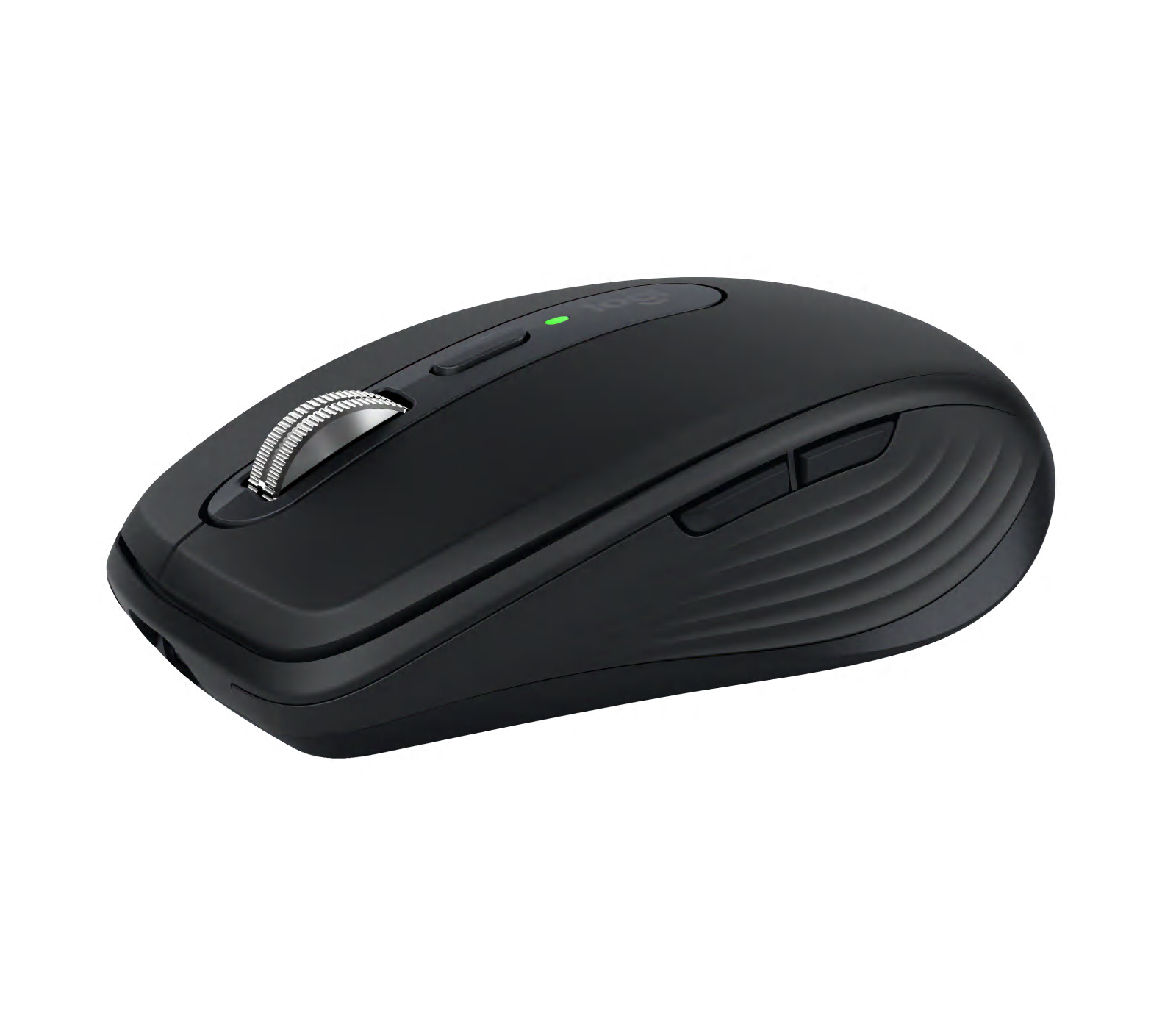
複数の色があります。パソコン側で必要なら、Logi Bolt USBレシーバーを別途追加できます。
MX Anywhere 3S を一押しにしたのは、今回の中で出先でもデスクでも同じようにしっかり使える唯一のマウスだからです。コンパクトで、8,000DPIのセンサーはガラスを含むほぼどんな面でも反応し、電磁式の MagSpeed ホイールは長い文書を一気にスクロールでき、クリックは静かです。Bluetoothで3台とペアリングでき、Logitech の公称値ではUSB-C充電1回で最大70日。不満として挙がるのは価格、USBレシーバーが付属しないこと、手の大きい人には一日中使うには小さい形です。
おすすめポイント
- ✓ガラスを含むほとんどの面で使える
- ✓高速なMagSpeedスクロールホイール
- ✓3台のデバイスを切り替えられる
がっかりポイント
- ✗USBレシーバーは別売り
- ✗手が大きい人には小さい
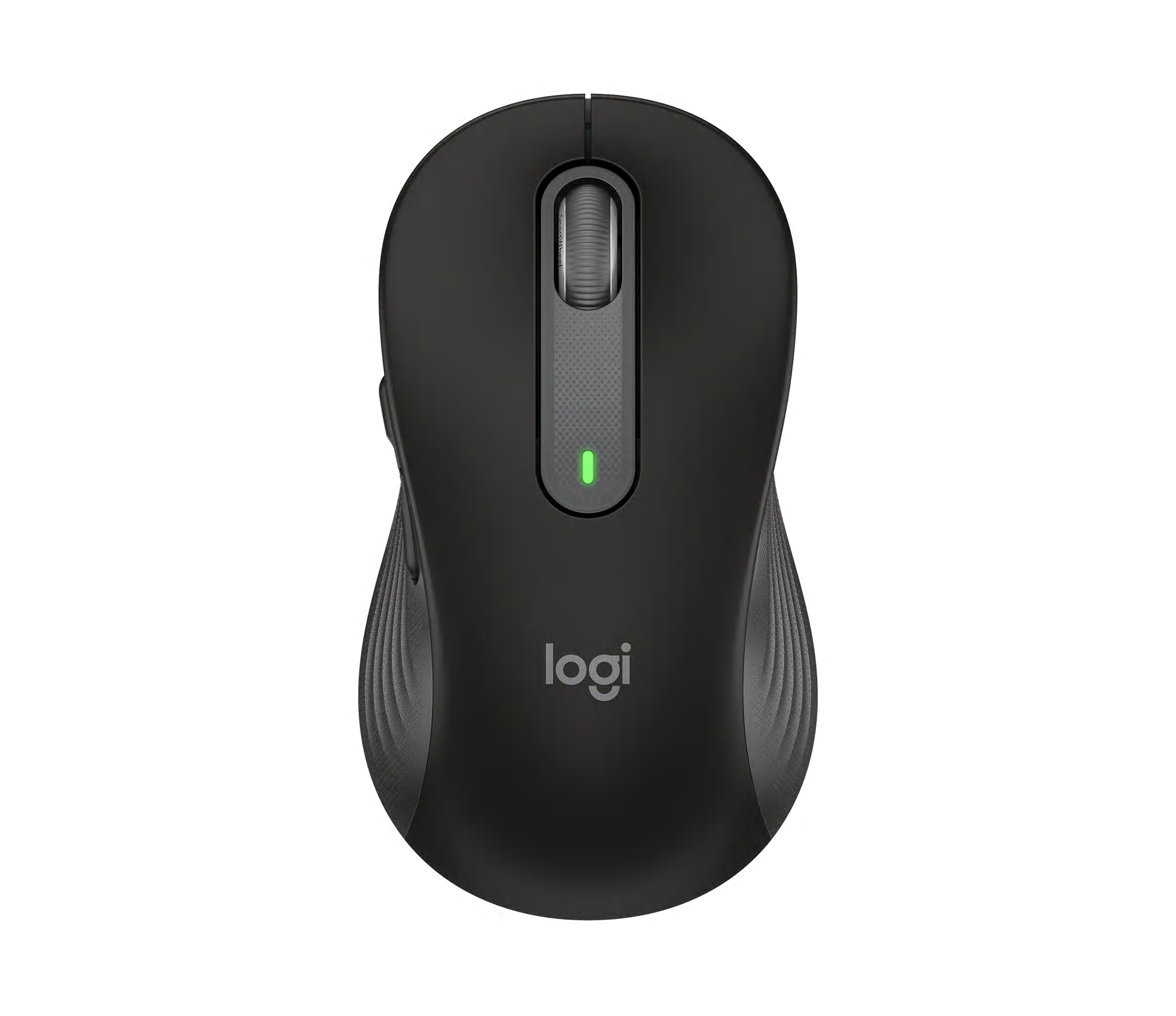
商品ページでサイズを確認してください。Mは小さめ〜中くらいの手、Lは大きめの手向けで、左手用Lもあります。
普段使いのデスク用に買うなら Signature M650 です。MとLのサイズ(さらに左手用L)があり、手のひらにしっかり収まり、戻る・進む用のサイドボタンが2つあります。SmartWheel は1行ずつのスクロールと高速スクロールを自動で切り替え、クリックは静音で、付属の Logi Bolt レシーバーとBluetoothのどちらでも接続できます。Logitech の公称値では単3電池1本で最大24か月。制約は一度に1台しか接続できないことで、2台のパソコンを行き来する用途には向きません。
おすすめポイント
- ✓2サイズから選べる快適なフルサイズ形状
- ✓Logi Boltレシーバー付属
- ✓単3電池1本で最大24か月
がっかりポイント
- ✗複数台切り替えに非対応
- ✗小さなPCバッグのポケットには大きい
おそろいの Pebble Keys 2 キーボードとのセットで売られていることが多く、別々に買うより安いのが普通です。
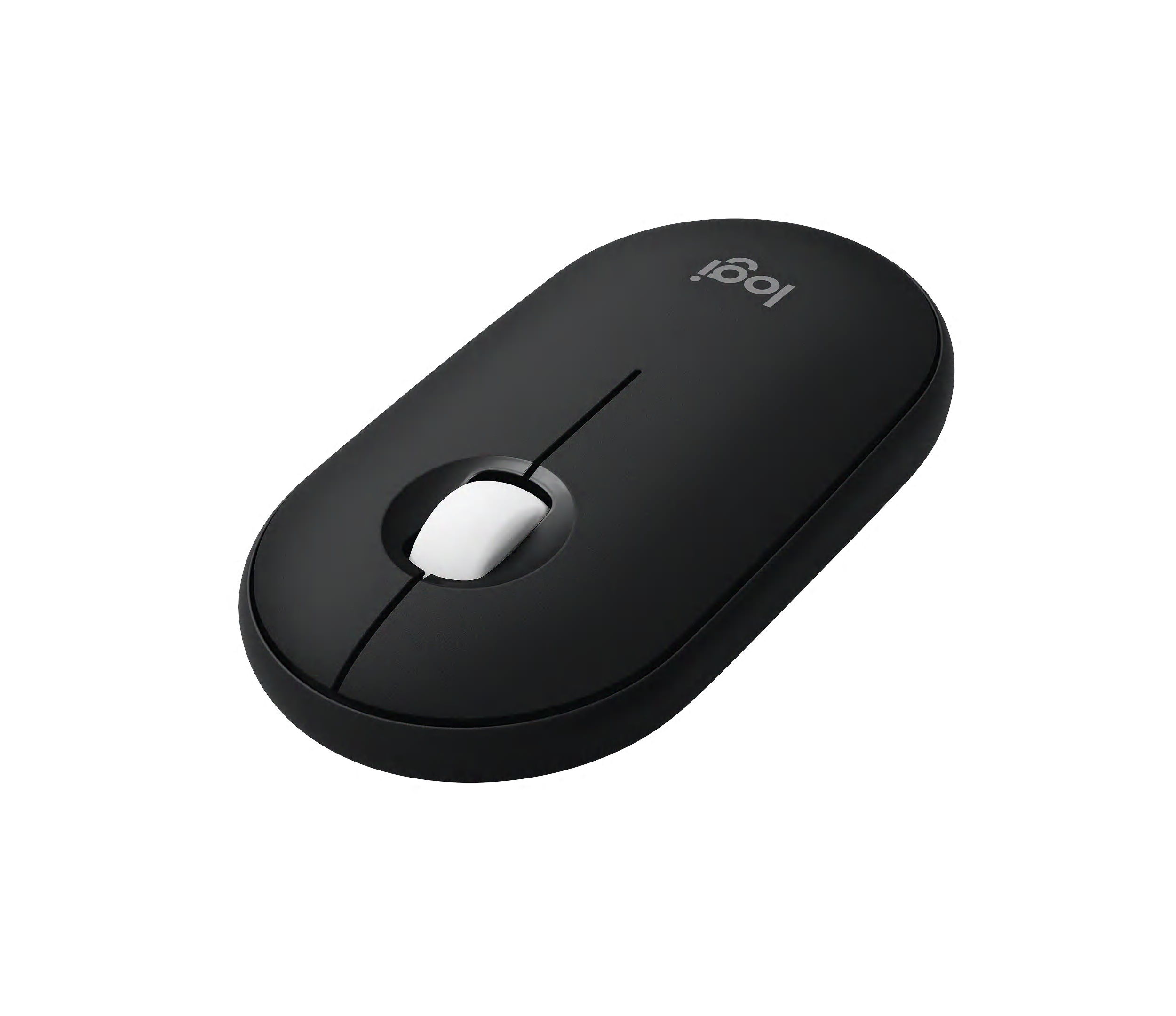
Pebble Mouse 2 M350s は、今回の中で毎日持ち歩く価値のある最も安いマウスです。ポケットに入るほど薄くて軽く、クリックは静音、Bluetoothで3台を記憶し、中央ボタンは Logitech のアプリで割り当てを変えられます。Logitech の公称値では単3電池1本で最大24か月。弱点は平たい形で、サイドボタンがなく、丸一日の仕事では疲れるという声がよくあります。
おすすめポイント
- ✓とても薄くて軽い
- ✓低価格で3台切り替えに対応
- ✓静音クリック
がっかりポイント
- ✗平たい形は長時間だと疲れる
- ✗サイドボタンなし
ニュースレターを購読
お得な情報と新着を不定期にお届け。スパムは送りません。

ホワイトと、より高価なブラックがあります。現行はUSB-Cモデルなので、旧Lightningモデルの在庫品は避けましょう。
ジェスチャーを多用するMacユーザーには Magic Mouse です。上面全体がMulti-Touch対応なので、指でどの方向にもスクロールでき、ページやフルスクリーンアプリの切り替えもスワイプで行え、Macとはすぐにペアリングできます。現行モデルはUSB-C充電です。購入者レビューのほぼどこにも出てくる不満は2つで、非常に薄い形が人によっては持ちにくいこと、充電端子が底面にあるため充電中は使えないことです。
おすすめポイント
- ✓macOSでMulti-Touchジェスチャーが使える
- ✓Macとのペアリングがスムーズ
- ✓USB-Cで充電できる
がっかりポイント
- ✗充電中は使えない
- ✗薄い形が合わない人もいる
Logi Bolt レシーバー付きのビジネス版は別製品です。通常の M240 はBluetooth専用です。
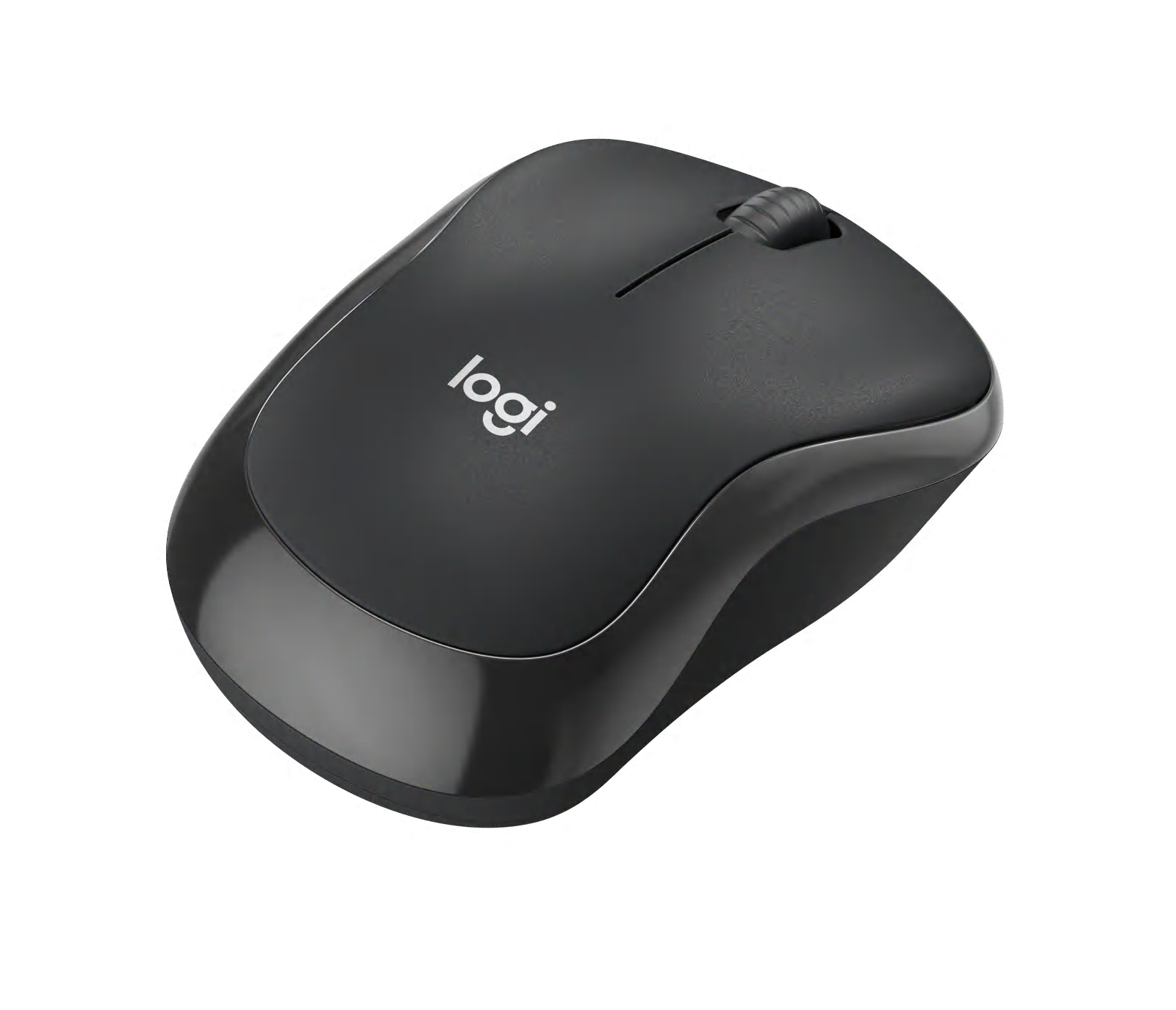
M240 Silent は、基本をきちんとこなすシンプルで安価なBluetoothマウスです。左右対称の丸みを帯びた形は、平たい Pebble より小さめ〜中くらいの手になじみやすく、クリックは静音で、Logitech の公称値では単3電池1本で最大18か月。接続はBluetoothのみで一度に1台、サイドボタンもないので、メインの仕事道具というより、自宅のノートPCやサブ機用の静かなマウスとして最適です。
おすすめポイント
- ✓低価格
- ✓平たい持ち運び用より握りやすい丸み
- ✓静音クリック
がっかりポイント
- ✗Bluetoothのみで一度に1台
- ✗サイドボタンなし
まずサイズ:持ち運び用か、フルサイズか
5機種の最大の違いはセンサーではなく形です。MX Anywhere 3S、Pebble Mouse 2、M240 のようなコンパクトなマウスは、ノートPCのケースに滑り込ませる前提の設計で、手のひらを乗せるのではなく指先でつまむように持ちます。カフェのテーブルで数時間なら問題ありませんが、手が大きい人が丸一日仕事に使うと疲れます。
Signature M650 のようなフルサイズのマウスは手のひら全体が収まり、長時間でも快適で、MとLのサイズがあります。1つのデスクに置きっぱなしならフルサイズ、自宅・オフィス・出先を行き来するならコンパクトを選び、多少の快適さは割り切りましょう。すでに手首や手に違和感がある人は、専用のエルゴノミクスマウスを検討してください。この5機種はその用途向けには作られていません。
BluetoothかUSBレシーバーか:どちらの接続を信頼するか
BluetoothマウスはUSBポートを使わず、ノートPC、タブレット、スマホと直接ペアリングできるので、持ち運び用のマウスの多くはBluetooth専用です。その代わり、スリープ復帰直後に一瞬遅れたり、Wi-Fiが混み合う場所で途切れたりしやすく、この不満はどのブランドの購入者レビューにも出てきます。
USBレシーバーは接続が安定し、OSが立ち上がる前から使えるので、オフィスのデスクトップや、Bluetoothが制限された会社管理のノートPCでは重要です。Signature M650 は Logitech の Logi Bolt レシーバーが付属し、Bluetoothにも対応します。MX Anywhere 3S は Bolt レシーバーで使えますが別売りです。Pebble Mouse 2、M240、Magic Mouse はBluetooth専用です。
電池式か充電式か、そして静音クリック
単3電池1本で動くマウスは最も手間がかかりません。Logitech の公称値は Signature M650 と Pebble Mouse 2 が最大24か月、M240 が最大18か月なので、電池交換は年1回かそれ以下で済みます。充電式は電池が要らない代わりに、数週間ごとに充電が必要です。Logitech は MX Anywhere 3S を1回の充電で最大70日としており、USB-Cで急速充電できます。
特殊なのが Magic Mouse で、充電端子が底面にあるため充電中は使えません。夜のうちに充電する習慣にしましょう。音については、今回の Logitech 製はすべて静音クリックで、カチッではなく柔らかいコトッという音になり、共用オフィスやビデオ会議でありがたい仕様です。Magic Mouse は通常のクリック音です。
複数台切り替えと、よくある失敗
仕事用ノートPCと私用パソコンで1台のマウスを使うなら、複数台切り替えに対応したものを選びましょう。MX Anywhere 3S と Pebble Mouse 2 は3台を記憶し、ボタンで切り替えられます。Signature M650 と M240 は一度に1台だけの接続で、Magic Mouse は事実上1台のMac向けです。
最も多い失敗は、見た目で選んだ結果、手に対して小さすぎたというものです。手首のしわから中指の先までを測ってみてください。約19cmを超えるなら、コンパクトなマウスは長時間使うと窮屈に感じる可能性が高いです。2つめの失敗は、Macのジェスチャーがどこでも使えると思い込むことです。Magic Mouse のスワイプやスクロールのジェスチャーはmacOS前提で、他のOSでは限られます。
よくある質問
これらのマウスはWindowsでもMacでも使える?▼
ガラスのデスクでもワイヤレスマウスは使える?▼
ワイヤレスマウスでゲームはできる?▼
ワイヤレスマウスはどのくらい持つ?▼
コメント・質問
コメントはコミュニティフォーラム nattzy で受け付けています。Googleアカウントですぐ投稿できます。
まだ迷っていますか?自分の質問をコミュニティで聞けます — nattzyで質問する ↗